Hiện tại với dịch vụ Cloud Server tại AZDIGI khi bạn sử dụng, bạn hoàn toàn có quyền làm chủ dịch vụ này từ các thao tác cơ bản như (Stop, Start, Restart, Suspend) và đi sâu hơn nữa bạn có thể thực hiện Rebuild lại máy chủ Cloud Server này chỉ bằng vài thao tác đơn giản như sau.
Để thực hiện thì chắc chắn bạn phải truy cập vào trang quản trị dịch vụ của bạn, đường link truy cập mình sẽ để bên dưới, bạn thực hiện truy cập bằng email / password mà bạn đã tạo trước khi mua dịch vụ tại AZDIGI.
Hãy chắc chắn bạn đã sao lưu lại dữ liệu trên server và không còn chứa dữ liệu quan trọng trên đây. Khi rebuild lại thì các dữ liệu sẽ bị xóa tất cả và không thể khôi phục.
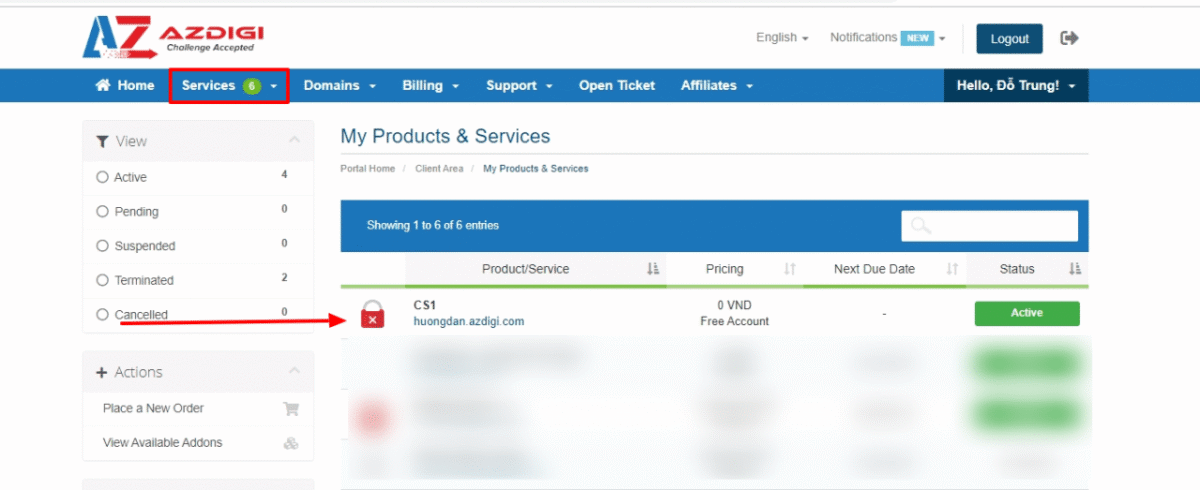
Bước 2: Bạn chọn Services và chọn dịch vụ cần rebuild.

Bước 3: Thực hiện tắt server bằng cách ấn vào nút Stop.

Sau khi VPS tắt hoàn tất, bạn tiến hành nhấn vào menu Rebuild để thực hiện việc cài đặt lại OS.

Sau đó bạn chọn phiên bản hệ điều hành cần rebuild lại.

Tại “Select OS Template” cho phép bạn chọn rất nhiều OS, bạn chọn OS bạn cần dùng và click vào “Rebuild”, sau khi click bạn chờ hệ thống rebuild lại. Thông thường sẽ mất khoản 5-7 phút để hoàn tất.
Có thể bạn cần xem thêm
Về tác giả

Thạch Phạm
Đồng sáng lập và Giám đốc điều hành của AZDIGI. Có hơn 15 năm kinh nghiệm trong phổ biến kiến thức liên quan đến WordPress tại thachpham.com, phát triển website và phát triển hệ thống.