File Manager trong cPanel là một công cụ nhỏ được tích hợp sẵn để bạn có thể thao tác với tập tin/thư mục trên host mà không cần phải sử dụng các giao thức thứ ba như FTP chẳng hạn. Tại đây, bạn có thể thực hiện các thao tác như tạo/xóa/sửa, di chuyển, sao chép, phân quyền tập tin và thư mục.
Để truy cập vào công cụ này, bạn vào cPanel => File Manager như hình dưới.

Giao diện chính của File Manager khá đơn giản và dễ sử dụng:
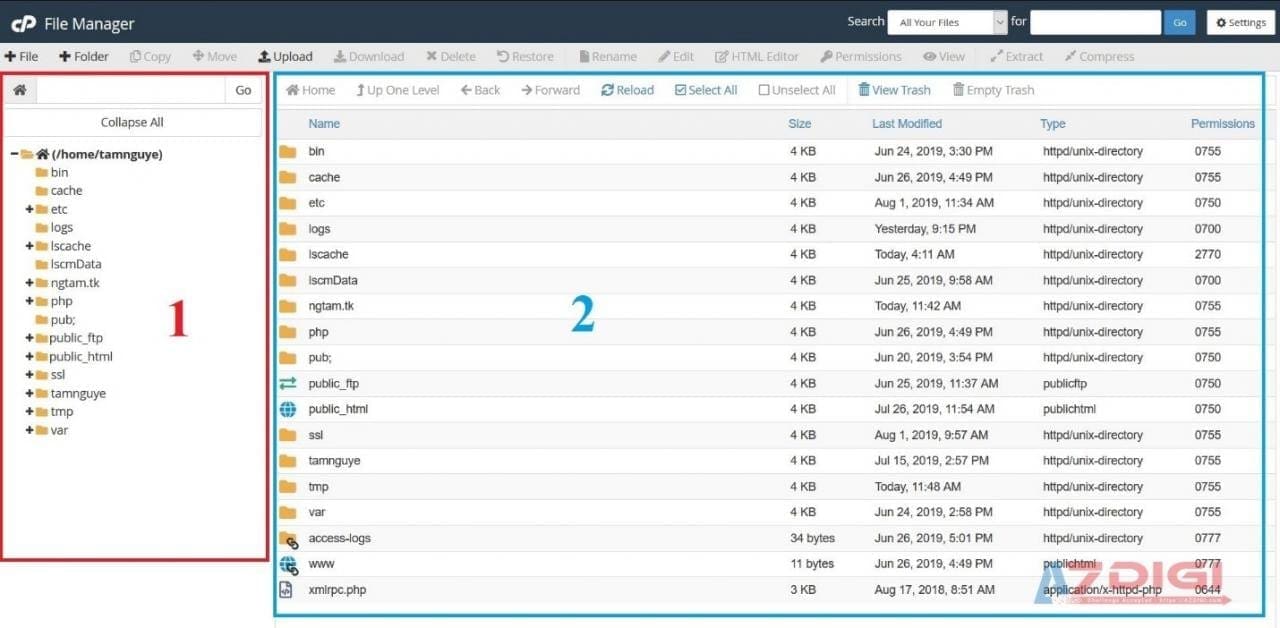
- Phần 1 ở bên trái chứa cây thư mục có trong host của bạn.
- Phần 2 ở bên phải chứa chi tiết danh sách các thư mục và tập tin,
- Ngoài ra ở bên trên có thanh điều khiển dùng để thêm tập tin, thư mục, upload dữ liệu,… Phía bên góc phải là thanh tìm kiếm và cài đặt thêm của Cpanel.
Upload dữ liệu
Trước tiên, bạn cần truy cập vào thư mục cần upload dữ liệu lên ở File Manager bằng cách duyệt vào thư mục bạn muốn. Sau đó ngay tại thư mục cần upload dữ liệu, bạn ấn vào nút Upload trên thanh công cụ để đi tới giao diện upload.

File Manager sẽ chuyển sang giao diện khác dùng để upload tập tin. Bạn có thể ấn nút Select File để chọn tập tin cần upload trên máy hoặc tiến hành kéo thả tập tin cần upload vào khung như bên dưới.

Sau khi chọn tập tin, tập tin sẽ được upload lên hosting và thanh trạng thái thông báo tình trạng upload.

Sau khi tập tin được upload xong, nhấn “Go Back to ….” để về lại File Manager
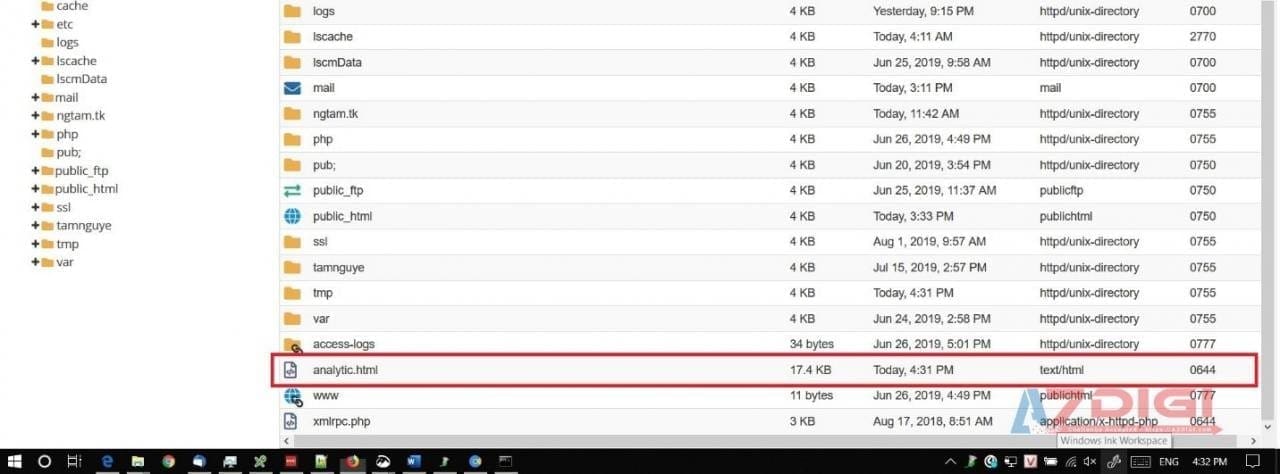
Bạn sẽ xem được tập tin của mình sau khi upload xong.
Thực thi cơ bản
Để xem có thể làm gì được với một file, nhấp chuột phải vào file, sẽ có các thông số:

- Download: dùng để download tập tin về máy cá nhân.
- View: dùng để xem nội dung bên trong tập tin.
- Edit: dùng để chỉnh sửa nội dung bên trong tập tin.
- Move: dùng để di chuyển file sang một nơi khác.
- Copy: dùng để sao chép tập tin.
- Rename: dùng để thay đổi tên của tập tin.
- Change Permissions: dùng để thay đổi quyền của tập tin hay thư mục.
- Delete: dùng để xóa tập tin hoặc thư mục.
- Compress: dùng để nén tập tin hoặc thư mục.
Hiển thị tập tin và thư mục ẩn
Do File Manager chỉ hỗ trợ hiển thị tập tin đơn giản, cho nên người dùng bình thường sẽ không thấy được những tập tin ẩn, là những tập tin có dấu chấm (.) đằng trước như .htaccess chẳng hạn. Để hiển thị, người dùng cần chọn Setting ở góc phải giao diện chính, sau đó tick chọn “Show Hidden Files (dotfiles)”.
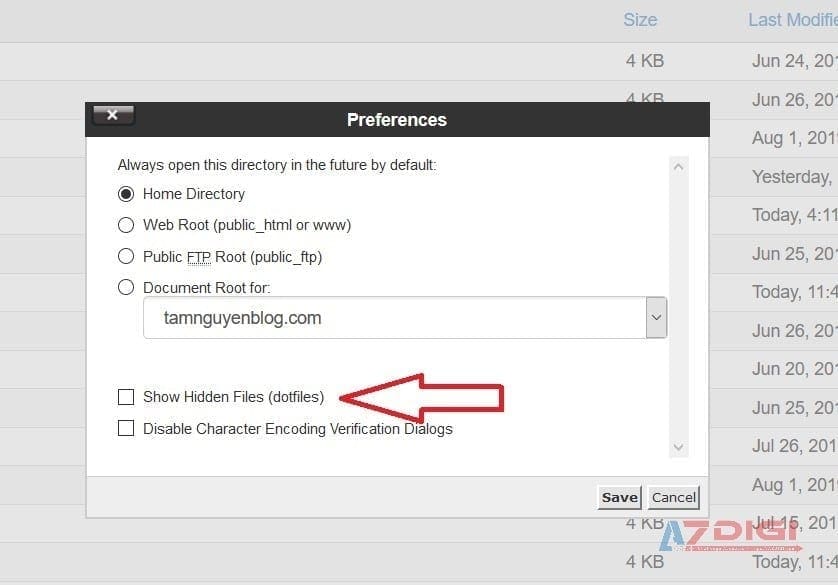
Giao diện chính sau khi chọn xem hết tất cả tập tin và thư mục ẩn

Cảm ơn bạn đã xem bài viết này, nếu bạn chưa thao tác được hoặc cần hỗ trợ, hãy liên hệ trực tiếp đến phòng kỹ thuật AZDIGI qua 2 kênh sau:
- Hotline 247: 028 888 24768 (Ext 0)
- Ticket/Email: Bạn dùng email đăng ký dịch vụ gửi trực tiếp về: support@azdigi.com
Có thể bạn cần xem thêm
- Hướng dẫn quản lý Disk Usage trên cPanel - Tìm và dọn file chiếm dung lượng
- Hướng dẫn sử dụng File Manager trên Centos Web Panel (CWP)
- [Git trên cPanel] Đồng bộ kho chứa Git trên cPanel với máy tính
- Hướng dẫn sử dụng File Manager trên aaPanel
- Bảo vệ thư mục trên cPanel
- [Git trên cPanel] Đồng bộ kho chứa Git trên cPanel với remote git
Về tác giả

Thạch Phạm
Đồng sáng lập và Giám đốc điều hành của AZDIGI. Có hơn 15 năm kinh nghiệm trong phổ biến kiến thức liên quan đến WordPress tại thachpham.com, phát triển website và phát triển hệ thống.