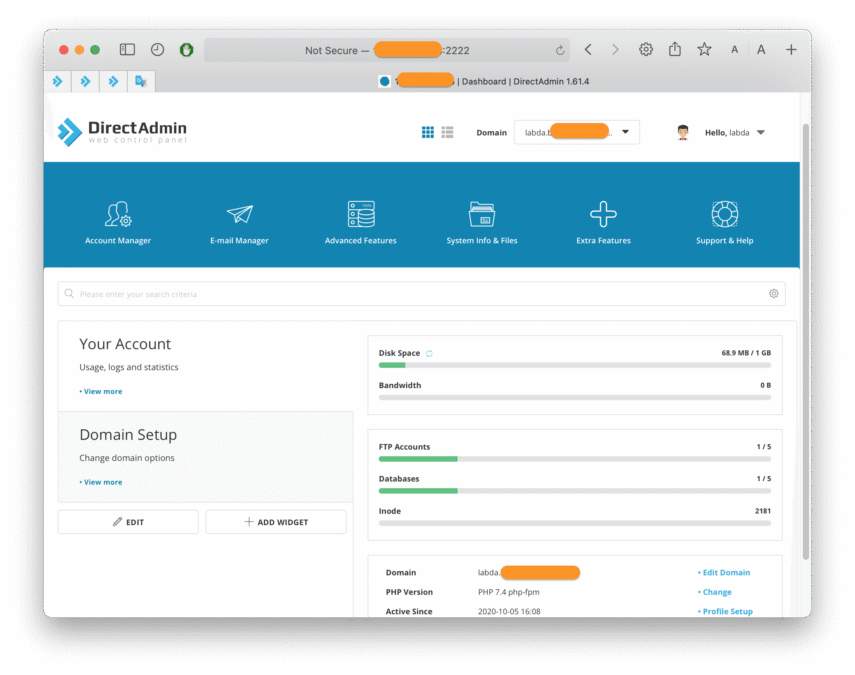
Khi chúng ta muốn dựng một website trên DirectAdmin thì hầu hết chúng ta sẽ cần tạo một database để website có thể ghi dữ liệu lên đây. Trừ khi website của bạn là website tĩnh thì mới không cần đến database mà thôi.
Trong bài viết này mình sẽ hướng dẫn các bạn cách tạo database trên DirectAdmin giao diện EVO mới nhất, cả qua giao diện lẫn dòng lệnh.
Cách 1: Tạo database qua giao diện DirectAdmin EVO
Đăng nhập vào DirectAdmin, tại trang chính chọn Account Manager > Databases. Hoặc truy cập trực tiếp URL: https://IP:2222/evo/user/database
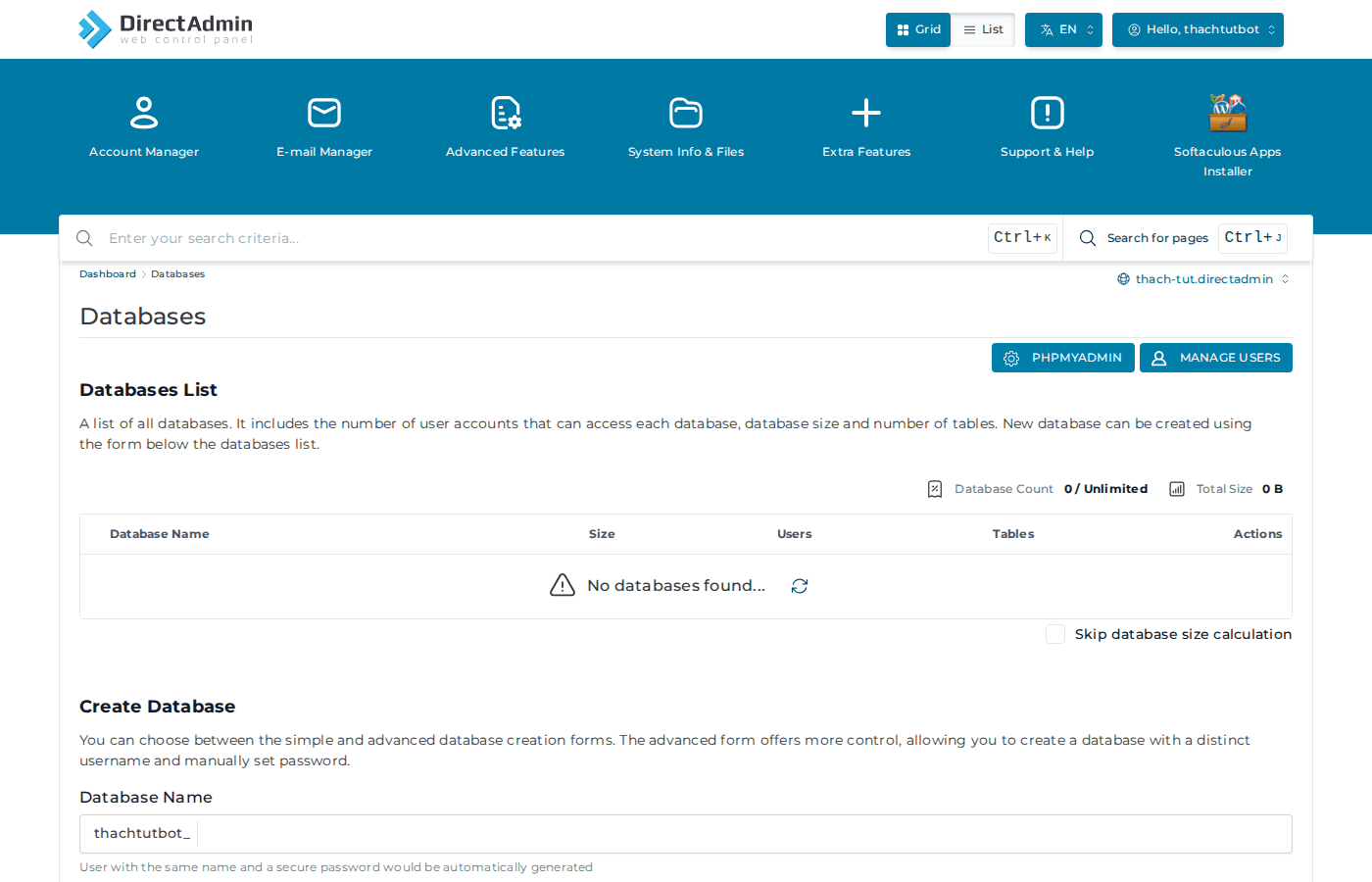
Tại trang Databases, bạn sẽ thấy danh sách database hiện có ở phần trên, và form tạo database mới ở phần dưới.
Các bước tạo database
- Tại phần Create Database, nhập tên database vào ô Database Name. Tên sẽ tự động có prefix là username của bạn (ví dụ:
username_wordpress). - DirectAdmin sẽ tự động tạo database user cùng tên và sinh mật khẩu ngẫu nhiên.
- Nhấn CREATE để tạo database.
- Sau khi tạo xong, ghi lại thông tin Database Name, Database User và Password để cấu hình cho website.
💡 Nhấn vào MANAGE USERS nếu bạn muốn tạo thêm user cho database hoặc cấp quyền cho user khác truy cập database này.
Cách 2: Tạo database qua dòng lệnh
Nếu bạn có quyền SSH root, có thể tạo database nhanh hơn bằng command line:
# Tạo database
mysql -e "CREATE DATABASE username_wordpress;"
# Tạo user và cấp quyền
mysql -e "CREATE USER 'username_dbuser'@'localhost' IDENTIFIED BY 'MatKhauManh123';"
mysql -e "GRANT ALL PRIVILEGES ON username_wordpress.* TO 'username_dbuser'@'localhost';"
mysql -e "FLUSH PRIVILEGES;"
⚠️ Khi tạo database bằng CLI, tên database và user phải có prefix là username DirectAdmin (ví dụ: thachtutbot_wp). Nếu không có prefix đúng, DirectAdmin sẽ không quản lý được database này.
Quản lý database với phpMyAdmin
Sau khi tạo database xong, bạn có thể truy cập phpMyAdmin để quản lý dữ liệu. Tại trang Databases, nhấn nút PHPMYADMIN ở góc trên bên phải để mở phpMyAdmin trong tab mới.
phpMyAdmin cho phép bạn:
- Import/Export database (backup và khôi phục dữ liệu).
- Chạy câu lệnh SQL trực tiếp.
- Xem, sửa, xoá dữ liệu trong các bảng.
- Kiểm tra dung lượng database.
Cấu hình database cho WordPress
Sau khi tạo database, bạn cần điền thông tin vào file wp-config.php của WordPress:
define('DB_NAME', 'username_wordpress');
define('DB_USER', 'username_wordpress');
define('DB_PASSWORD', 'MatKhauCuaBan');
define('DB_HOST', 'localhost');
ℹ️ Trên DirectAdmin, DB_HOST luôn là localhost vì MySQL/MariaDB chạy cùng server. Không cần đổi giá trị này.
Có thể bạn cần xem thêm
Về tác giả

Thạch Phạm
Đồng sáng lập và Giám đốc điều hành của AZDIGI. Có hơn 15 năm kinh nghiệm trong phổ biến kiến thức liên quan đến WordPress tại thachpham.com, phát triển website và phát triển hệ thống.