Trong dịch vụ SEO Hosting được tích hợp sẵn công cụ Softaculous Auto Installer giúp bạn dễ dàng cài đặt hơn 500 mã nguồn website khác nhau chỉ với vài cú nhấp chuột. Trong bài này, AZDIGI sẽ hướng dẫn bạn cách cài đặt website WordPress tự động thông qua công cụ Softaculous có trong SEO Hosting.
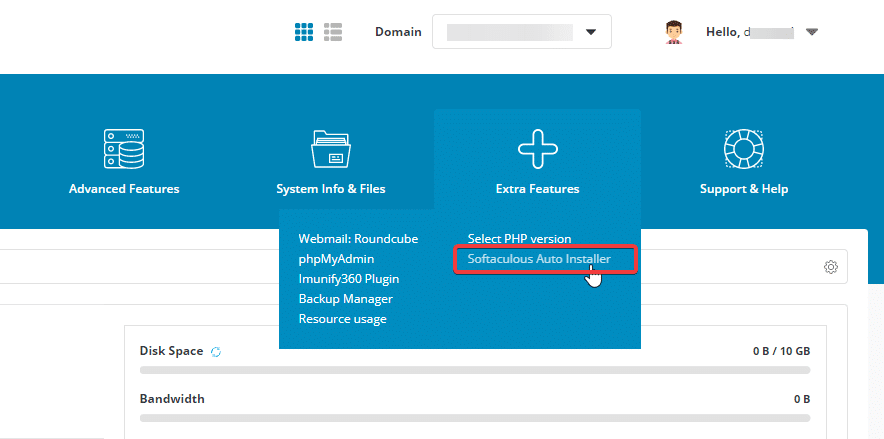
Bạn đăng nhập vào SEO Hosting Extra Features => Softaculous Apps Installer
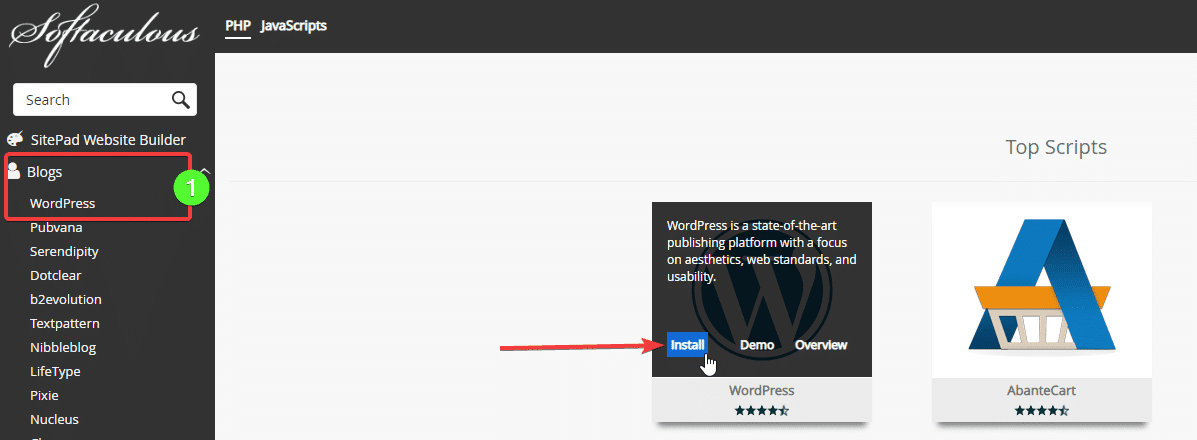
Ở AZDIGI, mặc định sẽ hiển thị trang tất cả các cài đặt Softaculous. Bạn chọn bên tay phải tìm Blogs => WordPress để tiến hành cài đặt mã nguồn này.
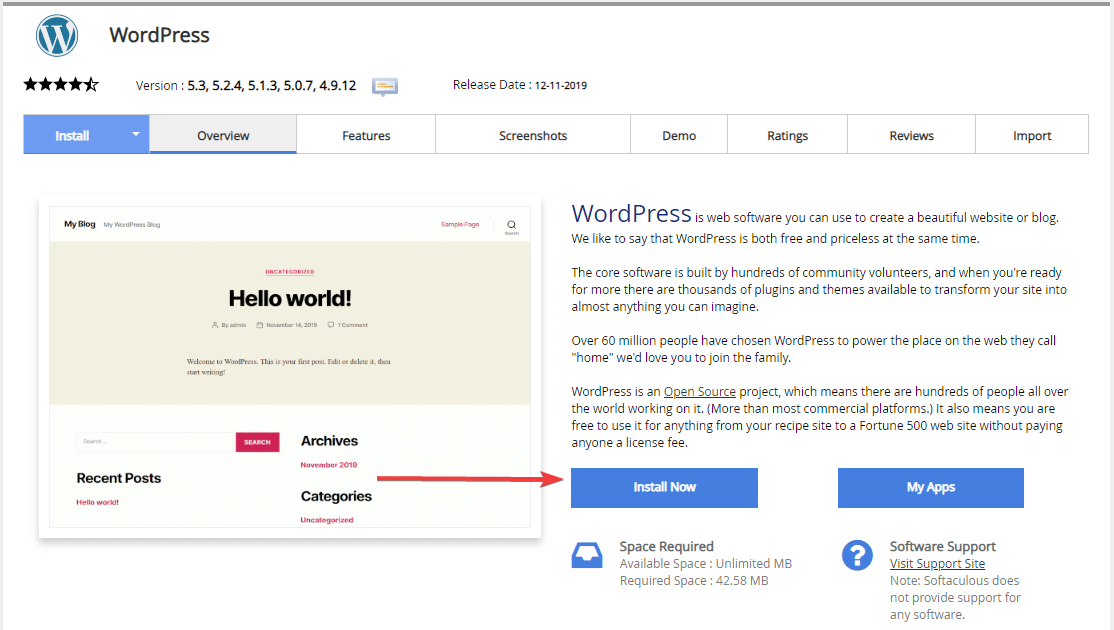
Và nhấp vào nút Install Now để vào trang cài đặt.
Tại đây, bạn sẽ nhập các thông tin Website cần thiết để tiến hành cài đặt
Chú thích:
- Chọn phiên bản WordPress cần cài đặt
- Chọn website cần cài đặt
- Bước này quan trọng, bạn cần xóa bỏ chữ WP đi, vì nếu bạn để thì WordPress sẽ cài vào thư mục wp, khi đó bạn truy cập website bằng tên miền không được, mà phải truy cập domain/wp . Như vậy rất bất tiện.
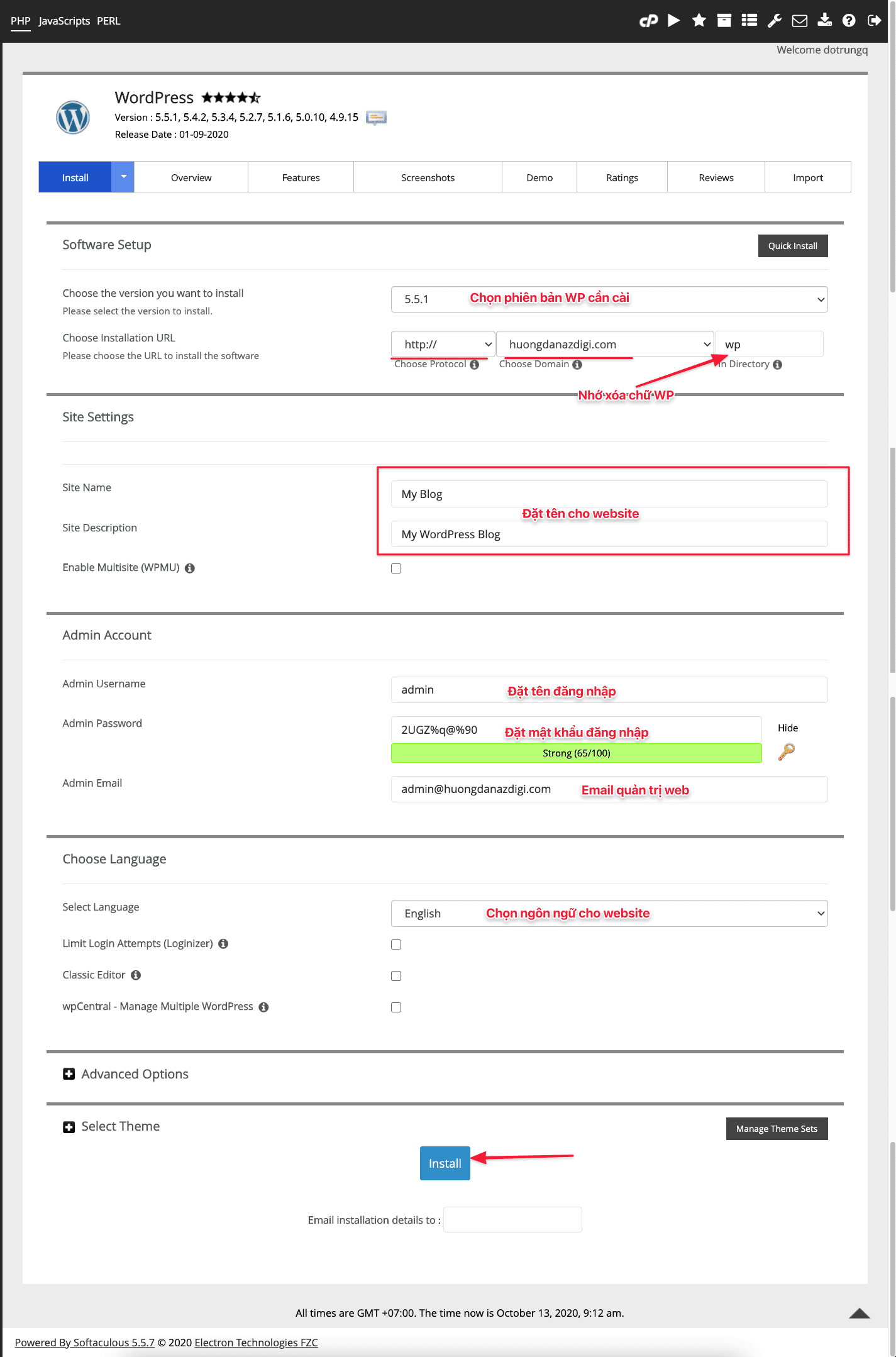
Lưu ý: Không đặt Password quá đơn giản, mà cần đặt Password WordPress gợi ý sẽ bảo mật cao hơn. Tuyệt đối không đặt pass 123456 12345678 123567a
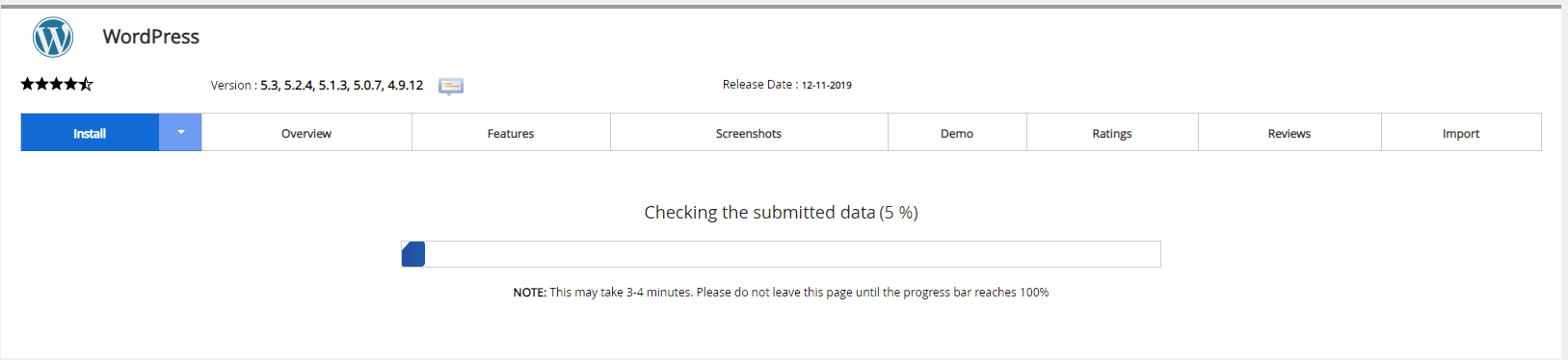
Quá trình cài đặt đang diễn ra. Bạn chỉ cần chờ ít phút thôi.
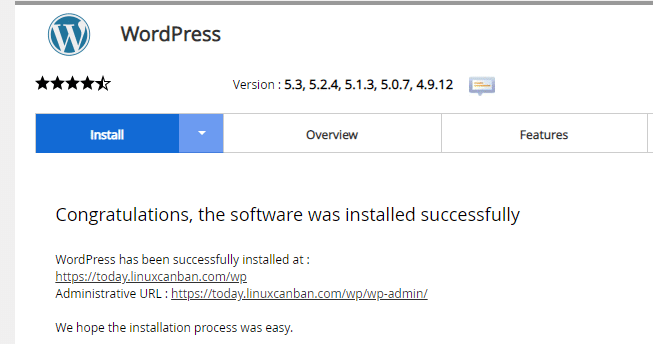
Và thông báo cài đặt hoàn tất.
Chúc các bạn thành công.
Có thể bạn cần xem thêm
- Cài WordPress tự động với Softaculous trên cPanel
- 2 bước cài đặt WordPress Multisite tự động qua Softaculous trên cPanel
- How to create and import Database on SEO Hosting
- Hướng dẫn tạo và import Database trên SEO Hosting
- Hướng dẫn thay đổi phiên bản PHP SEO Hosting
- Cài đặt WordPress với Softaculous trên Centos Web Panel (CWP)
Về tác giả

Thạch Phạm
Đồng sáng lập và Giám đốc điều hành của AZDIGI. Có hơn 15 năm kinh nghiệm trong phổ biến kiến thức liên quan đến WordPress tại thachpham.com, phát triển website và phát triển hệ thống.