
Trong thời đại công nghệ số hiện nay, việc quản lý và lưu trữ hình ảnh trên website WordPress đóng vai trò quan trọng trong việc đảm bảo hiệu suất, tốc độ tải trang và trải nghiệm người dùng. Khi website ngày càng phát triển, số lượng hình ảnh ngày càng tăng có thể sẽ làm chậm website và gây tốn kém tài nguyên máy chủ. Để giải quyết vấn đề này, các dịch vụ S3 Storage ra đời như một giải pháp tối ưu, giúp lưu trữ hình ảnh hiệu quả, tiết kiệm chi phí và dễ dàng mở rộng. Ở bài viết này mình sẽ hướng dẫn bạn cách tích hợp dịch vụ S3 Storage vào WordPress để lưu trữ hình ảnh.
S3 Storage là gì?
S3 Storage là một loại hình lưu trữ dữ liệu hiện đại, được thiết kế để lưu trữ các tệp tin không có cấu trúc như hình ảnh, video, tài liệu, v.v. Không giống như lưu trữ truyền thống trên máy chủ cục bộ, S3 Storage lưu dữ liệu dưới dạng các “đối tượng” (objects) trong một hệ thống phân tán, thường được cung cấp bởi các nhà cung cấp dịch vụ đám mây như Amazon S3, Google Cloud Storage, DigitalOcean Spaces, hoặc các dịch vụ trong nước hiện nay như FPT Cloud, Viettel Cloud..vv
Đặc điểm nổi bật của S3 Storage:
- Khả năng mở rộng: Lưu trữ không giới hạn dung lượng, phù hợp với các website có số lượng lớn hình ảnh lớn.
- Tích hợp với CDN (Content Delivery Network): có nhiều mạng lưới trên khắp thế giới, giúp lưu trữ và phân phối nội dung của website (như hình ảnh, video, file CSS, JavaScript…) đến người truy cập một cách nhanh nhất.
- Tiết kiệm chi phí: Có thể trả phí dựa trên dung lượng sử dụng, không cần đầu tư phần cứng.
- Độ bền cao: Dữ liệu được hỗ trợ Backup, giảm nguy cơ mất mát dữ liệu.
Đối với người dùng Việt Nam, việc sử dụng S3 Storage không chỉ giúp tối ưu hóa website mà còn giảm phụ thuộc vào máy chủ vật lý, vốn thường gặp hạn chế về băng thông và lưu trữ tại các nhà cung cấp hosting trong nước.
Tại sao nên tích hợp S3 Storage vào WordPress?
Khi website WordPress có lượng truy cập lớn hoặc chứa nhiều hình ảnh (như trang thương mại điện tử, tin tức, hoặc portfolio), việc lưu trữ hình ảnh trên máy chủ hosting truyền thống có thể gây ra các vấn đề:
- Hết dung lượng: Hosting thường có giới hạn dung lượng, trong khi hình ảnh chất lượng cao thường chiếm khá nhiều dung lượng, đồng thời cơ chế tạo nhiều ảnh của WordPress sẽ
- Tốc độ tải chậm: Máy chủ hosting tại Việt Nam có thể không đủ băng thông để phục vụ người dùng toàn cầu.
- Chi phí cao: Việc nâng cấp Hosting để có thêm dung lượng lưu trữ thường sẽ có giá thành cao hơn khá nhiều so với sử dụng S3 Storage.
Việc tích hợp S3 Storage vào WordPress sẽ giúp:
- Tăng tốc độ website: Hình ảnh được lưu trữ trên hệ thống đám mây và phân phối qua CDN, giảm tải cho máy chủ.
- Tiết kiệm tài nguyên: Giải phóng dung lượng cho máy chủ để tập trung xử lý các tác vụ khác.
- Tính linh hoạt: Dễ dàng quản lý và truy cập hình ảnh từ bất kỳ đâu.
- Tích hợp dễ dàng: WordPress hỗ trợ nhiều Plugin để kết nối với các dịch vụ S3 Storage phổ biến.
Hướng dẫn tích hợp S3 Storage vào WordPress
Dưới đây là hướng dẫn chi tiết để tích hợp dịch vụ S3 Storage vào WordPress. Ở đây mình sẽ sử dụng S3 Storage mua tại AZDIGI làm ví dụ. Bạn có thể áp dụng tương tự cho các dịch vụ khác như Amazon S3 (AWS) , Cloudflare R2, Backblaze B2..vv
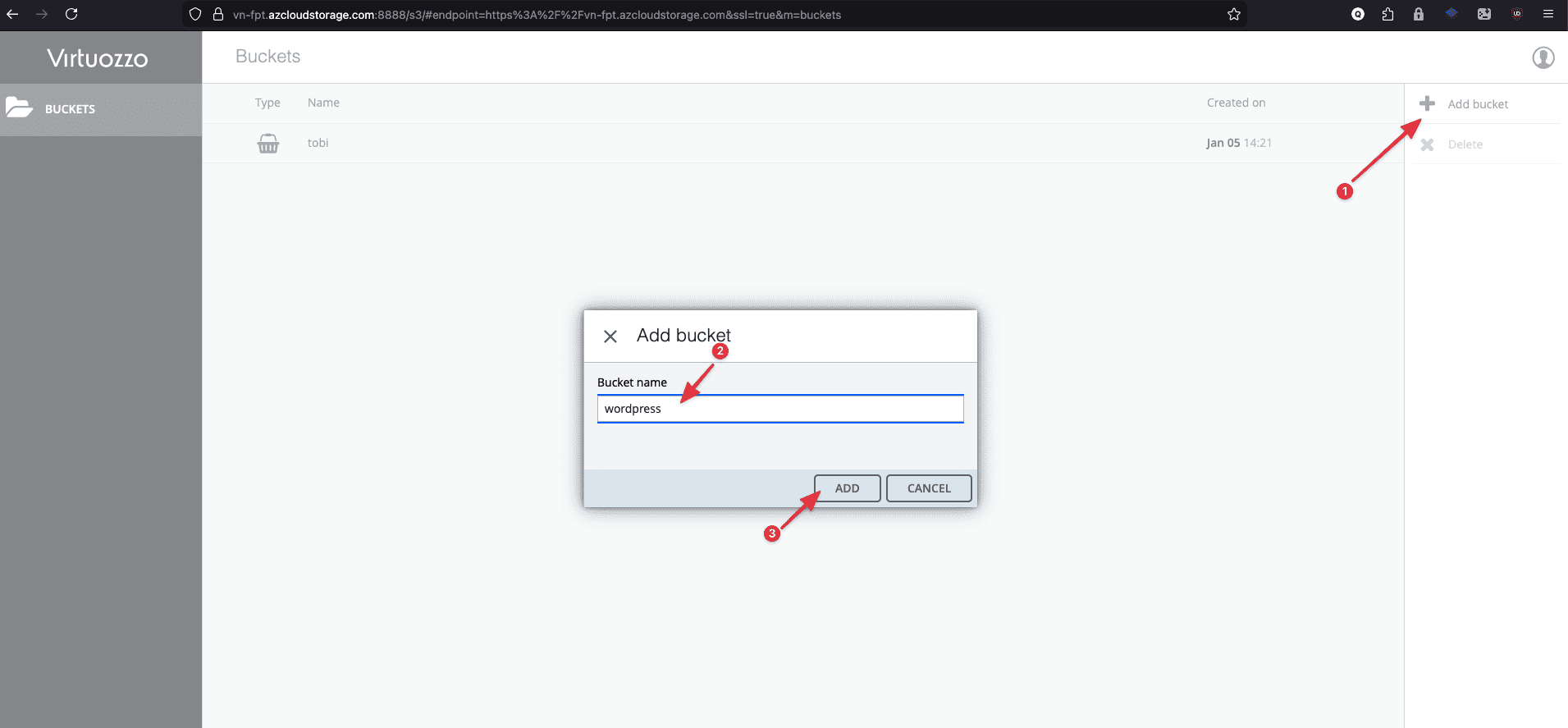
Bước 1: Tạo Bucket trên dịch vụ S3 Storage
Đầu tiên bạn login vào giao diện S3 AZDIGI mà bạn đã mua tương tự hướng dẫn. Sau đó tạo 1 Bucket mới hoặc có thể dùng Bucket cũ của bạn.
Bước 2: Cài đặt Plugin để kết nối với S3 Storage
Trên WordPress hiện có khá nhiều Plugin hỗ trợ kết nối với các dịch vụ S3 Storage, nhưng ở bài viết này mình sẽ hướng dẫn các bạn sử dụng Plugin có tên là Media Cloud . Lý do mà mình sử dụng Plugin này là do Plugin có giao diện trực quan, cấu hình đơn giản.
Đầu tiên các bạn hãy đăng nhập vào trình quản trị WordPress của mình, truy cập Plugins >> Add Plugin. Tại ô tìm kiếm các bạn search từ khóa "MediaCloud” và cài đặt Plugin.

Bạn có thể tìm hiểu thêm thông tin về Plugin này tại link Github bên dưới:
- Github: https://github.com/interfacelab/ilab-media-tools
Bước 3: Kết nối Plugin Media Cloud với S3 Storage
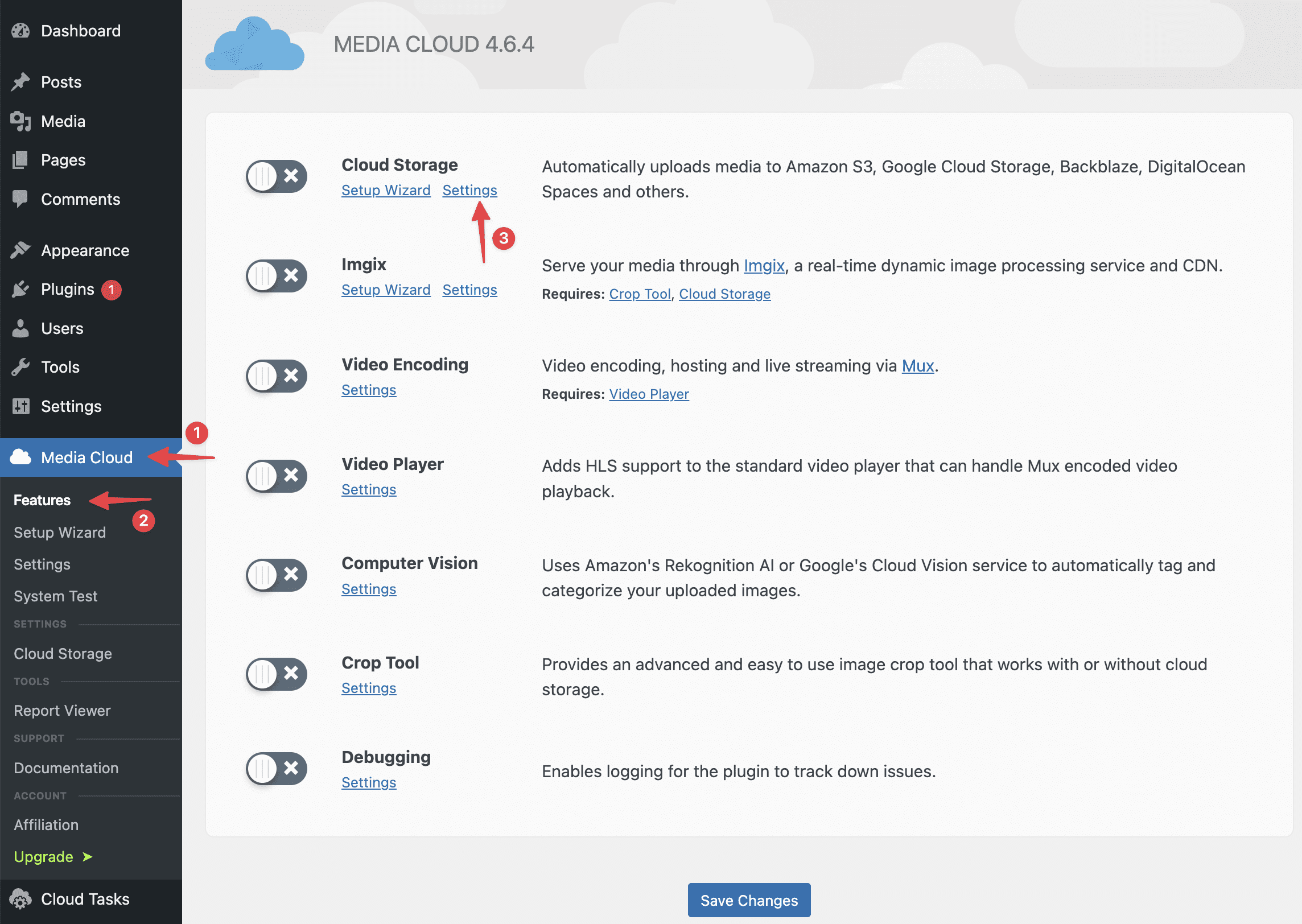
Sau khi cài đặt xong Plugin, chúng ta sẽ đi vào phần thiết lập Plugin bằng cách truy cập: Media Cloud >> Features >> Setting (Cloud Storage)
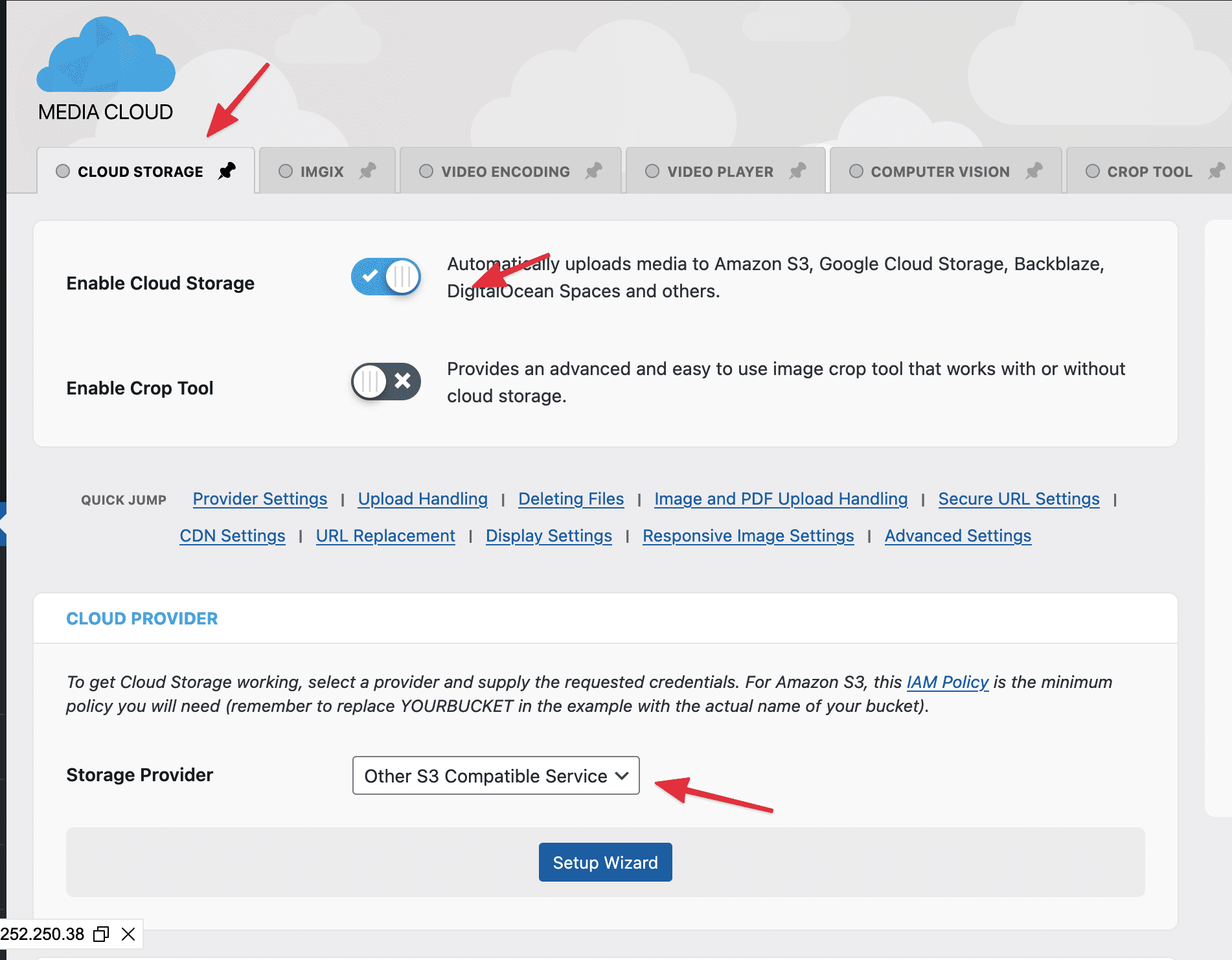
Ở tab CLOUD STORAGE, mục CLOUD PROVIDER các bạn thực hiện khai báo các thông tin cần thiết của dịch vụ S3 Storage mà bạn đã đăng ký.
Điền thông tin S3 AZDIGI của bạn tương tự như sau :
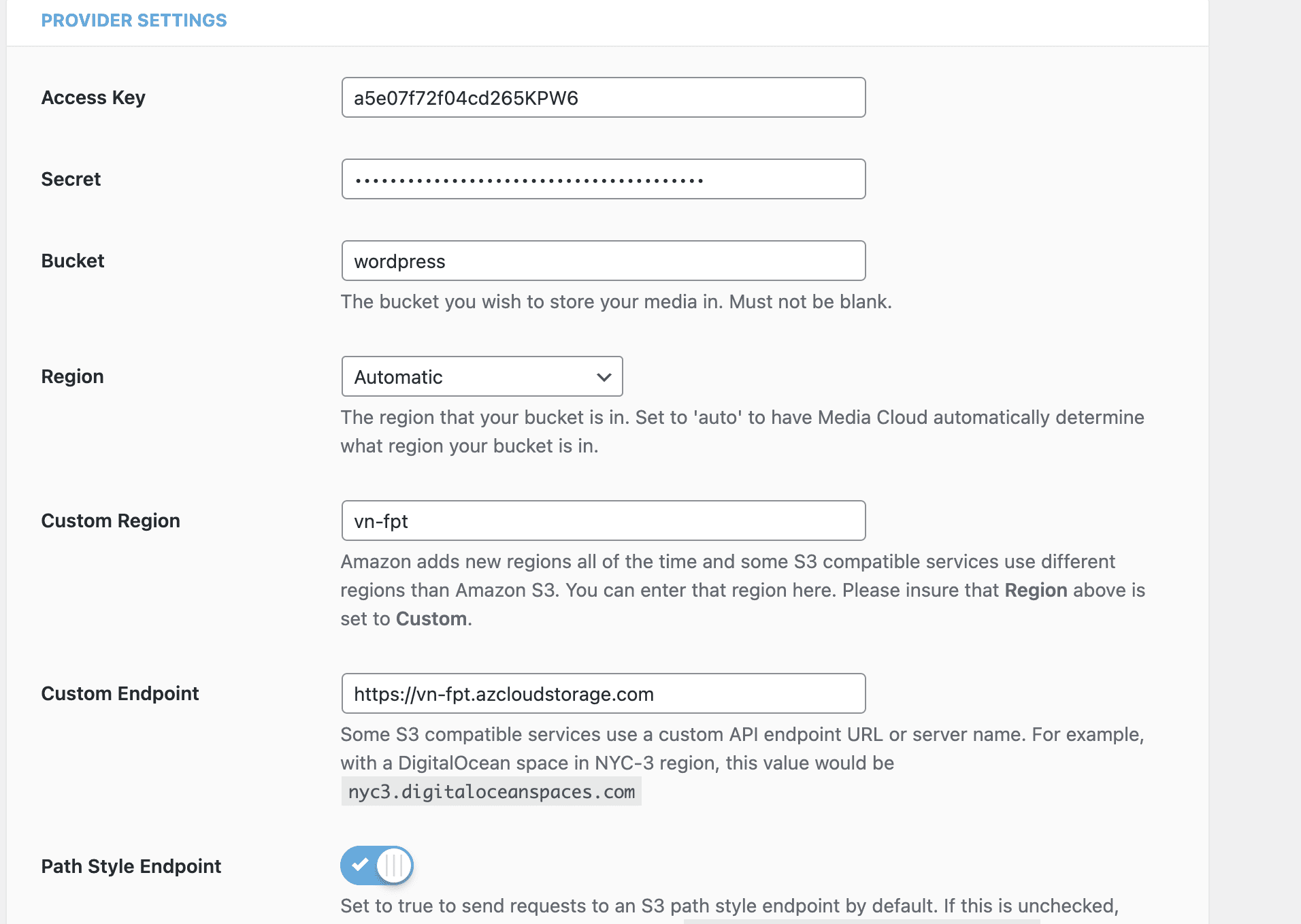
Sau khi khai báo xong, các bạn nhấn Save Changes để lưu lại thông tin. Để kiểm tra thông tin kết nối chính xác hay chưa, bạn tiếp tục bấm vào Setup Wizard
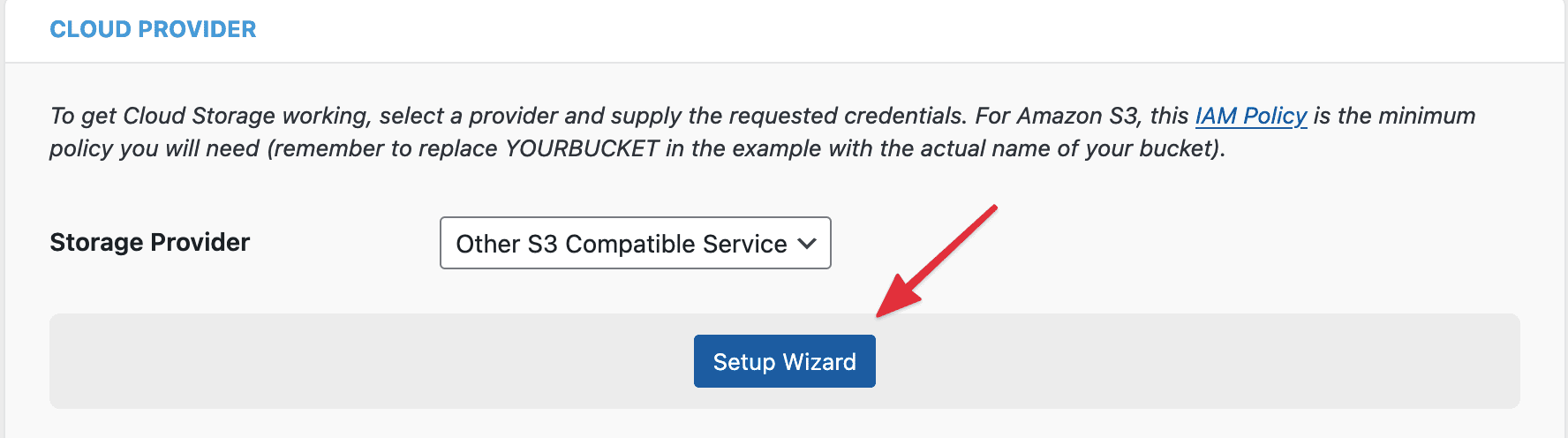
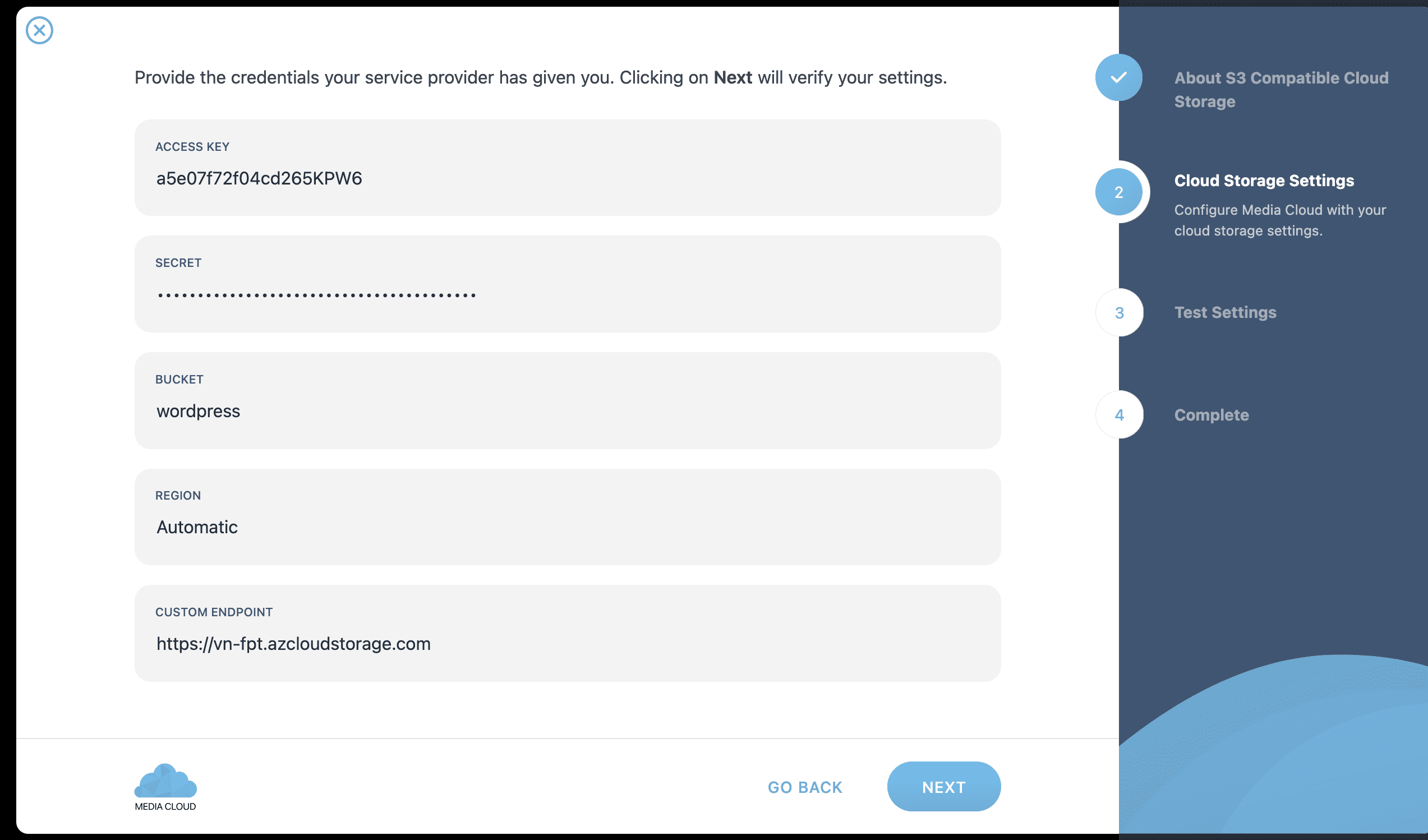
Lúc này sẽ có một sửa sổ hiện lên, các bạn bấm NEXT để tiếp tục

Ở đây sẽ hiển thị sẵn các thông tin bạn đã khai báo trước đó, bạn tiếp tục nhấn NEXT
Tiếp tục nhấn START TESTS để bắt đầu kiểm tra kết nối với máy chủ S3 Storage.

Nếu các chỉ số hiện xanh như hình nghĩa là Plugin Media Cloud đã kết nối thành công tới máy chủ S3 Storage.
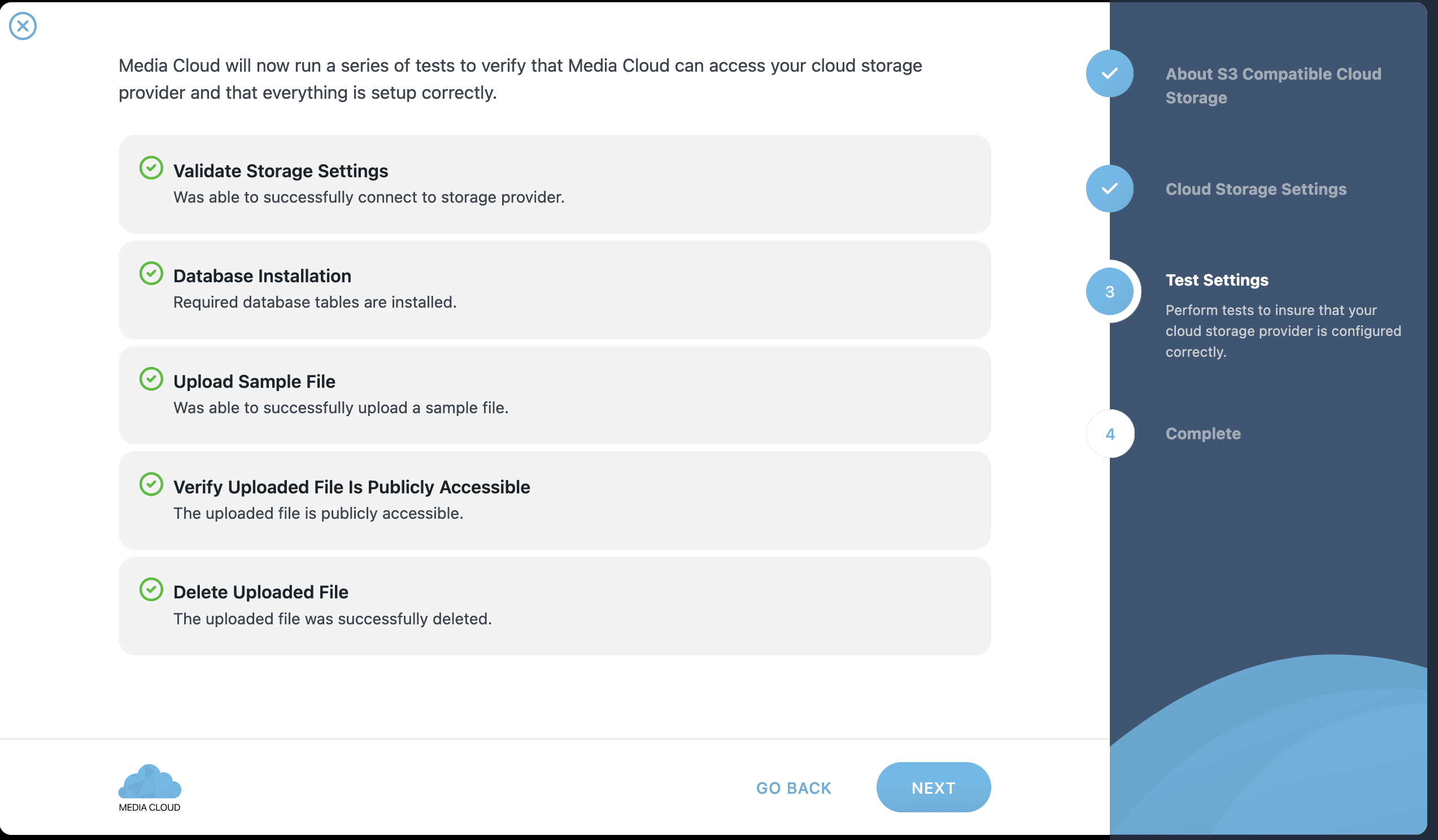

Bạn nhấn Next >> FINISH & EXIT WIZARD để hoàn tất bước kiểm tra.
Bước 4: Upload hình ảnh để kiểm tra hoạt động
Sau khi đã hoàn tất bước kết nối PLugin Media Cloud với dịch vụ S3 Storage, bây giờ chúng ta sẽ thử upload hình ảnh trực tiếp từ thư viện hình ảnh của WordPress để kiểm tra.
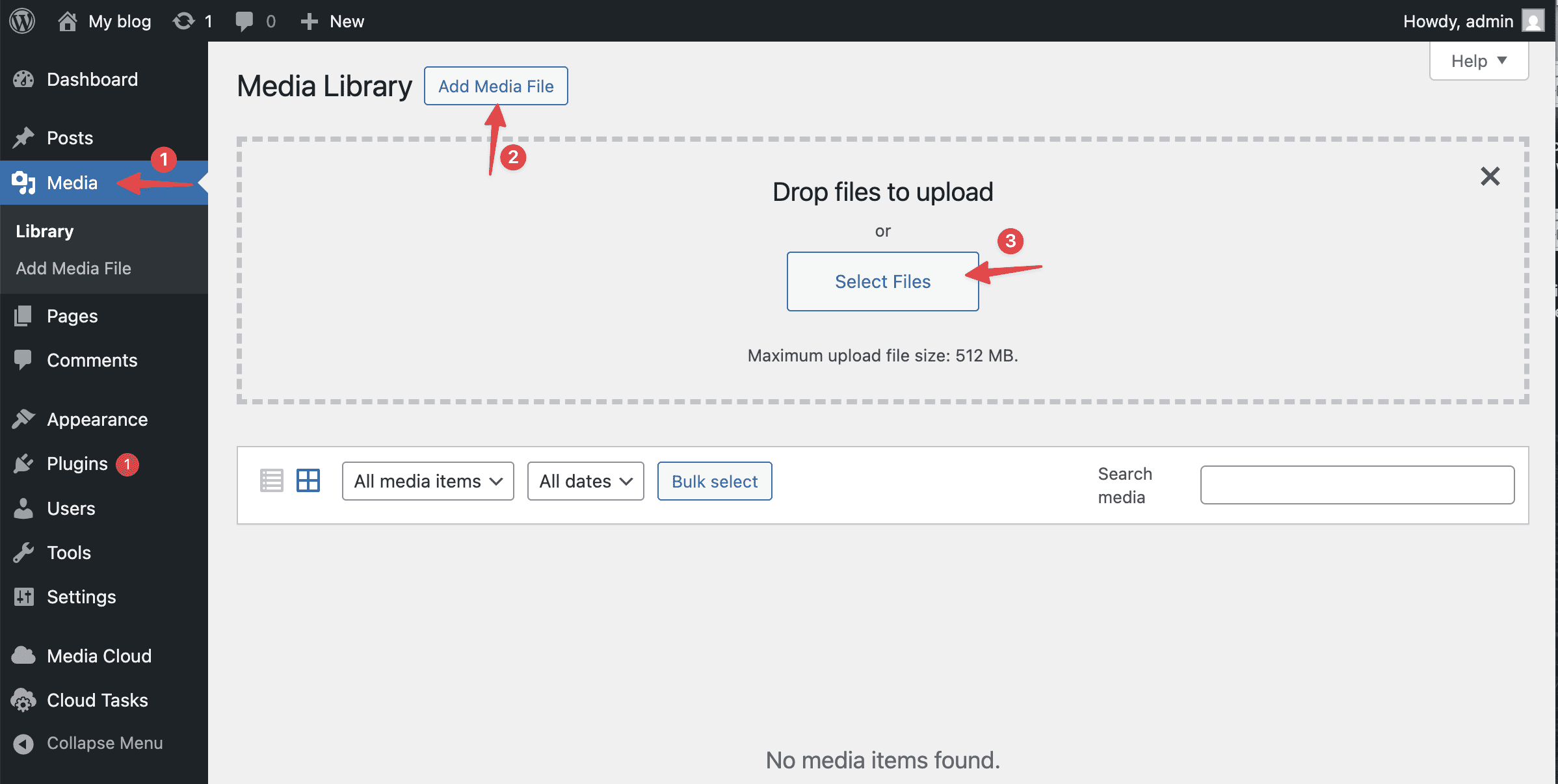
Các bạn truy cập Media >> Add Media File >> Select Files để chọn upload hình ảnh lên.
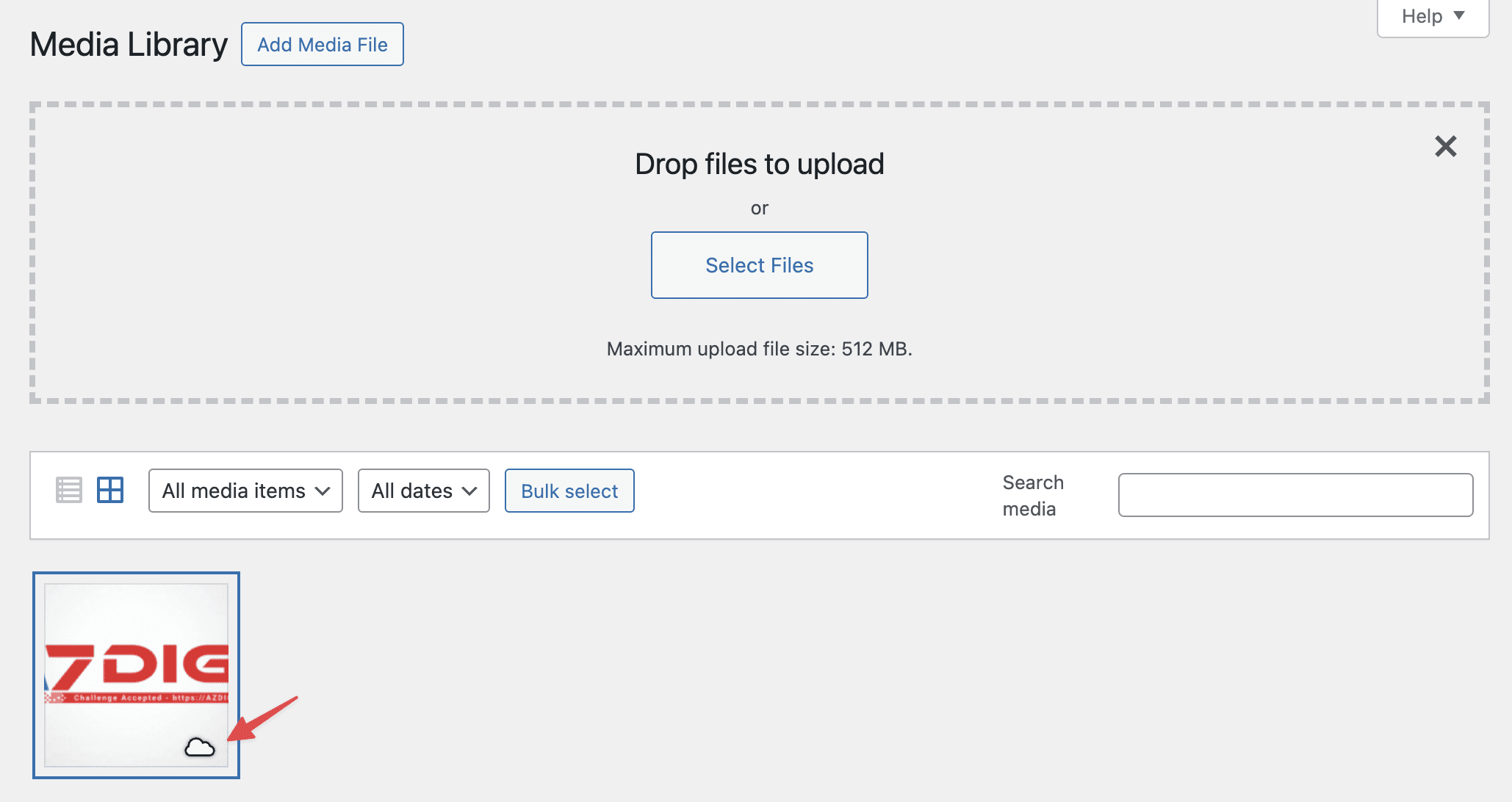
Khi upload hình ảnh thành công, các bạn sẽ thấy có biểu tượng đám mây, tượng trưng cho việc đã kết nối và upload thành công lên máy chủ S3 Storage.
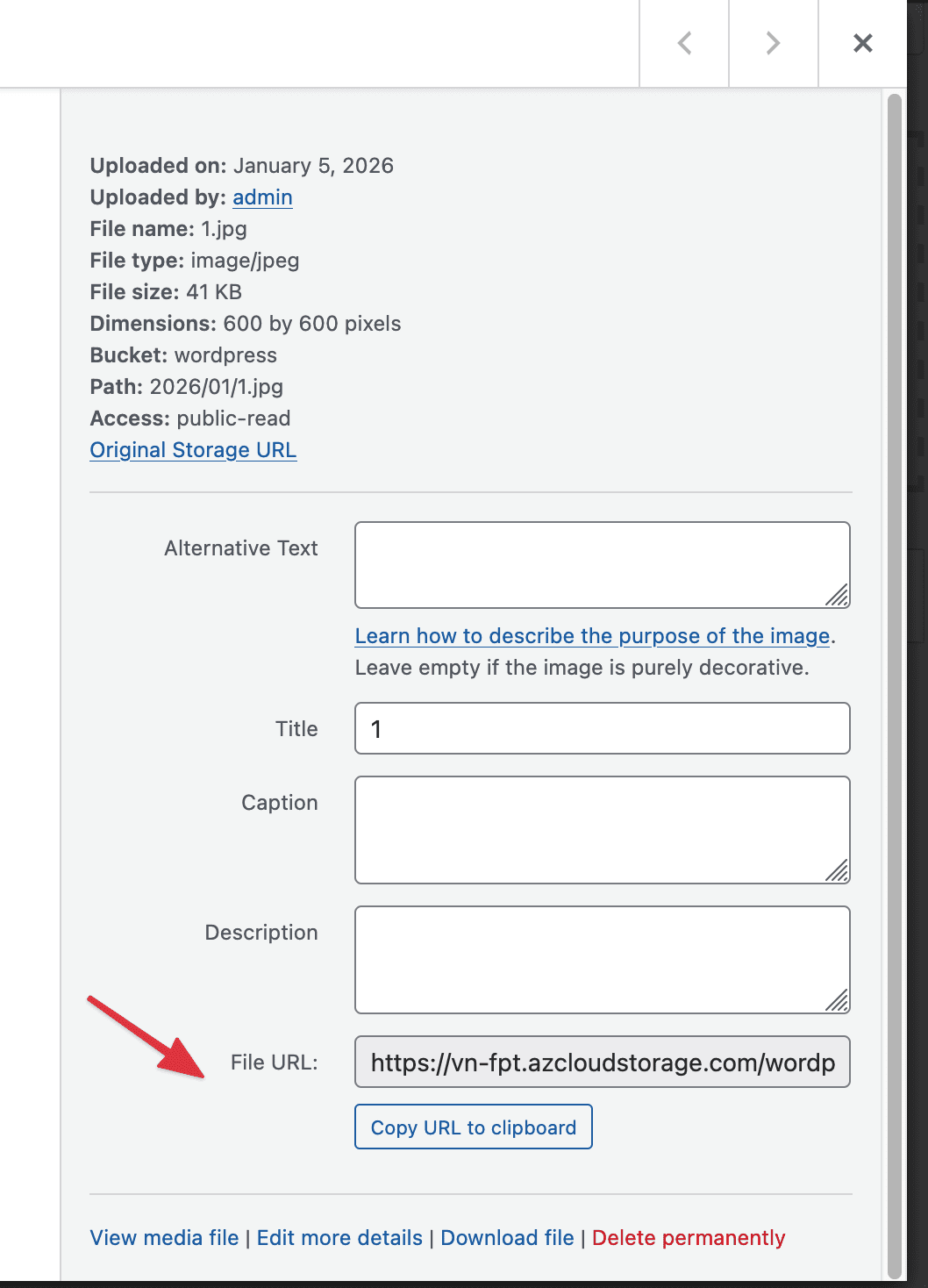
Để xem chi tiết đường dẫn của hình ảnh, bạn có thể click trực tiếp vào tấm ảnh. Bạn sẽ thấy đường dẫn lúc này không còn hiển thị như dạng mặc định “https://domain.com/wp-content/uploads/2025/08/AZDIGI-Logo.png” , thay vào đó đường dẫn đã được chuyển sang dạng “https://vn-fpt.azcloudstorage.com/wordpress/2026/01/AZDIGI-Logo.png“
Tổng kết
Tích hợp dịch vụ S3 Storage vào WordPress là một giải pháp tối ưu, giúp quản lý và lưu trữ hình ảnh hiệu quả. Với khả năng mở rộng, chi phí hợp lý và tích hợp dễ dàng qua các Plugin, S3 Storage không chỉ giúp tăng tốc độ website mà còn nâng cao trải nghiệm người dùng. Hy vọng qua bài viết này, bạn có thể dễ dàng triển khai dịch vụ S3 Storage lên website WordPress của bạn, giúp website hoạt động mượt mà và chuyên nghiệp hơn.
Chúc các bạn thực hiện thành công.!
Nếu các bạn cần hỗ trợ các bạn có thể liên hệ bộ phận hỗ trợ theo các cách bên dưới:
- Hotline 247: 028 888 24768
- Ticket/Email: Bạn dùng email đăng ký dịch vụ gửi trực tiếp về: support@azdigi.com.
Có thể bạn cần xem thêm
Về tác giả

Thạch Phạm
Đồng sáng lập và Giám đốc điều hành của AZDIGI. Có hơn 15 năm kinh nghiệm trong phổ biến kiến thức liên quan đến WordPress tại thachpham.com, phát triển website và phát triển hệ thống.