Để bắt đầu việc xây dựng website trên internet, việc đầu tiên không thể thiếu là bạn cần phải có một domain (tên miền) và một hosting để lưu trữ và phân phối website trên môi trường mạng. Trong bài viết này, AZDIGI sẽ hướng dẫn bạn chi tiết cách mua domain và hosting hoàn chỉnh nhất.
1. Tên miền (Domain)
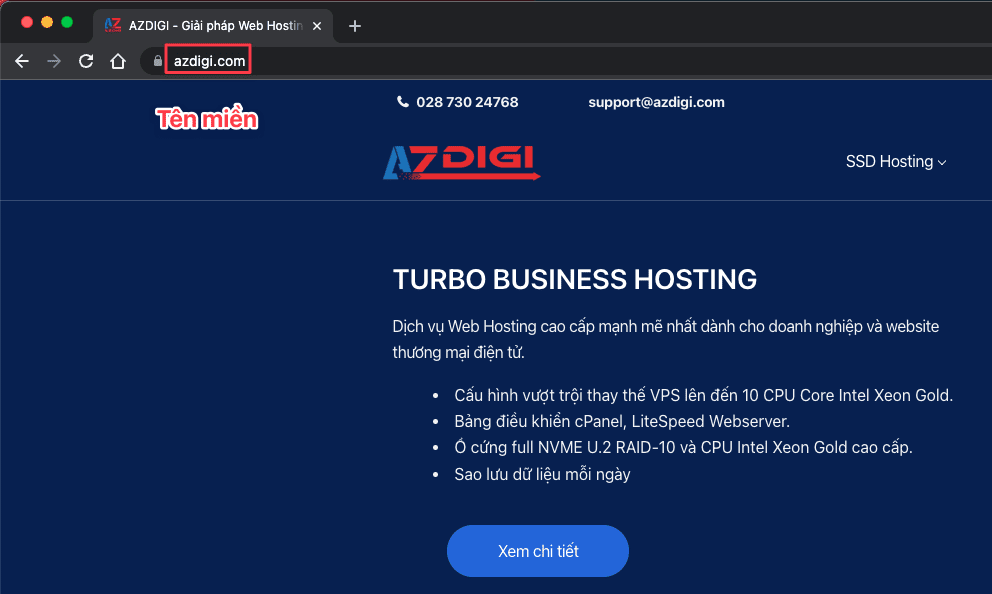
Tên miền hoặc thông tường mình hay gọi là domain, là địa chỉ truy cập website của bạn. Ví dụ như AZDIGI có tên miền là azdigi.com hoặc www.azdigi.com , khi người dùng nhập tên miền ở trình duyệt hoặc các công cụ tìm kiếm sẽ hiển thị ra nội dung website.
1.1 Đăng ký tên miền
Nếu bạn chưa biết cách đăng ký tên miền có thể tham khảo bài viết hướng dẫn bên dưới
Sau khi bạn đã đăng ký tên miền thành công. Thì bước tiếp theo là bước quan trọng đó là trỏ tên miền về IP máy chủ hosting. Và tại AZDIGI có 4 cặp Name Server(NS) như sau để các bạn sử dụng.
- Cặp Name Server(NS) thứ 1
ns1.azdigi.com
ns2.azdigi.com
Cặp này được sử dụng và có hiệu lực khi tên miền của bạn được mua và được cấp bởi AZDIGI.
- Cặp Name Server(NS) thứ 2
ns3.azdigi.com
ns4.azdigi.com
Cặp Name Server(NS) này được sử dụng khi tên miền bạn đăng ký tại AZDIGI và nhà cung cấp khác. Khi sử dụng cặp Name Server(NS) này thì các bản ghi DNS được quản lý ở trong Zone Editor của cPanel và cặp Name Server(NS) này chỉ có hiệu lực khi bạn sử dụng hosting, không khả dụng ở VPS
- Cặp Name Server(NS) thứ 3
Cặp Name Server(NS) này dành cho máy chủ SEO Hosting mà AZDIGI đang cung cấp
ns1-seohosting.azdigi.com
ns2-seohosting.azdigi.com- Cặp Name Server(NS) thứ 4
Cặp Name Server(NS) này dành cho máy chủ Reseller Hosting.
ns1-rsh.azdigi.com
ns2-rsh.azdigi.com
1.2 Hướng dẫn tạo DNS trỏ về IP
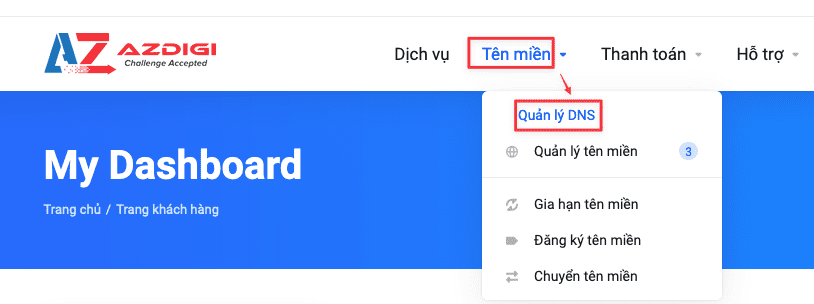
Để tạo bản ghỉ DNS bạn hãy đăng nhập vào trang quản trị dịch vụ my.azdigi.com. Sau chọn Tên miền => Quản lý DNS
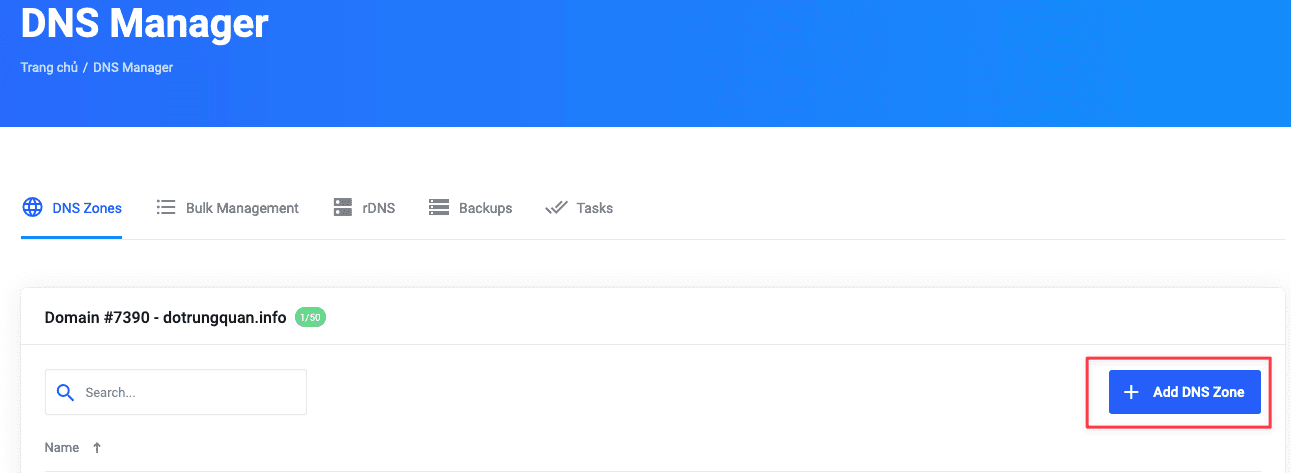
Tiếp theo bạn click vào Add DNS Zone để tạo một vùng mới cho việc quản lý các bản ghi DNS
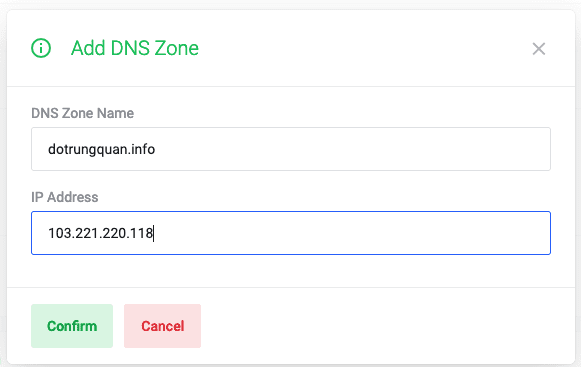
Ở giao diện Add DNS Zone bạn hãy nhập vào các thông tin sau
- DNS Zone Name: Nhập vào tên miền của bạn (không bao gồm www, và giao thức http, https đi kèm)
- IP Address: Nhập vào địa chỉ IP máy chủ hosting. Địa chỉ IP này bạn sẽ được cấp khi đăng ký hoàn tất dịch vụ Hosting
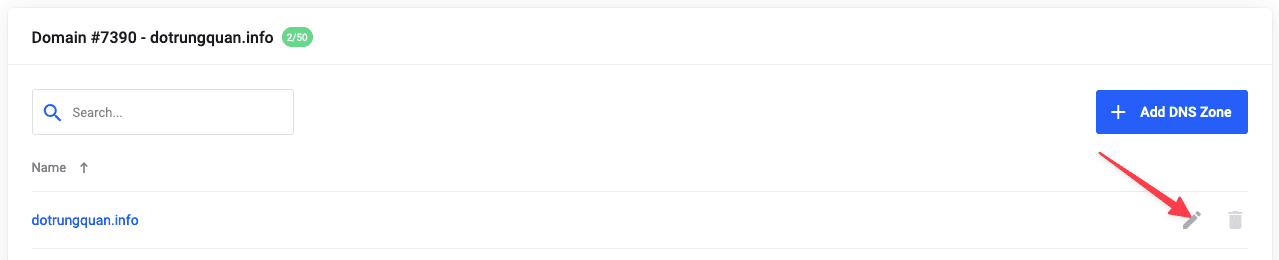
Để truy cập vào quản lý bản ghi DNS, bạn chỉ cần click vào biểu tượng cây viết là được.
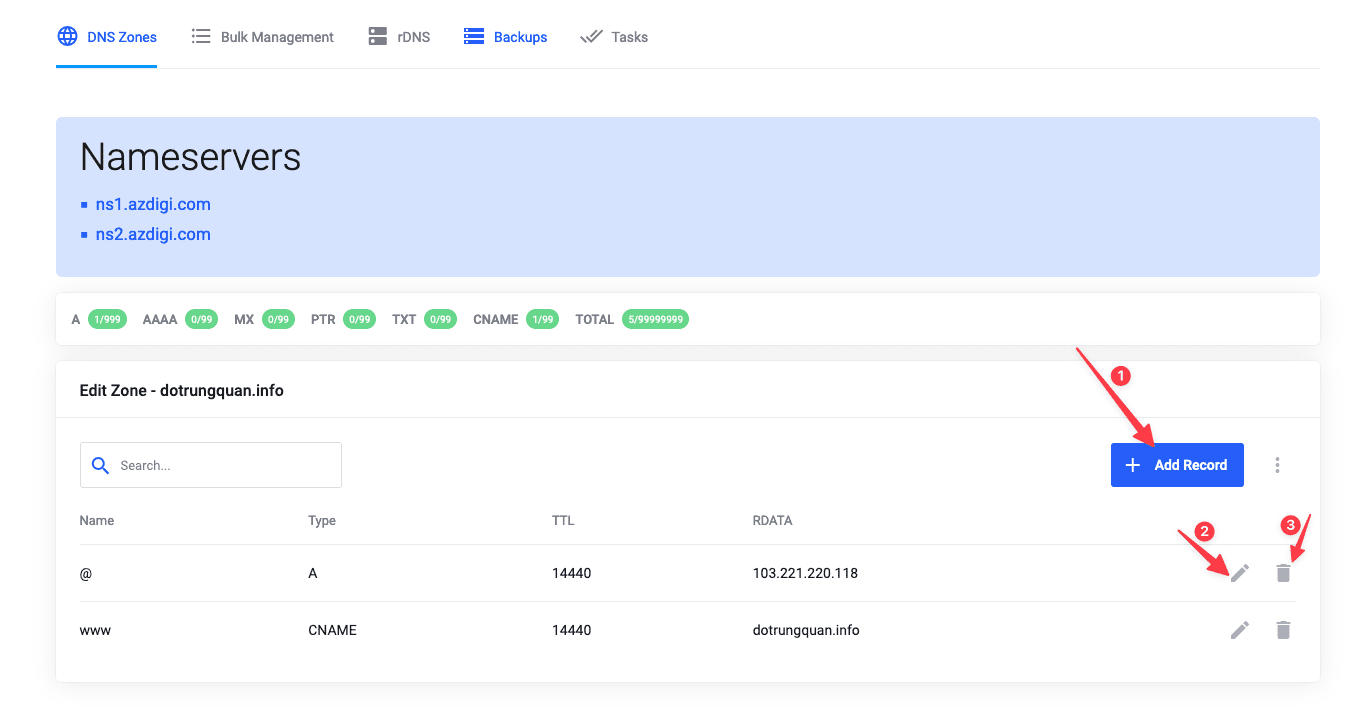
Và trong giao diện quản lý DNS Zone này sẽ có 3 thao tác thường dùng nhất là:
- Thêm một bản ghi mới
- Chỉnh sửa lại bản ghi
- Xoá bỏ bản ghi ra khỏi Zone DNS
1.3 Kiểm tra IP sau khi trỏ
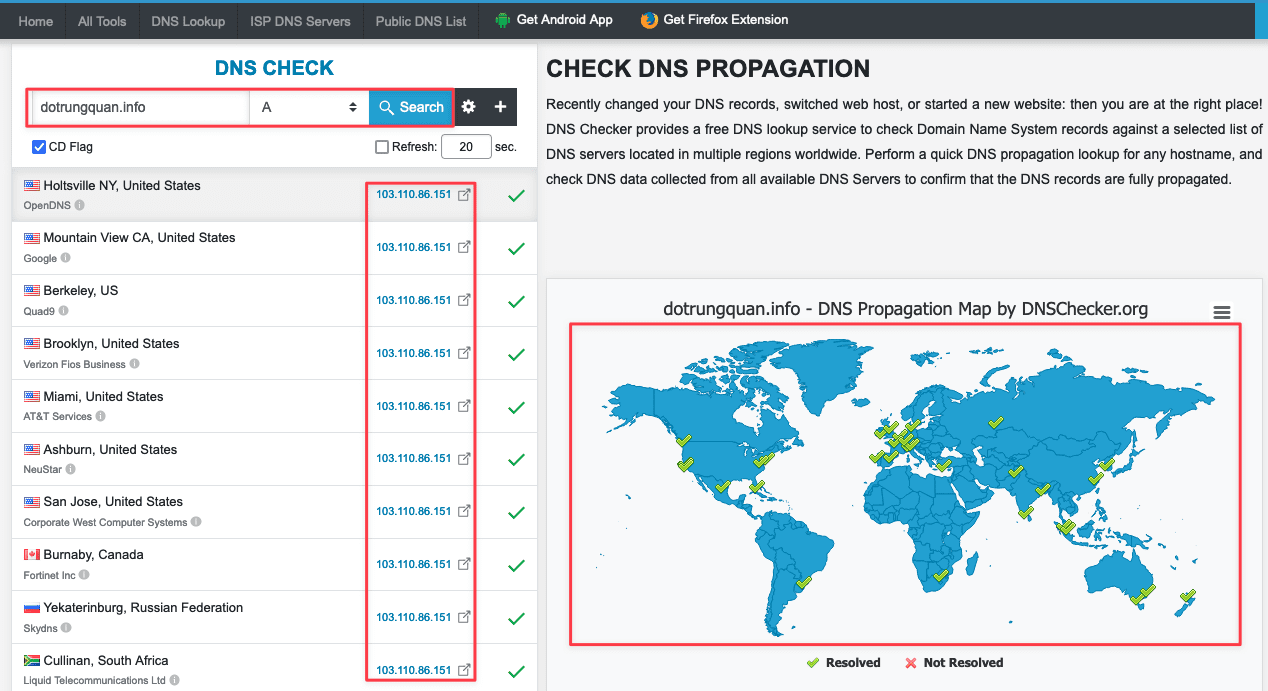
Có rất nhiều cách kiểm tra, tuy nhiên bạn có thể sử dụng cách này của mình để kiểm tra Online trên công cụ bên thứ 3 và trên thiết bị máy tính.
1.3.1 Kiểm tra bằng công cụ Online
Bên dưới là 2 trang kiểm tra DNS phổ biến nhất, bạn có thể kiểm tra được tên miền đã trỏ và đã đồng bộ được các máy chủ DNS thế giới.
- https://dnschecker.org/
- https://www.dnswatch.info/
1.3.2 Kiểm tra trên máy tính
Lệnh đầu tiên mình sử dụng để kiểm tra là dig
- Cú pháp: dig my-domain +short
Lệnh thứ 2 mình sử dụng đó là PING
- Cú pháp: ping my-domain
Bên dưới là ví dụ minh hoạ mình thực hiện kiểm tra
root@sv:~# dig azdigi.online +short
103.221.223.20
root@sv:~# ping azdigi.online
PING azdigi.online (103.221.223.20) 56(84) bytes of data.
64 bytes from 103.221.223.20 (103.221.223.20): icmp_seq=1 ttl=63 time=0.359 ms
64 bytes from 103.221.223.20 (103.221.223.20): icmp_seq=2 ttl=63 time=0.272 ms
64 bytes from 103.221.223.20 (103.221.223.20): icmp_seq=3 ttl=63 time=0.323 ms
64 bytes from 103.221.223.20 (103.221.223.20): icmp_seq=4 ttl=63 time=0.391 ms
2. Hosting là gì và cách đăng ký Hosting
2.1 Hosting là gì?
Hosting (Web Hosting) là một dịch vụ lưu trữ online giúp bạn xuất bản website hoặc ứng dụng web lên Internet. Khi bạn đăng ký dịch vụ hosting, tức là bạn thuê một chỗ đặt trên server chứa tất cả các files và dữ liệu cần thiết để website của bạn chạy được.
Một cách khác dễ hiểu hơn thì để website của bạn hoạt động trên môi trường Internet thì bạn cần có cái Hosting để lưu trữ toàn bộ dữ liệu của bạn và để website của bạn hoạt động 24/24 mà không bị gián đoạn.
2.2 Lựa chọn và đăng ký Hosting
Để lựa chọn được một hosting tốt thì không hề đơn giản. Ở thời điểm hiện tại thì AZDIGI đang cung cấp nhiều dịch vụ hosting khác nhau, tuy nhiên có 3 dịch vụ hosting nổi bật như:
- Pro Platinum Hosting (khuyên dùng cho người mới bắt đầu)
- Premium Business Hosting (khuyên dùng cho website thương mại điện tử)
- Turbo Business Hosting (hosting mạnh nhất)
Với nhu cầu cho người dùng mới khi mới bắt đầu triển khai website, những blog cá nhân hoặc những website bán hàng nhỏ vừa, lượng truy cập thấp thì bạn có thể lựa chọn gói hosting Pro Platinum . Đây là gói hosting trên nền tảng Server vật lý thông thường nhưng được trang bị hầu như đầy đủ các ứng dụng phần mềm bản quyền và những tính năng hấp hẫn như Redis Scoket, ứng dụng scan mã độc theo thời gian thực. Giao diện cPanel quản lý dễ sử dụng và CloudLinux OS chống local attack, LiteSpeed Webserver Enterprise mạnh mẽ, và đặc biệt là máy chủ sử dụng CPU Intel Xeon Platinum cực kỳ mạnh mẽ.
Sau khi dùng một thời gian, bạn có thể nâng cấp lên gói cao hơn mà không cần phải đăng ký lại, và chỉ cần bù phí chênh lệch giữa gói mới và gói cũ.
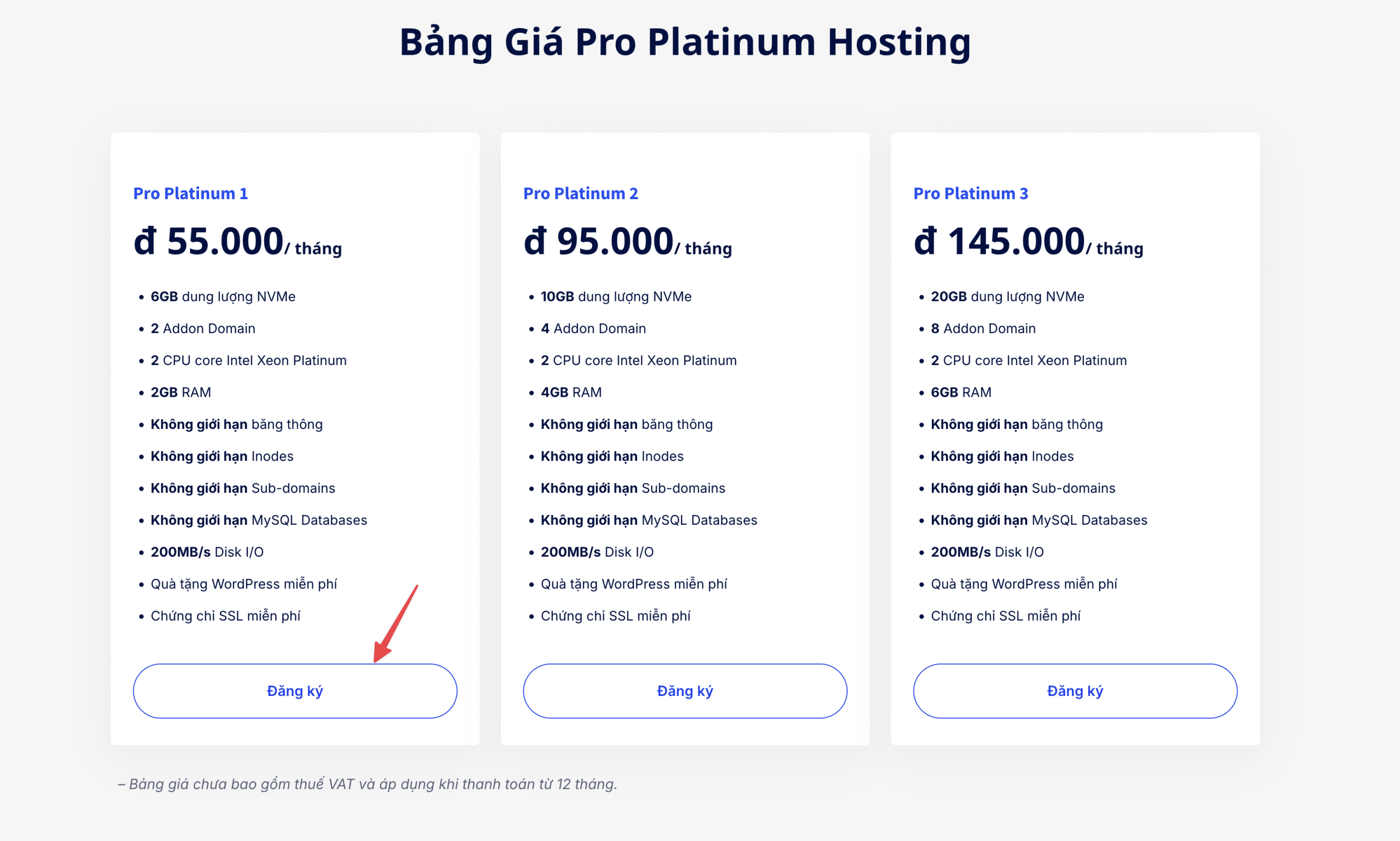
Để đăng ký hosting tại AZDIGI, bạn có thể truy cập vào Pro Gold Hosting – Ổ cứng NVMe và CPU Intel Xeon Platinum giá rẻ (azdigi.com) và thực hiện chọn gói Pro Platinum 1 và nhấp nút Đăng ký phía dưới bảng giá.
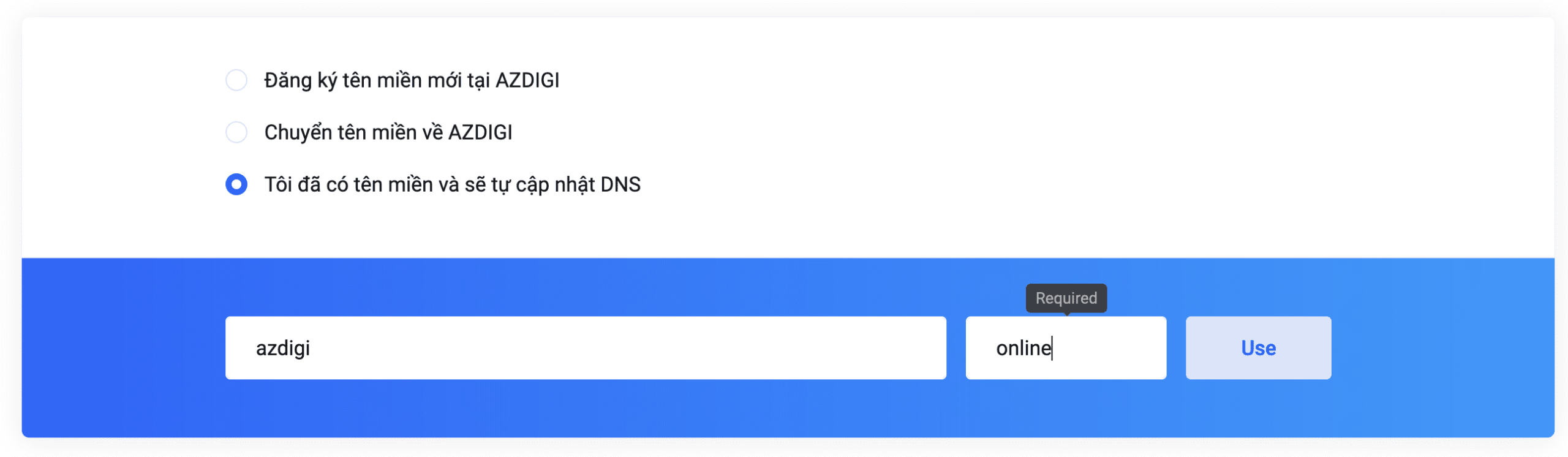
Tại ảnh bên dưới mình sẽ giải thích các số mình đặt 1,2,3 như sau để bạn nằm và đăng ký.
- Đăng ký tên miền mới tại AZDIGI: Có nghĩa bạn chưa có tên miền, bạn sẽ mua tên miền mới tại AZDIGI.
- Chuyển tên miền về AZDIGI: Có nghĩa là bạn đã có tên miền rồi, đang được quản trị tại một đơn vị khác và bạn muốn chuyển tên miền về AZDIGI quản lý cho bạn thì bạn tuỳ chọn dòng này.
- Tôi đã có tên miền và sẽ tự cập nhật DNS: Có nghĩa là bạn đã có một tên miền và đang quản lý ở đơn vị khác. Khác ở mục 2, mục 3 bạn chỉ cần trỏ DNS về AZDIGI thôi (Trỏ các bản Record về)
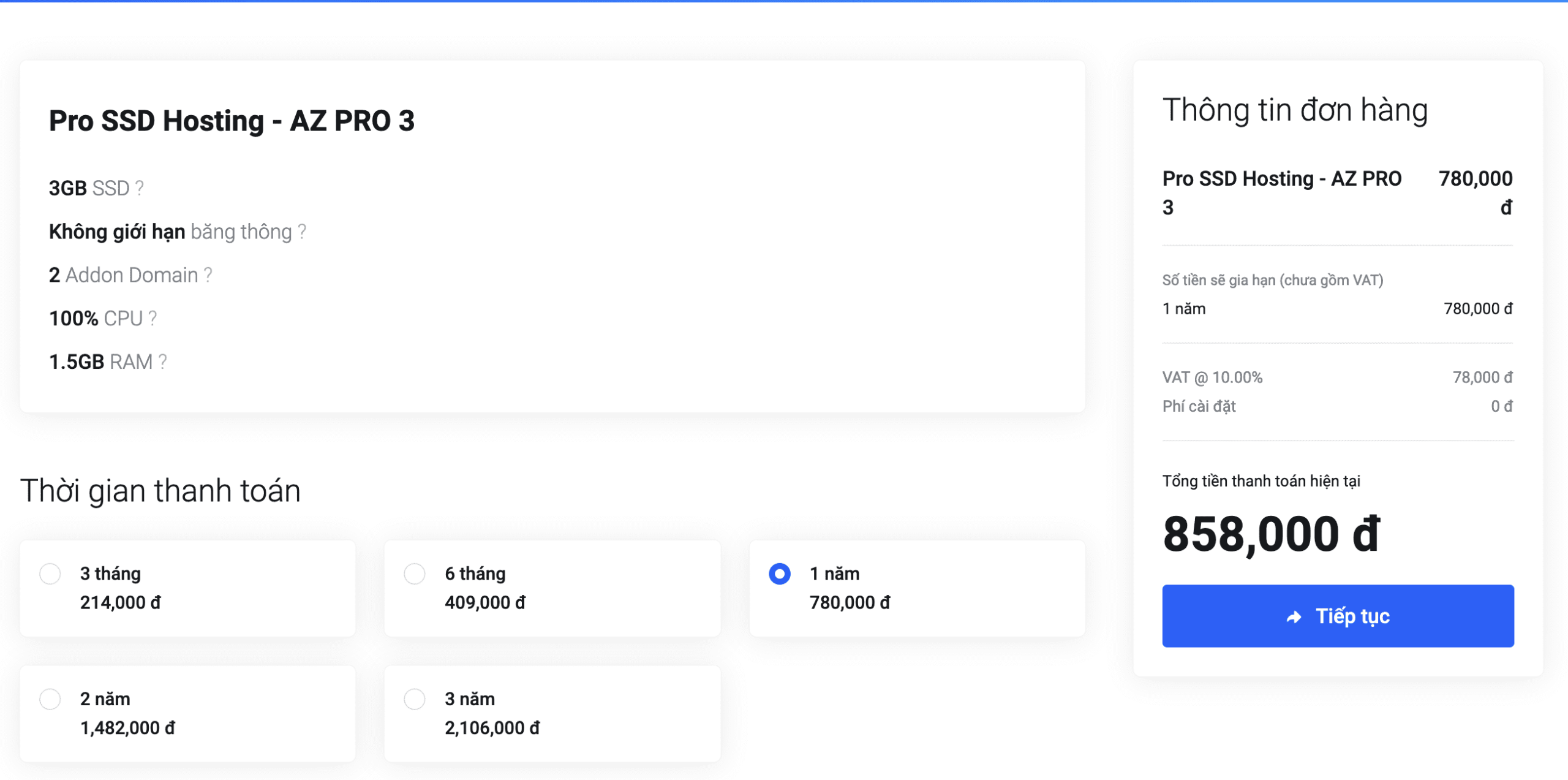
Sau đó giao diện giỏ hàng xuất hiện. Bạn hãy chọn chu kỳ thanh toán sau đó nhấp Tiếp tục để thực hiện.
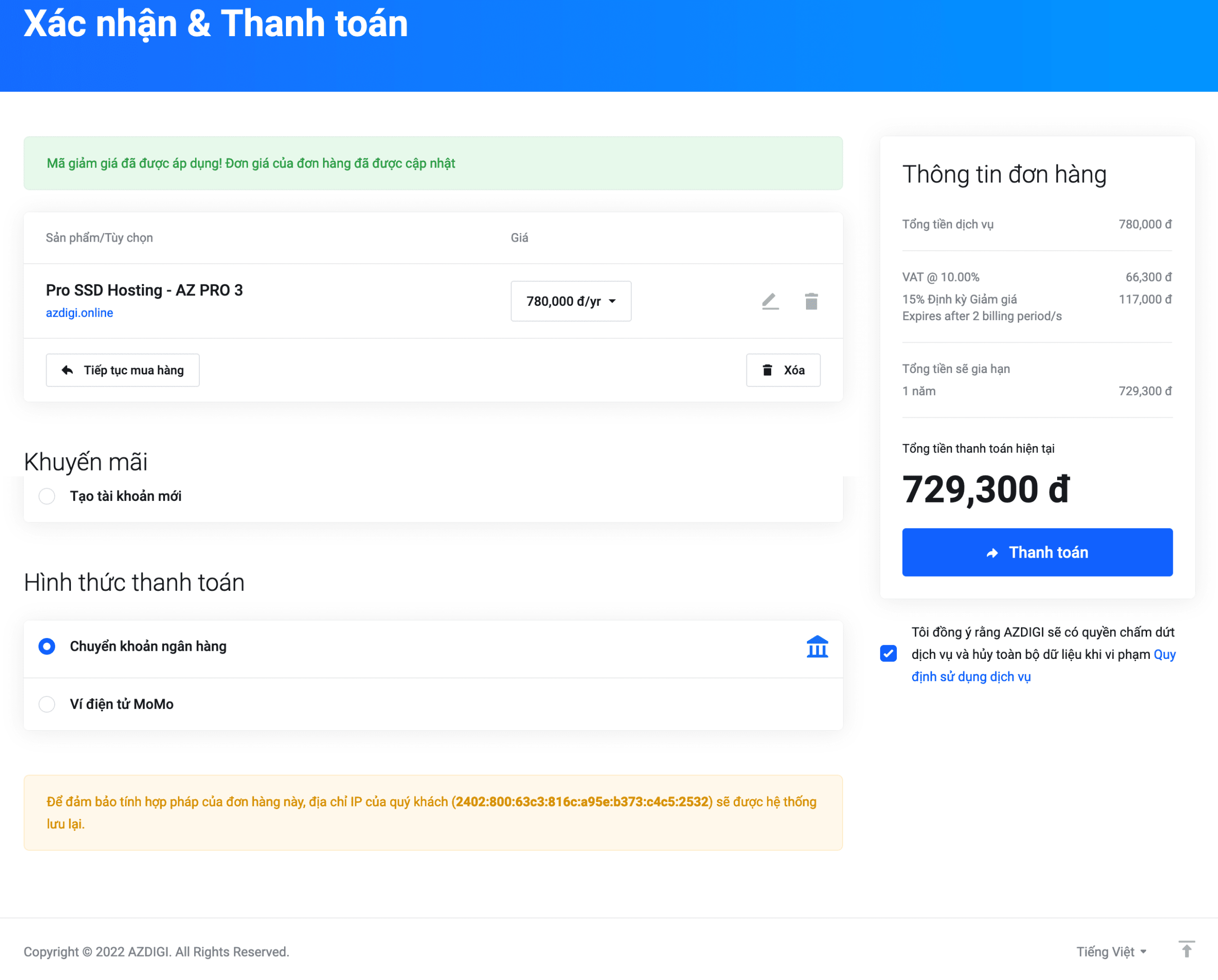
Bạn hãy kiểm thông tin thanh toán.
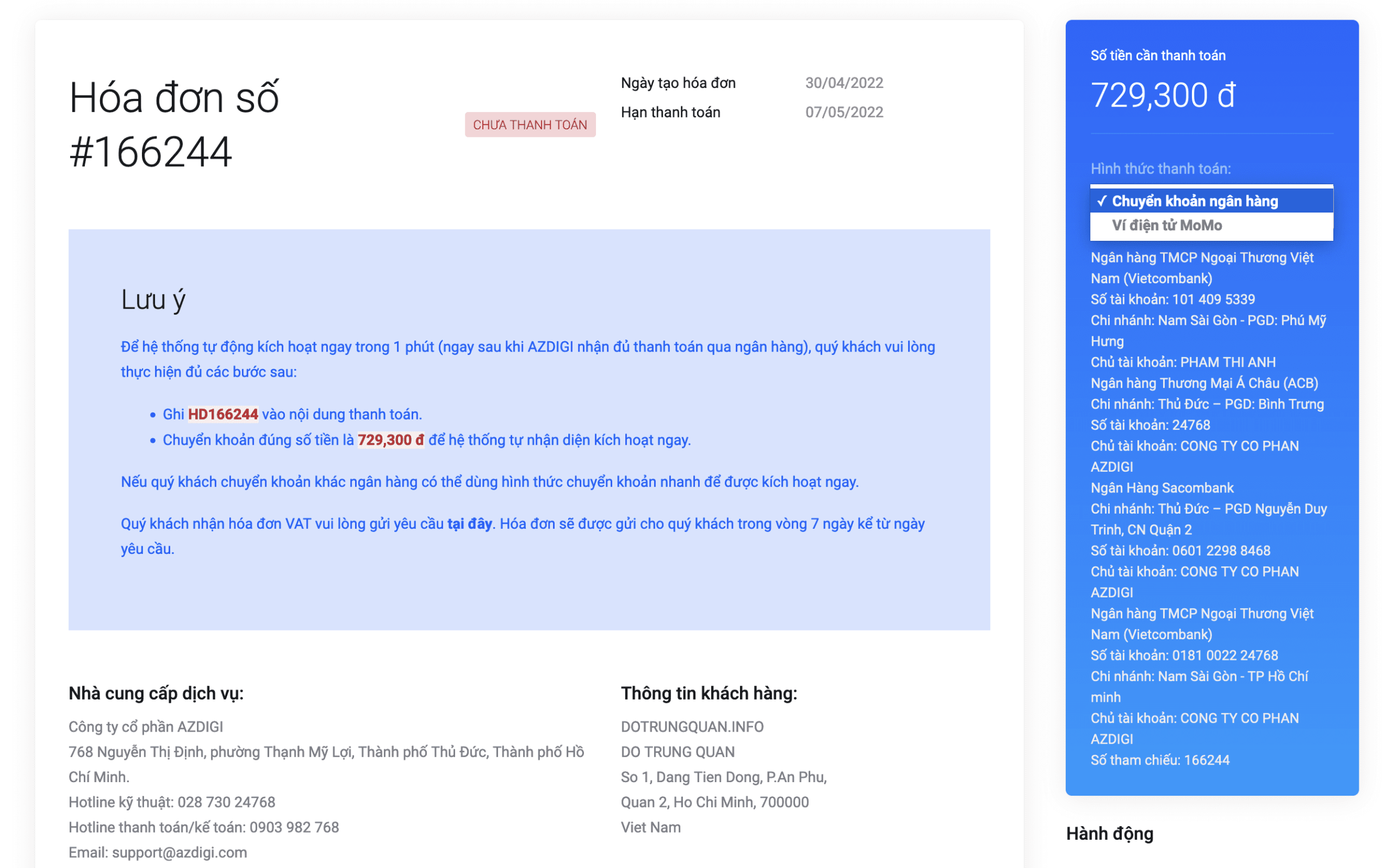
Thông tin hoá đơn xuất hiện. Bạn thực hiện thanh toán theo hướng dẫn để hệ thống tự động kích hoạt dịch vụ.
Qua bài Hướng dẫn đăng ký domain và hosting này. Hy vọng bạn sẽ lựa chọn được tên miền và hosting phù hợp nhất.
Nếu các bạn cần hỗ trợ các bạn có thể liên hệ bộ phận hỗ trợ theo các cách bên dưới:
- Hotline 247: 028 888 24768 (Ext 0)
- Ticket/Email: Bạn dùng email đăng ký dịch vụ gửi trực tiếp về: support@azdigi.com.
Có thể bạn cần xem thêm
Về tác giả

Thạch Phạm
Đồng sáng lập và Giám đốc điều hành của AZDIGI. Có hơn 15 năm kinh nghiệm trong phổ biến kiến thức liên quan đến WordPress tại thachpham.com, phát triển website và phát triển hệ thống.