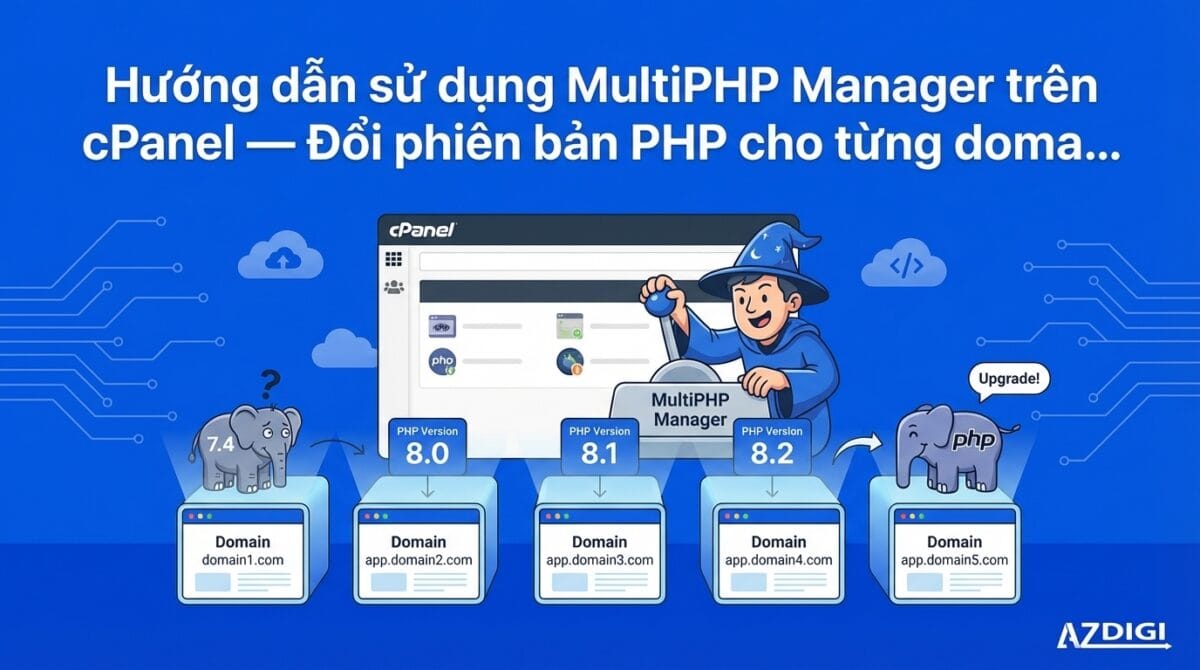
Khi hosting có nhiều website, mỗi site có thể cần phiên bản PHP khác nhau. Bài này hướng dẫn dùng MultiPHP Manager trên cPanel để chọn phiên bản PHP riêng cho từng domain.
Nếu cần vận hành nhiều website có yêu cầu PHP khác nhau, bạn có thể tham khảo hosting cPanel hỗ trợ nhiều phiên bản PHP rồi kiểm tra compatibility trước khi chuyển phiên bản.
I. MultiPHP Manager là gì?
MultiPHP Manager cho phép bạn:
- Chọn phiên bản PHP (7.4, 8.0, 8.1, 8.2, 8.3…) cho từng domain riêng biệt
- Không ảnh hưởng các domain khác trên cùng hosting
- Chuyển đổi nhanh khi cần upgrade/downgrade PHP
Ví dụ: domain chính chạy WordPress cần PHP 8.2, nhưng domain phụ chạy ứng dụng cũ cần PHP 7.4 — MultiPHP Manager giải quyết vấn đề này.
II. Cách đổi phiên bản PHP cho domain
Bước 1: Mở MultiPHP Manager
Đăng nhập cPanel → tìm MultiPHP Manager trong phần Software trên sidebar trái.
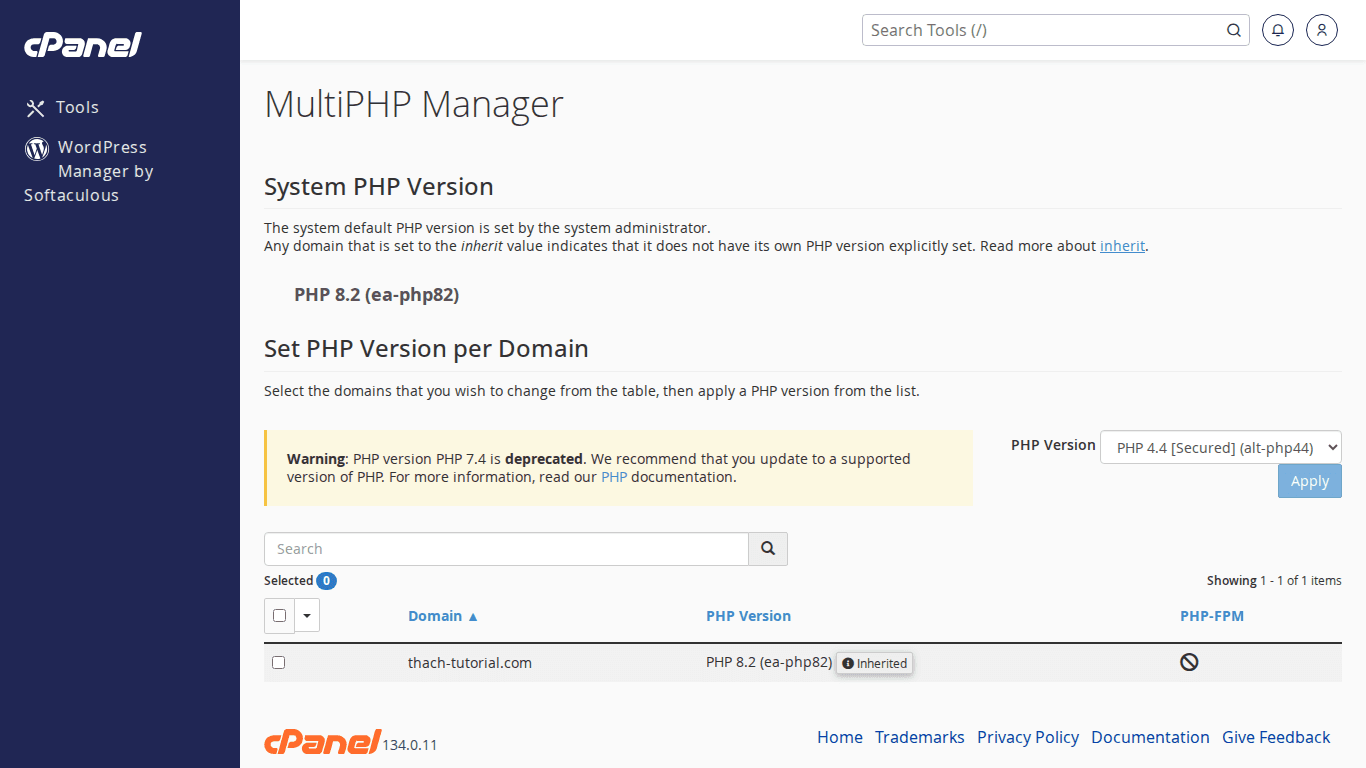
Bạn sẽ thấy danh sách tất cả domain trên hosting, kèm phiên bản PHP đang sử dụng.
Bước 2: Chọn domain và đổi PHP
- Tick chọn domain cần đổi PHP (có thể chọn nhiều domain cùng lúc)
- Ở dropdown PHP Version phía trên, chọn phiên bản mong muốn
- Click Apply
Thay đổi có hiệu lực ngay lập tức, không cần restart server.
III. Tuỳ chỉnh PHP Extensions (Select PHP Version)
Ngoài đổi phiên bản, bạn có thể bật/tắt PHP extensions cho từng phiên bản PHP.
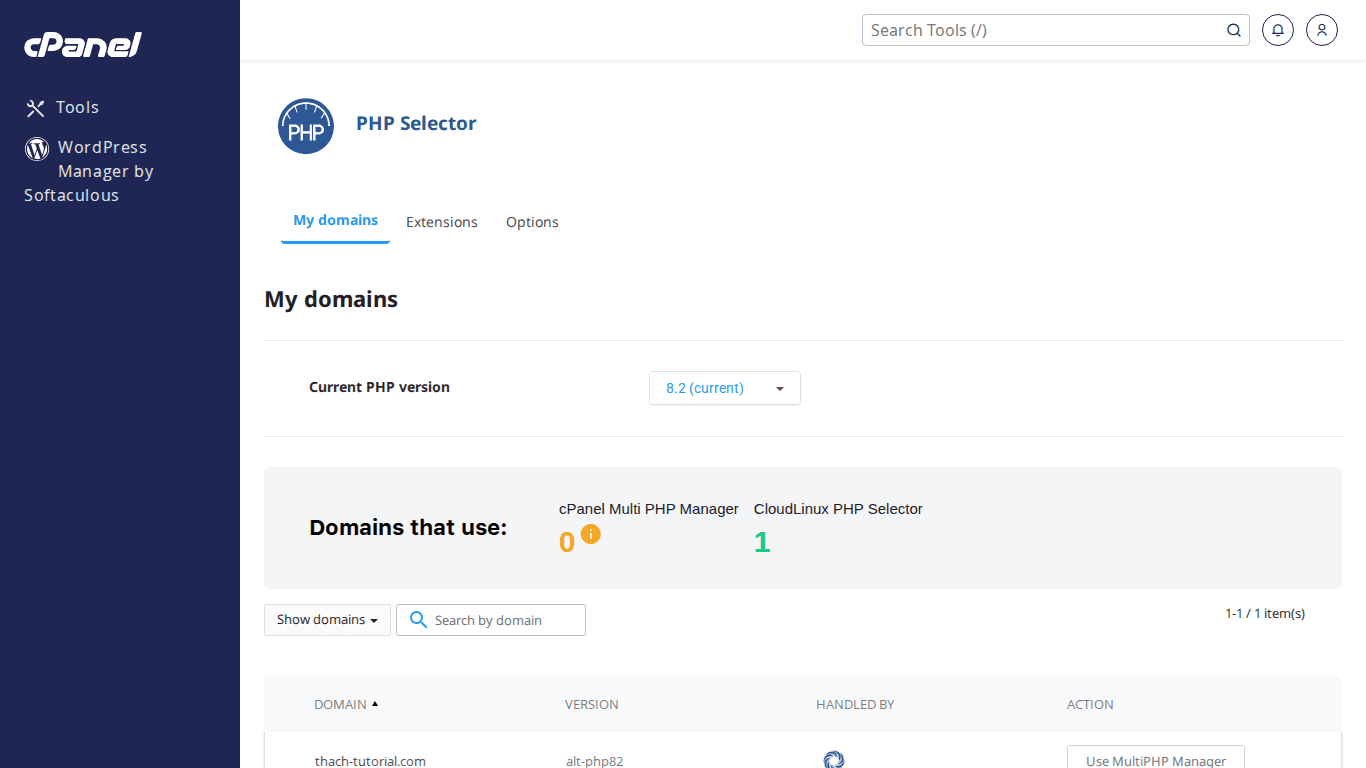
Cách truy cập: Tìm Select PHP Version trong cPanel (hoặc nhập vào thanh tìm kiếm).
Các extension phổ biến cần bật:
- mysqli, pdo_mysql: Kết nối database MySQL — WordPress, Laravel bắt buộc cần
- curl: Gọi API bên ngoài
- mbstring: Xử lý chuỗi Unicode (tiếng Việt)
- zip: Nén/giải nén file ZIP
- gd, imagick: Xử lý ảnh — WordPress cần cho thumbnail
- opcache: Cache PHP bytecode — tăng tốc đáng kể
- intl: Hỗ trợ quốc tế hoá
IV. Tuỳ chỉnh php.ini (PHP Options)
Trong trang Select PHP Version, click vào tab Options để chỉnh các thông số PHP:
- upload_max_filesize: Dung lượng file upload tối đa (mặc định 2M → nên tăng lên 64M-256M)
- post_max_size: Kích thước POST tối đa (nên lớn hơn upload_max_filesize)
- memory_limit: Bộ nhớ PHP tối đa (256M-512M cho WordPress)
- max_execution_time: Thời gian chạy tối đa (300 giây cho import/export)
- max_input_vars: Số biến input tối đa (tăng lên 3000-5000 nếu dùng WooCommerce)
💡 Lưu ý: Sau khi thay đổi PHP Options, bạn nên kiểm tra website hoạt động bình thường. Nếu có lỗi, quay lại và điều chỉnh.
V. Khi nào cần đổi PHP?
- WordPress yêu cầu: WordPress 6.x khuyến nghị PHP 8.0+ (tối ưu PHP 8.2)
- Plugin không tương thích: Một số plugin cũ chưa hỗ trợ PHP 8.x → tạm dùng 7.4
- Tăng hiệu suất: PHP 8.x nhanh hơn đáng kể so với 7.x (benchmark tăng 20-40%)
- Bảo mật: Các phiên bản PHP cũ (7.4, 8.0) đã hết support → nên upgrade sớm
VI. Tổng kết
MultiPHP Manager và Select PHP Version là hai công cụ quan trọng giúp bạn quản lý PHP trên hosting cPanel. Quy trình đơn giản:
- MultiPHP Manager: Chọn phiên bản PHP cho từng domain
- Select PHP Version: Bật/tắt extensions và chỉnh PHP options
- Kiểm tra website sau khi thay đổi
Nếu không chắc chắn, hãy backup website trước khi đổi PHP version. Chúc bạn thao tác thành công!
Có thể bạn cần xem thêm
- Cấu hình PHP và đổi phiên bản PHP trên Hosting
- Hướng dẫn tùy chọn MultiPHP trên HestiaCP
- Xử lý cảnh báo PHP Update Required trên website WordPress
- Hướng dẫn tuỳ chỉnh phiên bản PHP trên Cyber Panel
- Deploy LEMP Stack (Nginx + PHP-FPM + MariaDB) bằng Docker Compose
- Hướng dẫn cài đặt nhiều phiên bản PHP DirectAdmin
Về tác giả

Thạch Phạm
Đồng sáng lập và Giám đốc điều hành của AZDIGI. Có hơn 15 năm kinh nghiệm trong phổ biến kiến thức liên quan đến WordPress tại thachpham.com, phát triển website và phát triển hệ thống.