Có rất nhiều cách để bạn thay đổi các thông số trong PHP như tùy chỉnh trực tiếp trong Select PHP Version, sửa tập tin php.ini và cách hôm nay mình xin hướng dẫn là tùy chỉnh trong file .htaccess. Và để thực hiện bạn làm theo như sau
Bước 1: Bạn đăng nhập vào Cpanel và di chuyển đến thư mục chứa mã nguồn
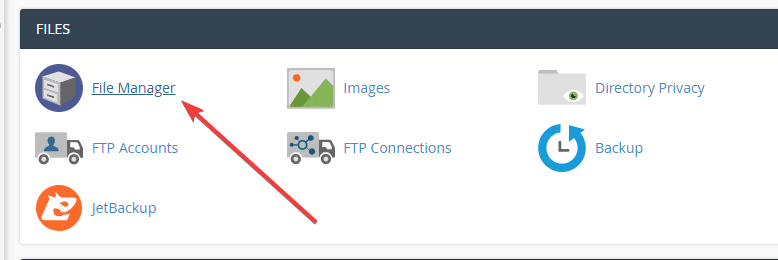
Bước 2: Cấu hình file .htaccess
Vì file này là file ẩn, nên bạn cần thực hiện show các file ẩn lên bằng cách thực hiện như ảnh bên dưới
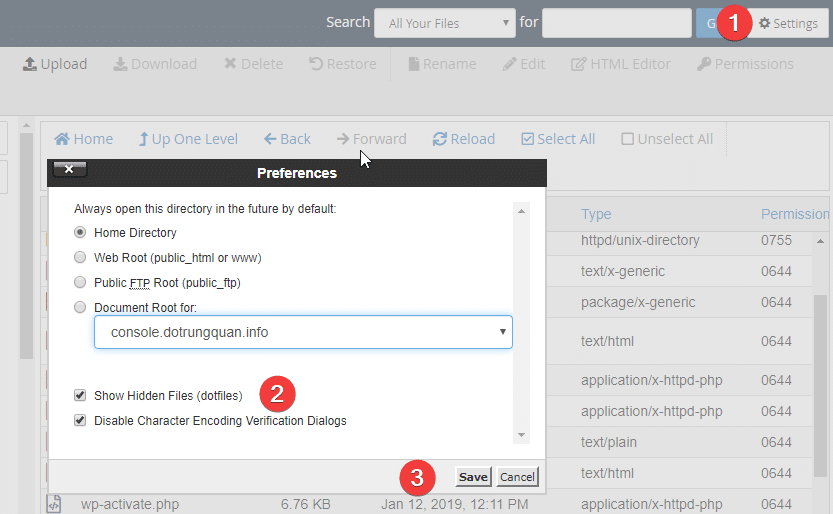
Nếu bạn chưa có file .htaccess bạn cần thực hiện tạo mới file này bằng cách new file => .htaccess
Mở file .htaccess lên và bạn thêm các dòng sau và lưu lại, các thông số bên dưới bạn có thể tùy chỉnh nhé.
php_value upload_max_filesize 512M
php_value post_max_size 512M
php_value memory_limit 512M
php_value max_execution_time 300
php_value max_input_time 300
Sau khi save lại hoàn tất bạn có thể kiểm tra lại bằng file info.php để show toàn bộ info lên nhé
Bước 3: Tạo file info.php để kiểm tra
Bạn thực hiện tạo một file info.php và dán đoạn mã bên dưới vào sau đó truy cập https://domain/info.php
<?php
phpinfo();
?>
Chúc các bạn thành công.
Có thể bạn cần xem thêm
- Hướng dẫn sử dụng MultiPHP Manager trên cPanel — Đổi phiên bản PHP cho từng domain
- Deploy LEMP Stack (Nginx + PHP-FPM + MariaDB) bằng Docker Compose
- Thay đổi thông số php.ini trên OpenLiteSpeed sử dụng Docker Compose
- Hướng dẫn tuỳ chỉnh phiên bản PHP trên Cyber Panel
- Tăng giới hạn import database trong phpMyAdmin
- Thay đổi phiên bản và cấu hình PHP trên CloudPanel
Về tác giả

Thạch Phạm
Đồng sáng lập và Giám đốc điều hành của AZDIGI. Có hơn 15 năm kinh nghiệm trong phổ biến kiến thức liên quan đến WordPress tại thachpham.com, phát triển website và phát triển hệ thống.