
Bài viết hôm nay AZDIGI sẽ Hướng bạn dẫn cài đặt Memcached trên DirectAdmin giúp tăng tốc website.
I. Tổng quan
Memcached là một hệ thống lưu trữ bản sao các đối tượng (objects) và dữ liệu được truy cập nhiều lần để tăng tốc độ truy xuất. Nó thường được sử dụng để tối ưu hóa việc tải dữ liệu từ cơ sở dữ liệu cho các ứng dụng trên nền web. Vào lúc đầu, hệ thống memcached được phát triển bởi Danga Interactive và dùng cho LiveJournal. Sau đó memcached trở nên phổ biến và được dùng trên các trang web khác.
Memcached có khả năng mở rộng cao, dựa trên các khóa lưu trữ các giá trị và đối tượng bất cứ khi nào bộ nhớ RAM còn khả dụng,phục vụ cho việc truy cập được nhanh nhất, mà không phải truy cập vào CSDL hay tài nguyên trên đĩa cứng.
💡 Memcached vs Redis: Memcached là hệ thống cache key-value đơn giản, phù hợp với nhu cầu cache cơ bản. Redis cung cấp nhiều cấu trúc dữ liệu phong phú hơn (strings, lists, sets, sorted sets, hashes) và có tính năng persistence, replication, pub/sub. Tuỳ nhu cầu mà chọn giải pháp phù hợp.
II. Cài bước cài đặt Memcached trên DirectAdmin
Để cài đặt Memcached trên DirectAdmin bạn thực hiện trong 3 bước sau.
Bước 1. SSH vào hệ thống Server/VPS
Để cài đặt Memcached trên DirectAdmin bạn cần SSH vào máy chủ với quyền root để thực thi các lệnh. Nếu bạn chưa biết cách SSH vào máy chủ có thể xem link hướng dẫn bên dưới.
Bước 2: Cài dịch vụ Memached
Để cài đặt Memcached trên DirectAdmin bạn cần cài đặt dịch vụ memcached. Mình sẽ dùng lệnh yum thực hiện cài đặt cho đơn giản.
yum install memcached -y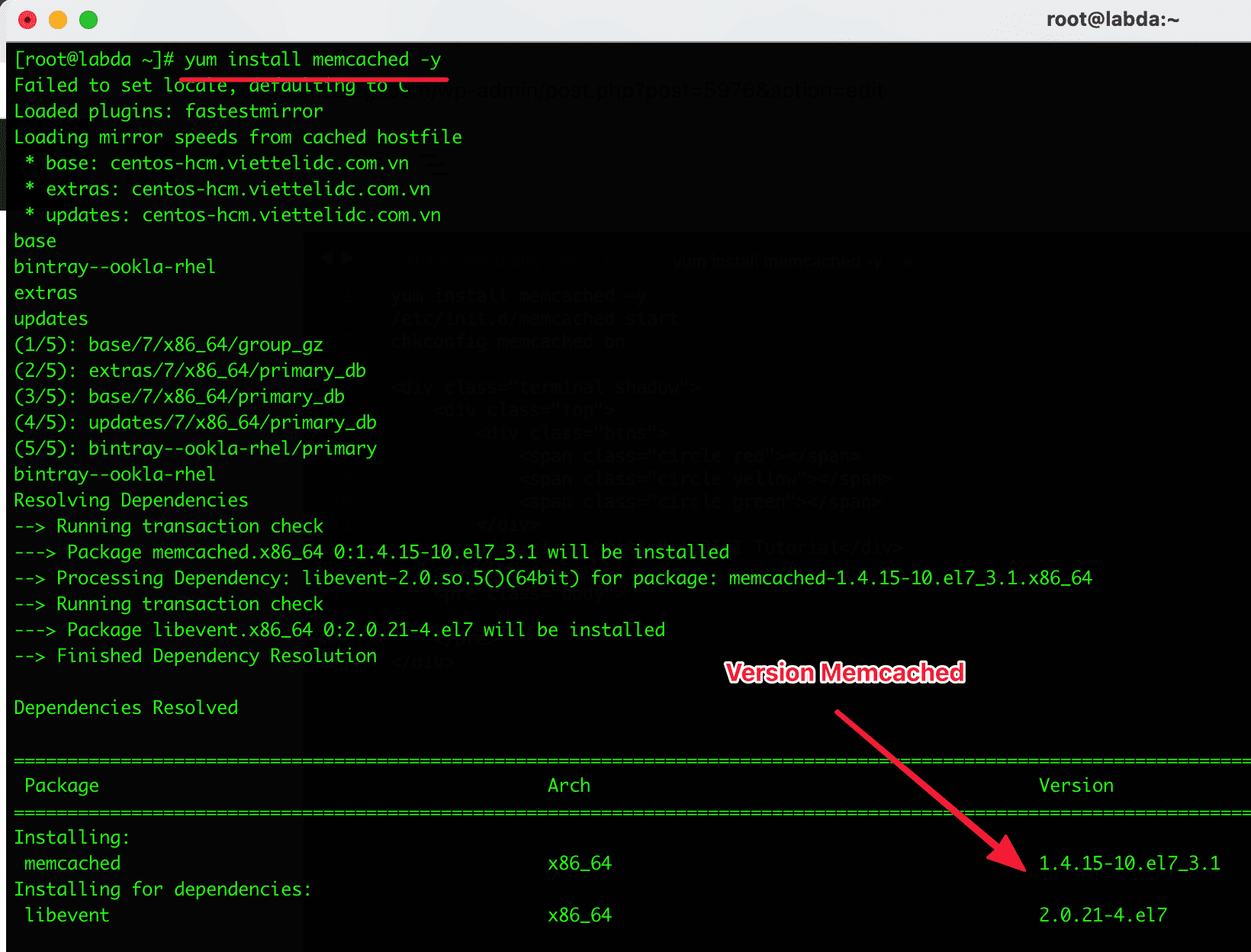
systemctl start memcached
systemctl enable memcached
systemctl status memcached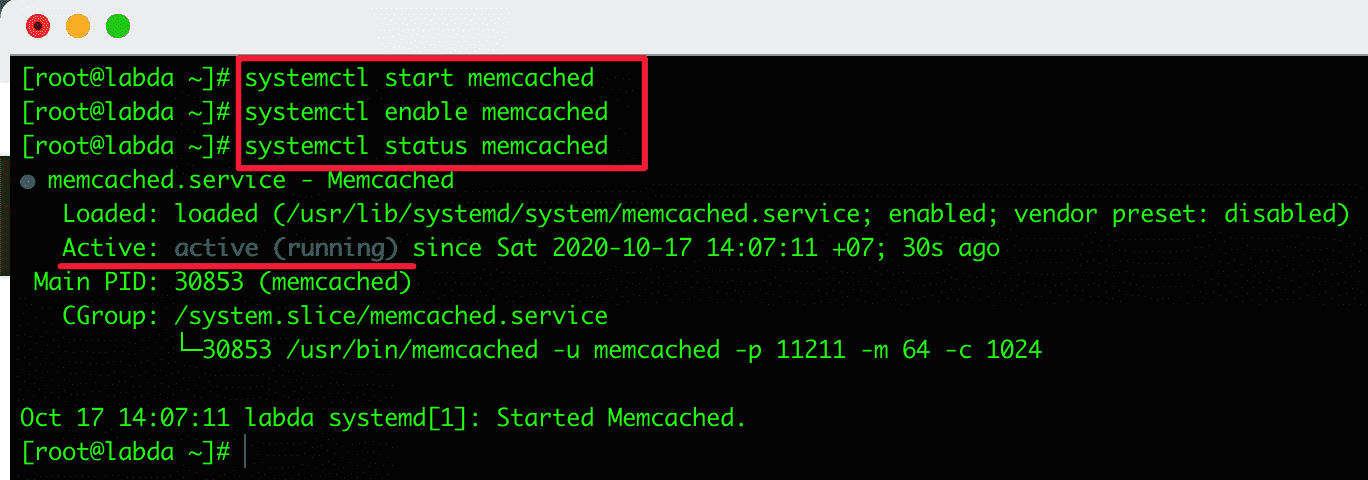
Như vậy là hoàn tất bước cài đặt Memcached trên DirectAdmin, bước tiếp theo bạn hãy cài đặt php extension memcache để kết nối. Memcached lắng nghe với Port 11211 do đó bạn cần mở port 11211 để hoạt động. Nếu bạn đang sử dụng CSF có thể tham khảo bài viết sau để sử dụng CSF.
Để chắn chắn bạn có thể netstat lên kiểm tra với port hoặc services.
netstat -nltp | grep 11211
netstat -nltp | grep memcached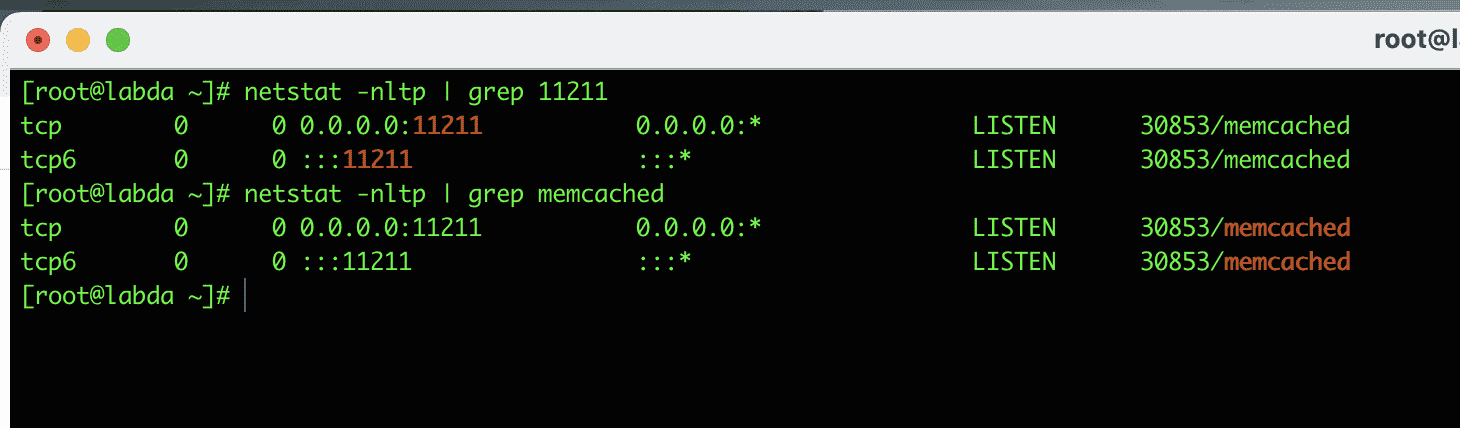
Bước 3: Cài đặt libmemcached và memcached module.
Khi bạn cài đặt Memcached trên DirectAdmin ở bước trên, bạn cần cài đặt bộ thư viện libmemcached và memcached module để kết nối. Mình có xem các tài liệu về hướng dẫn cài đặt Memcached trên DirectAdmin thì cần cài đặt thủ công libmemcached sau đó cài tiếp memcached module. Ở bài này mình hướng dẫn bạn sử dụng một script có sẳn để cài đătn memcached, memcached-devel, libmemcached-devel, libmemcached.
Bạn thực hiện nhập các lệnh sau để cài đặt.
wget https://launchpad.net/libmemcached/1.0/1.0.18/+download/libmemcached-1.0.18.tar.gz
gunzip libmemcached-1.0.18.tar.gz
tar -xvf libmemcached-1.0.18.tar
cd libmemcached-1.0.18
./configure
cd /usr/local/directadmin/scripts/custom
wget https://raw.githubusercontent.com/poralix/directadmin-utils/master/php/php-extension.sh -O php-extension.sh
chmod 750 php-extension.sh
./php-extension.sh install memcached
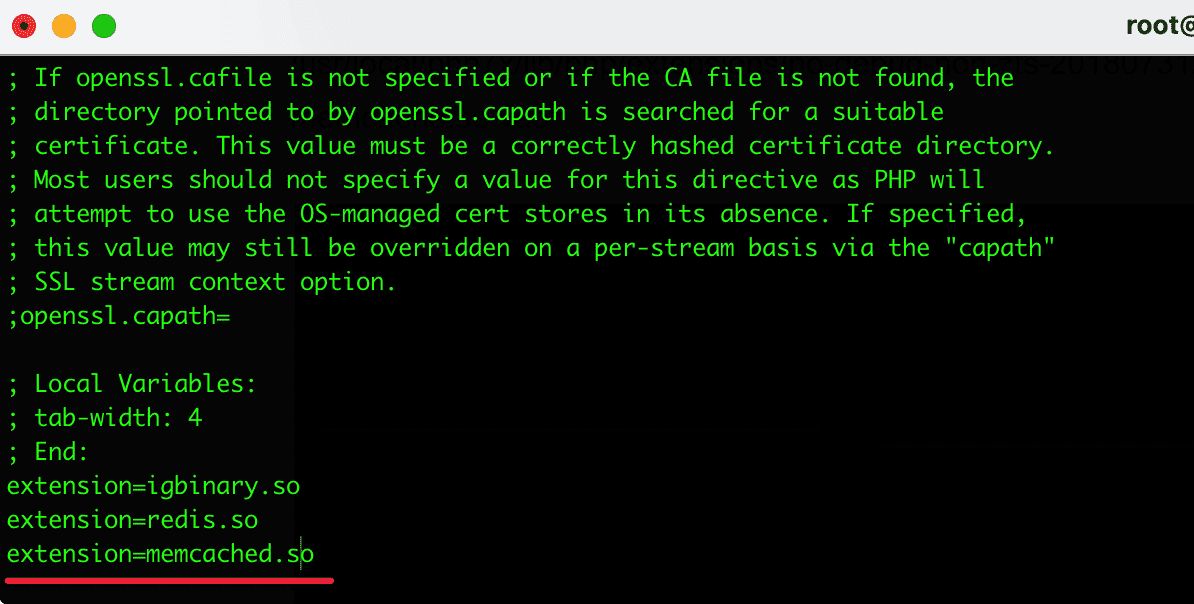
Khi chạy xong lệnh install memcached bạn sẽ thấy một đường dẫn Installing shared extensions /usr/local/php7x/lib/php/extensions/no-debug-non-zts-20180731/ như ảnh bên dưới. Bạn hãy mở file php.ini và thêm extension memcached.so vào
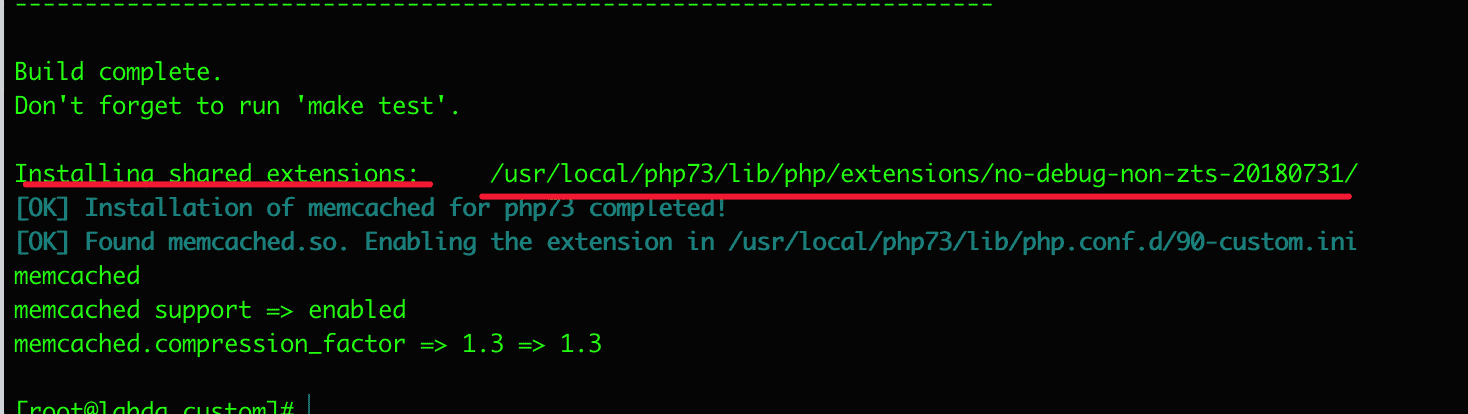
Bạn hãy sử dụng lệnh php -i | grep php.ini để tìm kiếm loader file php.ini. Sau đó di chuyển xuống cuối file và thêm vào đoạn extension=memcached.so như ảnh đinh kèm.
Kiểm tra hoạt động của memcached. Bạn sử dụng lệnh sau để kiểm tra trạng thái.
wget https://launchpad.net/libmemcached/1.0/1.0.18/+download/libmemcached-1.0.18.tar.gz
gunzip libmemcached-1.0.18.tar.gz
tar -xvf libmemcached-1.0.18.tar
cd libmemcached-1.0.18
./configure
cd /usr/local/directadmin/scripts/custom
./php-extension.sh status memcached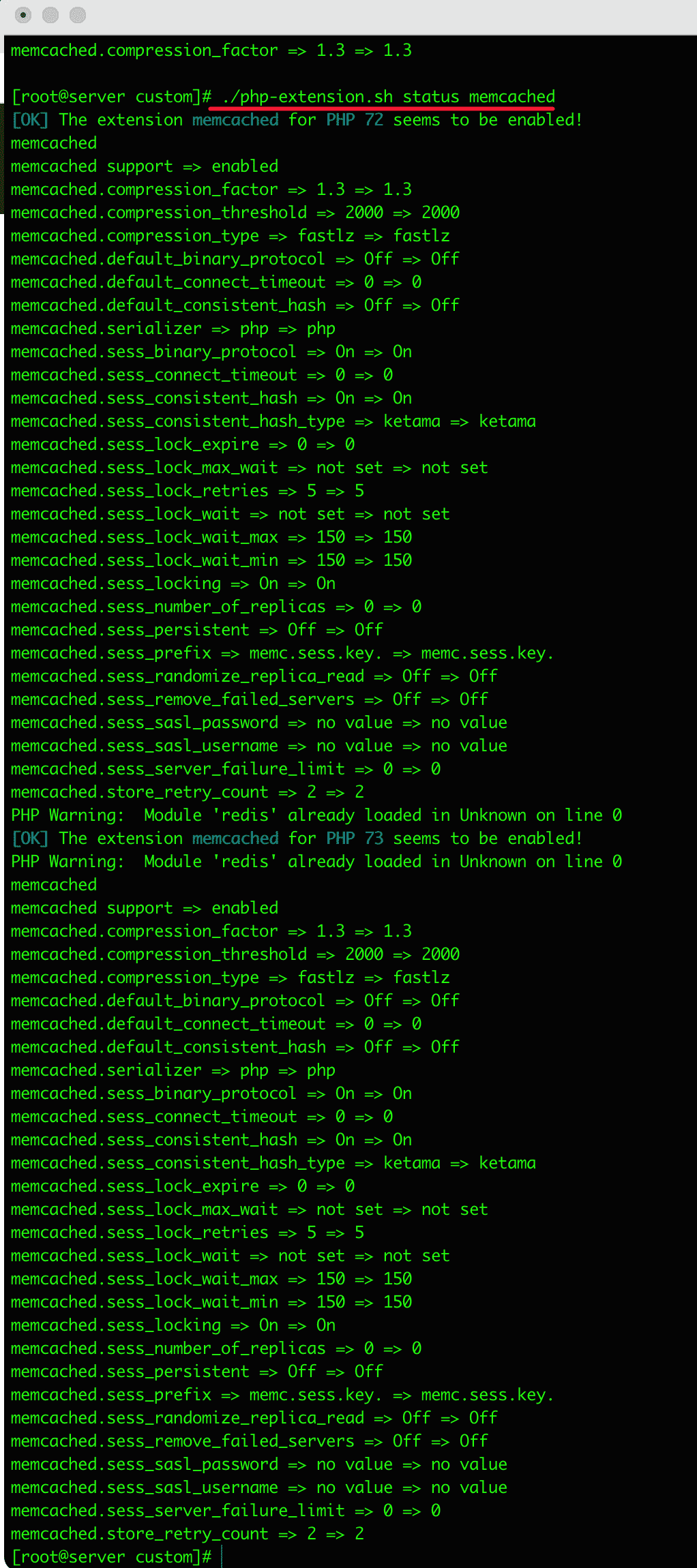
⚠️ Lưu ý bảo mật: Memcached mặc định không có authentication và chỉ bind trên localhost. Đảm bảo Memcached chỉ lắng nghe trên 127.0.0.1 để tránh truy cập từ bên ngoài. Nếu cần remote access, hãy cấu hình firewall chỉ cho phép IP cụ thể hoặc sử dụng SASL authentication.
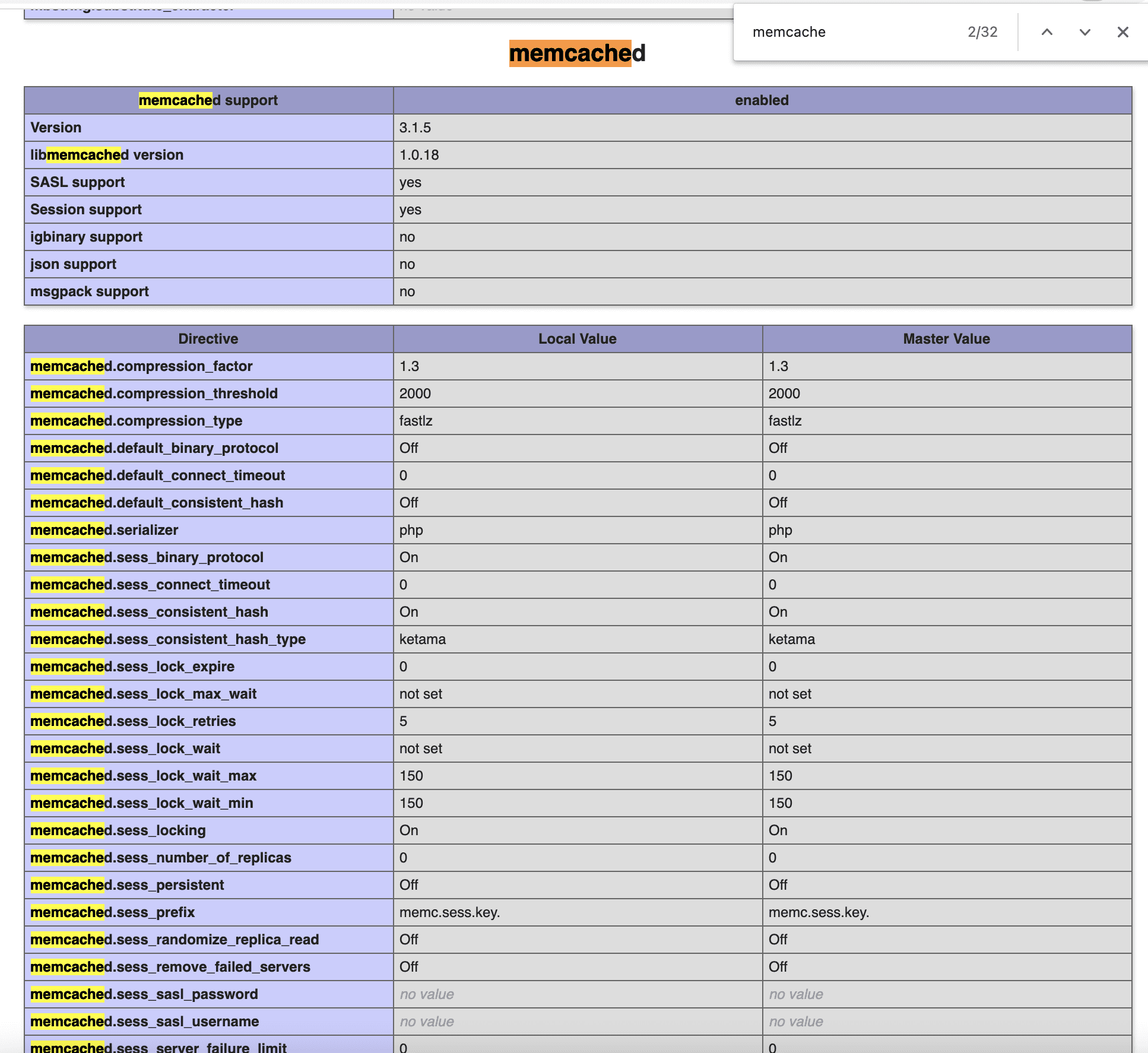
Một cách khác để kiểm tra extension memcached bạn hãy tạo một file info.php và kiểm tra như ảnh dưới. Di chuyên vào thư mục chứa mã nguồn tạo mới một file có tên info.php và dán đoạn mã code sau.
<?php
phpinfo();
?>
Sau khi tao xong file info.php bạn truy cập mydomain/info.php để kiểm tra như ảnh dưới.
Bươc 4: Cấu hình Memcached lên website.
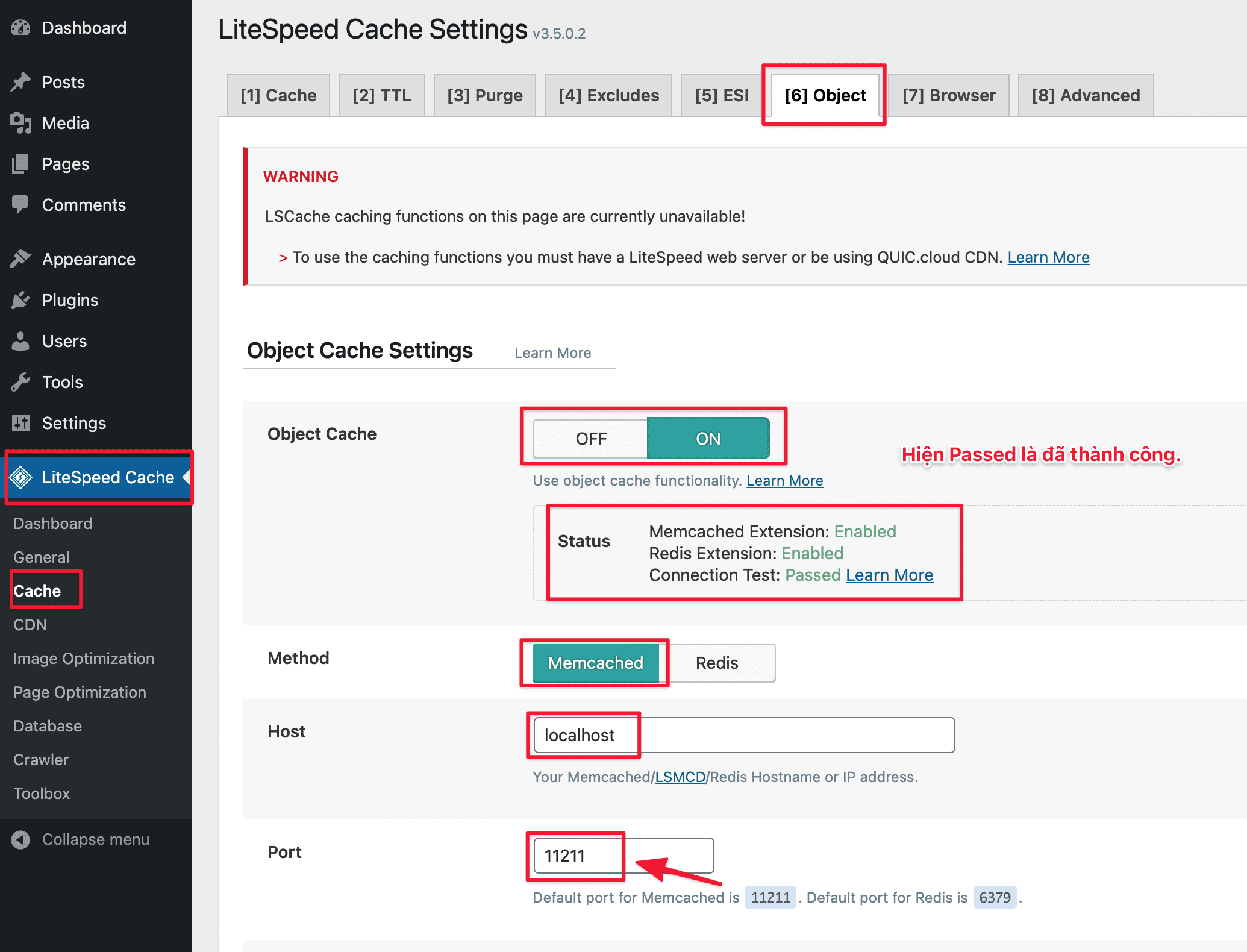
Sau khi cài đặt Memcached trên DirectAdmin hoàn tất. Bạn hãy thực hiện cấu hình Memcached lên website. Ở bài viết này mình sử dụng Plugin LiteSpeed Cache cấu hình vì măc định Litespeed cache có tích hợp hỗ trợ memcache và redis qua kết nối TCP.
Bạn mở LiteSpeed Cache => Cache => Object và bật lên và nhập vào như sau.
- Object Cache: ON
- Method: Memcached
- Host: localhost
- Port: 11211 Mặc định memcached sử dụng port này.
III. Tổng kết
Qua bài viết Hướng dẫn cài đặt Memcached trên DirectAdmin hi vọng bài viết hữu ích mang lại kiến thức và trải nghiệm cho bạn sau khi cài đặt và sử dụng. Thực tế website mình khi sử dụng memcached thấy hoạt động rất tốt. Bạn hãy thử trải nghiệm cùng mình nào.
Nếu gặp khó khăn trong quá trình cài đặt hãy liên hệ với Phòng kỹ thuật AZDIGI để hỗ trợ bạn cài đặt nhé.
Xem thêm các bài viết hữu ích về DirectAdmin tại đường dẫn sau:
Nếu bạn cần môi trường để cài DirectAdmin và triển khai Memcached, có thể tham khảo Pro VPS tại AZDIGI để chủ động tối ưu hiệu năng và các tác vụ cache trên VPS.
Có thể bạn cần xem thêm
Về tác giả

Thạch Phạm
Đồng sáng lập và Giám đốc điều hành của AZDIGI. Có hơn 15 năm kinh nghiệm trong phổ biến kiến thức liên quan đến WordPress tại thachpham.com, phát triển website và phát triển hệ thống.