Khi sử dụng máy chủ ảo (VPS) hoặc Hosting sử dụng bảng điều khiển DirectAdmin, bạn nên cân nhắc backup dữ liệu chủ động vào một số thời điểm bạn cần sao lưu dữ liệu. Trong bài viết này, AZDIGI sẽ hướng dẫn bạn cách sử dụng tính năng Backups trên DirectAdmin để tạo bản sao lưu.
Các bước tạo Backup trên DirectAdmin
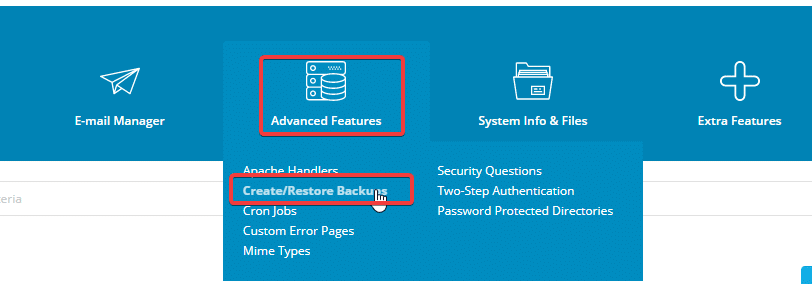
Đăng nhập vào giao diện control panel Direct Admin bạn chọn Advanced Features > Create/Restore Backups
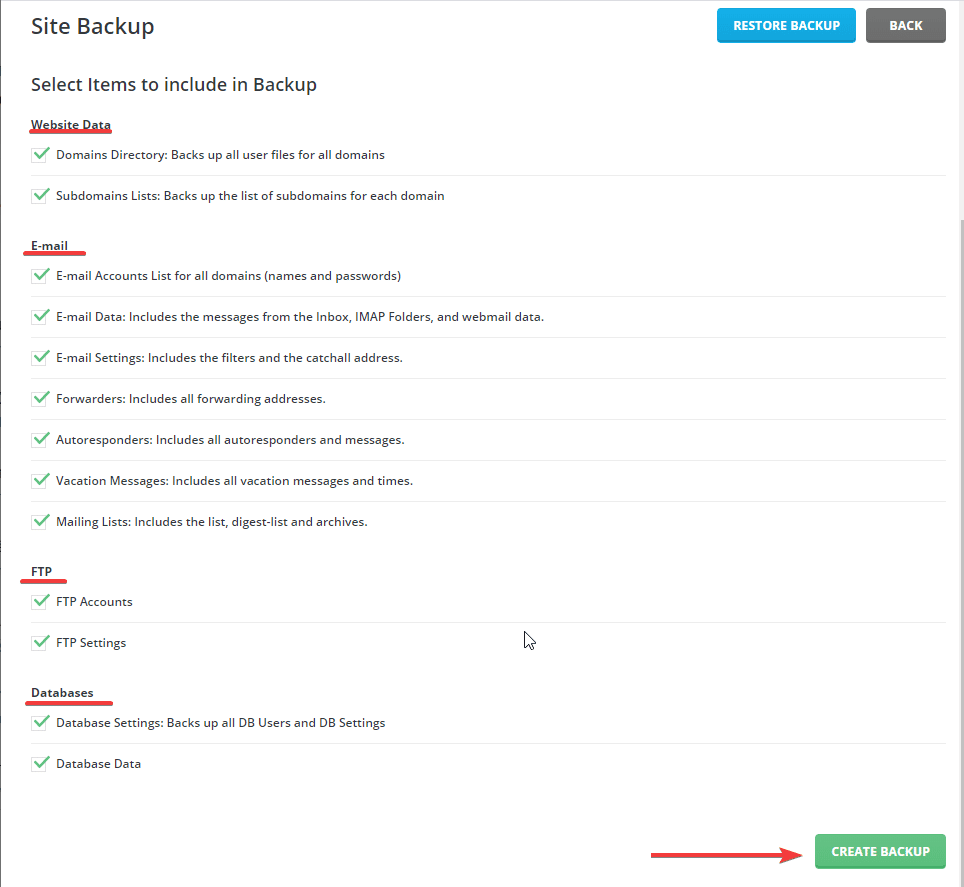
Sau đó sẽ hiện ra một giao diện tuỳ chọn, tại đây bạn có thể backup từng phần như
- Website Data: Là backup mã nguồn của website
- Email: Backup lại toàn bộ email
- FTP: Backup lại các tài khoản FTP mà bạn đã tạo
- Databases: Backup lại toàn bộ cơ sở dữ liệu
Nếu bạn cần backup full thì bạn tick chọn tất cả và click vào CREATE BACKUP. Tuỳ thuộc vào dung lượng dữ liệu hiện có mà quyết định thời gian. Sau khi hoàn tất sẽ có một thông báo gửi Message. Và bạn có thể vào File Manager để download file backup
Khôi phục (Restore) Backup trên DirectAdmin
Ngoài việc tạo backup, DirectAdmin cũng cho phép bạn khôi phục dữ liệu từ file backup đã tạo trước đó. Để thực hiện, bạn truy cập lại mục Create/Restore Backups, kéo xuống phần Restore và chọn file backup muốn khôi phục.
💡 File backup được lưu trong thư mục /home/user/backups/. Bạn cũng có thể tải file backup về máy tính thông qua File Manager hoặc FTP để lưu trữ an toàn ở nơi khác.
Một số lưu ý khi sử dụng Backup trên DirectAdmin
- Nên tạo backup định kỳ (hàng tuần hoặc trước khi thay đổi lớn) để đảm bảo luôn có bản sao lưu mới nhất.
- Không nên lưu trữ quá nhiều file backup trên server vì sẽ chiếm dung lượng ổ đĩa.
- Nên tải file backup về máy tính hoặc lưu trữ trên dịch vụ cloud (Google Drive, Dropbox) để phòng trường hợp server gặp sự cố.
- Nếu bạn sử dụng giao diện Evolution (skin mới của DirectAdmin), đường dẫn đến Backup có thể nằm ở vị trí khác, thường trong mục Account Manager > Backups.
⚠️ Quá trình restore sẽ ghi đè toàn bộ dữ liệu hiện tại bằng dữ liệu trong file backup. Hãy chắc chắn bạn đã chọn đúng file backup trước khi thực hiện khôi phục.
Tổng kết
Backup là một thao tác quan trọng giúp bảo vệ dữ liệu website của bạn. Với DirectAdmin, việc tạo và khôi phục backup rất đơn giản chỉ với vài thao tác trên giao diện quản trị. Hãy duy trì thói quen backup định kỳ để luôn sẵn sàng ứng phó khi có sự cố xảy ra.
Có thể bạn cần xem thêm
- Hướng dẫn backup và restore trên DirectAdmin
- Hướng dẫn backup DirectAdmin với command line
- Hướng dẫn tạo Backup và Restore website trên Virtualmin
- Hướng dẫn tạo Backup và Restore website trên CyberPanel
- Hướng dẫn backup dữ liệu FastPanel lên Google Drive
- Hướng dẫn sử dụng Snapshot Backup trên Cloud Server
Về tác giả

Thạch Phạm
Đồng sáng lập và Giám đốc điều hành của AZDIGI. Có hơn 15 năm kinh nghiệm trong phổ biến kiến thức liên quan đến WordPress tại thachpham.com, phát triển website và phát triển hệ thống.