Email tên miền là gì?
Thông thường chúng ta sử dụng các dịch vụ mail như gmail. yahoo, outlook để làm email liên lạc và phục vụ cho công việc, tuy nhiên còn một dạng email khác cũng được sử dụng khá nhiều hiện nay đó là email theo tên miền. Email tên miền là email được tạo ra dựa trên tên miền của bạn đã có sẵn, thường email này được sử dụng nhiều ở các doanh nghiệp hoặc các công ty lớn.
Khi bạn sử dụng email có đuôi tên miền ví dụ như: kythuat@azdigi.com – kinhdoanh@azdigi.cf …v/v thì người dùng hay khách hàng của bạn sẽ đánh giá công ty, doanh nghiệp tổ chức của bạn có độ uy tín và tạo sự tin tưởng cao , chuyên nghiệp hơn rất nhiều.
Ở bài viết này AZDIGI sẽ hướng dẫn bạn cách tạo email theo tên miền miễn phí trực tiếp trên DirectAdmin một cách đơn giản nhất, các bạn có thể theo dõi nhé.
💡 Bài viết hướng dẫn trên cả giao diện Enhanced (cũ) và Evolution (mới). Từ năm 2023, DirectAdmin đã chuyển sang giao diện Evolution làm mặc định. Nếu bạn đang dùng hosting/VPS mới, giao diện bạn thấy sẽ là Evolution.
Bước 1: Cách tạo email tên miền
Đối với DirectAdmin giao diện cũ
Tại giao diện admin các bạn tìm đến phần E-Mail Management => click vào E-Mail Accounts.
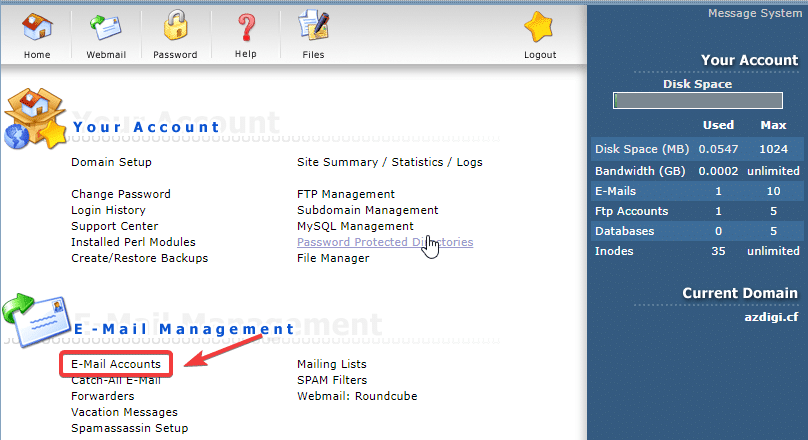
Ở giao diện tiếp theo các bạn chọn Create mail account để tạo email mới.
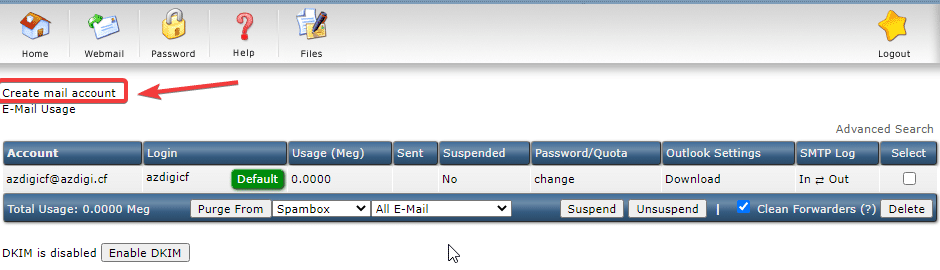
Ở giao diện này các bạn điền đầy đủ thông tin:
- Username: Tên email cần tạo.
- Enter Password: Nhập mật khẩu.
- Re-Enter Password: Nhập lại mật khẩu.
- Email Quota: Dung lượng tổng của tài khoản (đơn vị được tính bằng MB).
- Send Limit: Số lượng mail tối đã được gửi của tài khoản.
💡 Nên đặt mật khẩu email mạnh (tối thiểu 12 ký tự, bao gồm chữ hoa, chữ thường, số và ký tự đặc biệt) để tránh bị brute-force hoặc spam abuse.
Sau khi đã điền đủ thông tin các bạn nhấn Create để tạo tài khoản.
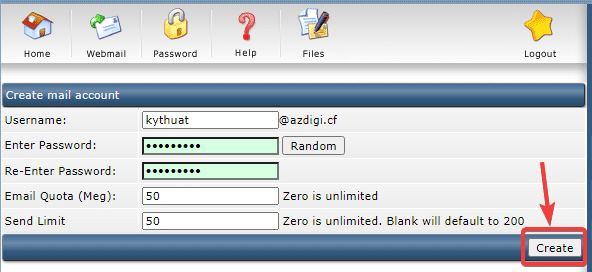
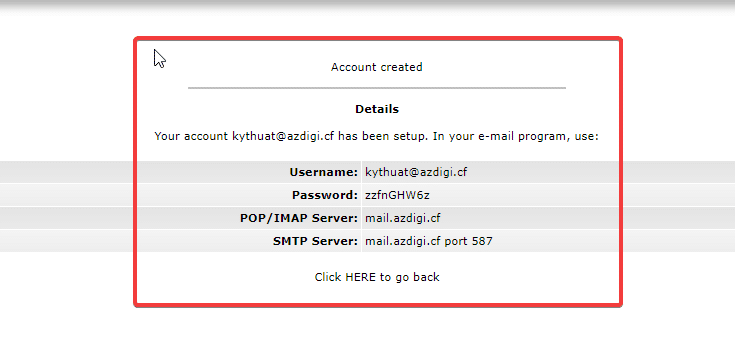
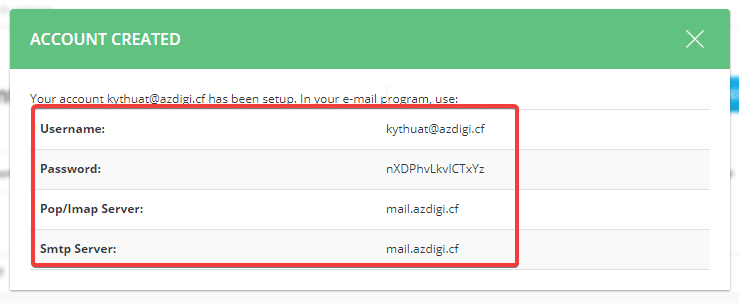
Như hình dưới là email đã được tạo thành công, các bạn có thể lưu trữ thông tin này lại nhé.
Đối với DirectAdmin giao diện mới
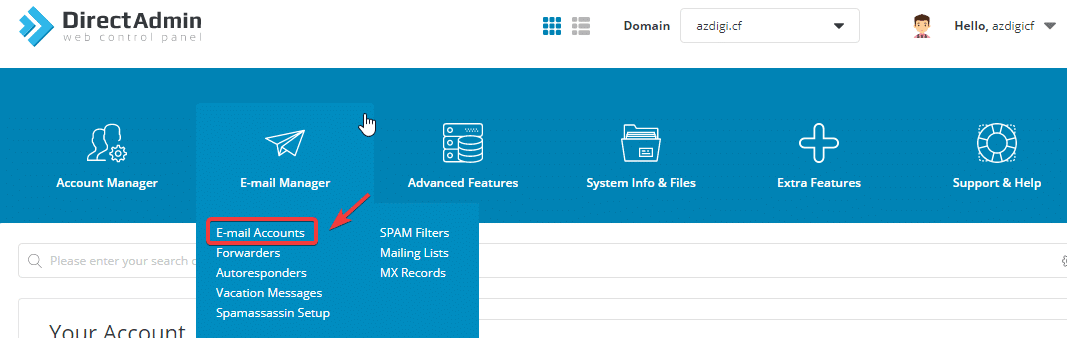
Các bạn truy cập trang quản trị DirectAdmin , tại giao diện admin các bạn rê chuột vào E-Mail Manager => click vào E-Mail Accounts.
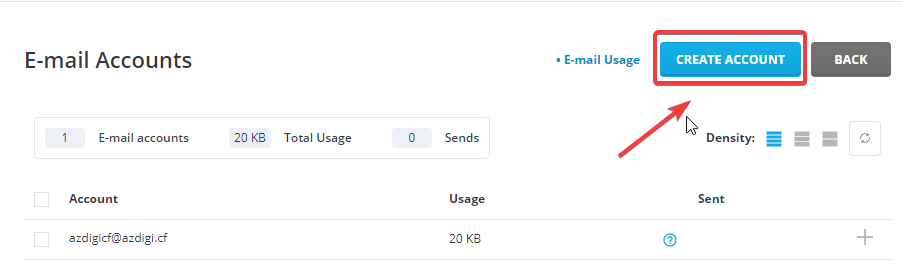
Ở giao diện tiếp theo các bạn chọn Create Account để tạo email mới.
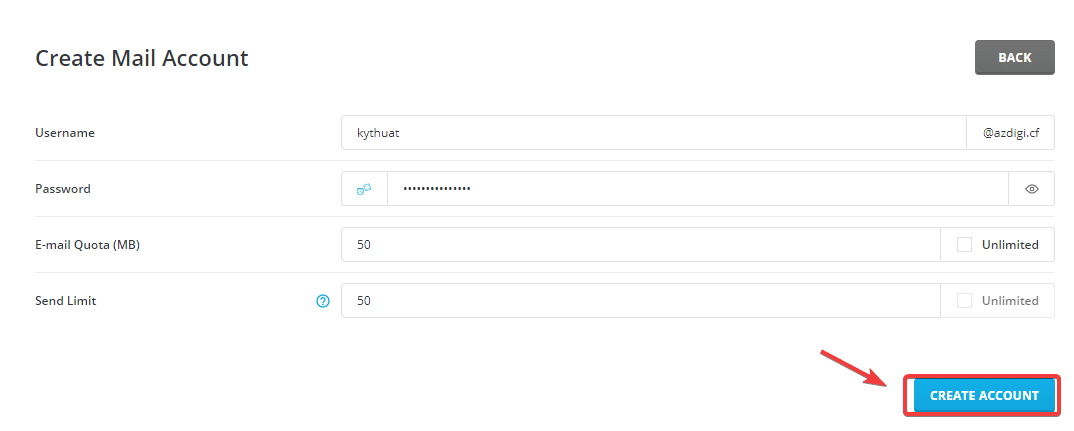
Tiếp đến các bạn điền đầy đủ thông tin tương tự như ở giao diện cũ.
Sau khi đã điền đủ thông tin các bạn nhấn CREATE ACCOUNT để tạo tài khoản.
Như hình là email đã được tạo thành công, các bạn có thể lưu trữ thông tin này lại nhé.
Bước 2: Sử dụng webmail Roundcube
Sau khi đã tạo tài khoản thành công, các bạn có thể sử dụng Roundcube để làm webmail gửi/nhận email, cách sử dụng như sau:
Đối với DirectAdmin giao diện cũ
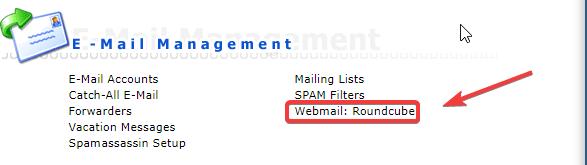
Tại giao diện DirectAdmin, ở phần E-Mail Management, click vào Webmail: Roundcube
Đối với DirectAdmin giao diện mới
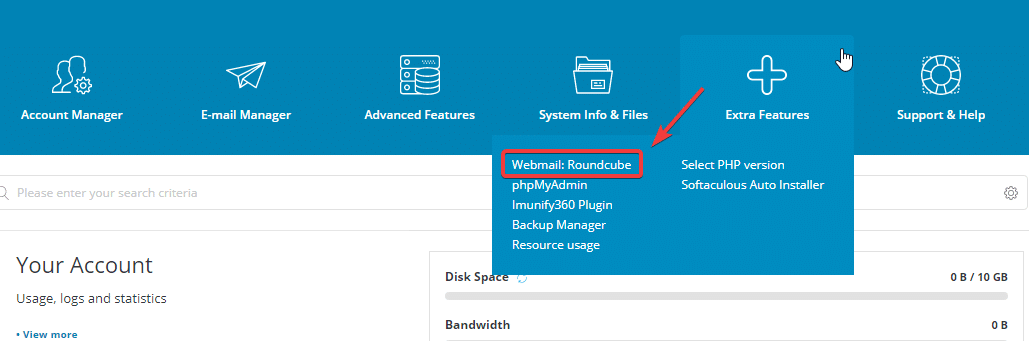
Tại giao diện DirectAdmin, các bạn rê chuột vào phần Extra Features, click vào Webmail: Roundcube.
Giao diện Roundcube sẽ như sau
⚠️ Để email được gửi và nhận thành công, các bạn cần đảm bảo rằng domain đã được trỏ đầy đủ các bản ghi MX đến máy chủ mail của VPS/Hosting. Các bạn có thể thực hiện trỏ bản ghi MX mẫu bên dưới:
- Record MX: domain => webmail.domain (độ ưu tiên 10).
- Record A: webmail => IP hosting.
Cấu hình SPF, DKIM và DMARC cho email
Để email gửi đi không bị rơi vào spam, bạn cần cấu hình thêm các bản ghi xác thực email. Đây là các bản ghi DNS quan trọng giúp máy chủ nhận mail (Gmail, Outlook…) xác minh email của bạn là hợp lệ:
- SPF (Sender Policy Framework): Bản ghi TXT khai báo các máy chủ được phép gửi email thay mặt domain của bạn. Ví dụ:
v=spf1 a mx ip4:IP_SERVER ~all - DKIM (DomainKeys Identified Mail): Chữ ký số được gắn vào mỗi email gửi đi, giúp xác thực email không bị giả mạo. DirectAdmin hỗ trợ bật DKIM trong phần E-Mail Manager > DomainKeys (DKIM).
- DMARC (Domain-based Message Authentication): Chính sách xử lý email khi SPF hoặc DKIM thất bại. Ví dụ bản ghi TXT cho
_dmarc.domain:v=DMARC1; p=quarantine; rua=mailto:admin@domain
💡 Nếu không cấu hình SPF, DKIM và DMARC, email gửi từ domain của bạn rất dễ bị các dịch vụ mail lớn như Gmail, Outlook đánh dấu là spam hoặc từ chối nhận.
Tổng kết
Như vậy, ở bài viết này AZDIGI đã hướng dẫn các bạn cách tạo email theo tên miền và sử dụng Roundcube làm webmail để gửi nhận email trên DirectAdmin. Quy trình khá đơn giản, chỉ cần vài bước là bạn đã có email chuyên nghiệp với đuôi tên miền riêng.
Một số lưu ý quan trọng khi sử dụng email tên miền trên DirectAdmin:
- Luôn cấu hình đầy đủ bản ghi MX, SPF, DKIM và DMARC để email không bị rơi vào spam.
- Sử dụng mật khẩu mạnh cho tài khoản email để tránh bị hack và lạm dụng gửi spam.
- Theo dõi mail queue trên DirectAdmin định kỳ để phát hiện sớm nếu có email bất thường.
- Nếu cần sử dụng email trên điện thoại hoặc Outlook, bạn có thể cấu hình IMAP/SMTP với thông tin server và port tương ứng.
Nếu bạn cần tìm hiểu thêm về các tính năng khác của DirectAdmin, có thể tham khảo các bài viết liên quan tại chuyên mục DirectAdmin của AZDIGI.
Có thể bạn cần xem thêm
Về tác giả

Thạch Phạm
Đồng sáng lập và Giám đốc điều hành của AZDIGI. Có hơn 15 năm kinh nghiệm trong phổ biến kiến thức liên quan đến WordPress tại thachpham.com, phát triển website và phát triển hệ thống.