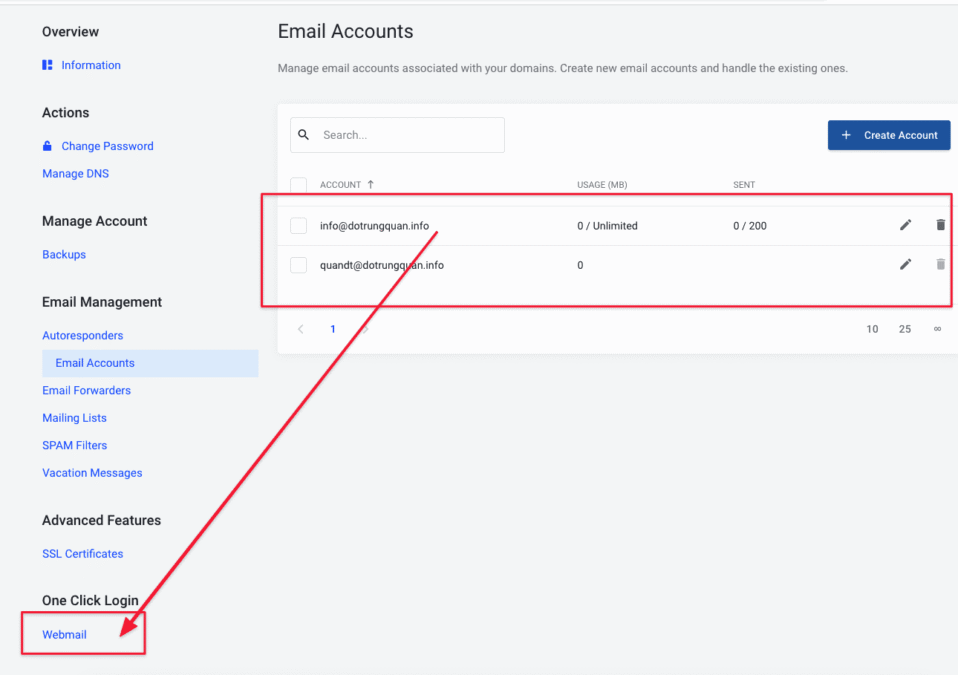
Sau khi bạn đã thực hiện tạo hoàn tất tài khoản mail bước tiếp theo để sử dụng email hosting AZDIGI sẽ hướng dẫn bạn đăng nhập mail trực tiếp trên Webmail.
Webmail có nghĩa bạn sẽ sử dụng mail trực tiếp ở giao diện web mà không phải đăng nhập bằng cách công cụ bên thứ 3 như Outlook,Gmail…
Đăng nhập trực tiếp từ trang quản trị dịch vụ.
Bạn truy cập vào https://my.azdigi.com/clientarea.php sau đó đăng nhập vào và di chuyển đến dịch vụ email.
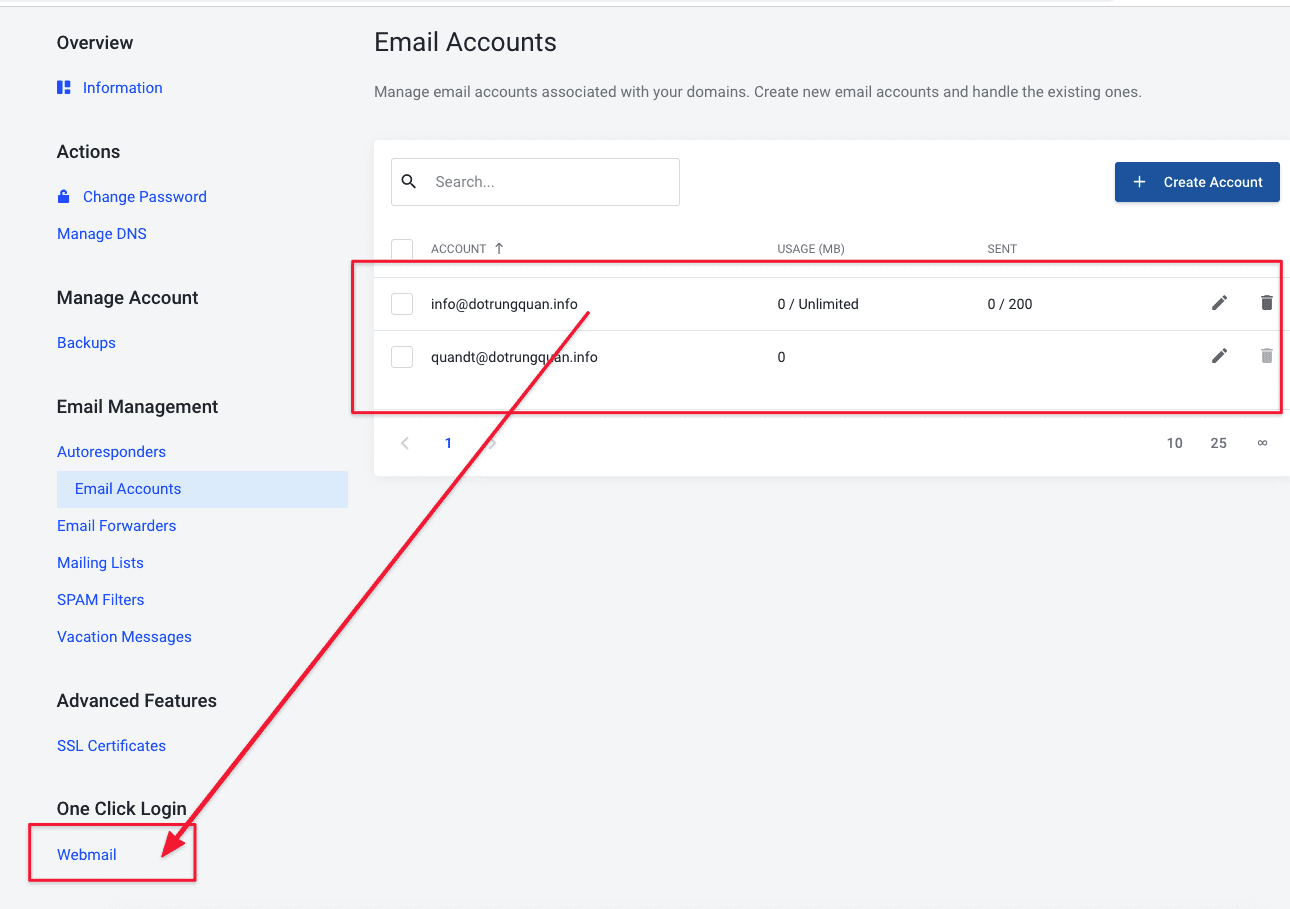
Tại mục One Click Login bạn click vào Webmail như ảnh bên dưới để truy cập vào webmail.
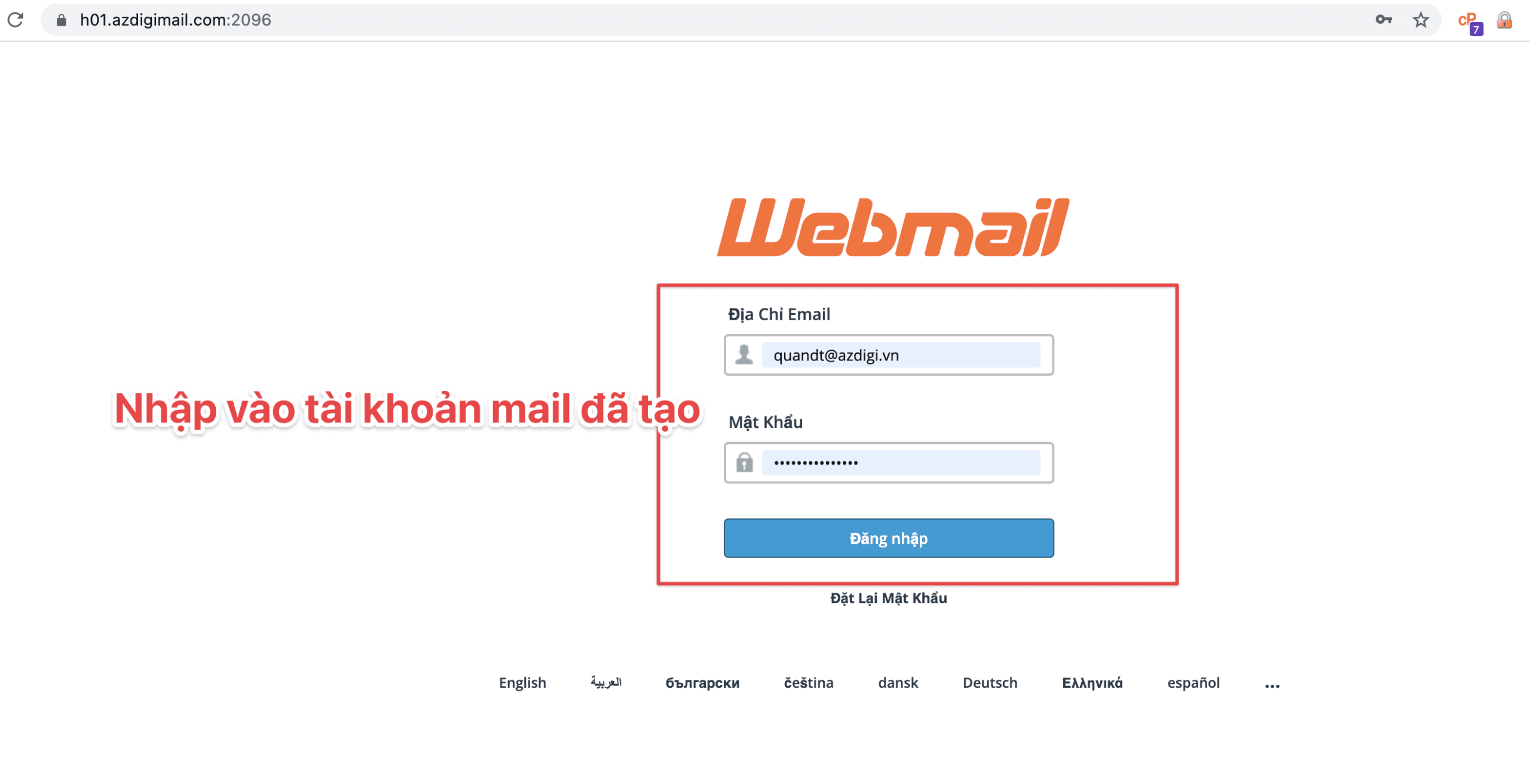
Bạn nhập vào tài khoản mail và password đã tạo trước đó để đăng nhập.
Lưu ý: Bạn phải nhập vào đầy đủ email đã tạo bao gồm.
- User: user@mydomain
- Pass: Password đã tạo
Giao diện webmail thân thiện, giúp bạn thực hiện gửi và quản lý email hiệu quả hơn.
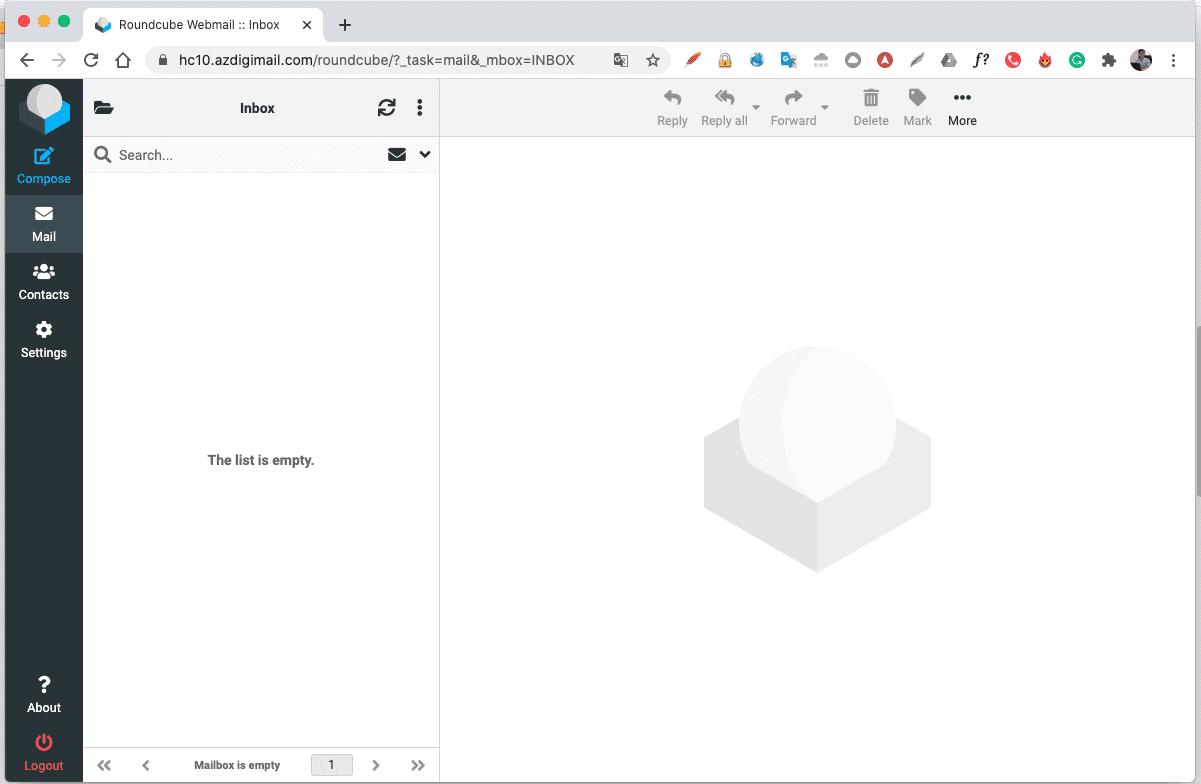
Chúc mừng bạn đã đăng nhập vào Webmail hoàn tất, bạn đã có thể thực hiện gửi và nhận, quản lý mail rồi. Để tìm kiếm các tài liệu sử dụng mail bạn có thể truy cập vào Hướng dẫn mail hosing tại link bên dưới.
- Hotline 247: 028 888 24768 (Ext 0)
- Ticket/Email: Bạn dùng email đăng ký dịch vụ gửi trực tiếp về: support@azdigi.com
Có thể bạn cần xem thêm
- Pro Mail Hosting: Hướng dẫn đăng nhập mail trên Outlook IOS
- Pro Mail Hosting: Hướng dẫn thêm tài khoản mail vào Gmail
- Pro Mail Hosting: Hướng dẫn tạo tài khoản mail
- Pro Mail Hosting: Hướng dẫn tạo chữ ký trong webmail RoundCube
- Pro Mail Hosting: Tạo chữ ký HTML trong Roundcube
- Pro Mail Hosting: Hướng dẫn thay đổi Password tài khoản mail hosting
Về tác giả

Thạch Phạm
Đồng sáng lập và Giám đốc điều hành của AZDIGI. Có hơn 15 năm kinh nghiệm trong phổ biến kiến thức liên quan đến WordPress tại thachpham.com, phát triển website và phát triển hệ thống.