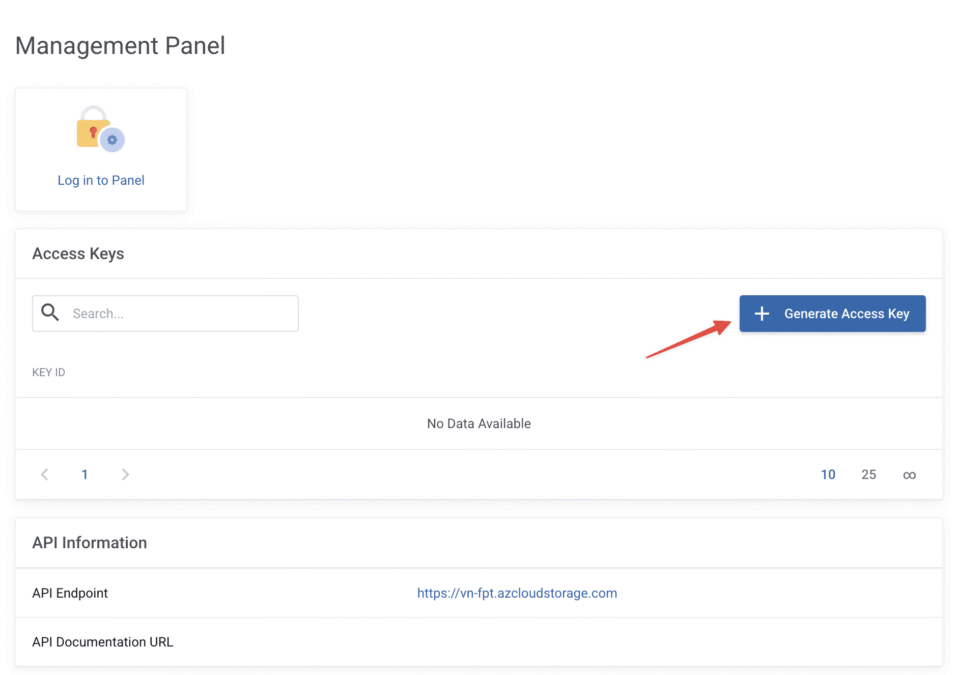
AZ Cloud Storage là dịch vụ lưu trữ object tương thích với S3 API đã được AZDIGI ra mắt trong đầu năm 2026. Dịch vụ này như một giải pháp lưu trữ ổn định và bảo mật với cơ chế bảo vệ dữ liệu Replica 3, cùng chính sách thanh toán linh hoạt chỉ từ 800 đồng/GB.
Sau khi đăng ký và kích hoạt dịch vụ AZ Cloud Storage, khách hàng sẽ cần bắt đầu tạo Access Key để bắt đầu sử dụng dịch vụ theo cơ chế S3 API.
Access Key trong S3 là gì?
Access Key trong các dịch vụ Object Storage tương thích với S3 API là cặp thông tin xác thực gồm Access Key ID và Secret Access Key, đóng vai trò tương tự như tên đăng nhập và mật khẩu khi truy cập dịch vụ. Thay vì đăng nhập qua giao diện web, các ứng dụng, phần mềm hoặc công cụ (như backup, sync dữ liệu, hoặc hệ thống tự động) sẽ sử dụng Access Key để xác thực danh tính và quyền truy cập vào bucket, object và các tài nguyên lưu trữ khác.
Cách hoạt động của Access Key dựa trên cơ chế ký yêu cầu (request signing). Mỗi khi ứng dụng gửi một yêu cầu lên Object Storage (ví dụ: upload, download, xóa file), yêu cầu đó sẽ được ký bằng Secret Access Key tương ứng với Access Key ID. Hệ thống sẽ kiểm tra chữ ký này để xác nhận yêu cầu đến từ người dùng hợp lệ và có đủ quyền theo chính sách đã cấu hình. Nhờ cơ chế này, S3 API đảm bảo tính bảo mật, kiểm soát truy cập chặt chẽ và cho phép tích hợp linh hoạt với nhiều nền tảng, phần mềm và workflow tự động khác nhau.
Cách tạo Access Key để bắt đầu sử dụng AZ Object Storage
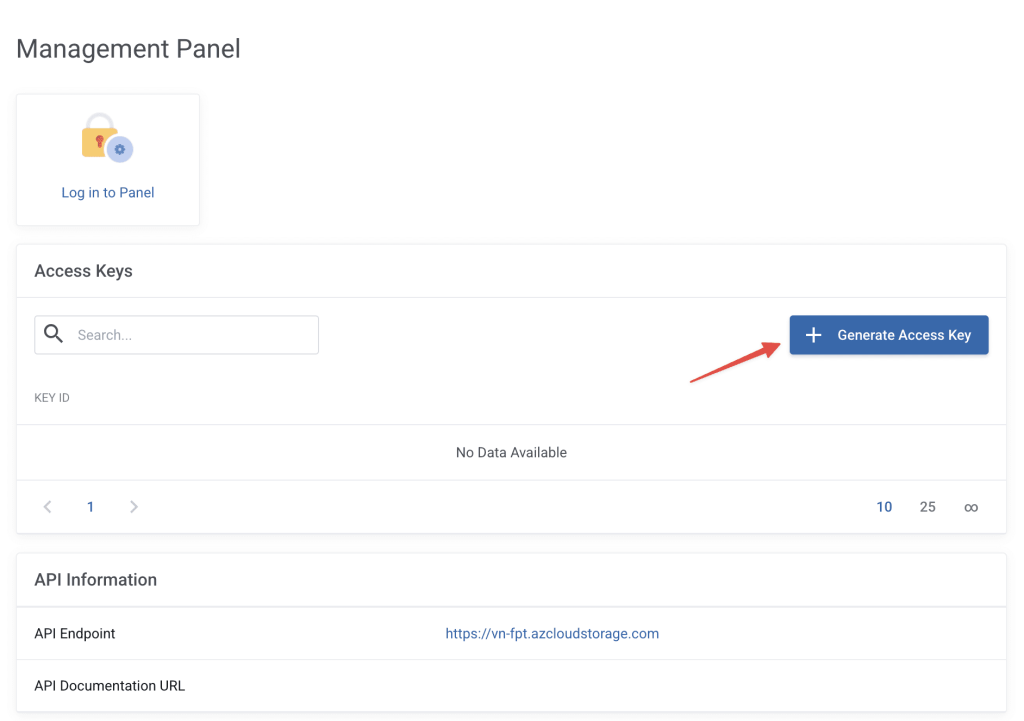
Ngay khi dịch vụ được kích hoạt, bạn truy cập vào trang https://my.azdigi.com và chọn dịch vụ AZ Cloud Storage mới đăng ký, sau đó tìm phần Generate Access Key.
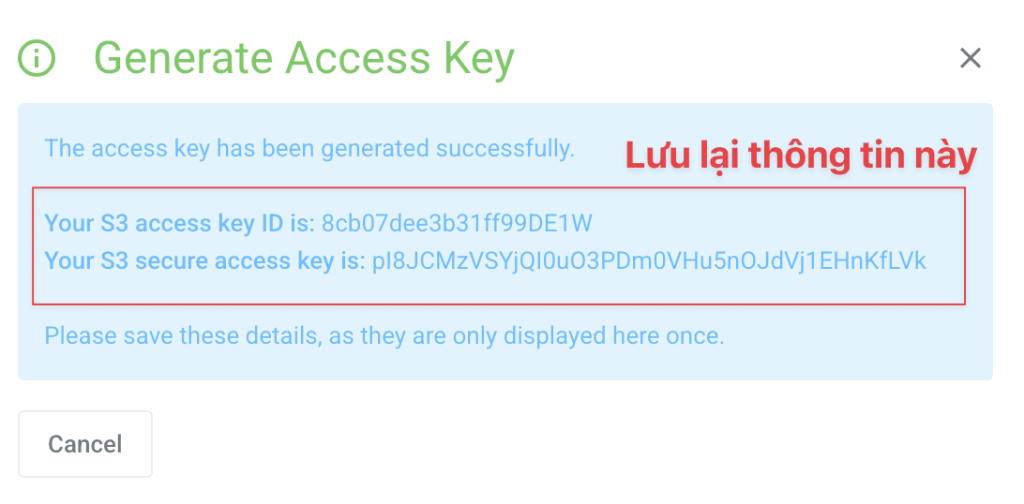
Sau khi tạo ra, bạn hãy copy lại thông tin này và tự lưu trữ vì hệ thống quản trị dịch vụ của AZDIGI không lưu lại secret key nên nếu bạn tắt cửa sổ này đi thì sẽ không hiển thị lại được.
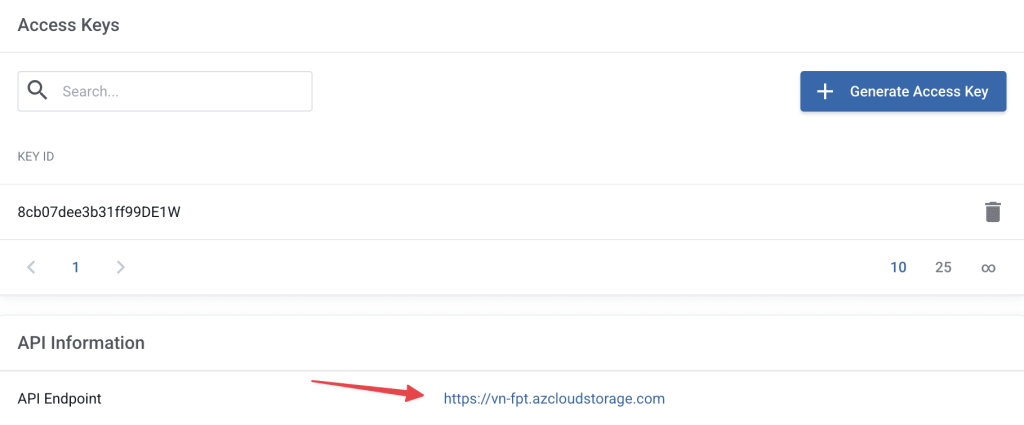
Như vậy là bạn đã có access key để sử dụng. Thông tin để cấu hình S3 sẽ có 3 phần bao gồm Access Key, Secret Key và Endpoint. Địa chỉ Endpoint bạn có thể xem ở phần mô tả dịch vụ như ảnh bên dưới.
3. Những cách sử dụng AZ Cloud Storage chuẩn S3 API
3.1 Sử dụng trên Web Portal để tạo bucket
Bạn có thể nhấn vào nút Login to Panel ở trang quản lý dịch vụ AZ Cloud Storage để chuyển đến giao diện website của dịch vụ để upload hoặc quản lý tập tin.
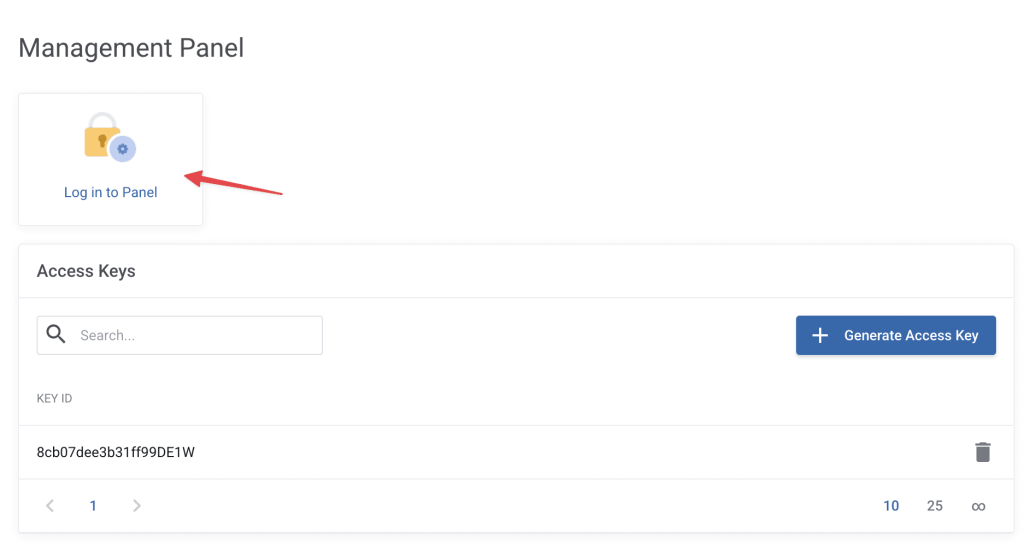
Sau đó bạn nhập Access Key và Secret Key vừa tạo, lưu ý để ý ở phần Endpoint đã tự nhập chưa, nếu chưa tự nhập thì bạn copy Endpoint của dịch vụ vào.
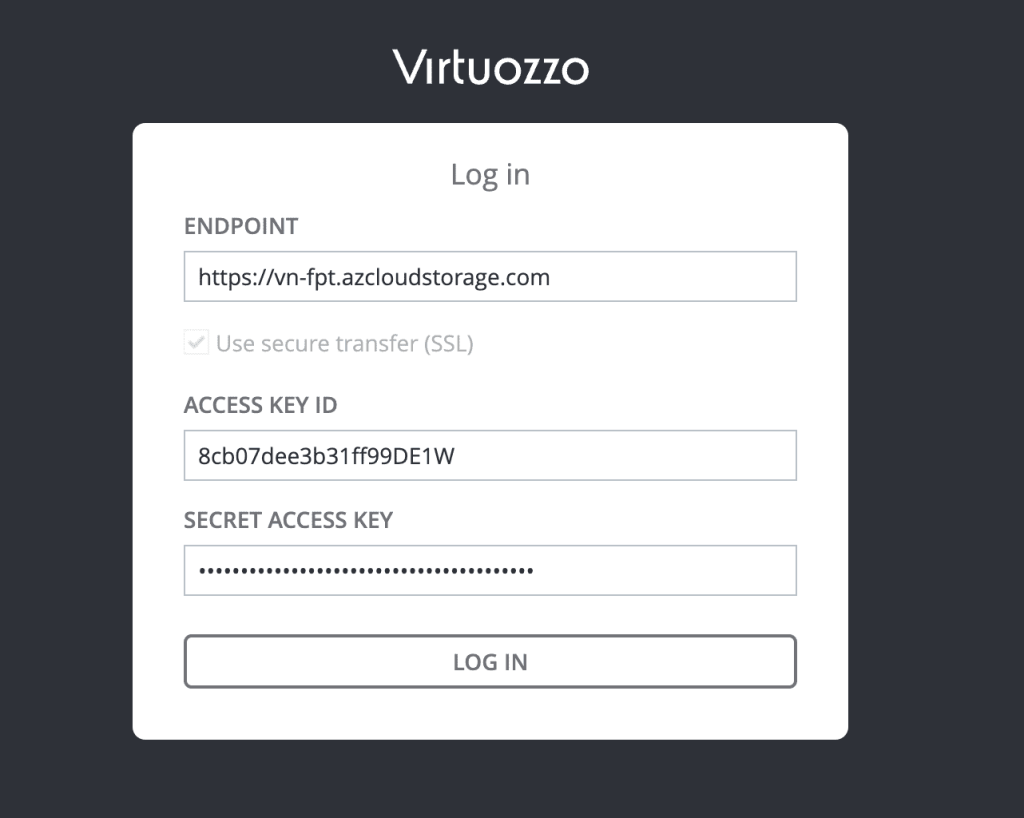
Sau khi đăng nhập bạn sẽ được chuyển đến giao diện sử dụng trên nền tảng website, lúc này bạn sẽ cần tạo bucket (giống như thư mục dữ liệu) để có thể kết nối đến thông qua các ứng dụng khác hoặc qua API (thường sẽ cần nhập tên bucket vào).
Lưu ý: Tên bucket phải viết liền nhau, không khoảng trắng, không có ký tự đặc biệt.
3.2 AWS CLI
AWS CLI là công cụ dòng lệnh chính thức của AWS, hoạt động tốt với mọi dịch vụ S3-compatible.
Cài đặt
# Ubuntu/Debian
sudo apt-get install awscli
# macOS
brew install awscli
# Windows: Tải installer từ aws.amazon.com/cli
Cấu hình
aws configure
# Nhập Access Key ID: <your-access-key>
# Nhập Secret Access Key: <your-secret-key>
# Nhập Default region: vn-south-1
# Nhập Default output format: json
Các lệnh thường dùng
# Liệt kê buckets
aws --endpoint-url=https://vn-fpt.azcloudstorage.com s3 ls
# Tạo bucket mới
aws --endpoint-url=https://vn-fpt.azcloudstorage.com s3 mb s3://my-bucket
# Upload file
aws --endpoint-url=https://vn-fpt.azcloudstorage.com s3 cp file.txt s3://my-bucket/
# Download file
aws --endpoint-url=https://vn-fpt.azcloudstorage.com s3 cp s3://my-bucket/file.txt .
# Sync thư mục
aws --endpoint-url=https://vn-fpt.azcloudstorage.com s3 sync ./local-folder s3://my-bucket/
# Xóa file
aws --endpoint-url=https://vn-fpt.azcloudstorage.com s3 rm s3://my-bucket/file.txt
Mẹo: Tạo alias trong
~/.bashrcđể không phải gõ endpoint mỗi lần:alias s3='aws --endpoint-url=https://vn-fpt.azcloudstorage.com s3'
3.3 s3cmd
s3cmd là công cụ dòng lệnh nhẹ, dễ sử dụng cho các thao tác S3 cơ bản.
Cài đặt
# Ubuntu/Debian
sudo apt-get install s3cmd
# macOS
brew install s3cmd
Cấu hình
Tạo file ~/.s3cfg với nội dung:
[default]
access_key = YOUR_ACCESS_KEY
secret_key = YOUR_SECRET_KEY
host_base = vn-fpt.azcloudstorage.com
host_bucket = %(bucket).vn-fpt.azcloudstorage.com
use_https = True
signature_v2 = False
Các lệnh thường dùng
# Liệt kê buckets
s3cmd ls
# Upload file
s3cmd put file.txt s3://my-bucket/
# Sync thư mục với xóa file không còn tồn tại
s3cmd sync --delete-removed ./local-folder s3://my-bucket/
3.3 Rclone
Rclone là công cụ mạnh mẽ để đồng bộ và quản lý dữ liệu trên nhiều loại cloud storage.
Cài đặt
# Linux/macOS
curl https://rclone.org/install.sh | sudo bash
# Windows: Tải từ rclone.org/downloads
Cấu hình
rclone configLàm theo các bước sau:
- Chọn n để tạo remote mới
- Đặt tên (ví dụ:
azcloud) - Chọn s3 – Amazon S3 Compliant Storage
- Chọn Other cho provider
- Nhập Access Key và Secret Key
- Nhập endpoint:
s3.azcloud.vn - Để trống hoặc nhập region nếu cần
Các lệnh thường dùng
# Liệt kê buckets
rclone lsd azcloud:
# Liệt kê files trong bucket
rclone ls azcloud:my-bucket
# Copy file lên cloud
rclone copy ./file.txt azcloud:my-bucket
# Sync thư mục (đồng bộ 2 chiều)
rclone sync ./local-folder azcloud:my-bucket
# Mount bucket như ổ đĩa (Linux/macOS)
rclone mount azcloud:my-bucket /mnt/s3 --daemon
3.4 CyberDuck (Windows/macOS)
CyberDuck là ứng dụng đồ họa miễn phí, dễ sử dụng cho người không quen với dòng lệnh.
Cài đặt
Tải và cài đặt từ https://cyberduck.io
Cấu hình kết nối
- Mở CyberDuck và nhấn Open Connection
- Chọn Amazon S3 từ dropdown
- Server:
s3.azcloud.vn - Port:
443 - Access Key ID: Nhập Access Key của bạn
- Secret Access Key: Nhập Secret Key của bạn
- Nhấn Connect
Mẹo: Lưu kết nối dưới dạng Bookmark để không phải nhập lại thông tin mỗi lần.
3.5 Mountain Duck (Windows/macOS)
Mountain Duck cho phép mount S3 bucket như một ổ đĩa mạng trên máy tính, giúp thao tác file như với ổ cứng thông thường.
Cấu hình
- Tải và cài đặt từ https://mountainduck.io
- Nhấp chuột phải vào icon Mountain Duck trên System Tray
- Chọn New Bookmark
- Cấu hình tương tự CyberDuck
- Chọn ký tự ổ đĩa (Windows) hoặc mount point (macOS)
- Bucket sẽ xuất hiện như một ổ đĩa trong File Explorer/Finder
4. Hướng dẫn một số trường hợp sử dụng Object Storage
Tích hợp dịch vụ Object Storage vào WordPress để lưu trữ hình ảnh
Hướng Dẫn Sử dụng S3 Browser kết nối và quản lý Object Storage Trên Windows
Backup dữ liệu WordPress lên S3 bằng plugin UpdraftPlus
Hướng dẫn cấu hình Jetbackup lên S3
Hướng dẫn kết nối Rclone với S3
Xem thêm hướng dẫn liên quan đến Object Storage tại https://azdigi.com/blog/huong-dan/object-storage/
5. Hỗ trợ kỹ thuật
Nếu bạn gặp vấn đề hoặc cần hỗ trợ, vui lòng liên hệ:
- Email: support@azdgi.com
- Hotline: 028 730 24768
- Ticket: https://azdigi.co/ticketkythuat
Có thể bạn cần xem thêm
- Hướng dẫn chuyển dữ liệu giữa các Object Storage (S3-to-S3 Migration)
- Hướng dẫn kết nối S3 bằng CLI với MinIO Client (mc)
- S3 là gì? Tổng quan về dịch vụ S3 của Amazon Web Service
- Hướng dẫn kết nối S3 với N8N
- Hướng Dẫn Sử dụng S3 Browser kết nối và quản lý S3 Storage Trên Windows
- Hướng dẫn kết nối Rclone với S3
Về tác giả

Thạch Phạm
Đồng sáng lập và Giám đốc điều hành của AZDIGI. Có hơn 15 năm kinh nghiệm trong phổ biến kiến thức liên quan đến WordPress tại thachpham.com, phát triển website và phát triển hệ thống.