Hướng dẫn kết nối Rclone với S3 đơn giản nhất. Giúp bạn quản lý dữ liệu dễ dàng.
Rclone là một công cụ dòng lệnh mạnh mẽ để quản lý và đồng bộ hóa dữ liệu với các dịch vụ lưu trữ đám mây, bao gồm S3. Hướng dẫn này AZDIGI sẽ giúp bạn thiết lập Rclone để kết nối với S3. Hãy cùng tham khảo và thực hiện nhé.
Yêu cầu và chuẩn bị thông tin S3
Trước khi đi vào cấu hình bạn cần chuẩn bị các thông tin sau để thực hiện cấu hình. Nếu bạn mua dịch vụ tại AZDIGI thì các thông tin này sẽ được cấp khi đăng ký.
- Endpoint: Địa chỉ URL để truy cập vào dịch vụ S3
- Access Key: hóa truy cập công khai được cung cấp bởi dịch vụ S3, dùng để xác thực danh tính người dùng khi truy cập vào bucket.
- Secret Key: Khóa bí mật đi kèm với Access Key, dùng để xác minh bảo mật khi giao tiếp với S3. Cần được bảo vệ cẩn thận.
- Bucket: Tên tự đặt trên S3, nơi các tệp sao lưu của
Các bước thực hiện
Bước 1: Cài đặt Rclone
Trước tiên bạn cần tải Rclone từ trang tải xuống chính thức và cài đặt lên máy chủ. Hoặc có thể chạy lệnh sau để cài đặt trực tiếp
sudo -v ; curl https://rclone.org/install.sh | sudo bash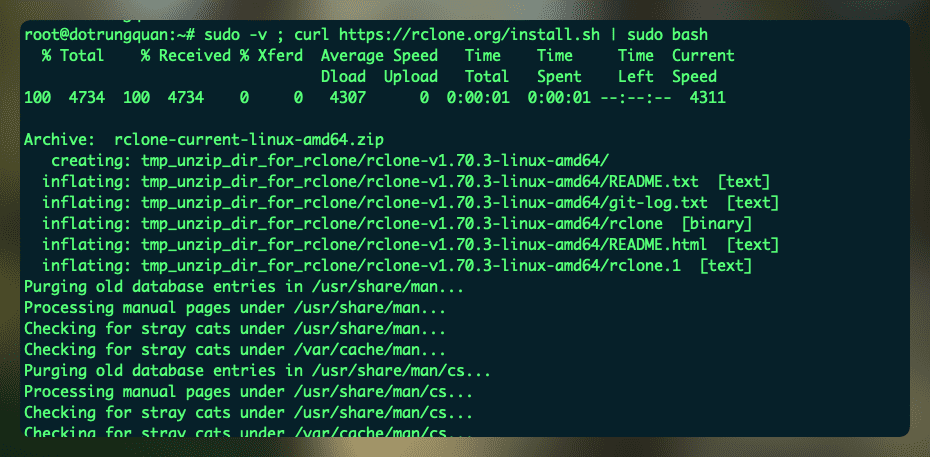
Sau khi cài xong có thể kiểm tra bằng lệnh rclone --version để xem phiên bản.
rclone --version
rclone v1.70.3
- os/version: ubuntu 24.04 (64 bit)
- os/kernel: 6.8.0-60-generic (x86_64)
- os/type: linux
- os/arch: amd64
- go/version: go1.24.4
- go/linking: static
- go/tags: none
Bước 2: Cấu hình Rclone
Trong cửa sổ Terminal bạn chạy lệnh sau để bắt đầu cấu hình:
rclone configCác bảng thông tin hiển thị ra. Bạn hãy tìm và chọn như sau.
- Chọn n để tạo một cấu hình mới (New remote).
- Đặt tên cho remote (ví dụ: s3-azdigi).
- Chọn loại lưu trữ: Nhập số tương ứng với Amazon S3 Compliant Storage Providers (Ở phiên bản rclone v1.70.3 tương ứng số 4)
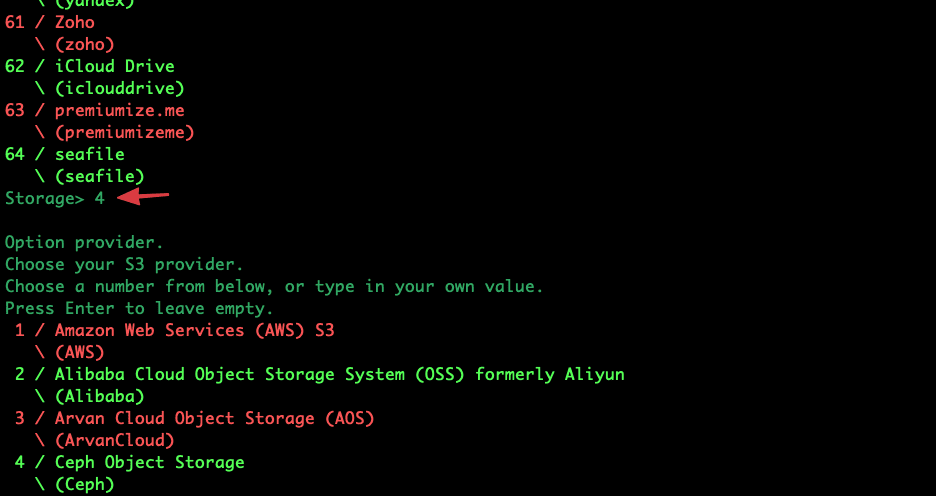
Sau khi chọn xong. Sẽ xuất hiện tiếp các đơn vị S3 (Choose your S3 provider.). Bạn tìm và chọn vào Any other S3 compatible provider (Other) nếu dùng tại AZDIGI.
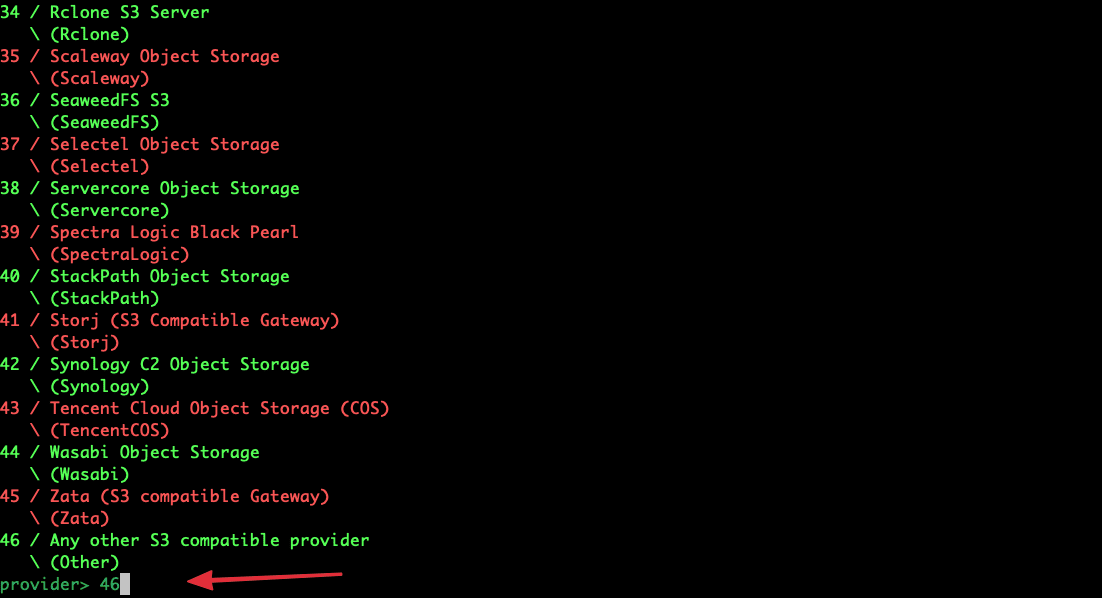
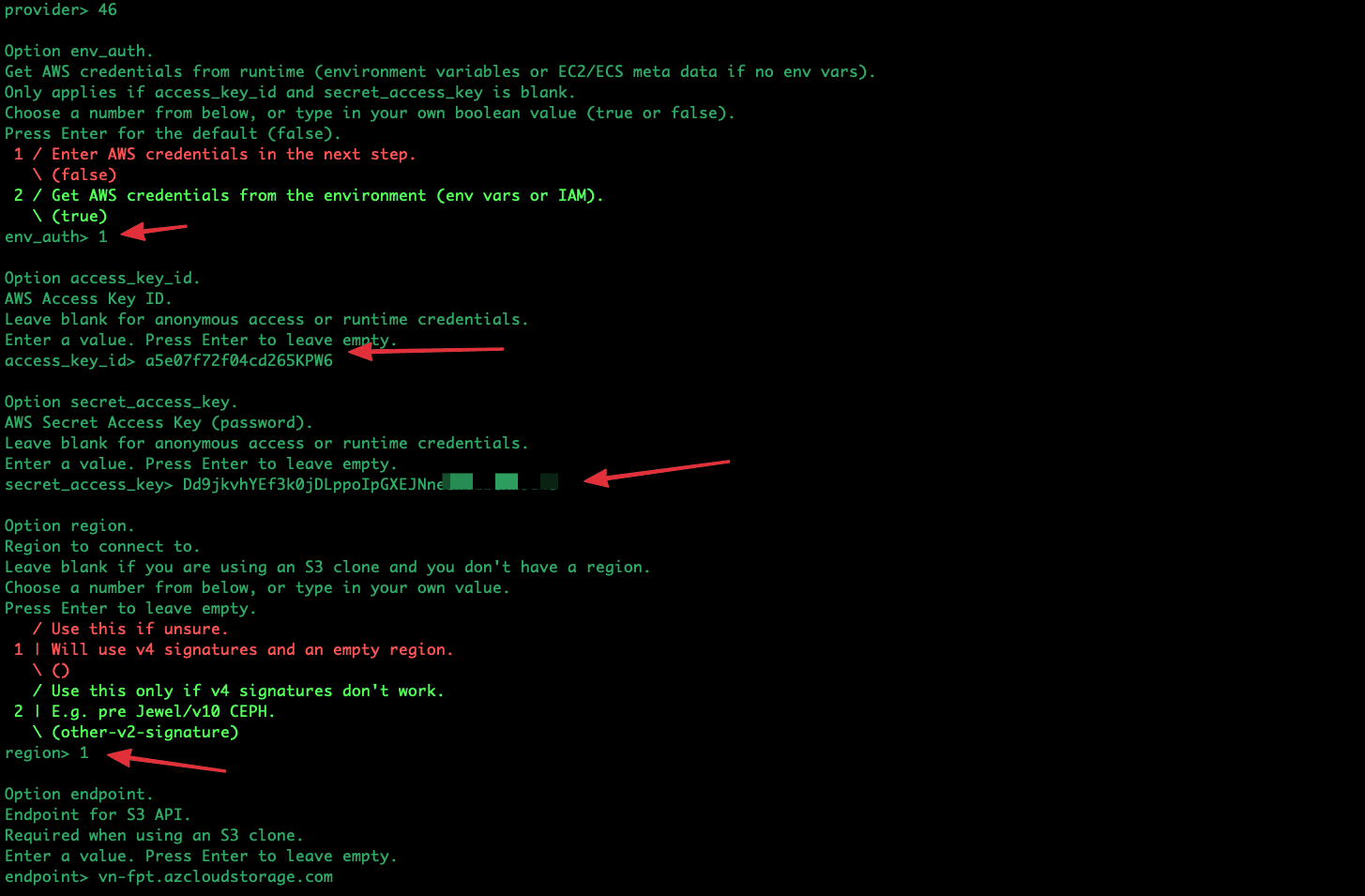
Tiếp theo ở bảng Option env_auth bạn chọn vào 1 / Enter AWS credentials in the next step. (false). Và nhập tiếp vào các thông tin bao gồm:
- access_key_id>
- secret_access_key>
- Chọn: 1 | Will use v4 signatures and an empty region.
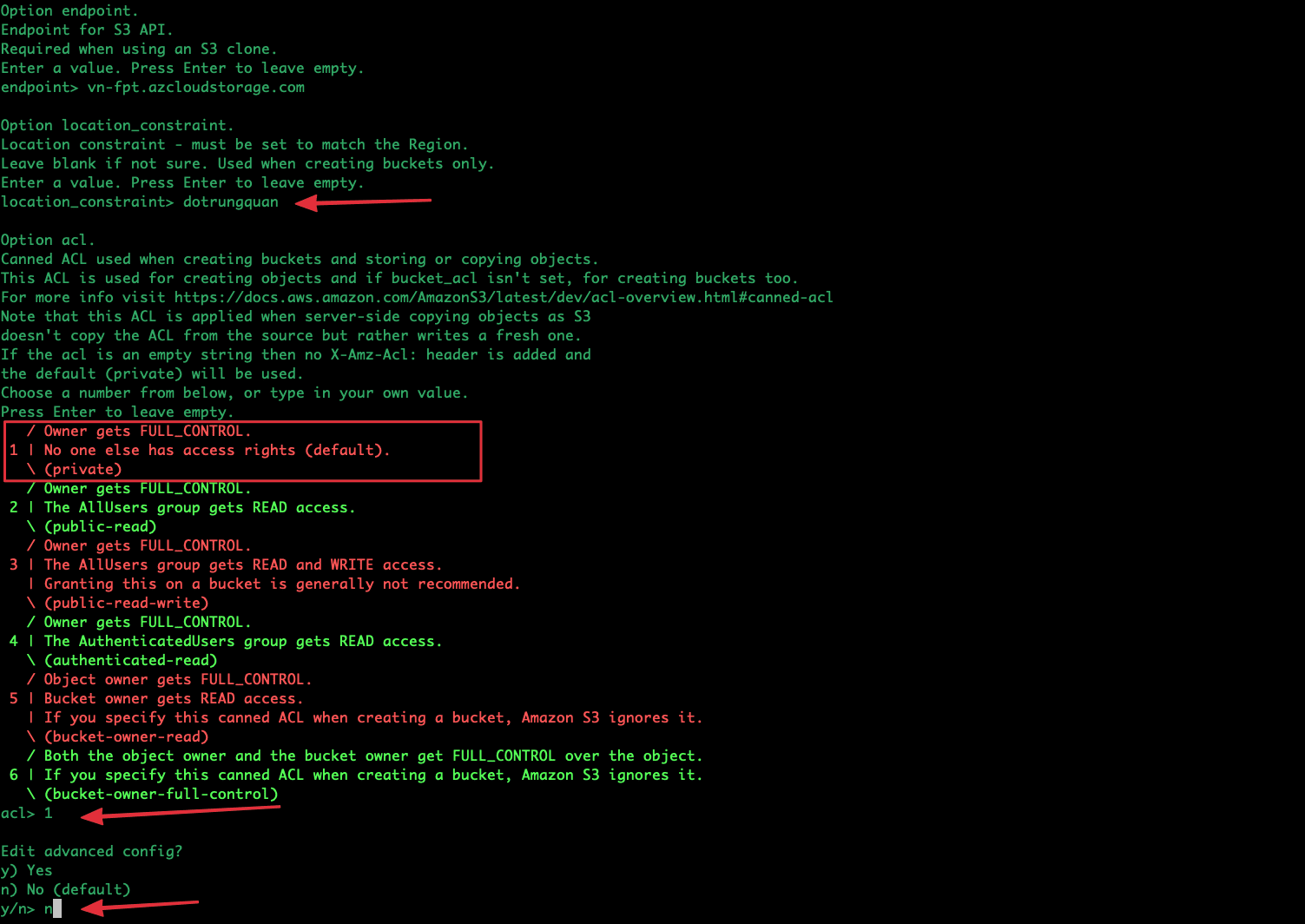
- endpoint>
- location_constraint>
- Chọn: 1 | No one else has access rights (default).
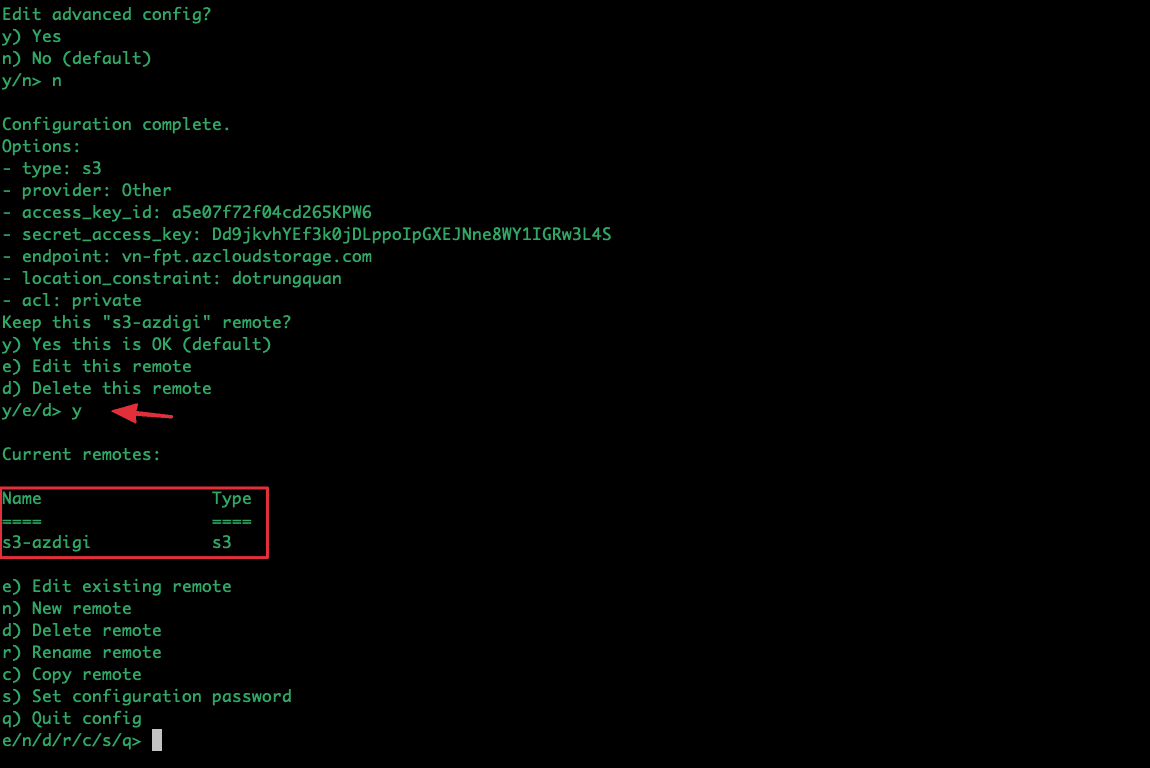
- Chọn: n) No (default)
- Chọn: y) Yes this is OK (default)
Bước 3: Kiểm tra kết nối
Để đảm bảo việc kết nối đã thành công. Bạn hãy thực hiện kiểm tra với các lệnh của rclone như sau.
Liệt kê các bucket trong S3:
Thay s3-azdigi bằng tên remote bạn đã đặt. Nếu thành công, bạn sẽ thấy danh sách các bucket trong tài khoản S3 của mình.
rclone lsd s3-azdigi:
Bước 4: Sử dụng Rclone với S3
Có rất nhiều lệnh để sử dụng. Tuy nhiên trong bài viết này AZDIGI sẽ hướng dẫn với một số lệnh cơ bản để các bạn thực hiện.
Lưu ý: Thay mys3 thành tên bạn đặt. Thay bucket-name thành tên bucket trên S3
Liệt kê tệp trong bucket:
rclone ls mys3:bucket-nameSao chép tệp lên S3:
Để sao chép tệp lệnh S3 bạn sử dụng cú pháp sau
rclone copy /đường-dẫn-trên-server/ mys3:bucket-nameđường-dẫn-trên-s3Đồng bộ thư mục với S3:
Để đồng bộ thư mục máy chủ lên S3 bạn sử dụng cú pháp sau
rclone sync /đường-dẫn-trên-server/ mys3:bucket-name/đường-dẫn-trên-s3Tải tệp từ S3 xuống máy chủ
Để tải tệp từ S3 xuống máy chủ server của bạn. Bạn sử dụng cú pháp sau
rclone copy mys3:bucket-name/đường-dẫn-trên-s3 /đường-dẫn-trên-server/Một số lưu ý về bảo mật
- Bảo mật: Lưu trữ Access Key và Secret Key an toàn, không chia sẻ công khai.
- Region: Đảm bảo region khớp với bucket để tránh lỗi.
Nếu các bạn cần hỗ trợ các bạn có thể liên hệ bộ phận hỗ trợ theo các cách bên dưới:
- Hotline 247: 028 888 24768
- Ticket/Email: Bạn dùng email đăng ký dịch vụ gửi trực tiếp về: support@azdigi.com.
Có thể bạn cần xem thêm
- Hướng dẫn chuyển dữ liệu giữa các Object Storage (S3-to-S3 Migration)
- Hướng dẫn kết nối S3 với N8N
- Hướng dẫn sử dụng AZ Cloud Storage
- Hướng dẫn kết nối S3 bằng CLI với MinIO Client (mc)
- S3 là gì? Tổng quan về dịch vụ S3 của Amazon Web Service
- Hướng Dẫn Sử dụng S3 Browser kết nối và quản lý S3 Storage Trên Windows
Về tác giả

Thạch Phạm
Đồng sáng lập và Giám đốc điều hành của AZDIGI. Có hơn 15 năm kinh nghiệm trong phổ biến kiến thức liên quan đến WordPress tại thachpham.com, phát triển website và phát triển hệ thống.