S3 (Simple Storage Service) là dịch vụ lưu trữ đối tượng (Object Storage) phổ biến, được nhiều nền tảng hỗ trợ để lưu trữ, quản lý và chia sẻ dữ liệu trực tuyến. Khi kết hợp S3 với N8N – công cụ tự động hóa quy trình mã nguồn mở – bạn có thể dễ dàng tự động tải lên, xử lý và quản lý tệp tin mà không cần thao tác thủ công. Bài viết này sẽ hướng dẫn chi tiết cách kết nối S3 với N8N, giúp tối ưu quy trình làm việc và tiết kiệm thời gian.
Yêu cầu trước khi thực hiện
Để có thể kết nối S3 với N8N, bạn cần chuẩn bị các thông số sau từ nhà cung cấp Object Storage, trong trường hợp bạn dùng S3 tại AZDIGI bạn lấy thông tin theo hướng dẫn này :
- End point: URL truy cập dịch vụ S3, dùng để kết nối và truyền dữ liệu.
- Access Key: Mã truy cập công khai do dịch vụ S3 cung cấp, giúp xác thực người dùng.
- Secret Key: Khóa bí mật đi kèm Access Key, dùng để bảo mật quá trình kết nối, cần được giữ an toàn.
- Bucket: Thư mục lưu trữ trên S3, chứa dữ liệu hoặc sao lưu. Bucket phải được tạo trước khi sử dụng.
Hướng dẫn thực hiện
Bước 1. Tạo một node S3 trong Workflow N8N.
Để có thể kết nối S3 với N8N, đầu tiên các bạn thêm một node S3 vào trong workflow hiện tại của các bạn. Ở bên dưới mình demo bằng workflow đơn giản để các bạn dễ hiểu.
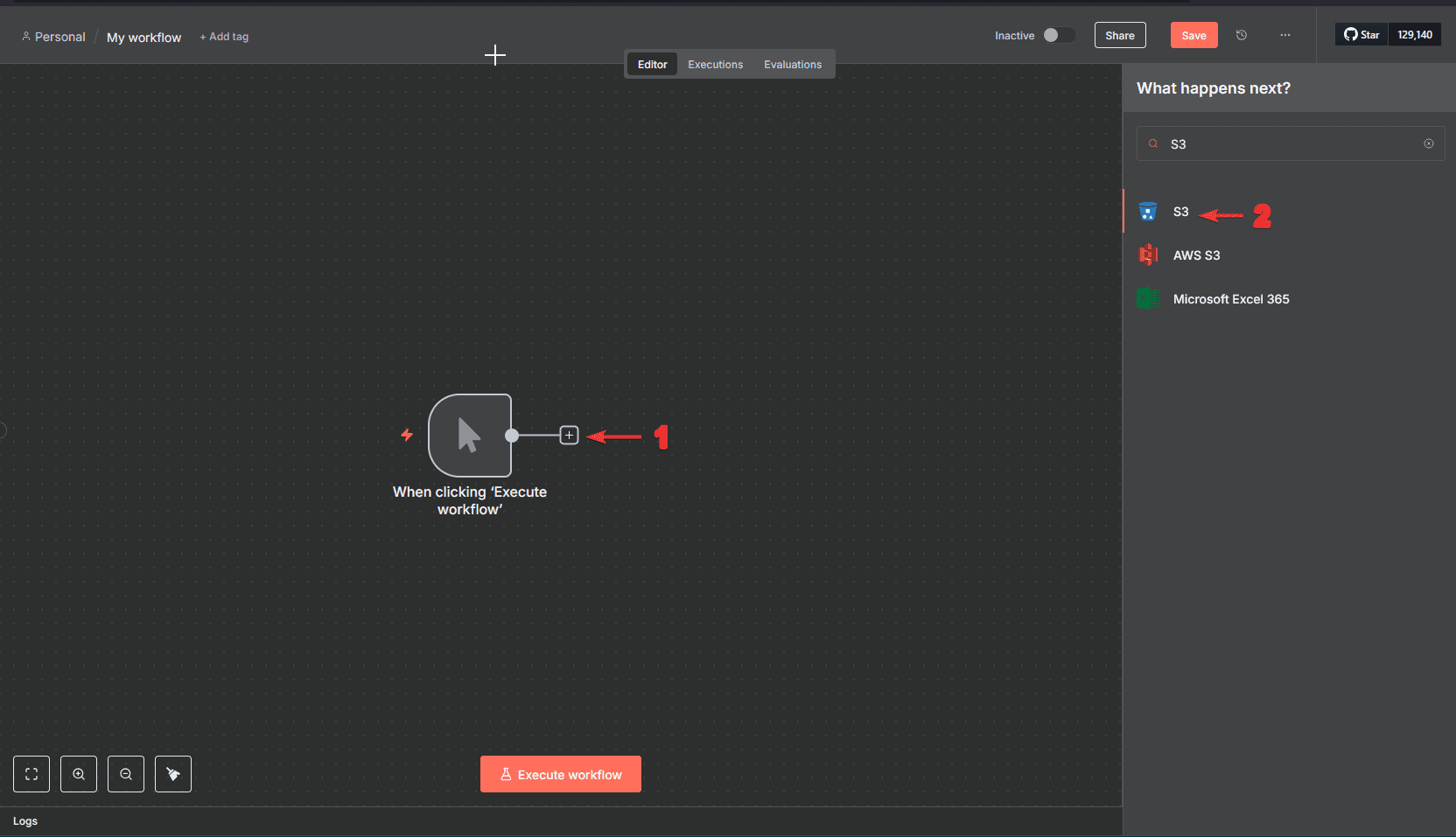
Đầu tiên, các bạn ấn vào nút dấu “+” để hiện thanh tìm kiếm các node, tại đây các bạn nhập cho mình chữ S3. Nó sẽ hiện ra hai phần S3 như sau.
- AWS S3: Là dịch vụ lưu trữ S3 chính thức của Amazon Web Services, chạy trên hạ tầng AWS với đầy đủ tính năng bảo mật, phân quyền và tích hợp sâu vào hệ sinh thái AWS.
- S3: Là dịch vụ lưu trữ tương thích S3 của các bên thứ ba như MinIO, Wasabi, DigitalOcean Spaces, Backblaze B2…, sử dụng giao thức API giống AWS S3 nhưng không thuộc hạ tầng Amazon.
Tại đây các bạn chọn cho mình là S3 như trong hình ảnh bên dưới.
Bước 2. Tạo một thao tác hành động bất kỳ cho S3.
Sau khi các bạn click vào phần S3 như mình đã chỉ thì sẽ hiện ra các danh sách các hành động của S3
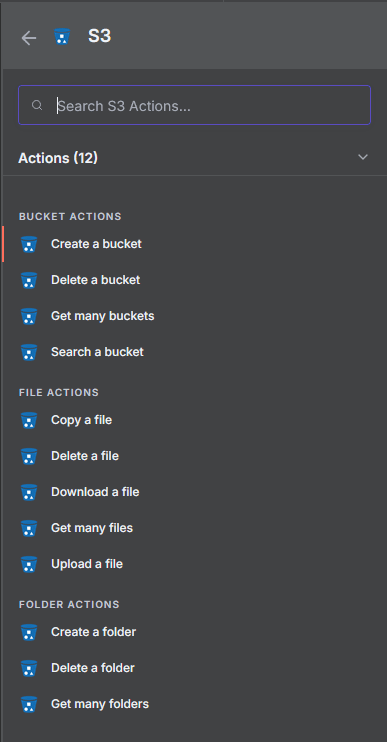
Bucket Actions – thao tác với bucket (thùng chứa dữ liệu)
- Create a bucket: Tạo một bucket mới để lưu trữ dữ liệu.
- Delete a bucket: Xóa một bucket (chỉ xóa được khi bên trong bucket không còn dữ liệu).
- Get many buckets: Lấy danh sách nhiều bucket đang có trên hệ thống S3.
- Search a bucket: Tìm kiếm bucket dựa trên tên hoặc tiêu chí nhất định.
File Actions – thao tác với file bên trong bucket
- Copy a file: Sao chép file từ vị trí này sang vị trí khác (trong cùng hoặc khác bucket).
- Delete a file: Xóa file khỏi bucket.
- Download a file: Tải file từ bucket về hệ thống cục bộ hoặc workflow.
- Get many files: Lấy danh sách nhiều file trong một bucket hoặc thư mục.
- Upload a file: Tải file từ hệ thống cục bộ hoặc workflow lên bucket.
Folder Actions – thao tác với thư mục bên trong bucket
- Create a folder: Tạo thư mục mới trong bucket để sắp xếp dữ liệu.
- Delete a folder: Xóa thư mục trong bucket (thường cần xóa file bên trong trước).
- Get many folders: Lấy danh sách nhiều thư mục có trong bucket.
Trong danh sách này các bạn có thể chọn bất kỳ một thao tác nào mà các bạn muốn workflow của các bạn thực hiện với S3, tại đây mình sẽ thực hiện thao tác upload dữ liệu lên trên bucket của S3.
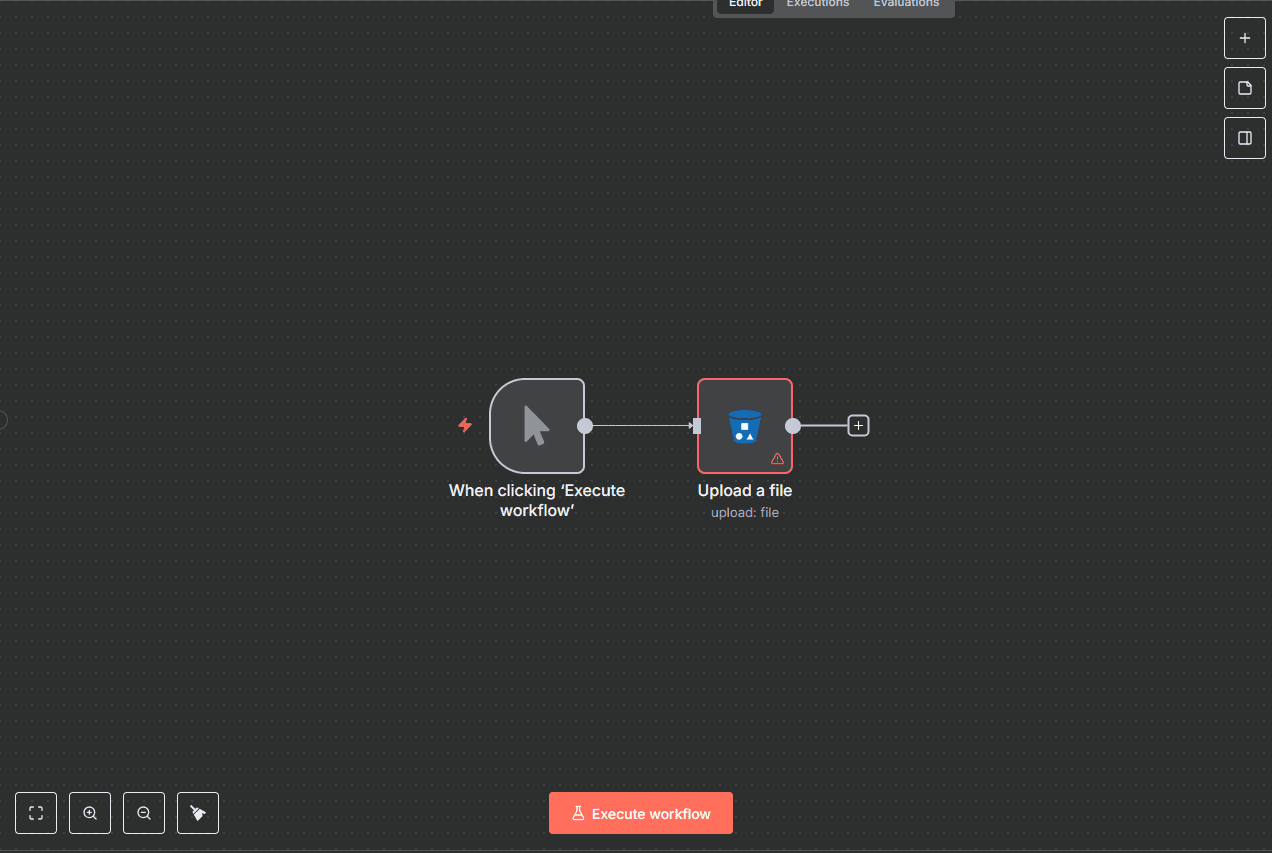
Bước 3: Kết nối với S3.
Sau khi đã hoàn toàn ở bước 2, các bạn click đúp chuột vào node S3 để hiện ra bảng như trong hình ảnh bên dưới.
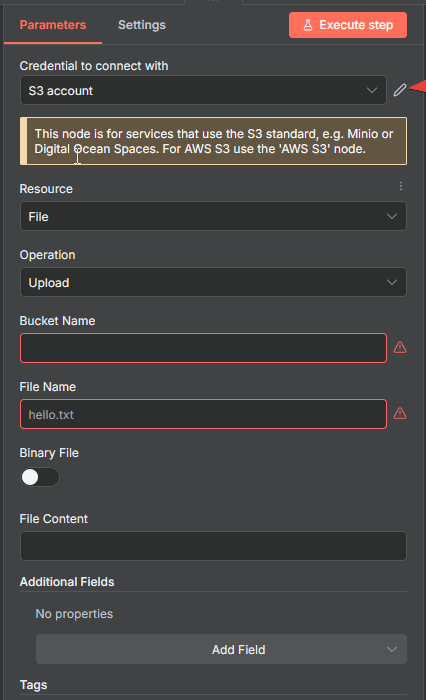
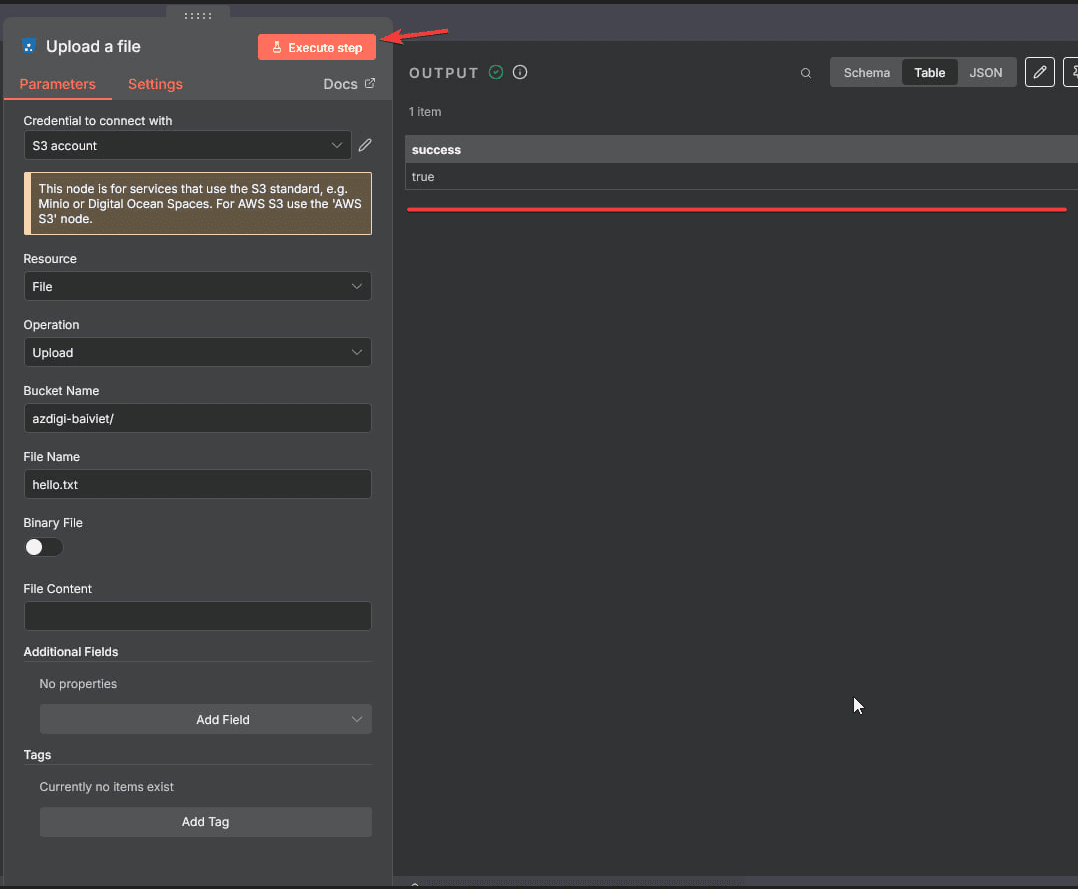
Tại đây mình sẽ giải thích từng trường thông tin trong phần Parameters cho các bạn dễ hiểu:
- Credential to connect with: Chọn thông tin xác thực (Credential) để kết nối với dịch vụ S3. Ở đây là S3 account — thường dùng cho dịch vụ tương thích S3 như MinIO, Wasabi, DigitalOcean Spaces…
- Resource: Chọn loại tài nguyên bạn muốn thao tác. Ở đây là làm việc với các bucket, folder và file.
- Operation: Chọn thao tác muốn thực hiện trên Resource đã chọn. Ví dụ khi chọn Resource = File, bạn có các tùy chọn như Upload, Download, Delete, Copy…
- Bucket Name: Nhập tên bucket bạn muốn thao tác. Tên bucket phải tồn tại sẵn trên dịch vụ S3 bạn đang muốn kết nối tới.
- File Name: Tên file trong bucket. Nếu file nằm trong thư mục, cần ghi cả đường dẫn, ví dụ: docs/hello.txt.
- Binary File: Bật tùy chọn này nếu bạn muốn tải file dạng nhị phân (binary) từ dữ liệu đầu vào của workflow. Nếu tắt, bạn sẽ nhập nội dung file dạng text ở File Content.
- File Content: Nhập nội dung file nếu không dùng chế độ Binary File. Ví dụ: gõ nội dung “Xin chào” thì file hello.txt khi upload sẽ chứa dòng chữ đó.
- Additional Fields: Cho phép thêm các tùy chọn nâng cao khác tùy thuộc vào dịch vụ S3 (ví dụ: thiết lập metadata, storage class, ACL…).
Để nhập thông tin S3 cho node này hoạt động các bạn click vào icon cây bút ở kế bên phải trường Credential to connect with.
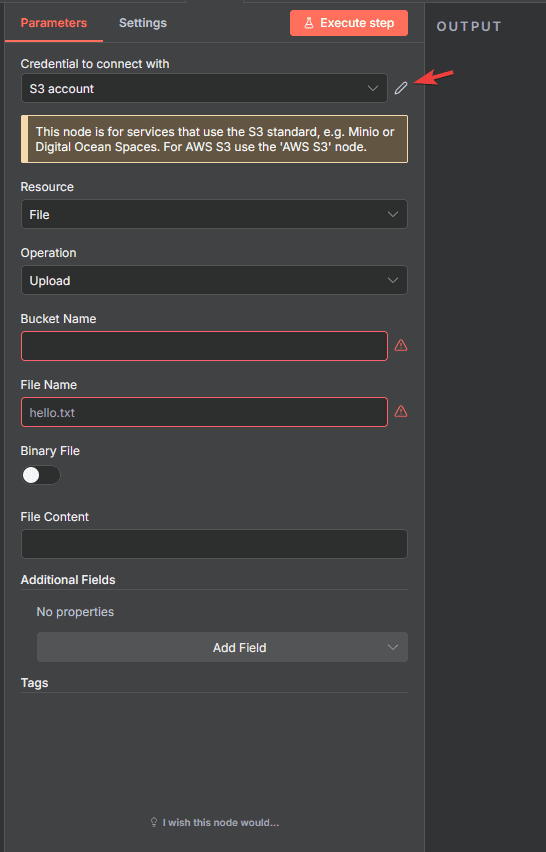
Khi click vào thì sẽ hiện ra bảng như trong hình ảnh bên dưới, mình cũng sẽ giải thích từng phần để các bạn biết cần phải nhập những thông tin gì.
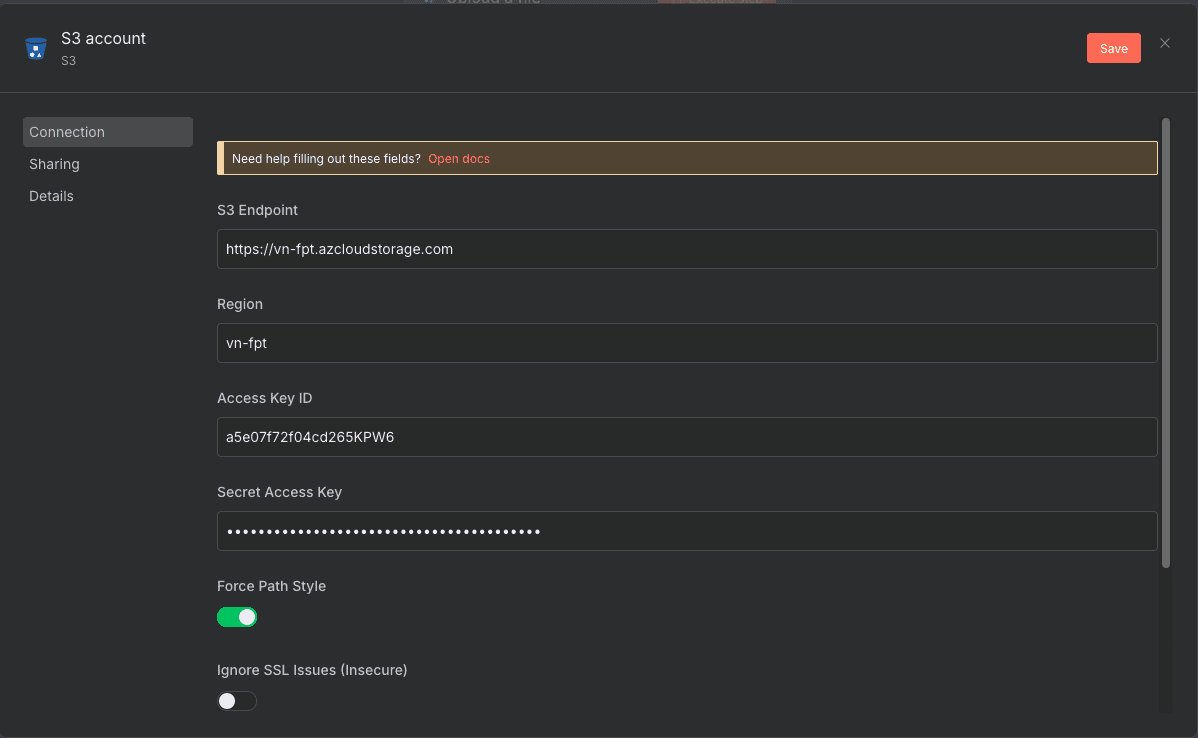
S3 Endpoint: Địa chỉ endpoint API của dịch vụ S3 mà bạn muốn kết nối. Ví dụ như trong hình ảnh là: https://vn-fpt.azcloudstorage.com. Dùng endpoint này để N8N biết gửi yêu cầu đến đâu. Với S3 bên thứ 3 (MinIO, Wasabi, FPT Object Storage…), endpoint sẽ khác và do nhà cung cấp dịch vụ cung cấp.
Region: Khu vực (region) lưu trữ dữ liệu. Ví dụ như trong hình ảnh là: vn-fpt
Access Key ID: Tên định danh của tài khoản S3, dùng để xác thực khi kết nối. Tương tự như “username” cho API.
Secret Access Key: Mật khẩu API của tài khoản S3, đi kèm với Access Key ID để xác thực. Cần bảo mật tuyệt đối, không chia sẻ công khai.
Force Path Style: Khi bật (ON), N8N sẽ truy cập bucket theo dạng:
https://endpoint.com/s3/bucket-namethay vì dạng subdomain:
https://bucket-name.endpoint.comCác bạn nên bật khi dùng S3 bên thứ ba hoặc dịch vụ S3-compatible vì nhiều dịch vụ không hỗ trợ dạng subdomain này.
Ignore SSL Issues (Insecure): Nếu bật (ON), N8N sẽ bỏ qua lỗi chứng chỉ SSL khi kết nối. Chỉ nên bật khi endpoint S3 dùng chứng chỉ tự ký (self-signed) hoặc không hợp lệ. Không khuyến khích bật trên môi trường production vì lý do bảo mật.
Bước 4: Kiểm tra và chạy thử.
Sau khi đã nhập các thông tin xong các bạn quay về phần Parameters, và nhấn vào ô Execute Step để kiểm tra, nếu phần Out Put của các bạn hiện ra dòng success như trong hình ảnh bên dưới thì có nghĩa là các bạn đã kết nối thành công S3 với N8N.
Tổng kết.
Qua bài viết này, các bạn đã nắm được cách kết nối S3 với N8N một cách chi tiết và dễ hiểu, từ bước chuẩn bị thông tin truy cập đến cấu hình và kiểm tra kết nối. Việc tích hợp dịch vụ S3 vào N8N không chỉ giúp bạn tự động hóa quy trình lưu trữ và quản lý dữ liệu mà còn tối ưu thời gian làm việc, nâng cao hiệu suất hệ thống. Hãy áp dụng ngay để tận dụng tối đa sức mạnh của N8N kết hợp với dịch vụ S3 trong các dự án tự động hóa của bạn nhé.
Nếu các bạn cần hỗ trợ các bạn có thể liên hệ bộ phận hỗ trợ theo các cách bên dưới:
- Hotline 247: 028 888 14768
- Ticket/Email: Bạn dùng email đăng ký dịch vụ gửi trực tiếp về: support@azdigi.com.
Có thể bạn cần xem thêm
- Hướng Dẫn Sử dụng S3 Browser kết nối và quản lý S3 Storage Trên Windows
- Hướng dẫn chuyển dữ liệu giữa các Object Storage (S3-to-S3 Migration)
- Hướng dẫn sử dụng AZ Cloud Storage
- S3 là gì? Tổng quan về dịch vụ S3 của Amazon Web Service
- Hướng dẫn kết nối S3 bằng CLI với MinIO Client (mc)
- Hướng dẫn kết nối Rclone với S3
Về tác giả

Hải Long
Chuyên gia tại AZDIGI với nhiều năm kinh nghiệm trong lĩnh vực web hosting và quản trị hệ thống.