Hướng Dẫn Sử dụng S3 Browser kết nối và quản lý S3 Storage Trên Windows đơn giản với hướng dẫn sau.
Trong thời đại số hóa, lưu trữ dữ liệu trên đám mây không còn xa lạ với các cá nhân, doanh nghiệp. Nếu bạn đang sử dụng các dịch vụ S3 Storage như Amazon S3, MinIO, Wasabi, hoặc DigitalOcean Spaces, thì việc quản lý dữ liệu qua dòng lệnh hoặc giao diện web đôi khi không đủ nhanh chóng và thuận tiện.
S3 Browser ra đời để giải quyết vấn đề đó – một công cụ miễn phí, mạnh mẽ và dễ sử dụng trên Windows, giúp bạn upload, tải xuống và quản lý bucket, file một cách trực quan.
Yêu Cầu Trước Khi Bắt Đầu
Trước khi bắt đầu, bạn cần chuẩn bị một số thông tin từ nhà cung cấp S3 Storage, ví dụ ở đây mình dùng S3 tại AZDIGI, bạn lấy thông tin tương tự hướng dẫn này :
- Access Key (API Key).
- Secret Key.
- Endpoint của dịch vụ
- Bucket name (tên vùng lưu trữ).
Bước 1. Tải Và Cài Đặt S3 Browser
Bạn hãy truy cập trang chính thức và tải về: https://s3browser.com. Sau khi tải về bạn tiến hành cài đặt phần mềm như bình thường trên Windows.
Bước 2. Tạo Kết Nối Mới
Bây giờ bạn cần tạo một kết nối mới để thực hiện kết nối.
Bạn mở S3 Browser lên sau.
vào menu Accounts => Add New Account. Trong cửa sổ “Add New Account”, cấu hình như sau:
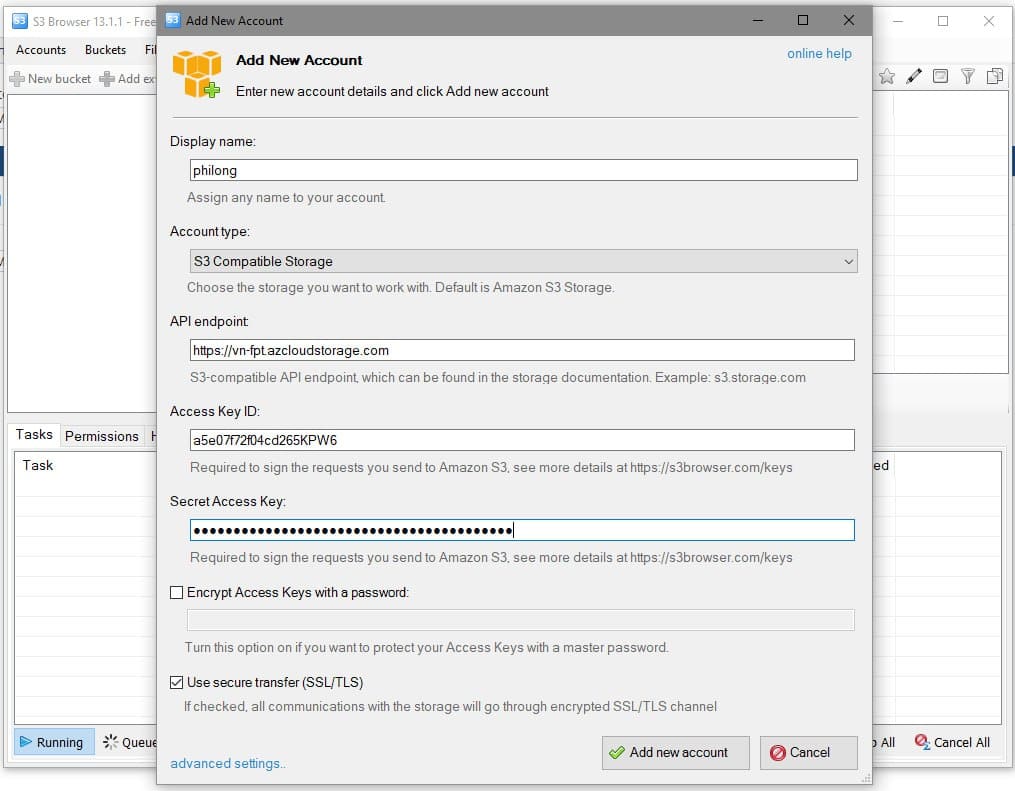
Dưới đây là giải thích một số tùy chọn để bạn dễ dàng cấu hình chính xác hơn:
- Display: Đặt tên bất kỳ để dễ nhận diện
- Account: chọn loại dịch vụ lưu trữ bạn muốn kết nối, ở đây của mình chọn S3 Compatible Storage.
- API: Điền endpoint (API URL) của dịch vụ lưu trữ, hoặc endpoint riêng bạn được cung cấp.
- Access Key: Mã Access Key (giống như username) — Từ nhà cung cấp
- Secret Access: Secret Key tương ứng — Từ nhà cung cấp
- Encrypt Access Keys with a password (tùy chọn): Mã hóa Access Key và Secret Key của bạn bằng một mật khẩu riêng do bạn đặt, Nếu bật, bạn cần nhập mật khẩu để mã hóa các key trên máy của bạn.
- Use secure transfer (SSL/TLS): Nên giữ được chọn để truyền dữ liệu qua kết nối an toàn.
Bước 3. Quản Lý Dữ Liệu
Sau khi kết nối thành công, bạn sẽ thấy danh sách các bucket. Bây giờ, bạn có thể bắt đầu quản lý dữ liệu dễ dàng như đang thao tác với File Explorer.
Tạo thư mục:
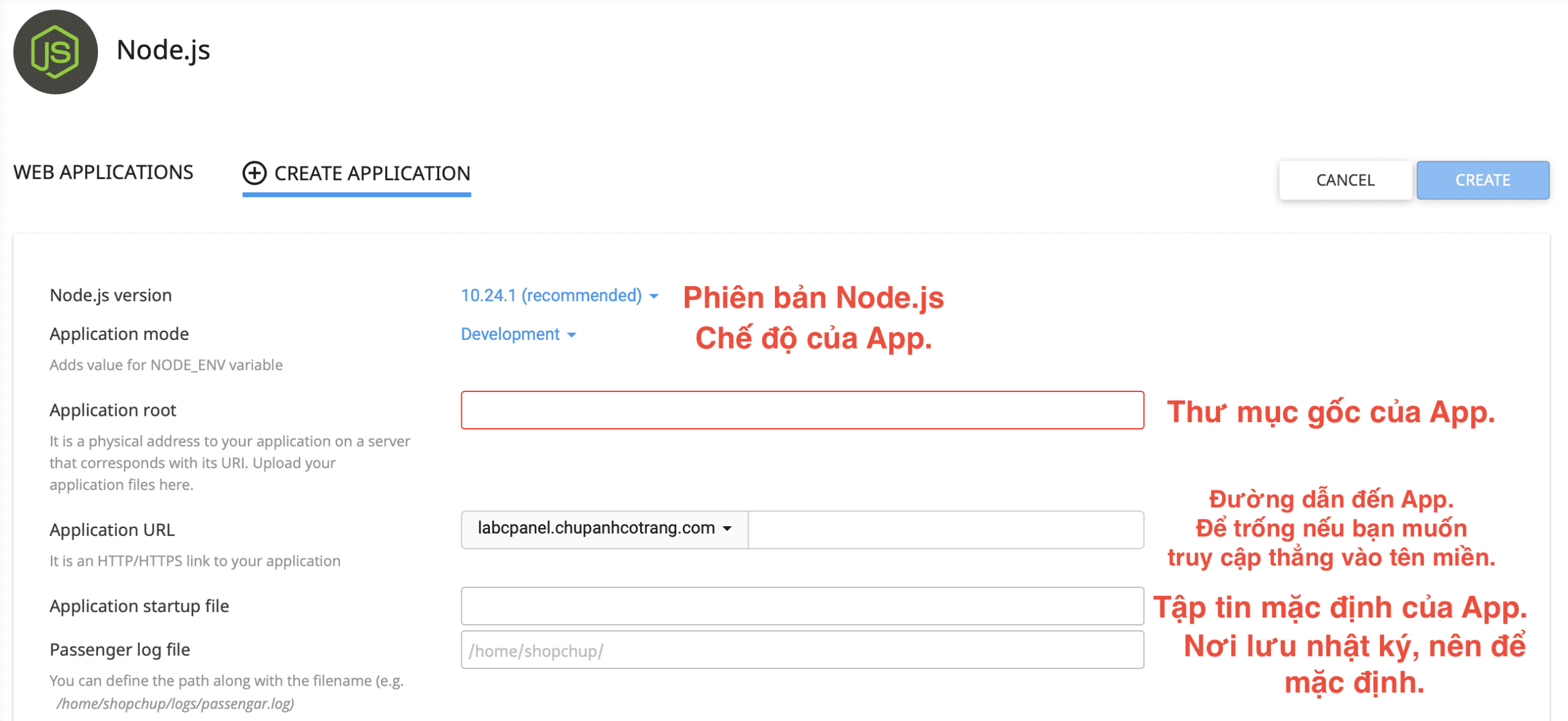
Để tạo thư mục con bên trong bucket, bạn nhấn chọn vào bucket cần tạo thư mục sau đó nhấn vào New Folder rồi đặt tên cho Folder sau đó click Create New Folder để hoàn tất.
Upload file lên S3 Storage:
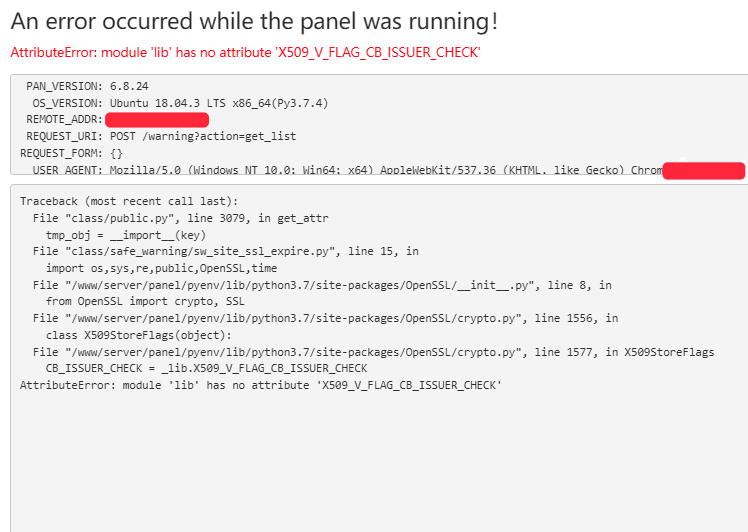
Để Upload file lên thư mục, bạn có thể thực hiện kéo thả từ máy tính cá nhân đến phần mềm S3 browser hoặc click chọn vào nút Upload.
Phần mềm cho phép bạn thực hiện upload toàn bộ thư mục hoặc từng tệp riêng lẻ để lên S3 Storage.
Tải xuống, xóa, đổi tên:
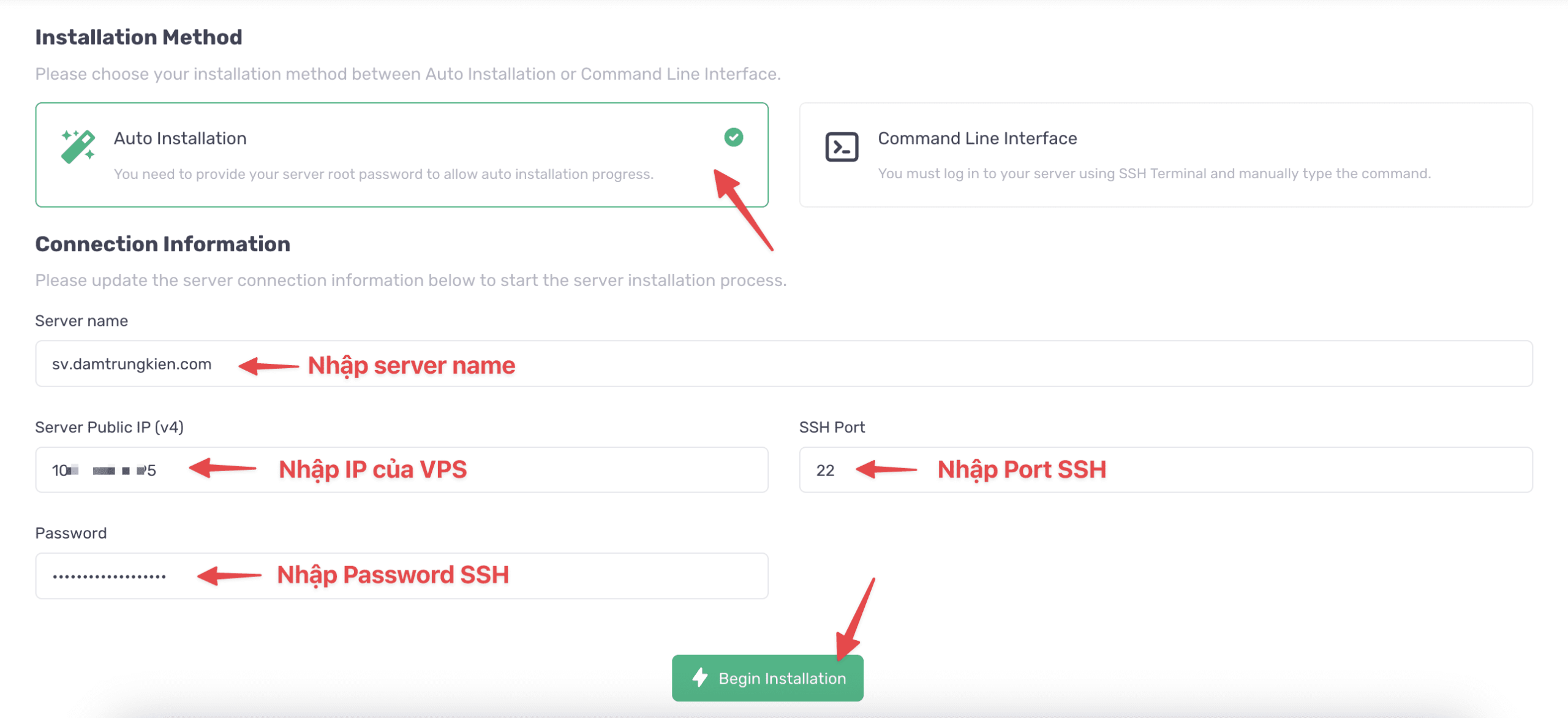
Chuột phải vào đối tượng muốn thao tác và chọn hành động: Download, Delete, Rename…
Chỉ với vài thao tác đơn giản, bạn đã có thể sử dụng S3 Browser để kết nối và quản lý dữ liệu trên S3 Storage một cách hiệu quả. Công cụ này không chỉ phù hợp với người dùng cá nhân mà còn rất hữu ích cho các đội ngũ kỹ thuật hoặc doanh nghiệp cần thao tác nhanh với dữ liệu đám mây.
Nếu các bạn cần hỗ trợ các bạn có thể liên hệ bộ phận hỗ trợ theo các cách bên dưới:
- Hotline 247: 028 888 24768
- Ticket/Email: Bạn dùng email đăng ký dịch vụ gửi trực tiếp về: support@azdigi.com.
Về tác giả

Thạch Phạm
Đồng sáng lập và Giám đốc điều hành của AZDIGI. Có hơn 15 năm kinh nghiệm trong phổ biến kiến thức liên quan đến WordPress tại thachpham.com, phát triển website và phát triển hệ thống.