
Sau khi đã kích hoạt xong tính năng Multisite trên WordPress ở bài 2 bước cài đặt WordPress Multisite tự động qua Softaculous trên cPanel, bây giờ chúng ta có thể bắt đầu tạo ra các website con và bắt đầu làm quen với khu vực trong trang quản trị các website.
I. Đăng nhập vào trang quản trị multisite.
Như ở bài cài đặt WordPress Multisite. Thì thông tin đăng nhập sẽ có hiển thị, trường hợp nếu bạn quên lưu thông tin hoặc không nhớ rõ thông tin đăng nhập của mình. Bạn có thể tham khảo qua bài viết hướng dẫn sau:
Sau khi Multisite được kích hoạt, bạn sẽ thấy một menu mới có tên My Sites hoặc Trang web của tôi, bạn có thể quản lý tất cả các website con của mình.
II. Thêm website con mới.
Thêm website con sẽ có hai dạng thêm website như sau:
- Subdomain: Các website con sẽ là một địa chỉ theo dạng subdomain của website mẹ.
- Ví dụ: DNS.it.info.vn, web2.it.info.vn,…
- Sub-directory: Các website con sẽ là một địa chỉ theo dạng thư mục con.
- Ví dụ: it.info.vn/seo1, it.info.vn/web3,…
1. Thêm website con với dạng Subdomain.
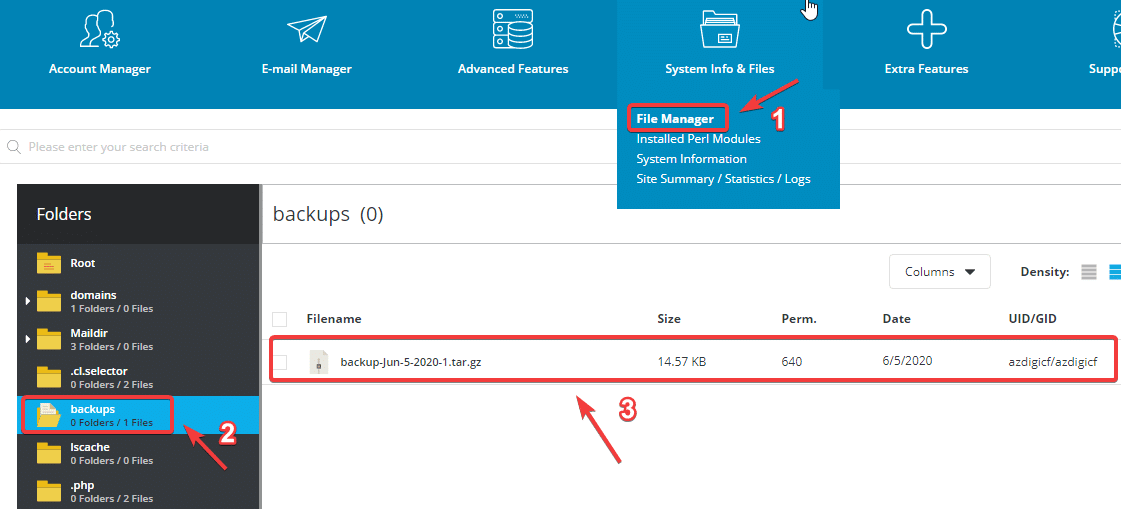
Bước 1: Thêm subdomain và kiểm tra file wp-config.php.
Đầu tiên bạn cần thêm subdomain vào server / hosting. Và document root phải là thư mục mã nguồn website mẹ.
Lưu ý:
Ở đây website mẹ của mình nằm ở thư mục public_html nên mình bấm vào Share document root và Submit
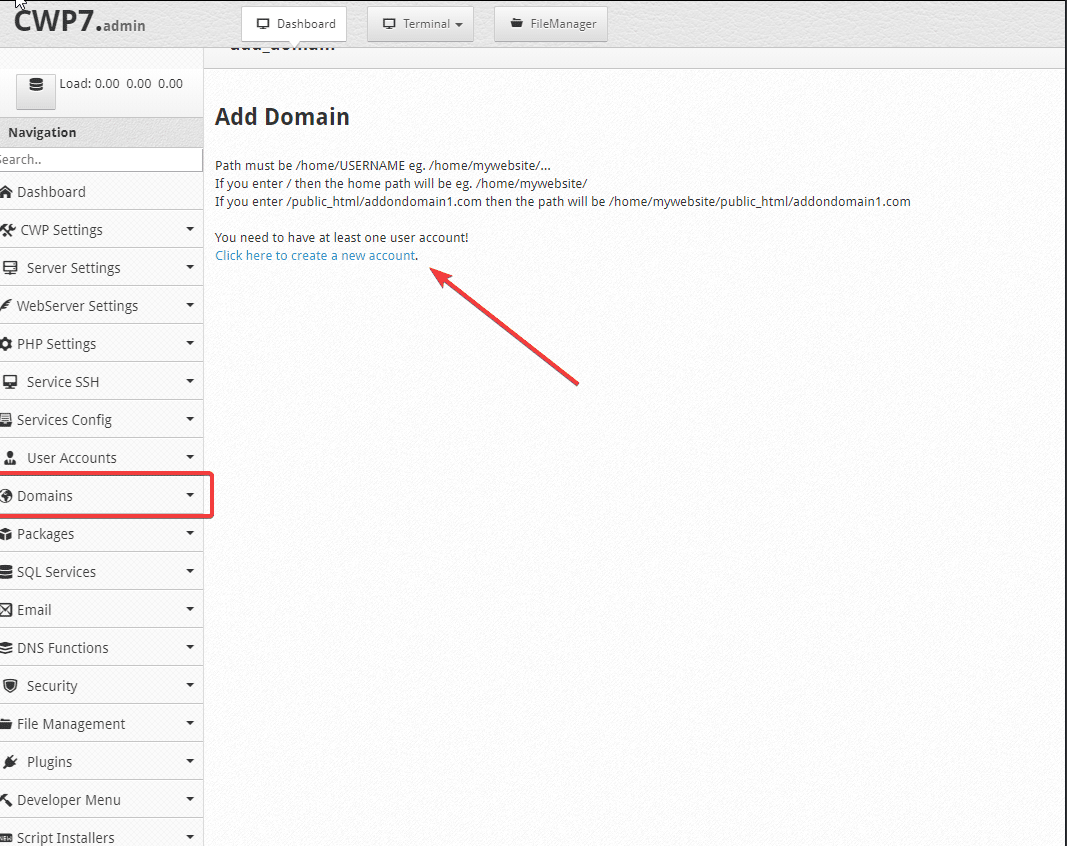
Tiếp theo bạn di chuyển tới thư mục mã nguồn của website mẹ, tìm tới file wp-config.php và mở(Edit) file đó.
Sau đó bạn kéo xuống và tìm tới SUBDOMAIN_INSTALL. Nếu giá trị để là false, bạn chỉnh sửa giá trị thành True và Lưu lại.
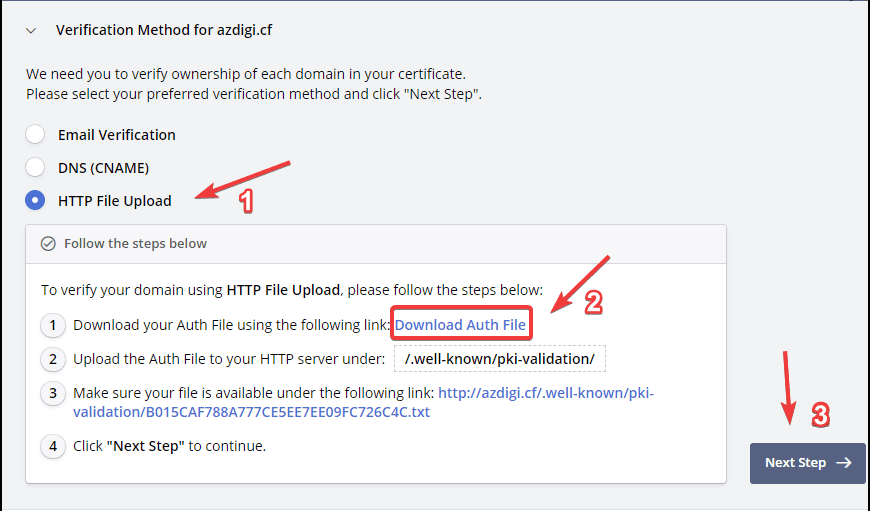
Bước 2: Thêm website con.
Sau đó vào lại trang quản trị WordPress bạn tìm mục My Sites => Network Admin => Sites.
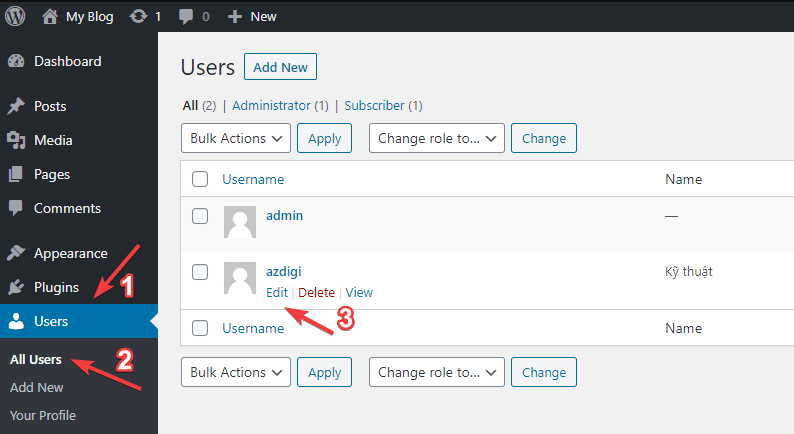
Tại đây bạn sẽ thấy giao diện quản lý các website. Bạn bấm Add New Site để thêm website con mới.
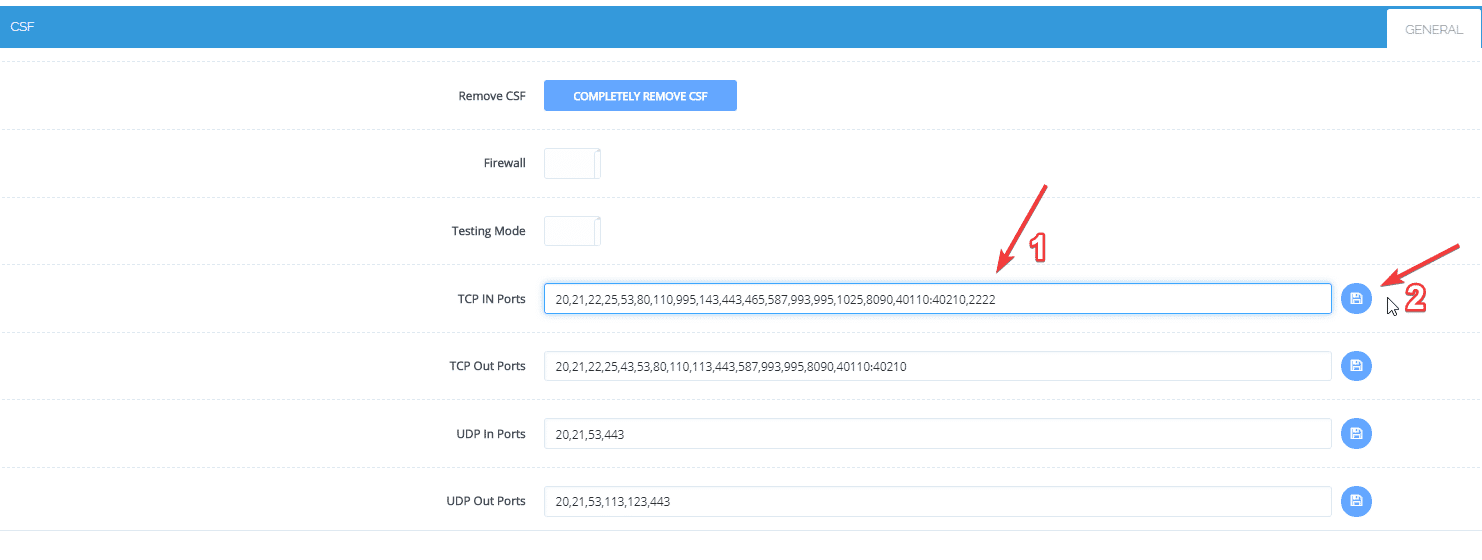
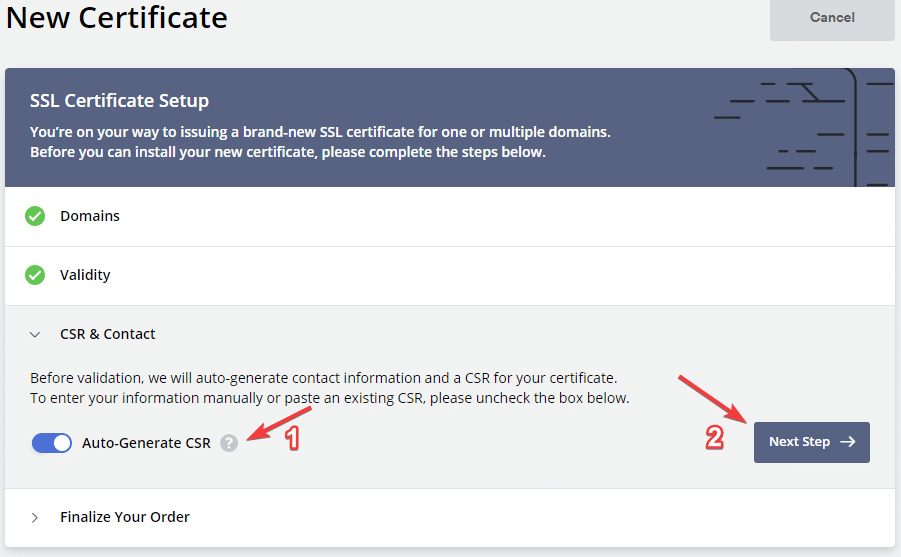
Tiếp theo bạn điền các thông tin cần thiết để thêm website con và bấm Add Site.
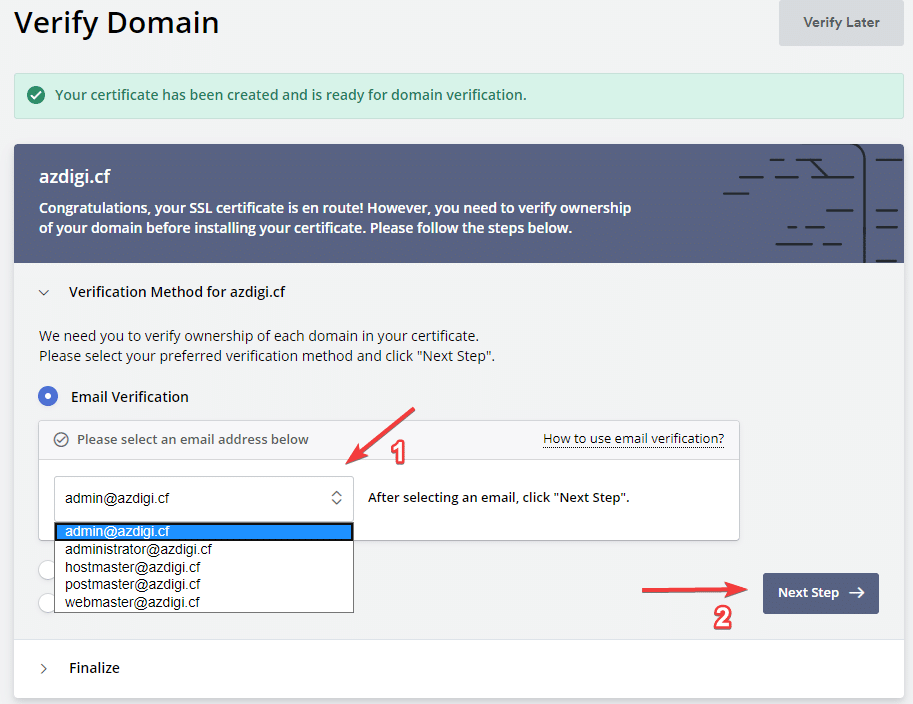
Chú Thích:
Site Address (URL): Điền tên subdomain của bạn.
Site Title: Tiêu đề trang website.
Site Language: Ngôn ngữ của trang website.
Admin Email: Email quản trị website.
Sau khi bạn thêm subdomain thành công sẽ có hiện dòng thông báo.
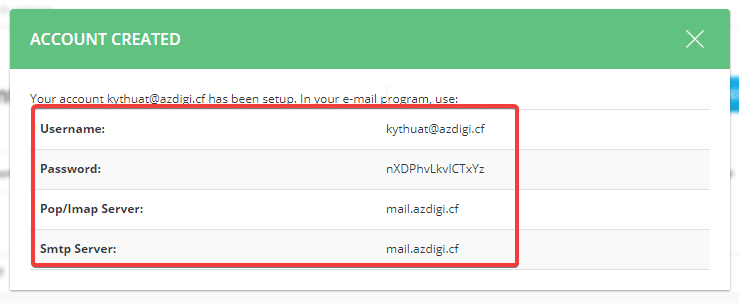
Chú ý:
Visit Dashboard: Truy cập Trang quản trị của website con.
Edit Site: Chỉnh sửa trang website con.
Bạn truy cập subdomain của bạn để kiểm tra.
2. Thêm website con với dạng Sub-directory.
Bước 1: kiểm tra file wp-config.php.
Bạn di chuyển tới thư mục mã nguồn của website mẹ, tìm tới file wp-config.php và mở(Edit) file. Sau đó bạn kéo xuống và tìm tới SUBDOMAIN_INSTALL. Nếu giá trị để là True, bạn chỉnh sửa giá trị thành falseLưu lại.
Bước 2: Thêm website con.
Ở trang quản trị WordPress bạn tìm mục My Sites => Network Admin => Sites.
Sau đó bạn bấm Add New Site để thêm website con mới.
Với website con dạng Sub-directory thì giao diện thêm website con sẽ khác phần điền tên website con.
Sau khi bạn thêm sub-directory thành công sẽ có hiện dòng thông báo. Và bạn truy cập sub-directory của bạn để kiểm tra.
Như vậy với WordPress Multisite việc thêm website con, giúp bạn có thể tùy chỉnh giao diện, thêm plugin, và quản lý nội dung của mỗi website như một trang web độc lập. Điều này mang lại sự linh hoạt đáng kể và giúp bạn duy trì sự nhất quán giữa tất cả các dự án của mình.
Chúc bạn thực hiện thành công.
Nếu các bạn cần hỗ trợ các bạn có thể liên hệ bộ phận hỗ trợ theo các cách bên dưới:
- Hotline 247: 028 888 24768
- Ticket/Email: Bạn dùng email đăng ký dịch vụ gửi trực tiếp về: support@azdigi.com.
Có thể bạn cần xem thêm
- 2 bước cài đặt WordPress Multisite tự động qua Softaculous trên cPanel
- Cài đặt và thiết lập website WordPress
- Hướng dẫn xem dung lượng website WordPress trực tiếp trong giao diện quản trị
- Hướng dẫn cài Wordpress với LEMP trên Ubuntu 22.04
- Nâng giới hạn tải lên WordPress
- Hướng dẫn tạo Child Theme trong WordPress
Về tác giả

Đàm Trung Kiên
Chào mọi người, mình là Kiên - hiện đang công tác tại Phòng Kỹ thuật AZDIGI. Trong quá trình làm việc mình có cơ hội được tiếp xúc với khá nhiều các vấn đề liên quan đến Website/Hosting/VPS/Server, do đó mình viết lại các hướng dẫn này nhằm chia sẻ kiến thức, cũng như tạo một môi trường để chúng ta giao lưu và học hỏi lẫn nhau, trau dồi thêm nhiều kiến thức bổ ích hơn nữa.