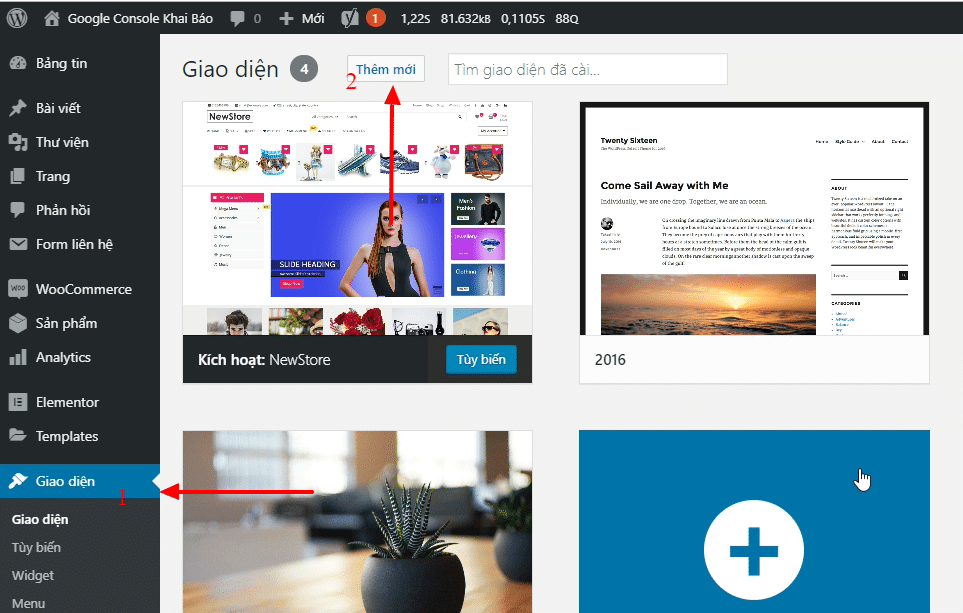
Sau khi bạn đã hoàn tất cài đặt WordPress cho website của mình thì bước tiếp theo phải chọn giao diện (theme) cho website, bài viết này mình sẽ hướng dẫn bạn thực hành cài đặt themes cực dễ dàng và nhanh chóng từ thư viện có sẳn và từ file *.zip.
Cách 1: Cài theme từ thư viện Theme WordPress
Bạn truy cập vào admin wordpress => Giao diện => Thêm mới

Tại ảnh bên dưới bạn nhập tên theme cần tìm hoăc loại theme và click vào Cài đặt

Sau khi cài đặt hoàn tất bạn click vào Xem thử để xem trước hoặc click Kích hoạt luôn nhé!

Cách 2: Cài đặt từ file zip upload lên
Trường hợp này khi bạn có theme gốc rồi, hoặc đã mua theme ở một nhà phát triển khác thì cài theme bằng cách này.
Bạn cũng click vào Giao diện => Thêm mới => Tải giao diện lên

Tại ảnh dưới bạn click Chọn tệp và tìm đến file theme ở máy tính sau đó tải lên và click Cài đặt

Sau khi cài đặt hoàn tất bạn click vào xem trước hoặc kích hoạt luôn nhé!

Chúc các bạn thành công.
Về tác giả

Thạch Phạm
Đồng sáng lập và Giám đốc điều hành của AZDIGI. Có hơn 15 năm kinh nghiệm trong phổ biến kiến thức liên quan đến WordPress tại thachpham.com, phát triển website và phát triển hệ thống.