Duplicator – WordPress Migration Plugin là một Plugin mạnh mẽ được cộng đồng người dùng sử dụng nhiều cho việc chuyển dữ liệu website. Trong bài viết này mình sẽ hướng dẫn bạn thực hiện chuyển dữ liệu bằng plugin trên.
Bước 1: Cài Plugin Duplicator và thiết lập
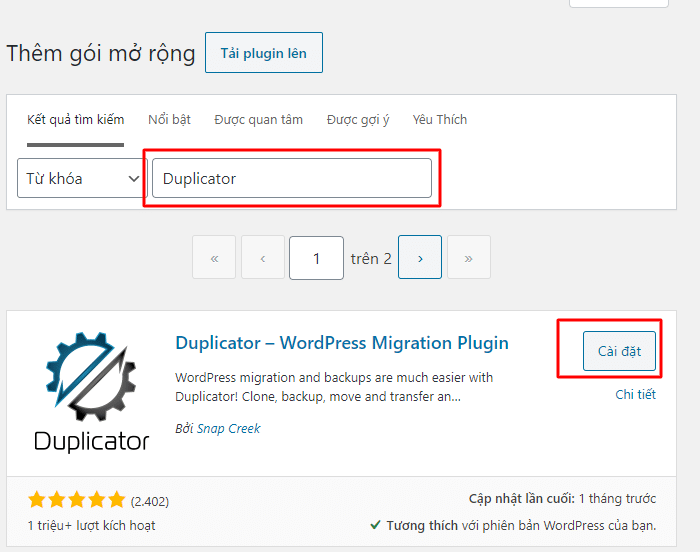
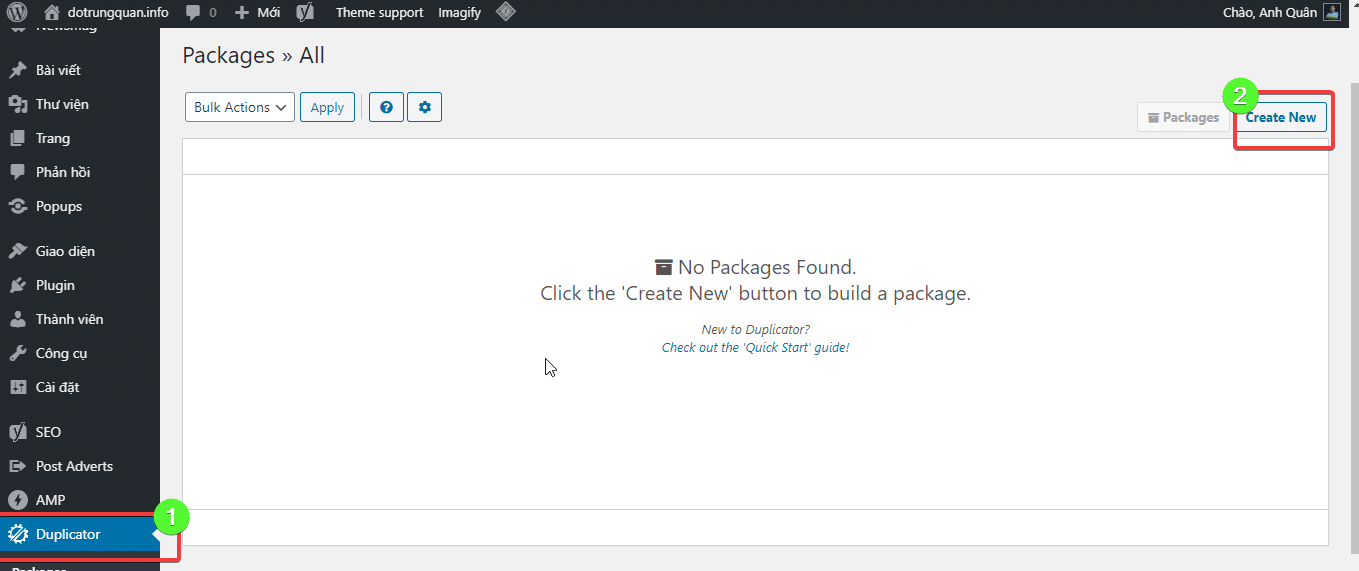
Sau khi cài đặt xọng, bạn click vào Duplicator => Create New để tạo bản sao mới
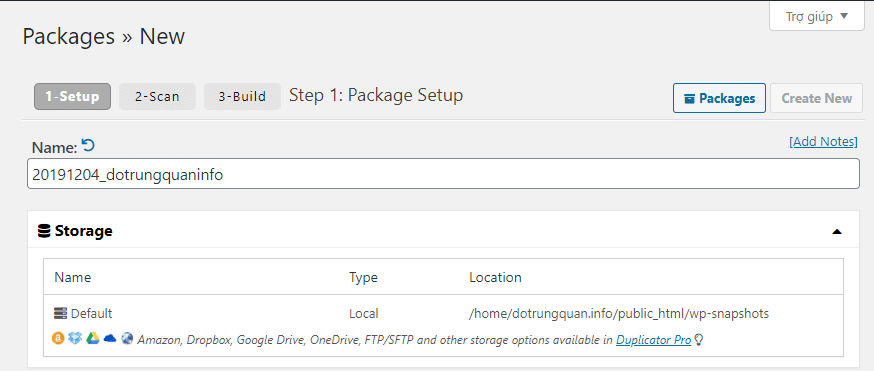
Bạn để mặc định và click Next để tiếp tục sang bước tiếp theo
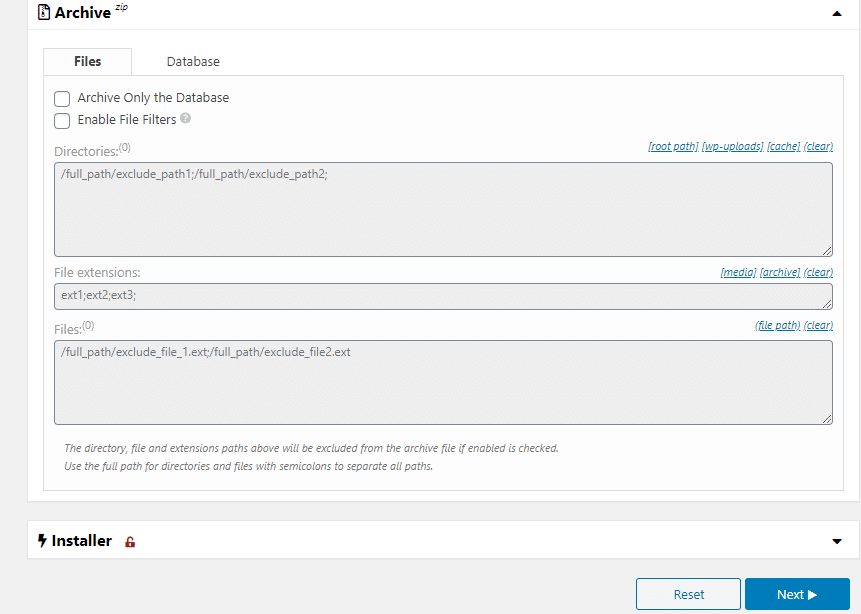
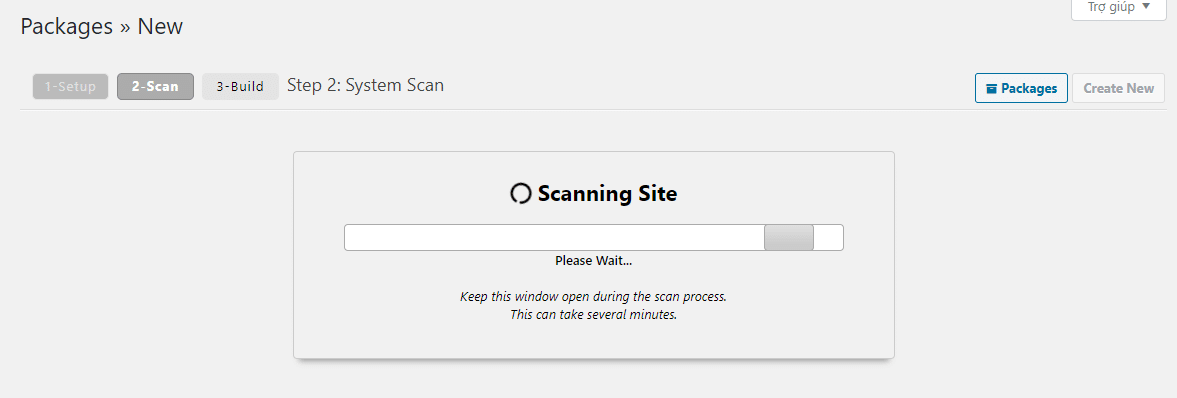
Sau khi click Next Plugin sẽ scan site của bạn
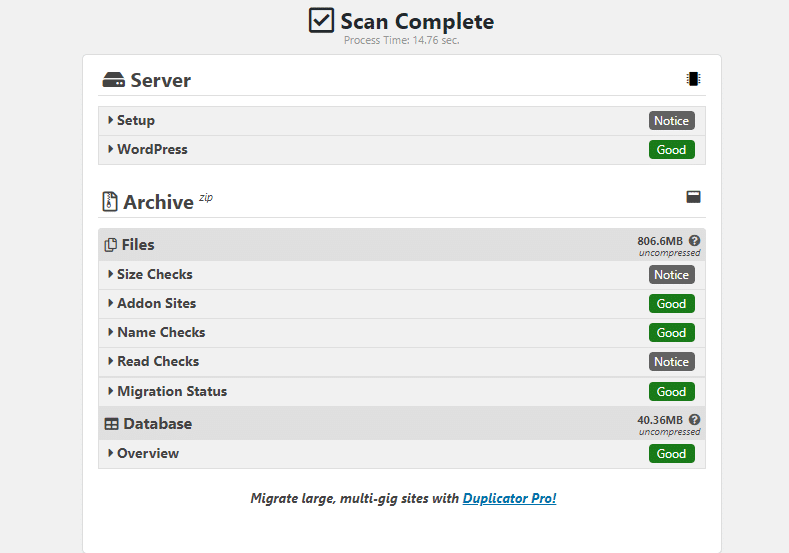
Plugin sẽ thông báo Scan hoàn tất và list ra danh sách như dưới, bạn click Build để bắt đầu tạo bản sao
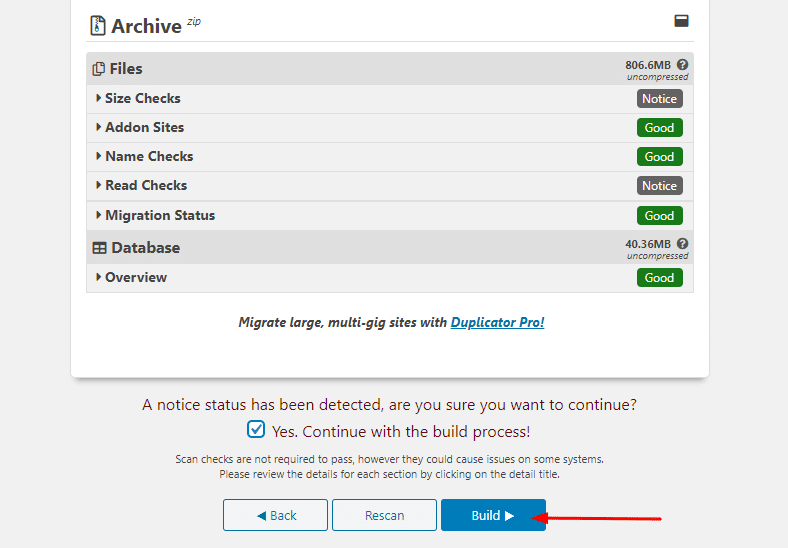
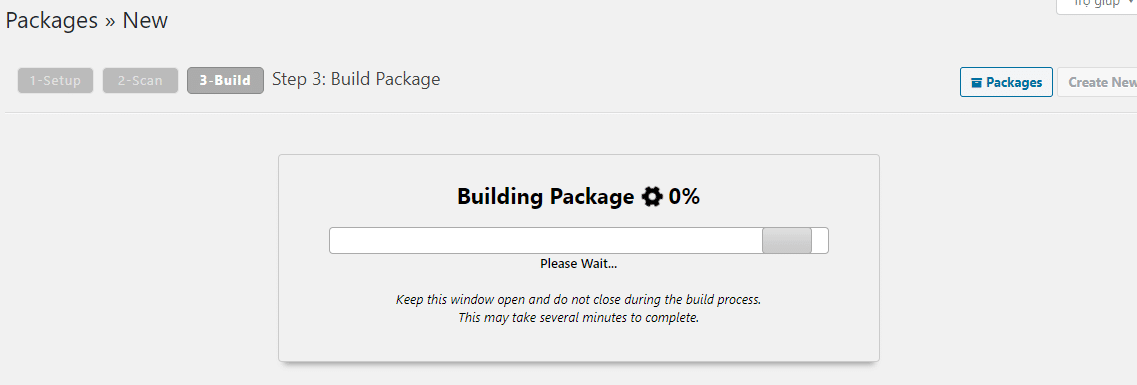
Tùy thuộc vào dung lượng và quyết định thời giạn tạo bản sao nhanh hay chậm.
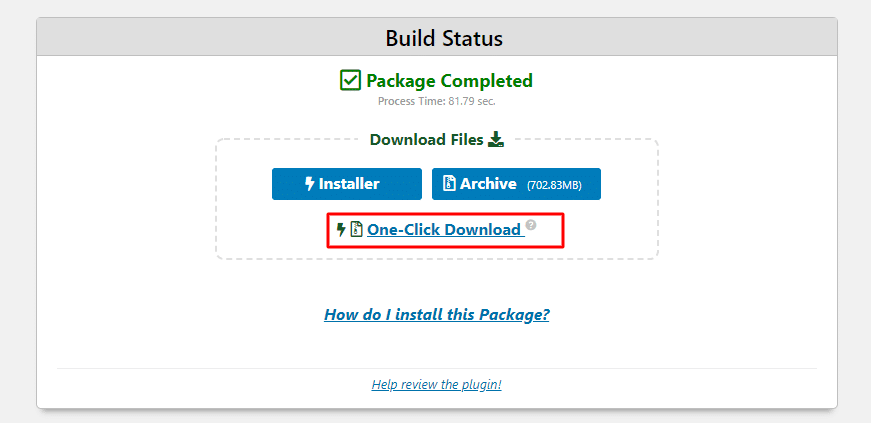
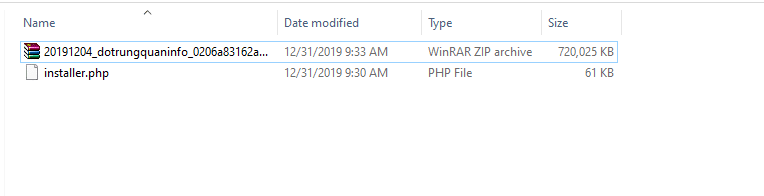
Sau khi tạo xong sẽ có 2 file bên dưới bao gồm
- File installer.php
- File bản sao có định dạng là date_sitename_..zip
Bạn tiến hành download về máy tính để tiến hành cho bước 2.
Bước 2: Restore file
- Lưu ý: Bạn cần trỏ chính xác domain về IP máy chủ hosting/vps thì mới restore được nhé!
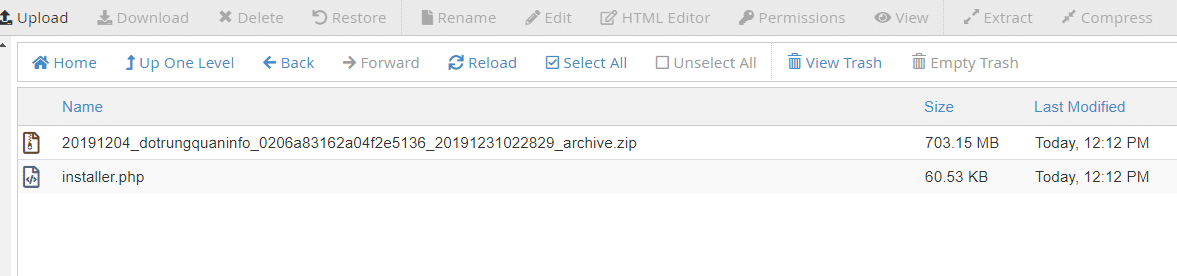
Ở bước này sẽ thực hiện bung file mà bạn đã tạo ở bước 1. Trước tiên bạn cần upload file 2 này lên hosting, đưa vào website bạn cần thực hiện.
Bước tiếp theo bạn tạo 1 database rỗng mới hoàn toàn
Sau khi đã tạo hoàn tất bạn truy cập vào website của bạn. Ở đây mình cài cho website là new.dotrungquan.info mình sẽ truy cập như sau vào file installer.php để thực hiện gọi vào file.
new.dotrungquan.info/installer.php
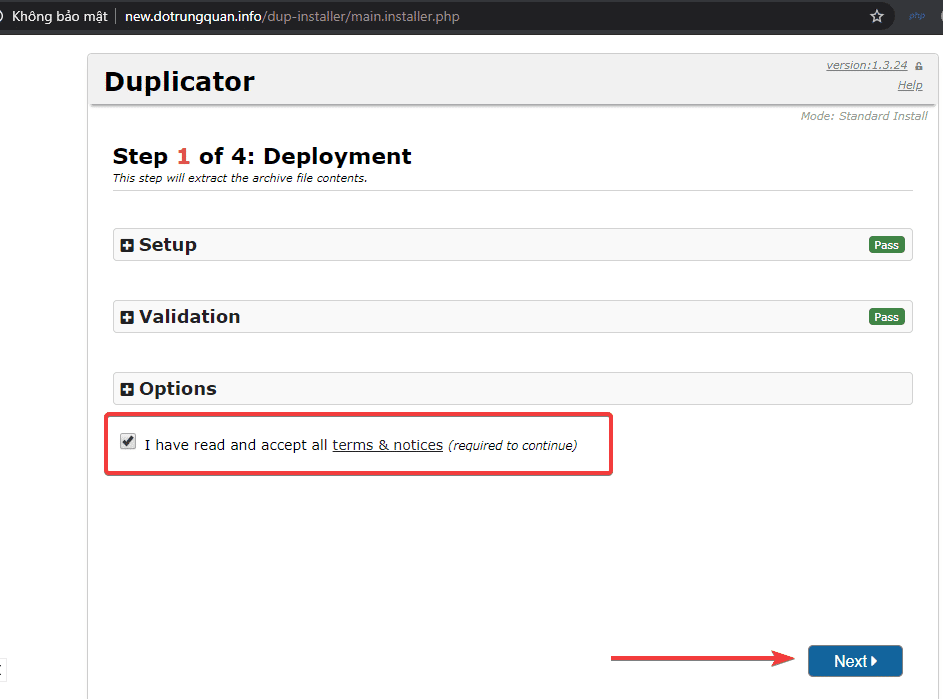
Bạn tick chọn vào chổ mình khoanh và Click Next
Tại ảnh dưới ở mục Setup bạn chọn như sau
- Action: Connect and Remove All Data
- Hosts: localhost
- Database: Nhập vào tên database rỗng đã tạo trước đó
- User: Nhập vào tên user đã tạo trước đó
- Password: Nhập vào pasword database đã tạo trước đó
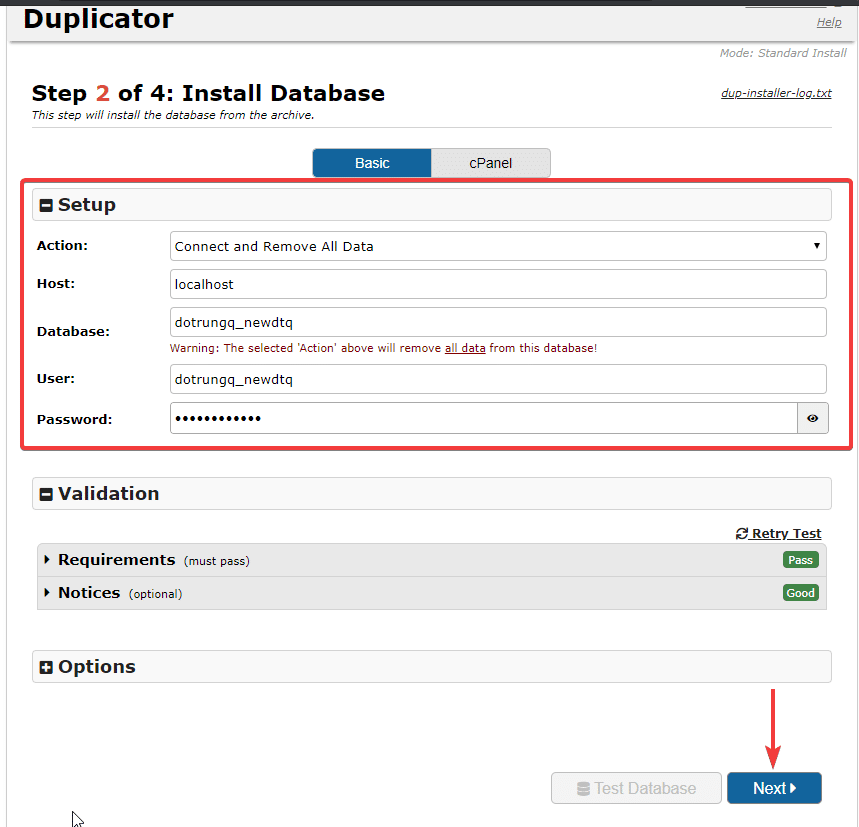
Hiện lên bảng thông báo bạn cứ click OK nhé
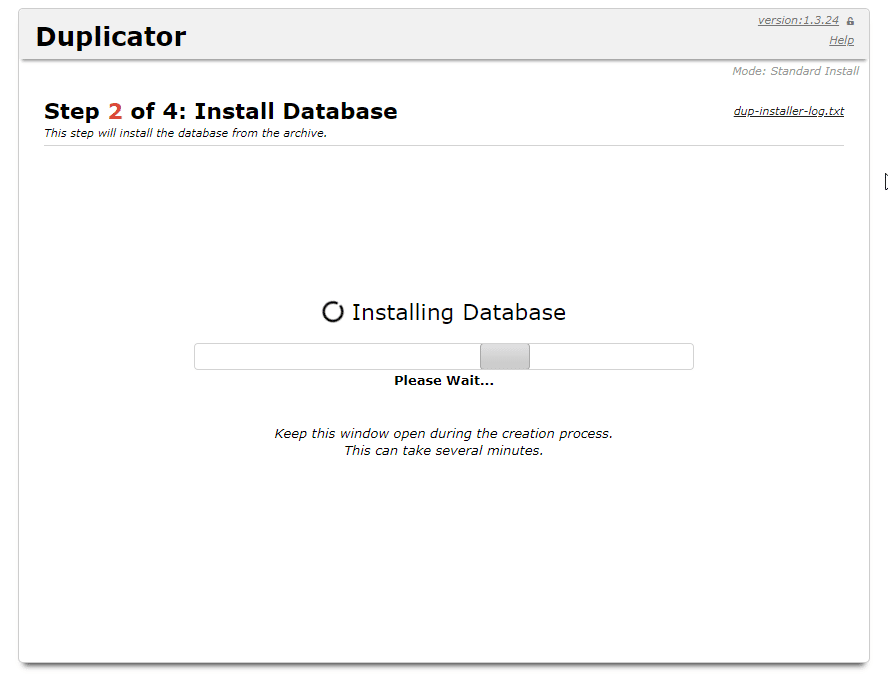
Hệ thống đang bắt đâu nhập database
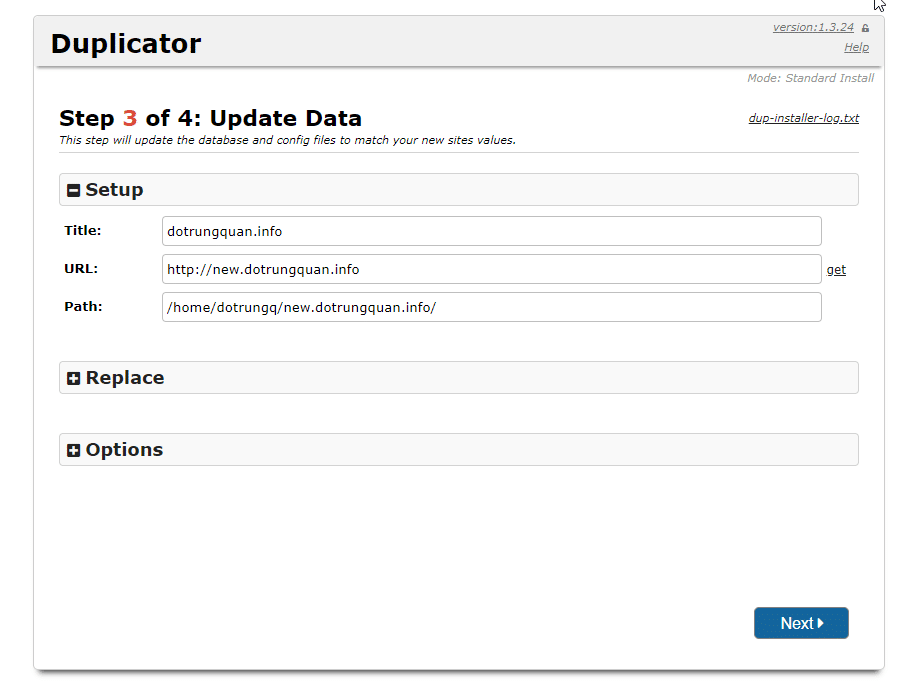
Tại đây bạn có thể tùy chỉnh Title và url. Nếu bạn không thay đổi thì chọn Next luôn nhé
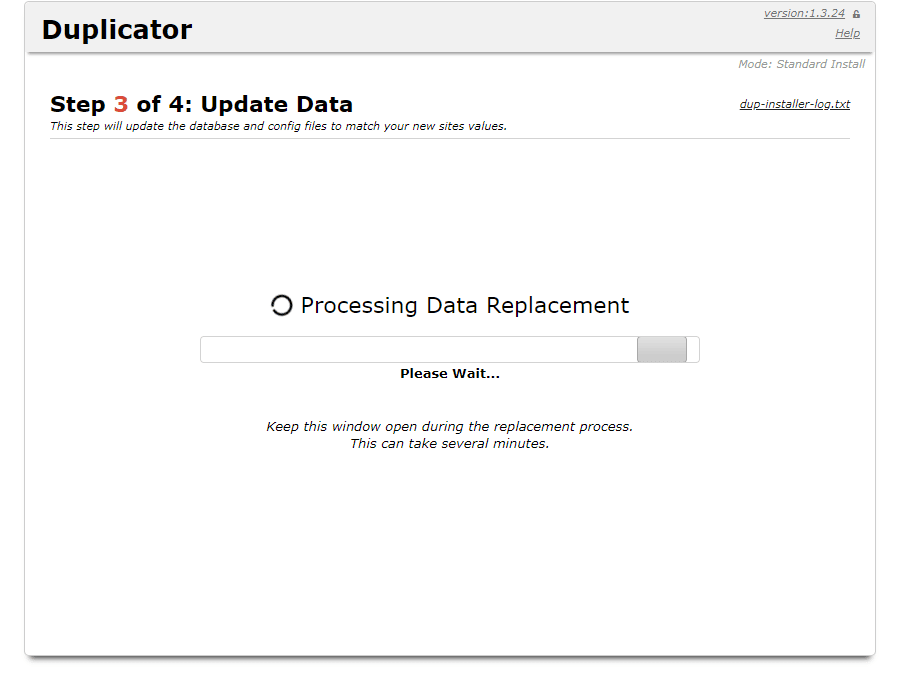
Sẽ mất ít phút để hoàn tất
Sau khi hiện thông báo như dưới là đã thành công rồi nhé.
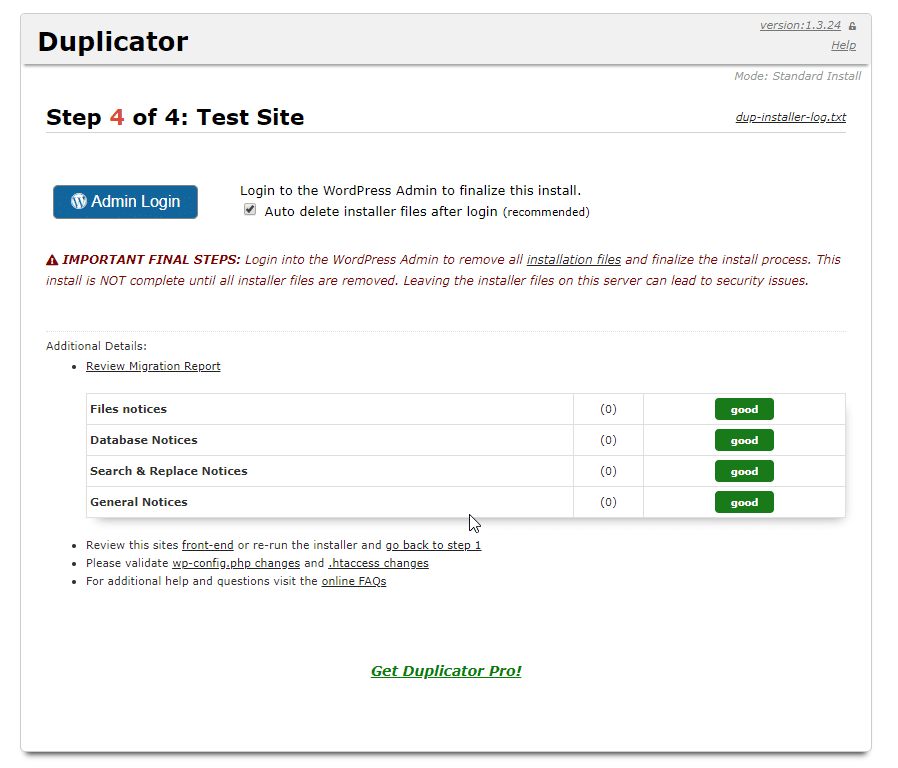
Bây giờ bạn đã có thể truy cập vào website bạn rồi, mọi thông tin user/passwd WordPress vẫn như cũ của bạn và không có thay đổi gì cả.
Có thể bạn cần xem thêm
- Backup/Restore dữ liệu WordPress với UpdraftPlus
- Hướng dẫn chuyển website bằng Plugin All-in-One WP Migration and Backup
- Chuyển dữ liệu cPanel sang DirectAdmin (Migrate cPanel to DirectAdmin)
- Hướng dẫn chuyển dữ liệu từ File Backup UpdraftPlus
- Reset WordPress về mặc định ban đầu bằng Plugin
- Bảo mật web WordPress bằng Plugin Wordfence
Về tác giả

Thạch Phạm
Đồng sáng lập và Giám đốc điều hành của AZDIGI. Có hơn 15 năm kinh nghiệm trong phổ biến kiến thức liên quan đến WordPress tại thachpham.com, phát triển website và phát triển hệ thống.