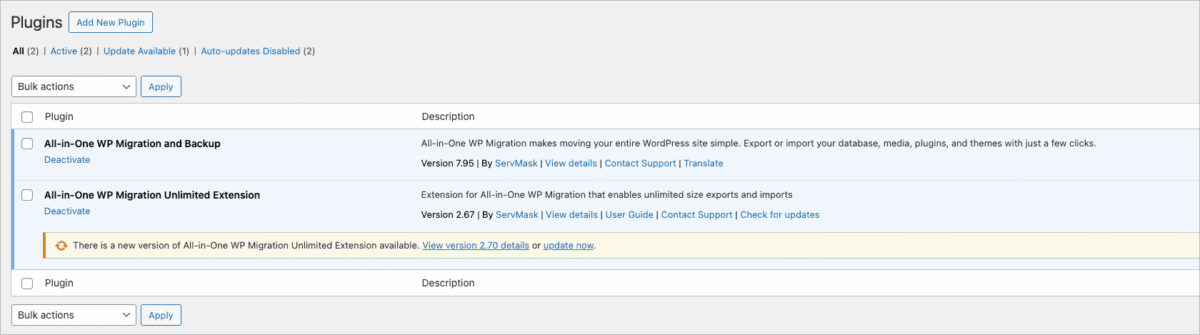
Plugin All-in-One WP Migration and Backup là một công cụ mạnh mẽ, giúp bạn dễ dàng sao lưu và chuyển website WordPress từ máy chủ này sang máy chủ khác hoặc từ local sang hosting. Phiên bản miễn phí của plugin này giới hạn dung lượng file upload lên tối đa 512MB.
Nếu đang chuẩn bị chuyển sang hạ tầng mới, bạn có thể chọn WordPress Hosting được tối ưu sẵn trước khi sao lưu và migration.
Đối với các website có dung lượng lớn hơn, bạn có thể sử dụng All-in-One WP Migration Unlimited Extension để bỏ giới hạn này. Extension này được AZDIGI tặng miễn phí tại đây.
Phần 1: Sao lưu (Backup) website WordPress
Bước 1: Cài đặt Plugin All-in-One WP Migration
Đăng nhập vào Dashboard WordPress của website bạn muốn sao lưu. Vào Plugins > Add New, tìm kiếm từ khóa All-in-One WP Migration. Cài đặt và kích hoạt plugin All-in-One WP Migration and Backup.
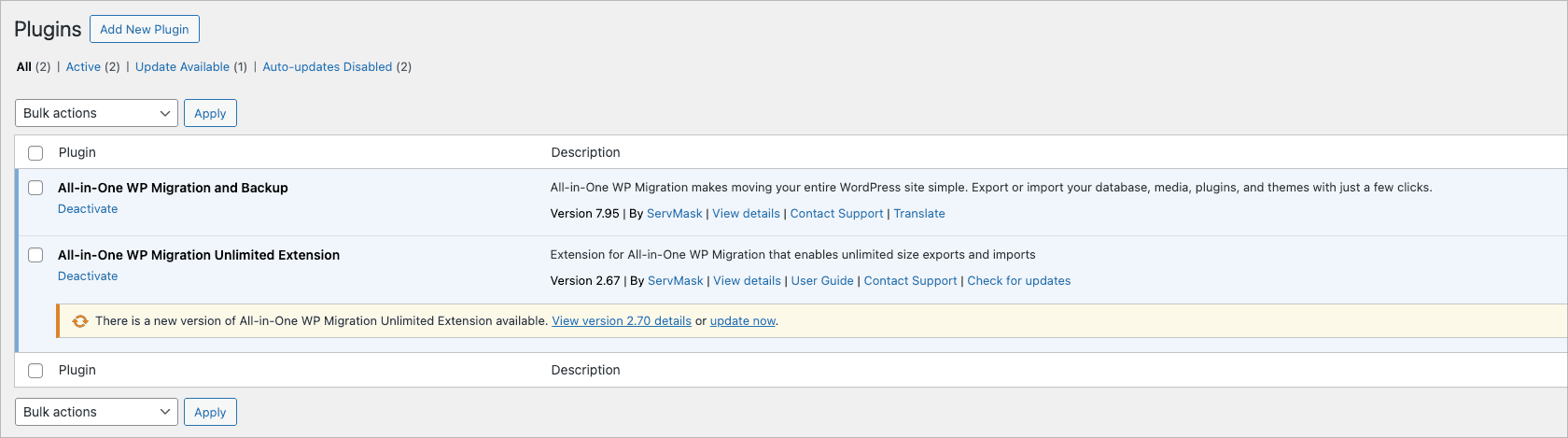
Nếu website của bạn có dung lượng lớn hơn 512MB, hãy cài đặt thêm All-in-One WP Migration Unlimited Extension để bỏ giới hạn dung lượng.
Khi cài đặt bản Unlimited Extension. Bạn bấm vào Check for update để xem và cập nhật bản mới nhé.
Bước 2: Tạo file sao lưu
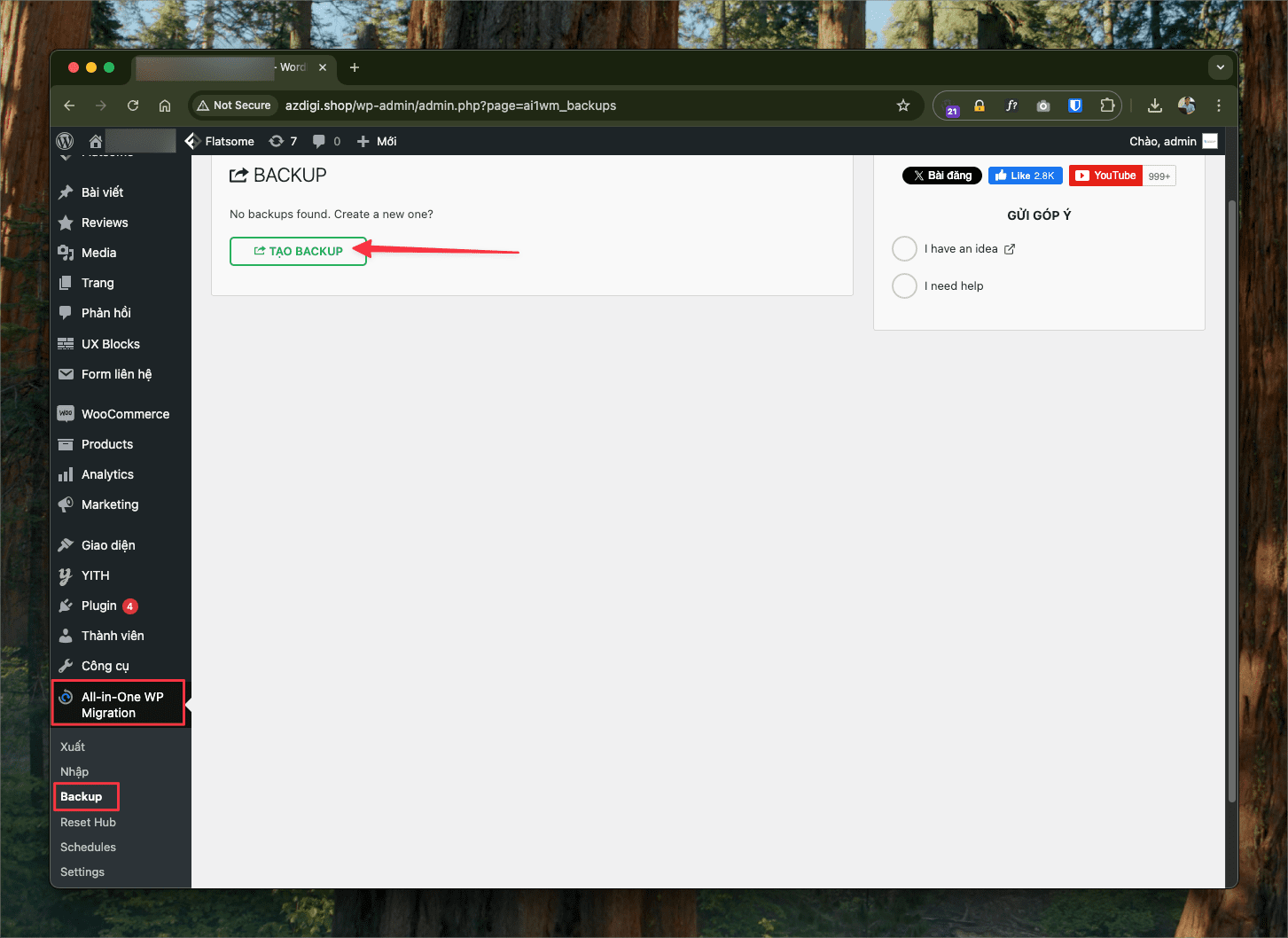
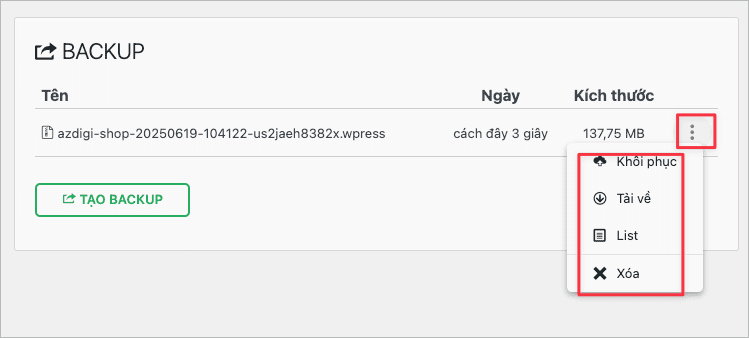
Trong Dashboard, vào All-in-One WP Migration => Backup => Tạo backup. Plugin sẽ bắt đầu tạo file sao lưu chứa toàn bộ dữ liệu của website (bao gồm database, themes, plugins, media, v.v.).
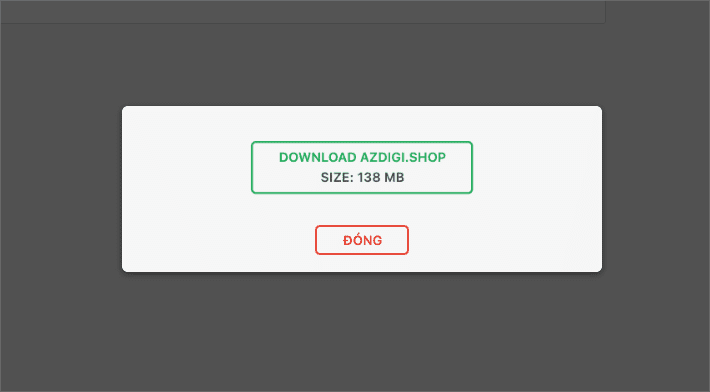
Sau khi hoàn tất, một file có đuôi .wpress sẽ được tạo. Nhấn vào nút Download để tải file này về máy tính của bạn.
Phần 2: Phục hồi (Restore) website WordPress
Bước này sẽ thực hiện phục hồi lại toàn bộ dữ liệu từ file wpress. Trước khi thực hiện Phục hồi (Restore) bạn cần thoả các điều kiện sau:
Điều kiện tiên quyết
- Một website WordPress mới đã được cài đặt trên máy chủ host/vps (hoặc local).
- Cài đặt và kích hoạt hai plugin sau trên website đích:
- All-in-One WP Migration and Backup (phiên bản miễn phí).
- All-in-One WP Migration Unlimited Extension (bản trả phí được AZDIGI tặng)
Bước 1: Cài đặt WordPress trên website cần phục hồi
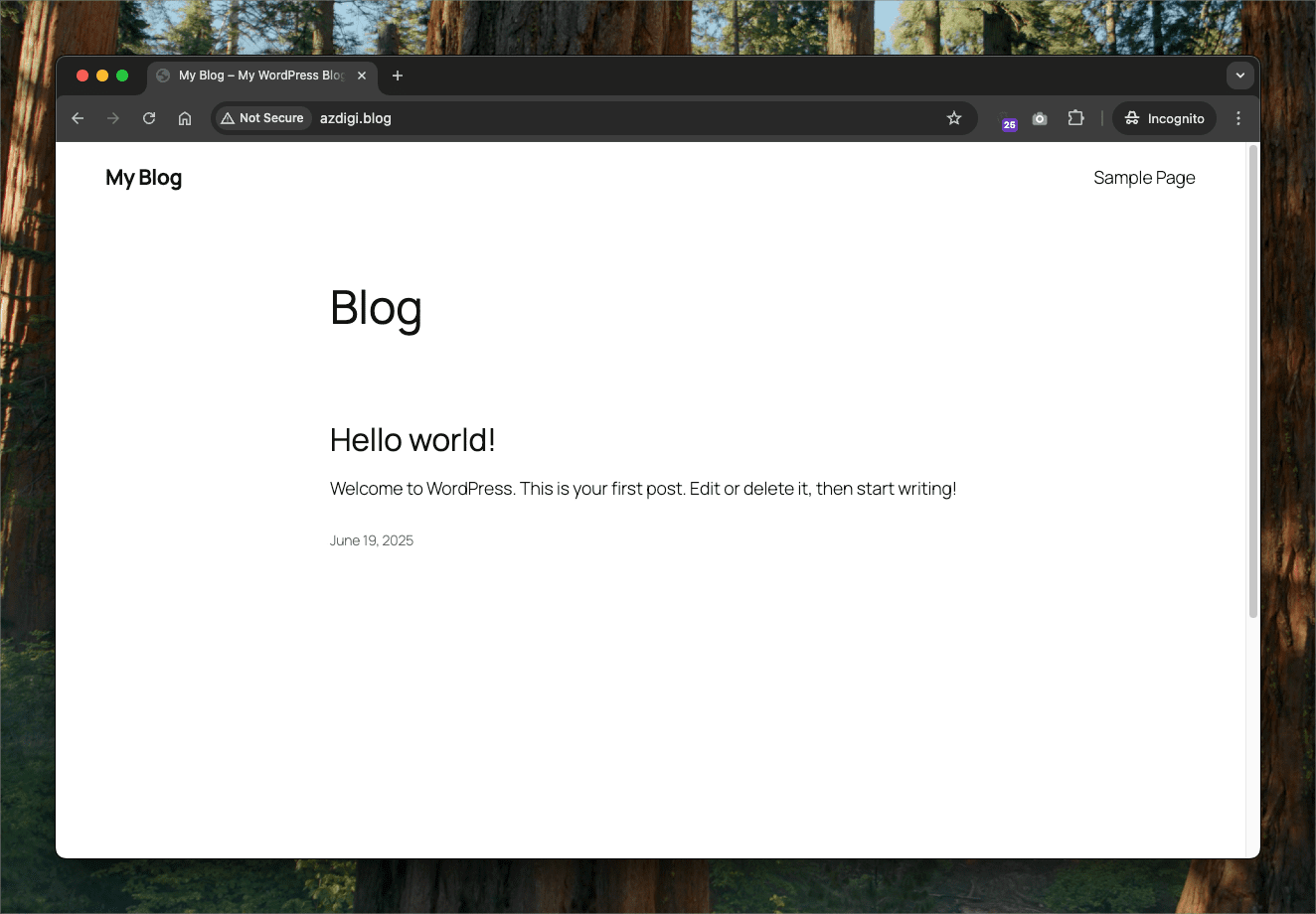
AZDIGI khuyến nghị bạn nên sử dụng một phiên bản WordPress mới hoàn toàn, chưa có bất kỳ dữ liệu mẫu nào để thực hiện phục hồi. Vì có thể sẽ gặp lỗi nếu dữ liệu đã có sẵn. Và việc phục hồi đè lên dữ liệu đang có, có thể gây nhiều tài nguyên dung lượng.
Bước 2: Cài đặt Plugin All-in-One WP Migration
Bạn thực hiện cài đặt 2 Plugin đã nêu trên. Vào Plugins => Add New, tìm kiếm và cài đặt All-in-One WP Migration and Backup.
Nếu file sao lưu lớn hơn 512MB, cài đặt thêm All-in-One WP Migration Unlimited Extension từ AZDIGI.
Bước 3: Khôi phục website từ file sao lưu
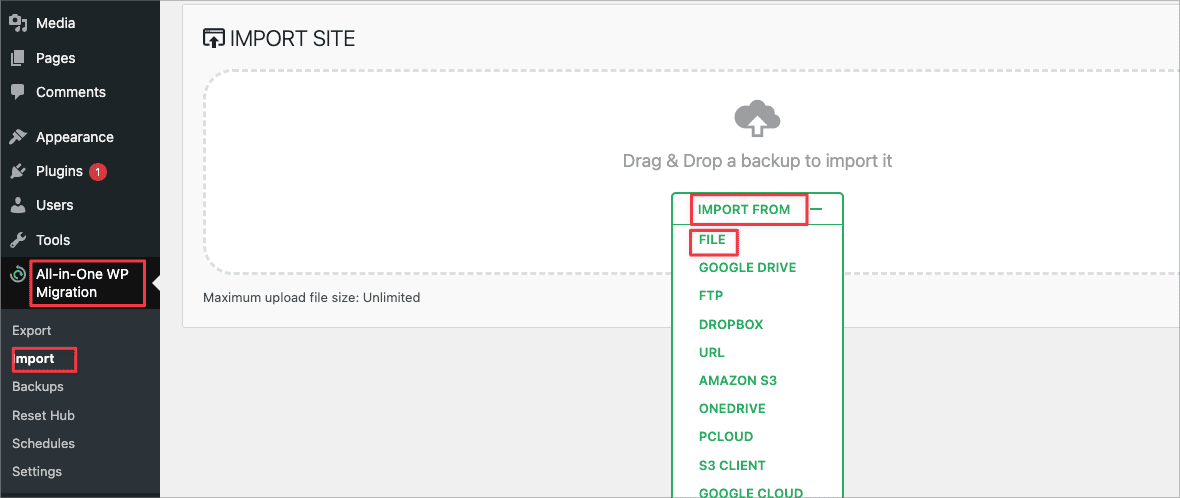
Trong Dashboard, vào All-in-One WP Migration => Import => IMPORT FROM. Sau đó chọn file định dạng .wpress đã tải về trước đó.
Lưu ý: Nếu file .wpress có dung lượng lớn và không thể import từ giao diện WordPress. Bạn có thể upload trực tiếp file vào thư mục wp-content/ai1wm-backups
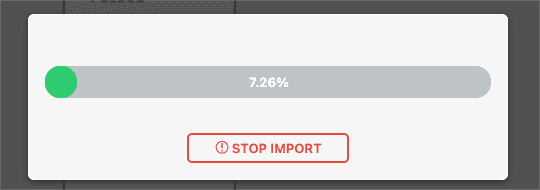
Thông báo tiến trình đang được import.
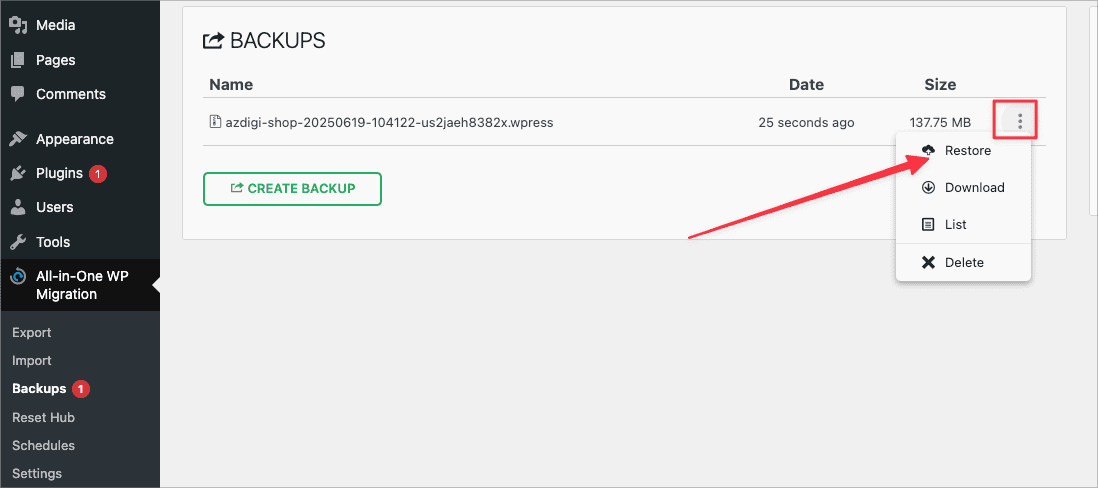
Sau đó thực hiện bấm vào Restore ở file. Plugin sẽ tự động khôi phục toàn bộ dữ liệu (database, themes, plugins, media, v.v.) từ file sao lưu này.
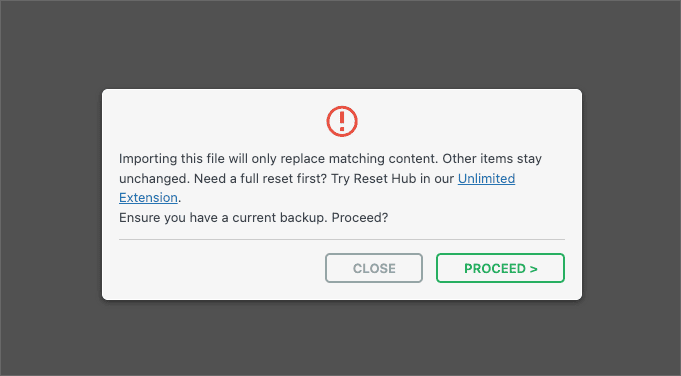
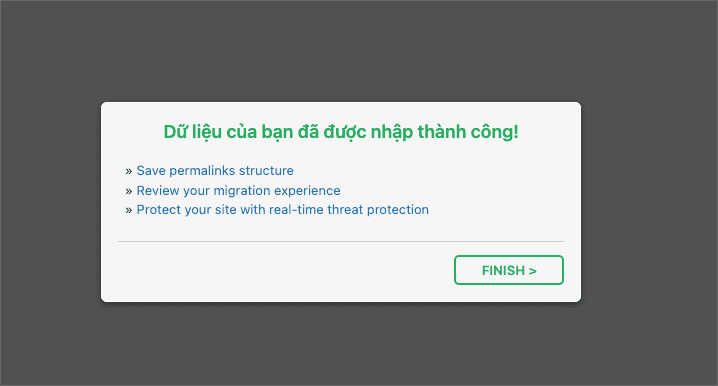
Khi hoàn tất. Bạn sẽ nhận được thông báo như sau.
Hy vọng hướng dẫn này giúp bạn chuyển website WordPress một cách dễ dàng và hiệu quả! Nếu có bất kỳ thắc mắc nào. Bạn hãy liên hệ với Phòng kỹ thuật theo thông tin sau
- Hotline 247: 028 888 24768
- Ticket/Email: Bạn dùng email đăng ký dịch vụ gửi trực tiếp về: support@azdigi.com.
Có thể bạn cần xem thêm
- Hướng dẫn chuyển dữ liệu bằng Duplicator – WordPress Migration Plugin
- Backup/Restore dữ liệu WordPress với UpdraftPlus
- Reset WordPress về mặc định ban đầu bằng Plugin
- Hướng dẫn chuyển dữ liệu từ File Backup UpdraftPlus
- Sử dụng WP CLI để Export/Import Post giữ nội dung và hình ảnh
- Website WordPress lúc vào được lúc không, wp-admin lỗi 500: kiểm tra nguyên nhân theo 7 tầng
Về tác giả

Thạch Phạm
Đồng sáng lập và Giám đốc điều hành của AZDIGI. Có hơn 15 năm kinh nghiệm trong phổ biến kiến thức liên quan đến WordPress tại thachpham.com, phát triển website và phát triển hệ thống.