Giới thiệu
Thông thường khi các bạn backup dữ liệu website xong, nơi mà mà phần lớn chúng ta tin tưởng lưu trữ File Backup chính là GoogleDrive. Lý do mà phần lớn chúng ta sử dụng GoogleDrive là vì nó hoàn toàn miễn phí và có độ bảo mật cao.
Tuy nhiên khi sử dụng GoogleDrive, có một bất cập nhỏ là nếu các bạn muốn sử dụng File Backup để khôi phục dữ liệu cho website thì chúng ta buộc phải Download thủ công File về máy tính, rồi sau đó mới thực hiện upload lại lên Hosting/VPS. Việc làm này mất khá nhiều thời gian và công đoạn, vì vậy ở bài viết này mình sẽ hướng dẫn các bạn cách Download trực tiếp File từ GoogleDrive về Hosting/VPS của mình thông qua công cụ Wget trên Linux.
Hướng dẫn thực hiện
Lưu ý: Để có thể wget được File về Hosting/VPS, thì Hosting/VPS của bạn phải có hỗ trợ Terminal.
Bước 1: Đăng nhập vào tài khoản GoogleDrive của bạn
Để có thể Wget File thì đầu tiên là bạn cần phải đăng nhập thành công vào tài khoản GoogleDrive của bạn theo liên kết bên dưới:
Bước 2: Lấy link ID của File cần tải
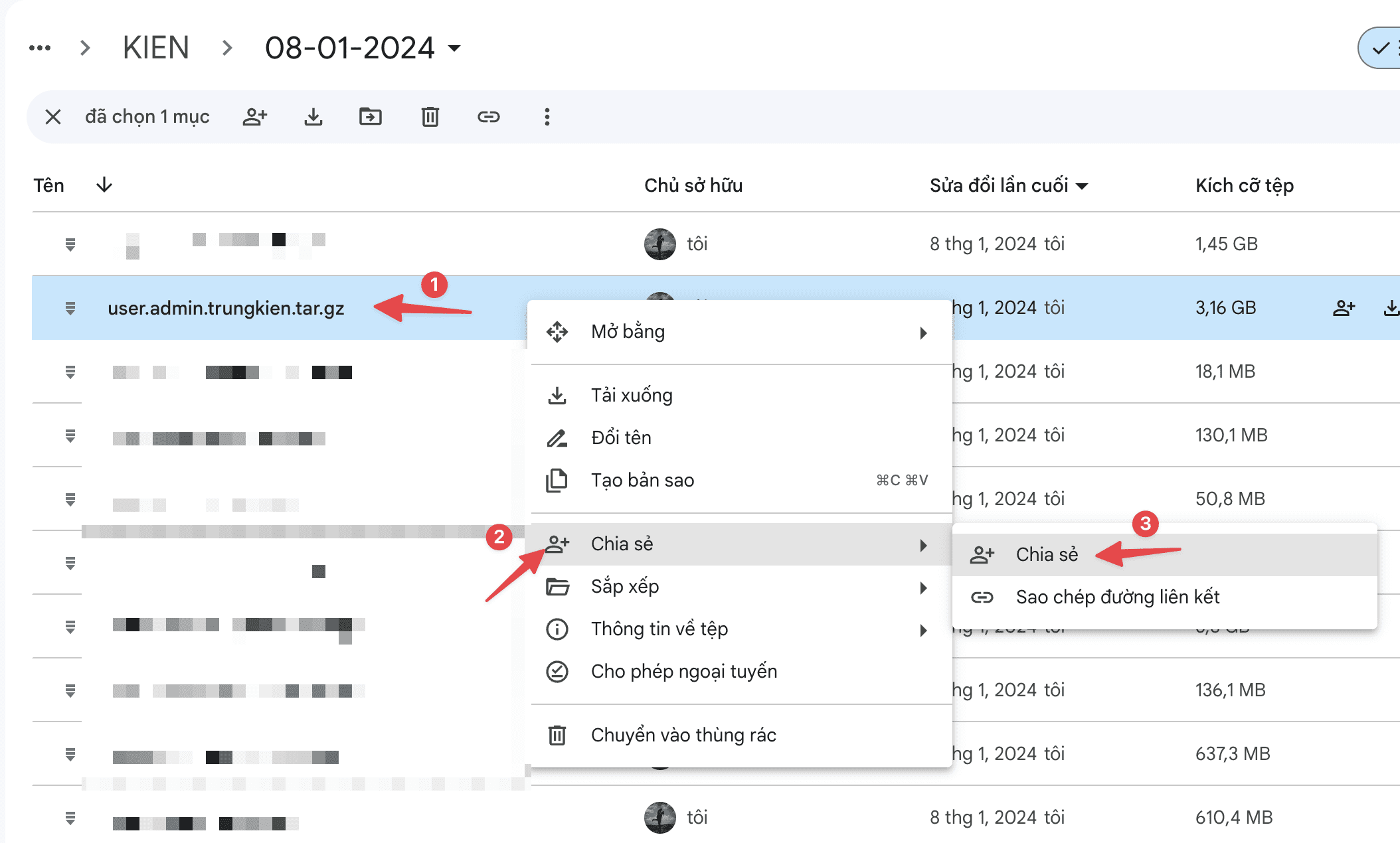
Đâu tiên các bạn nhấn chuột phải vào File cần Download chọn: Chia sẻ >> Chia sẻ
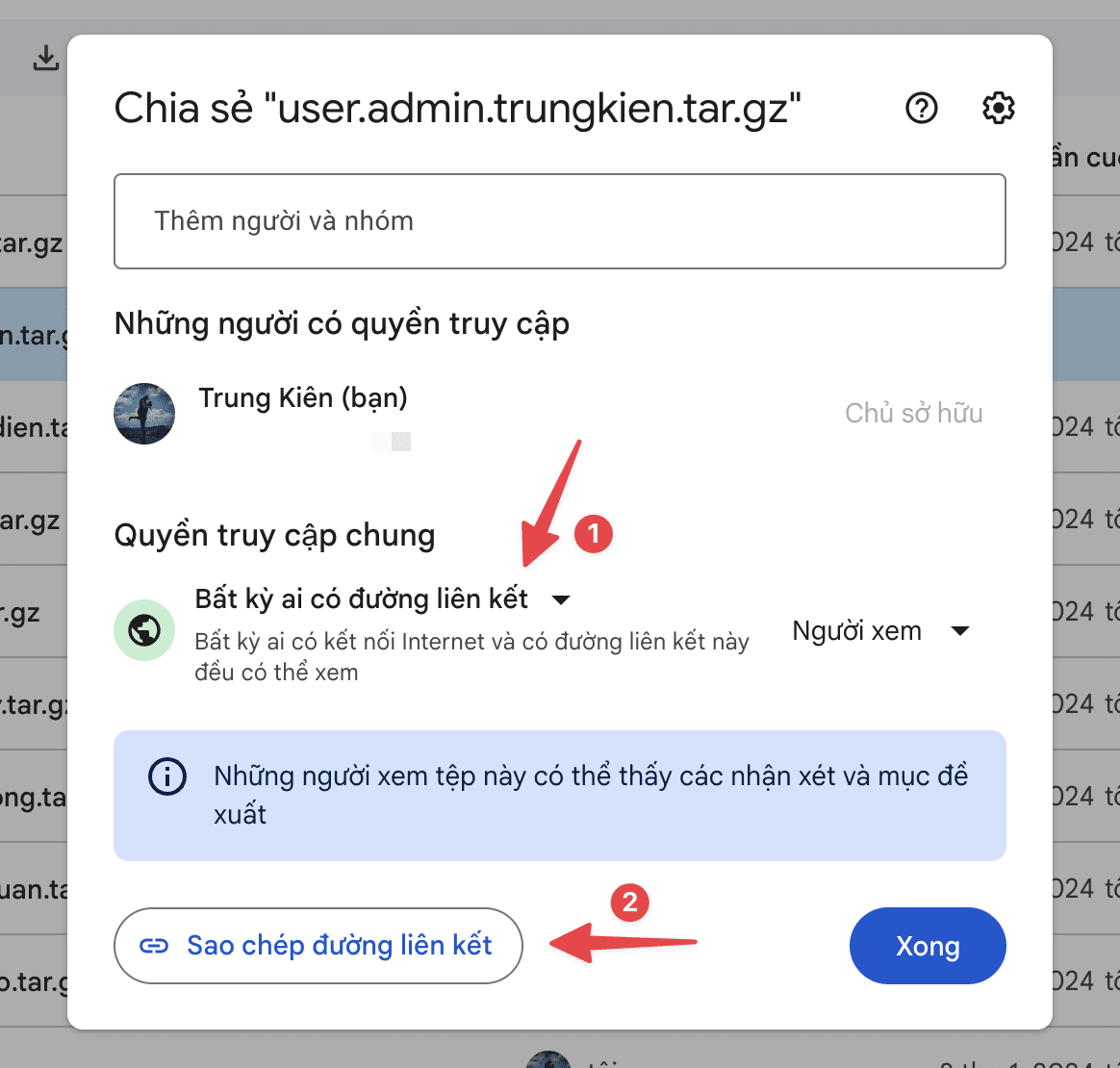
Tiếp đó tại phần Quyền truy cập , bạn set chuyển quyền từ Hạn chế sang Bất kỳ ai có đường liên kết (1) . Tiếp đó bạn nhấn vào Sao chếp đường liên kết để copy url.
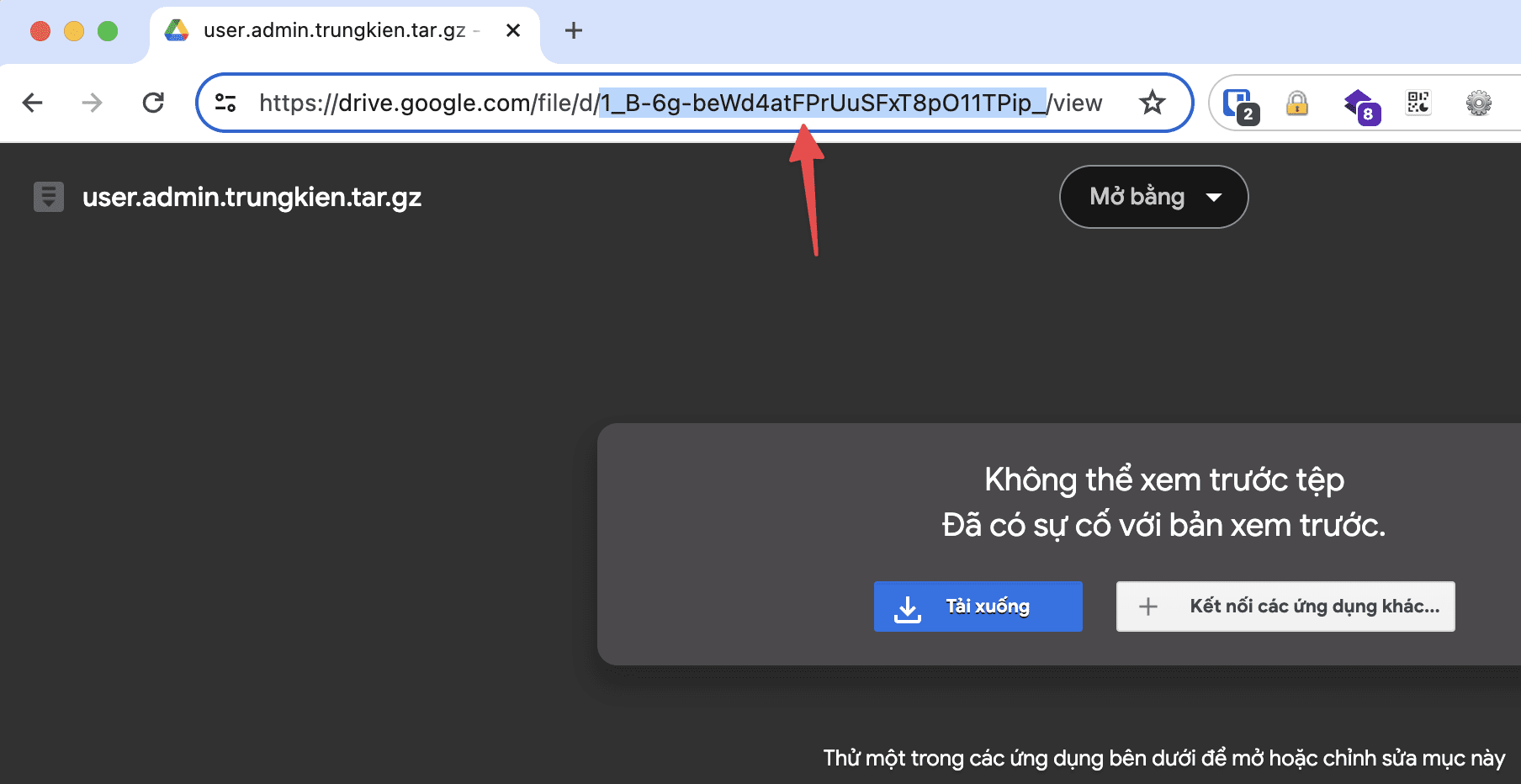
Bây giờ bạn hãy dán liên kết vừa copy ra trình duyệt hoặc ra đâu đó để lấy ID, và ID cần lấy sẽ là đoạn ký tự nằm sau chữ d/ và trước /view như phần đánh dấu bên dưới.
Bước 3: Sử dụng Wget để Download File
Để sử dụng Wget Download File trên GoogleDrive, thì mặc định các bạn sẽ sử dụng cấu trúc bên dưới. Và bạn chỉ cần thay phần Nhập_ID bằng ID FIle bạn cần tải. Tiếp đến là bạn đặt lại tên cho file khi tải về ở phần new_name.zip.
wget --load-cookies /tmp/cookies.txt "https://docs.google.com/uc?export=download&confirm=$(wget --quiet --save-cookies /tmp/cookies.txt --keep-session-cookies --no-check-certificate 'https://docs.google.com/uc?export=download&id=Nhập_ID' -O- | sed -rn 's/.*confirm=([0-9A-Za-z_]+).*/1n/p')&id=Nhập_ID" -O new_name.zip && rm -rf /tmp/cookies.txtVà dưới đây là ảnh mình họa mình đã Wget thành công một File từ GoogleDrive về VPS của mình.
Tổng kết
Như vậy ở trên mình đã hướng dẫn các bạn cách Download File từ GoogleDrive về Hosting/VPS vô cùng đơn giản và nhanh chóng, với cách này bạn sẽ tiết kiệm được khá nhiều thời gian so với cách làm thủ công là Download dữ liệu về máy tính cá nhân rồi upload lên như trước. Hy vọng bài viết sẽ giúp ích cho bạn và chúc các bạn thực hiện thành công.!
Các bạn có thể tham khảo thêm các hướng dẫn sử dụng khác tại link bên dưới.
Nếu các bạn cần hỗ trợ các bạn có thể liên hệ bộ phận hỗ trợ theo các cách bên dưới:
- Hotline 247: 028 888 24768
- Ticket/Email: Bạn dùng email đăng ký dịch vụ gửi trực tiếp về: support@azdigi.com
Có thể bạn cần xem thêm
- Backup và phục hồi sự cố cho VPS Linux - Kế hoạch toàn diện
- Backup VPS Linux - rsync, tar và chiến lược sao lưu toàn diện
- Hướng dẫn Compiled Nginx từ Source trên CentOS 7
- Networking cơ bản trên Linux VPS - IP, DNS, curl và wget
- Grep, Pipe và Redirect trên Linux - Xử lý text như pro
- Các lệnh kiểm tra tập tin/thư mục lớn trong Linux
Về tác giả

Thạch Phạm
Đồng sáng lập và Giám đốc điều hành của AZDIGI. Có hơn 15 năm kinh nghiệm trong phổ biến kiến thức liên quan đến WordPress tại thachpham.com, phát triển website và phát triển hệ thống.