
AlmaLinux một hệ điều hành mã nguồn mở dựa trên mã nguồn của CentOS, mang lại sự ổn định và tương thích với Red Hat Enterprise Linux (RHEL). Trong quá trình triển khai và quản lý hệ thống, việc cấu hình địa chỉ IP tĩnh là một bước quan trọng để đảm bảo ổn định và dễ quản lý. Dưới đây là hướng dẫn cấu hình địa chỉ IP tĩnh trong Almalinux
Các cách đặt IP tỉnh cho máy chủ
Cách 1 : Chỉnh sửa qua file cấu hình
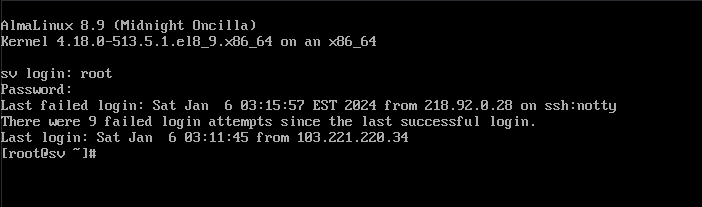
Bước 1: Truy Cập Console
Mở cửa sổ Console trên AlmaLinux
Bước 2: Xác Định Kết Nối Mạng
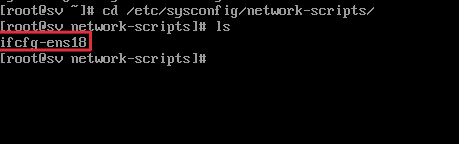
Các bạn tìm tới đường dẫn cấu hình của các card mạng ở Almalinux
cd /etc/sysconfig/network-scripts/
ls
Bước 3: Chỉnh Sửa Tệp Cấu Hình
Mở tệp cấu hình của giao diện mạng bằng trình soạn thảo văn bản, ví dụ vi:
vi /etc/sysconfig/network-scripts/ifcfg-ens18
Bước 4: Cấu Hình Địa Chỉ IP Tĩnh
Trong tệp cấu hình, sửa đổi các thông số để đạt được địa chỉ IP tĩnh. Bạn cần thêm các dòng sau (thay đổi thông số theo card mạng của bạn):
DEVICE=ens18
BOOTPROTO=static
ONBOOT=yes
IPV6INIT=yes
GATEWAY=103.X.X.X                                                   #điền gateway của IP
NETMASK=255.X.X.X                                                  #điền netmask
IPADDR=103.X.X.X                                                       #điền IP
DNS1=8.8.8.8
DNS2=8.8.4.4
BROWSER_ONLY=no
DEFROUTE=yes
IPV4_FAILURE_FATAL=yes
IPV6_DISABLED=yes
IPV6_DEFROUTE=yes
IPV6_FAILURE_FATAL=no
IPV6_ADDR_GEN_MODE=stable-privacy
NAME=ens18
UUID=203111e3-f403-48e2-ab50-a0063558e99f        #Mặc định khi khởi tạo sẽ có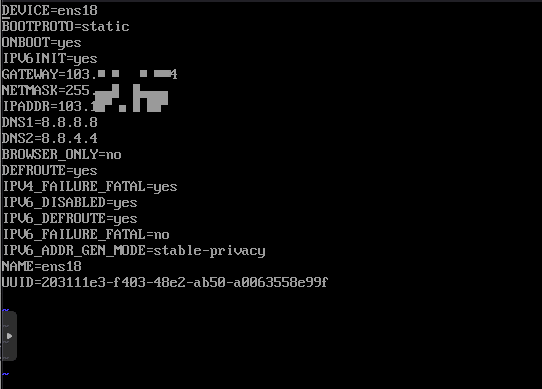
Nhấn :wq để thoát khỏi trình soạn thảo.
Bước 5: Khởi Động Lại Dịch Vụ Mạng
Khởi động lại dịch vụ mạng để áp dụng các thay đổi:
service network restart
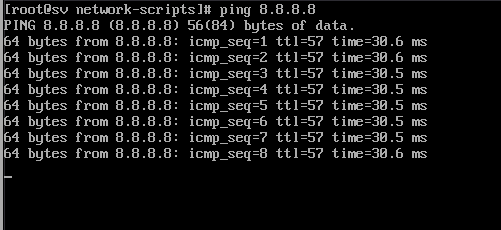
Kiểm tra lại bằng cách ping tới google xem đã ra mạng được chưa nhé .
Cách 2 : Thông qua NetworkManager bằng giao diện
Bước 1: Truy Cập Console
Mở cửa sổ Console trên AlmaLinux
Bước 2: Truy cập NetworkManager
Các bạn chạy lệnh sau để mở cửa sổ giao diện của NetworkManager.
nmtui
Bước 3: Cấu hình địa chỉ IP tĩnh
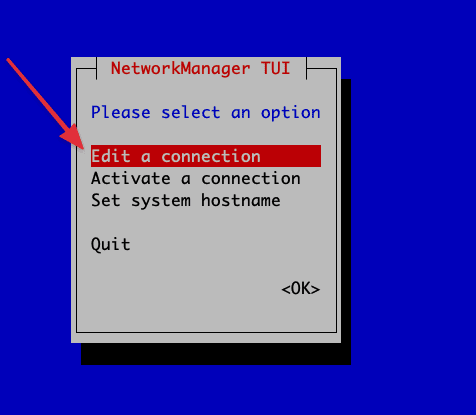
Tới đây bạn bấm Enter ngay dòng “Edit a connection“
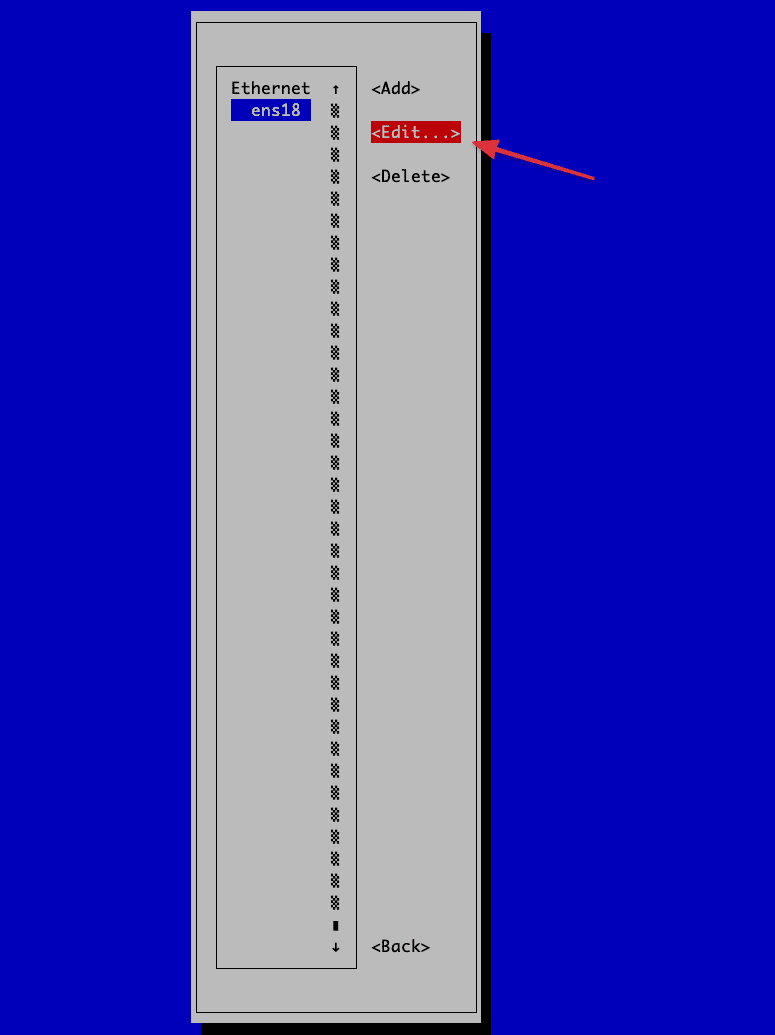
Chọn tới Edit rồi nhất Enter để nhập vào.
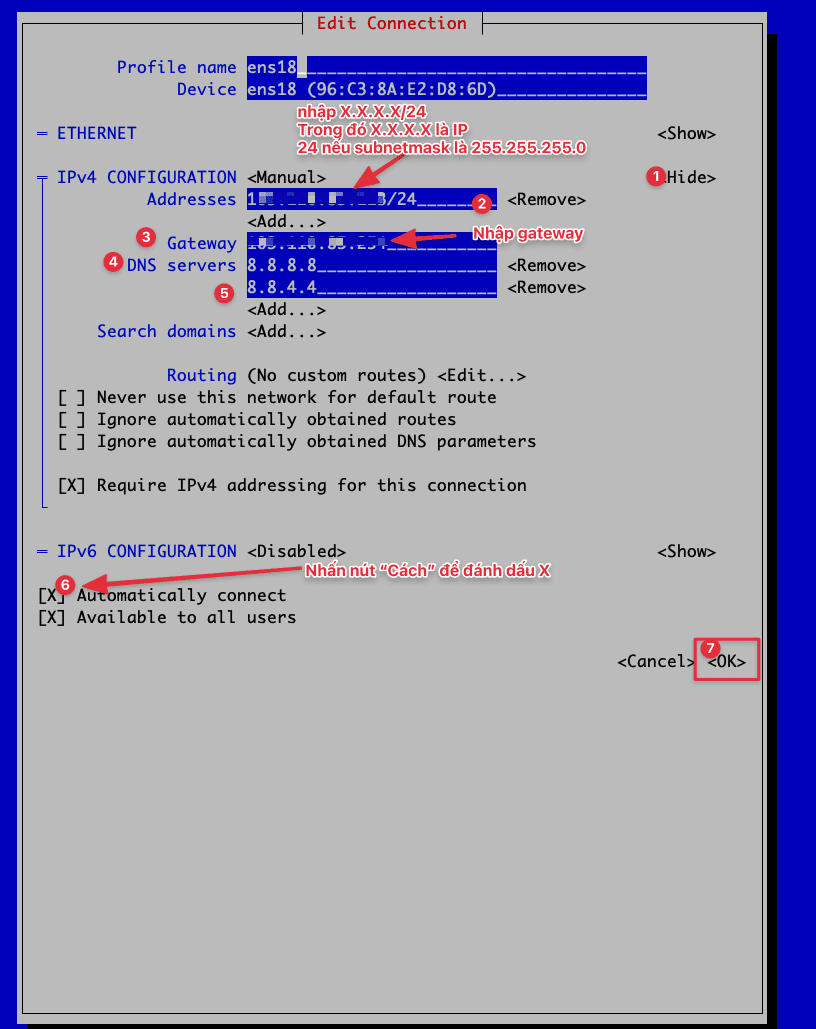
Các bạn nhập thông tin tương tự như hình bên dưới, sau đó chọn OK để lưu lại.
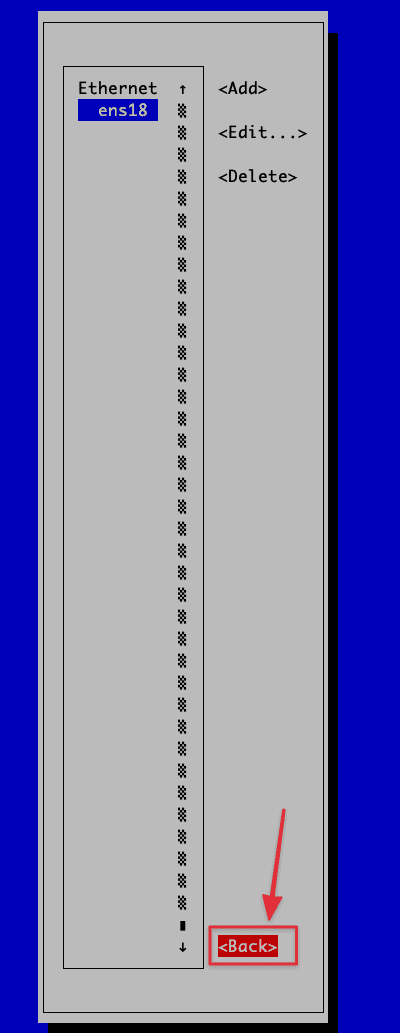
Tới đây bạn bấm vào Back.
Tiếp theo bạn sẽ bấm vào Activate a connection .
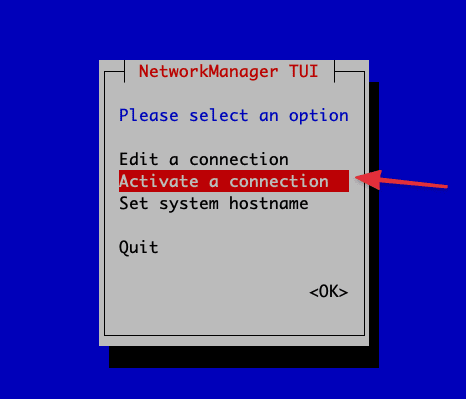
Tới đây bạn chỉ cần chọn tới card mạng bấm Enter để kết nối card mạng là xong rồi !

Kết Luận
Qua bài hướng dẫn trên, bạn đã thành công cấu hình địa chỉ IP tĩnh trên AlmaLinux. Hãy kiểm tra lại kết nối mạng của bạn để đảm bảo rằng máy chủ của bạn đang sử dụng đúng địa chỉ IP tĩnh mà bạn đã cấu hình.
Chúc bạn thực hiện thành công.
Nếu các bạn cần hỗ trợ các bạn có thể liên hệ bộ phận hỗ trợ theo các cách bên dưới:
- Hotline 247: 028 888 24768
- Ticket/Email: Bạn dùng email đăng ký dịch vụ gửi trực tiếp về: support@azdigi.com.
Có thể bạn cần xem thêm
- Hướng dẫn cấu hình Static IP trên Ubuntu và AlmaLinux
- Almalinux Là Gì? Hướng Dẫn Cài Đặt Almalinux
- Networking cơ bản trên Linux VPS - IP, DNS, curl và wget
- Hướng dẫn cài Webmin lên Almalinux
- Firewall nâng cao trên Linux VPS - UFW và firewalld cho production
- Hướng dẫn cài đặt Zimbra Mail trên CentOS 7
Về tác giả

Thạch Phạm
Đồng sáng lập và Giám đốc điều hành của AZDIGI. Có hơn 15 năm kinh nghiệm trong phổ biến kiến thức liên quan đến WordPress tại thachpham.com, phát triển website và phát triển hệ thống.