
Khi visitor gặp lỗi 404 (trang không tồn tại), 403 (cấm truy cập), hay 500 (lỗi server), mặc định họ sẽ thấy trang lỗi xấu xí của Apache. Bài này hướng dẫn tuỳ chỉnh Error Pages trên cPanel để hiển thị trang lỗi đẹp, chuyên nghiệp hơn.
I. Error Pages là gì?
Error Pages trên cPanel cho phép bạn tuỳ chỉnh nội dung HTML hiển thị khi server trả về mã lỗi HTTP. Các mã lỗi phổ biến:
- 400 Bad Request: Request không hợp lệ
- 401 Unauthorized: Yêu cầu xác thực
- 403 Forbidden: Cấm truy cập (không có quyền)
- 404 Not Found: Trang không tồn tại — phổ biến nhất
- 500 Internal Server Error: Lỗi server
II. Truy cập Error Pages trên cPanel
Đăng nhập cPanel → tìm Error Pages trong phần Advanced.
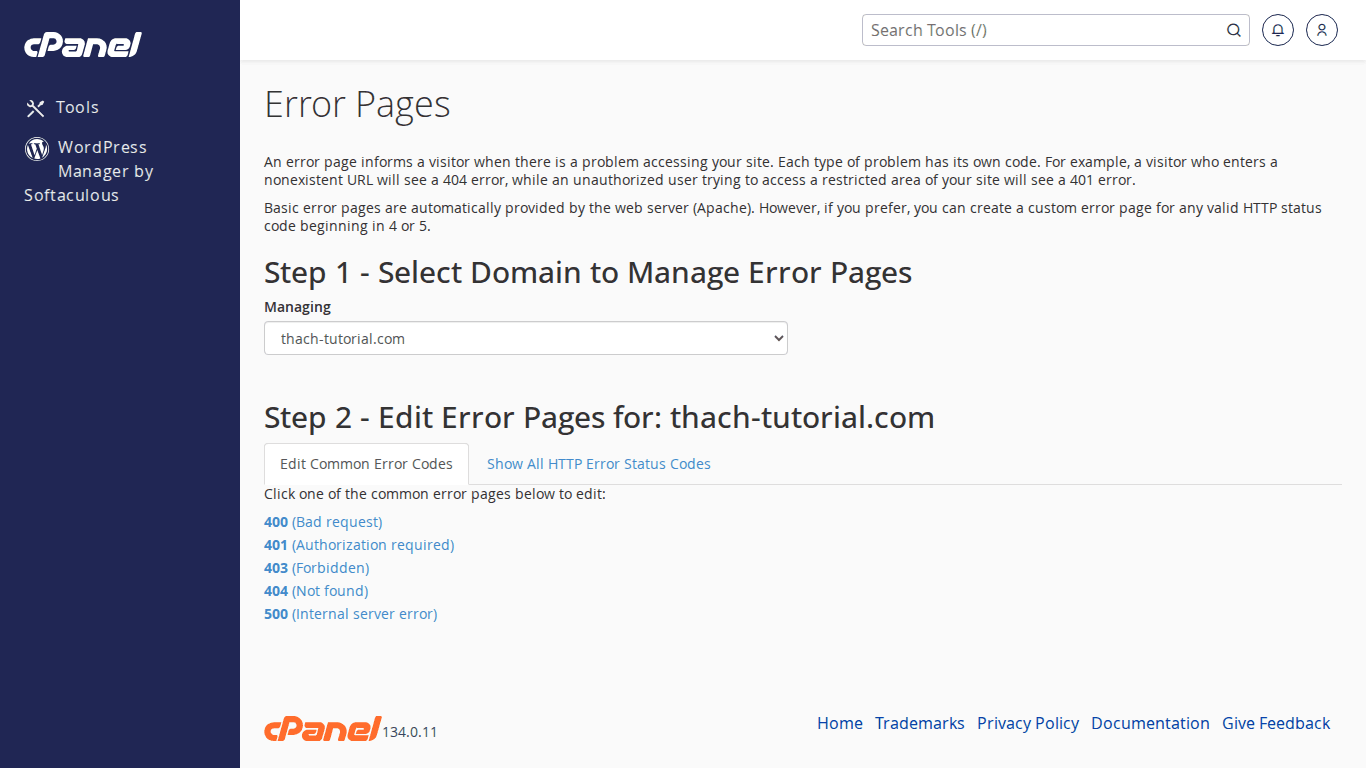
Bạn sẽ thấy danh sách tất cả mã lỗi. Chọn domain cần tuỳ chỉnh (nếu có nhiều domain), sau đó click vào mã lỗi muốn sửa.
III. Tuỳ chỉnh trang 404
Click vào 404 (Not Found) để mở editor:
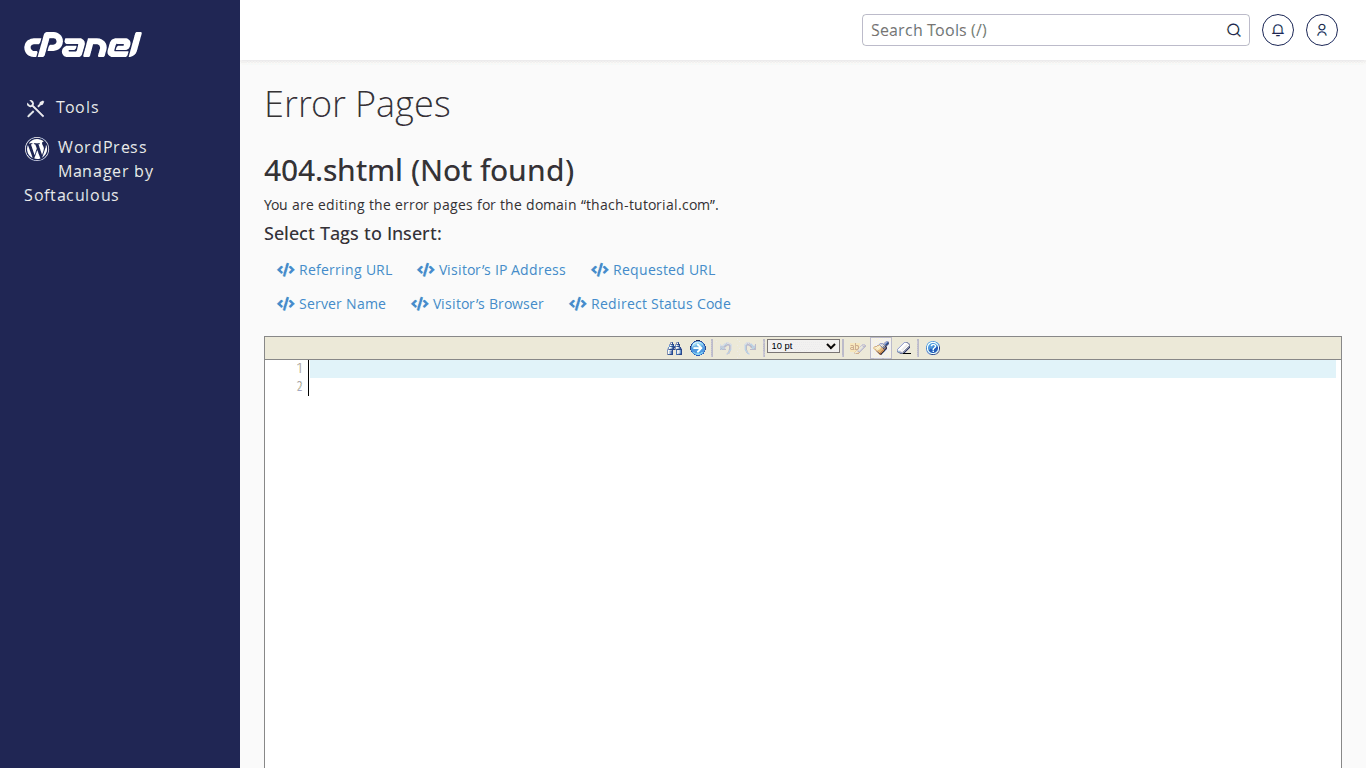
Bạn có thể viết HTML tuỳ ý. Ví dụ trang 404 đẹp:
<!DOCTYPE html>
<html lang="vi">
<head>
  <meta charset="UTF-8">
  <meta name="viewport" content="width=device-width, initial-scale=1.0">
  <title>404 - Không tìm thấy trang</title>
  <style>
    * { margin: 0; padding: 0; box-sizing: border-box; }
    body {
      font-family: -apple-system, BlinkMacSystemFont, 'Segoe UI', Roboto, sans-serif;
      background: linear-gradient(135deg, #667eea 0%, #764ba2 100%);
      min-height: 100vh;
      display: flex;
      align-items: center;
      justify-content: center;
      color: white;
      text-align: center;
    }
    .container { padding: 40px; max-width: 500px; }
    h1 { font-size: 120px; font-weight: 900; line-height: 1; margin-bottom: 10px; }
    h2 { font-size: 24px; margin-bottom: 20px; font-weight: 400; }
    p { font-size: 16px; opacity: 0.8; margin-bottom: 30px; }
    a {
      display: inline-block;
      padding: 12px 30px;
      background: white;
      color: #667eea;
      text-decoration: none;
      border-radius: 30px;
      font-weight: 600;
      transition: transform 0.2s;
    }
    a:hover { transform: scale(1.05); }
  </style>
</head>
<body>
  <div class="container">
    <h1>404</h1>
    <h2>Oops! Trang không tồn tại</h2>
    <p>Trang bạn tìm kiếm có thể đã bị xoá, đổi tên, hoặc tạm thời không khả dụng.</p>
    <a href="/">← Quay về trang chủ</a>
  </div>
</body>
</html>
Paste code HTML vào editor và click Save.
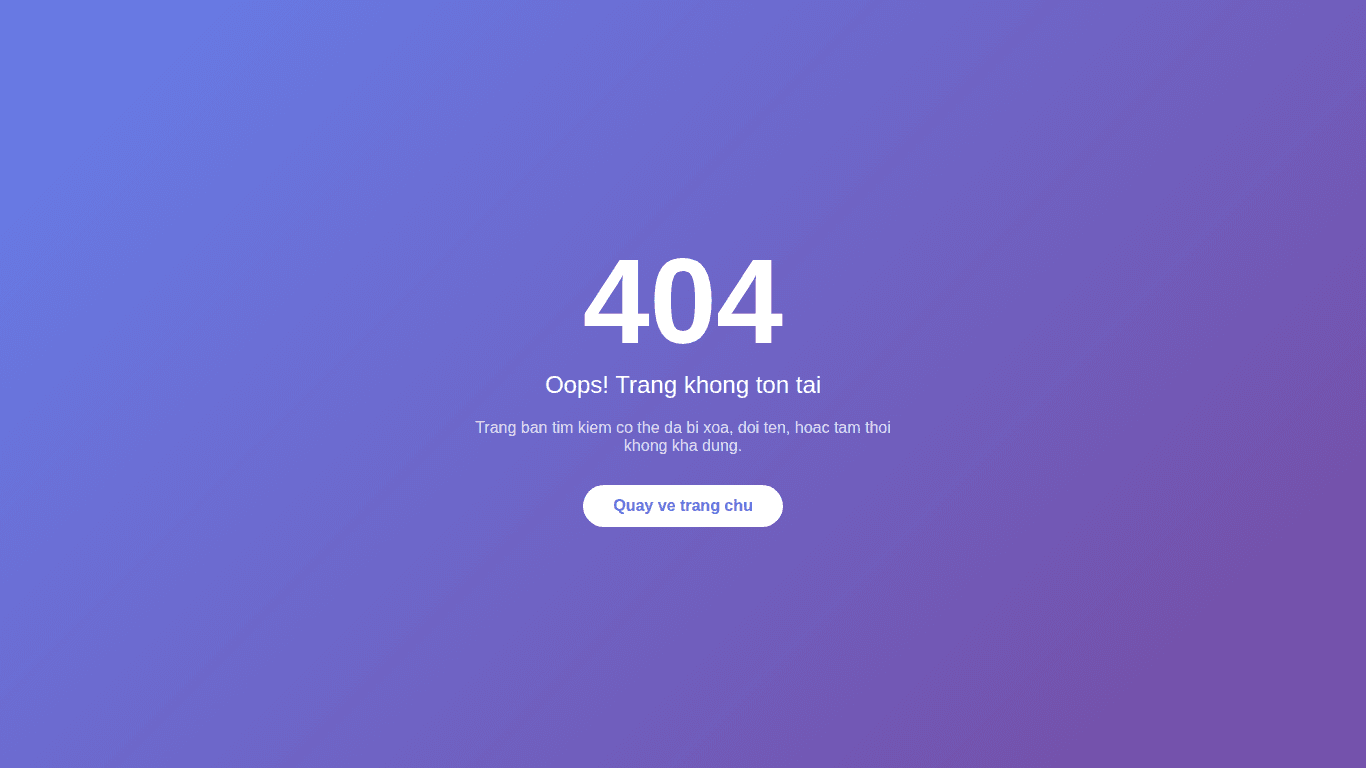
Sau khi save, hãy truy cập một URL không tồn tại trên website (ví dụ: domain.com/trang-khong-co) để kiểm tra. Kết quả sẽ như hình bên dưới:
IV. Tuỳ chỉnh trang 403 và 500
Trang 403 (Forbidden)
Hiển thị khi visitor cố truy cập thư mục/file bị cấm. Ví dụ:
<!DOCTYPE html>
<html lang="vi">
<head>
  <meta charset="UTF-8">
  <title>403 - Cấm truy cập</title>
  <style>
    body { font-family: sans-serif; text-align: center; padding: 80px 20px;
           background: #f5f5f5; color: #333; }
    h1 { font-size: 80px; color: #e74c3c; }
    p { font-size: 18px; color: #666; }
    a { color: #3498db; }
  </style>
</head>
<body>
  <h1>🚫 403</h1>
  <h2>Bạn không có quyền truy cập trang này</h2>
  <p>Nếu bạn nghĩ đây là lỗi, hãy <a href="/lien-he">liên hệ quản trị viên</a>.</p>
</body>
</html>
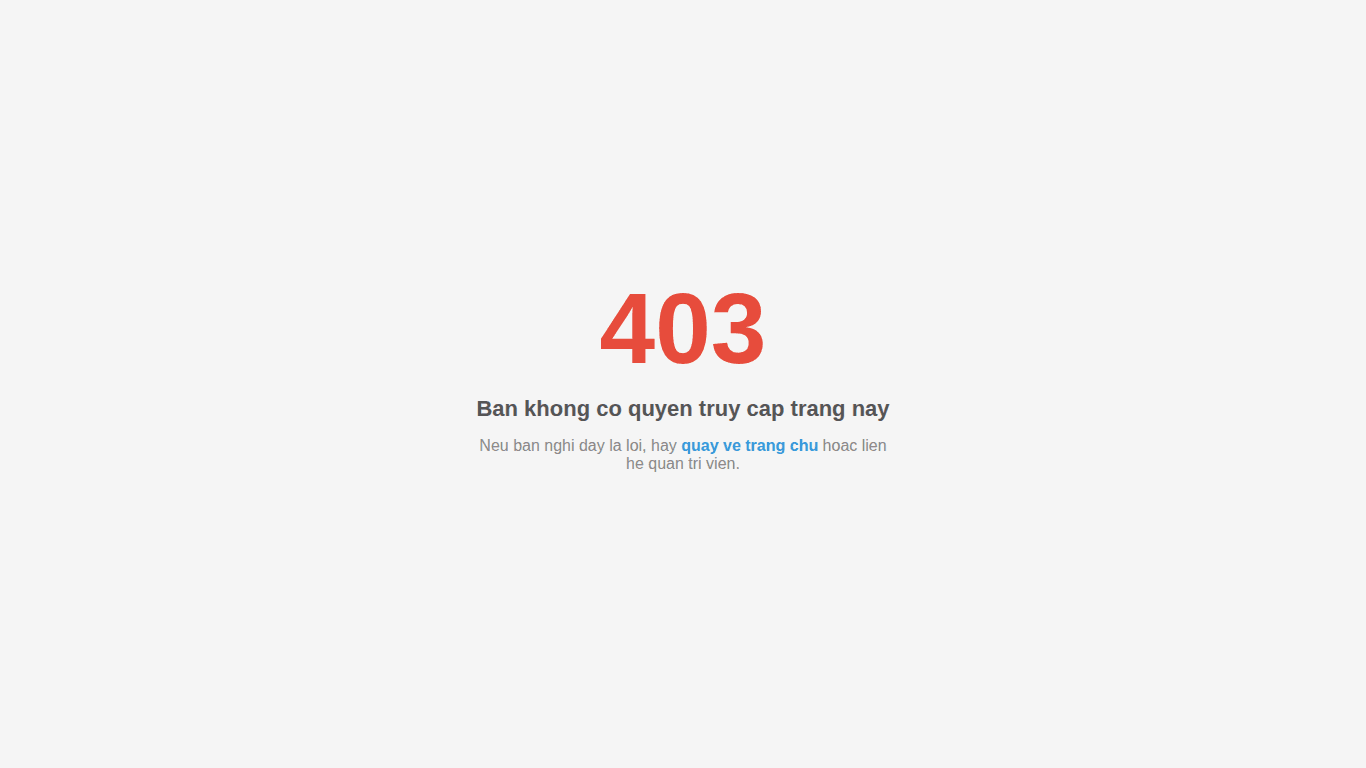
Kết quả khi truy cập thư mục bị cấm (ví dụ: thư mục có .htaccess chứa deny from all):
Trang 500 (Internal Server Error)
Hiển thị khi server gặp lỗi. Nên giữ đơn giản vì khi 500 xảy ra, PHP/database có thể không hoạt động:
<!DOCTYPE html>
<html lang="vi">
<head>
  <meta charset="UTF-8">
  <title>500 - Lỗi Server</title>
  <style>
    body { font-family: sans-serif; text-align: center; padding: 80px 20px;
           background: #1a1a2e; color: #eee; }
    h1 { font-size: 80px; color: #e94560; }
    p { color: #aaa; }
  </style>
</head>
<body>
  <h1>⚠️ 500</h1>
  <h2>Có lỗi xảy ra phía server</h2>
  <p>Chúng tôi đã ghi nhận lỗi. Vui lòng thử lại sau vài phút.</p>
  <p><a href="/" style="color: #0fbcf9;">Quay về trang chủ</a></p>
</body>
</html>
V. Biến tag trong Error Pages
cPanel cung cấp một số biến tag có thể dùng trong error page:
- — Mã lỗi (404, 403…)
- — URL gây lỗi
- — Tên domain
- — Hostname
- — IP visitor
Ví dụ sử dụng trong trang 404:
<p>Trang <code><!--#echo var="REDIRECT_URL" --></code> không tồn tại trên <!--#echo var="SERVER_NAME" -->.</p>VI. Lưu ý cho WordPress
Nếu website dùng WordPress, WordPress đã tự xử lý trang 404 thông qua theme (404.php). Error Pages của cPanel chỉ hiển thị khi:
- Request đến file tĩnh không tồn tại (ảnh, CSS, JS…)
- Request không đi qua WordPress (.htaccess không redirect)
- Lỗi 403, 500 xảy ra trước khi WordPress load
Nếu muốn tuỳ chỉnh 404 cho WordPress, nên sửa file 404.php trong theme thay vì Error Pages cPanel.
VII. Tổng kết
Tuỳ chỉnh Error Pages giúp website chuyên nghiệp hơn khi visitor gặp lỗi. Thay vì trang trắng hoặc text mặc định của Apache, bạn có thể hiển thị trang đẹp với link quay về trang chủ, form tìm kiếm, hoặc thông tin liên hệ. Mất 5 phút setup nhưng tăng đáng kể trải nghiệm người dùng.
Có thể bạn cần xem thêm
- Tùy chỉnh Custom Error Pages trên DirectAdmin
- Hướng dẫn cài đặt ứng dụng Python Flask trên cPanel
- Tạo custom error pages với .htaccess
- Deploy LEMP Stack (Nginx + PHP-FPM + MariaDB) bằng Docker Compose
- Docker Compose là gì? Cài đặt và cú pháp cơ bản
- Ollama API - Tích hợp AI self-hosted vào ứng dụng web
Về tác giả

Thạch Phạm
Đồng sáng lập và Giám đốc điều hành của AZDIGI. Có hơn 15 năm kinh nghiệm trong phổ biến kiến thức liên quan đến WordPress tại thachpham.com, phát triển website và phát triển hệ thống.