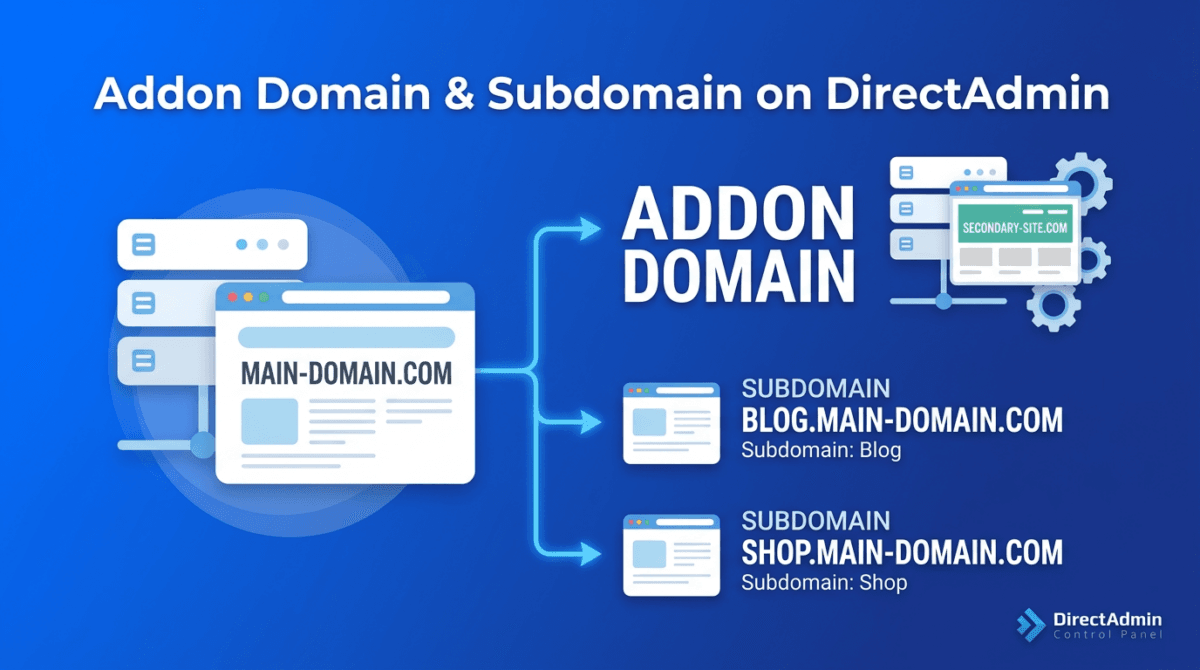
Khi sử dụng VPS hoặc Hosting DirectAdmin, ngoài domain chính, bạn có thể thêm nhiều domain khác (addon domain) và tạo các subdomain cho domain hiện có. Đây là tính năng cơ bản mà hầu hết mọi người sẽ cần khi quản trị nhiều website trên cùng một tài khoản.
Trong bài viết này, mình sẽ hướng dẫn các bạn cách thêm addon domain và subdomain trên DirectAdmin giao diện EVO mới nhất. Bài viết bao gồm cả hướng dẫn qua giao diện và dòng lệnh CLI.
I. Addon Domain và Subdomain khác nhau như thế nào?
Trước khi bắt đầu, mình giải thích nhanh sự khác biệt để các bạn chọn đúng loại cần dùng:
- Addon Domain: Là một domain hoàn toàn độc lập (ví dụ:
website2.com), có thư mục riêng, database riêng, email riêng. Dùng khi bạn muốn host một website khác hoàn toàn trên cùng tài khoản hosting. - Subdomain: Là phần mở rộng của domain chính (ví dụ:
blog.domain.com,shop.domain.com). Dùng khi bạn muốn tạo các phần riêng biệt cho cùng một website, như blog, shop, hoặc landing page.
II. Hướng dẫn thêm Addon Domain trên DirectAdmin
Để thêm addon domain, đăng nhập vào DirectAdmin và truy cập Account Manager > Domain Setup. Hoặc truy cập trực tiếp URL: https://IP:2222/evo/user/domains
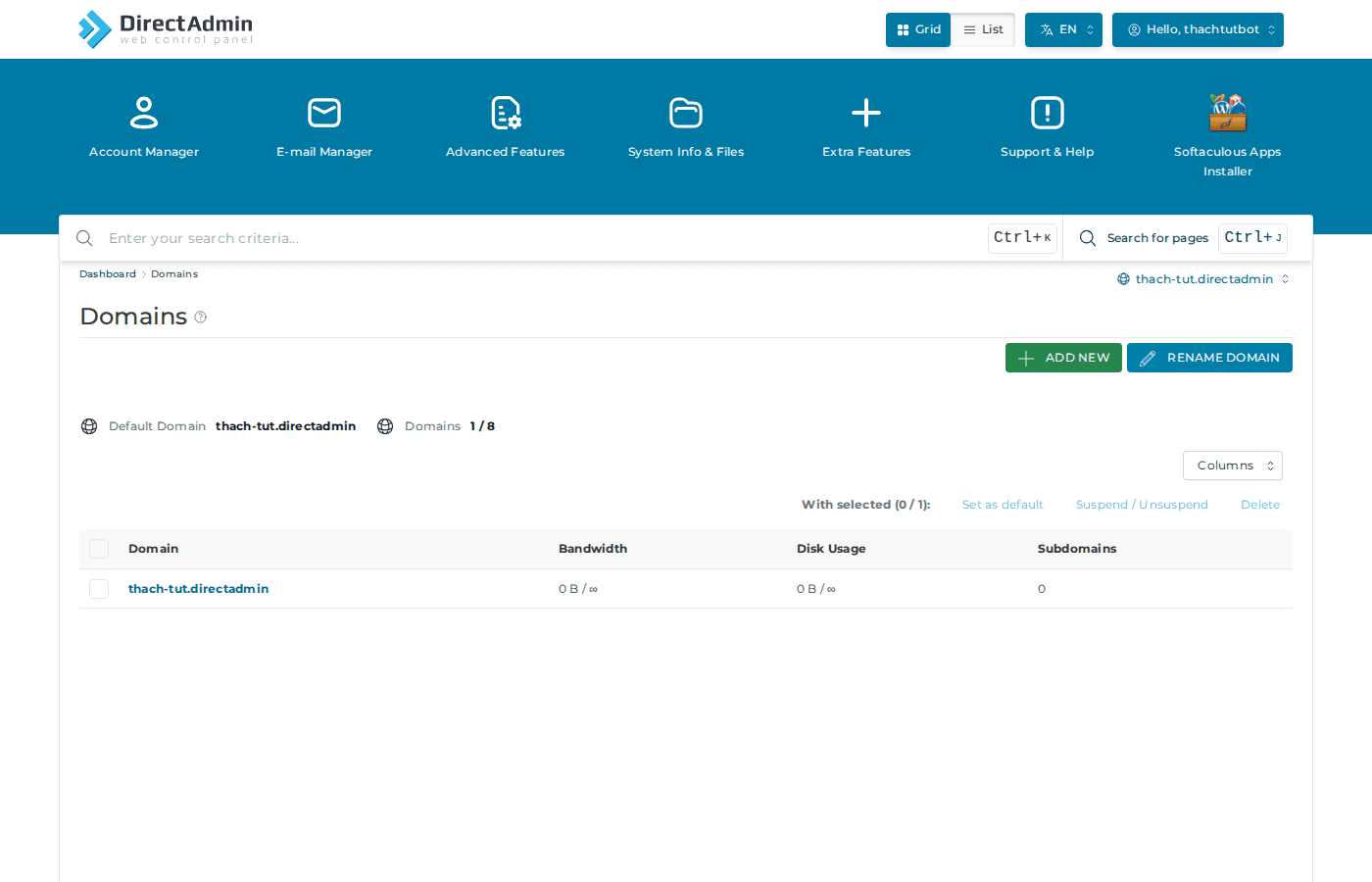
Tại trang này, bạn sẽ thấy danh sách domain hiện có, số domain đã dùng trên tổng cho phép (ví dụ: 1/8). Để thêm domain mới:
- Nhấn nút + ADD NEW (màu xanh, góc trên bên phải).
- Nhập tên domain mới vào ô Domain (ví dụ:
website2.com). - Tick chọn Secure SSL nếu muốn DirectAdmin tự động cài SSL Let’s Encrypt cho domain này.
- Nhấn CREATE để hoàn tất.
Sau khi tạo xong, mã nguồn website mới sẽ nằm tại thư mục:
/home/username/domains/website2.com/public_htmlBạn có thể upload mã nguồn vào thư mục này qua File Manager hoặc FTP để website bắt đầu hoạt động.
⚠️ Nhớ trỏ DNS của domain mới về IP server DirectAdmin trước khi thêm. Nếu không, website sẽ không truy cập được và SSL Let’s Encrypt sẽ không cài được.
III. Hướng dẫn thêm Subdomain trên DirectAdmin
Để tạo subdomain, vào Account Manager > Subdomain Management. Hoặc truy cập: https://IP:2222/evo/user/subdomains
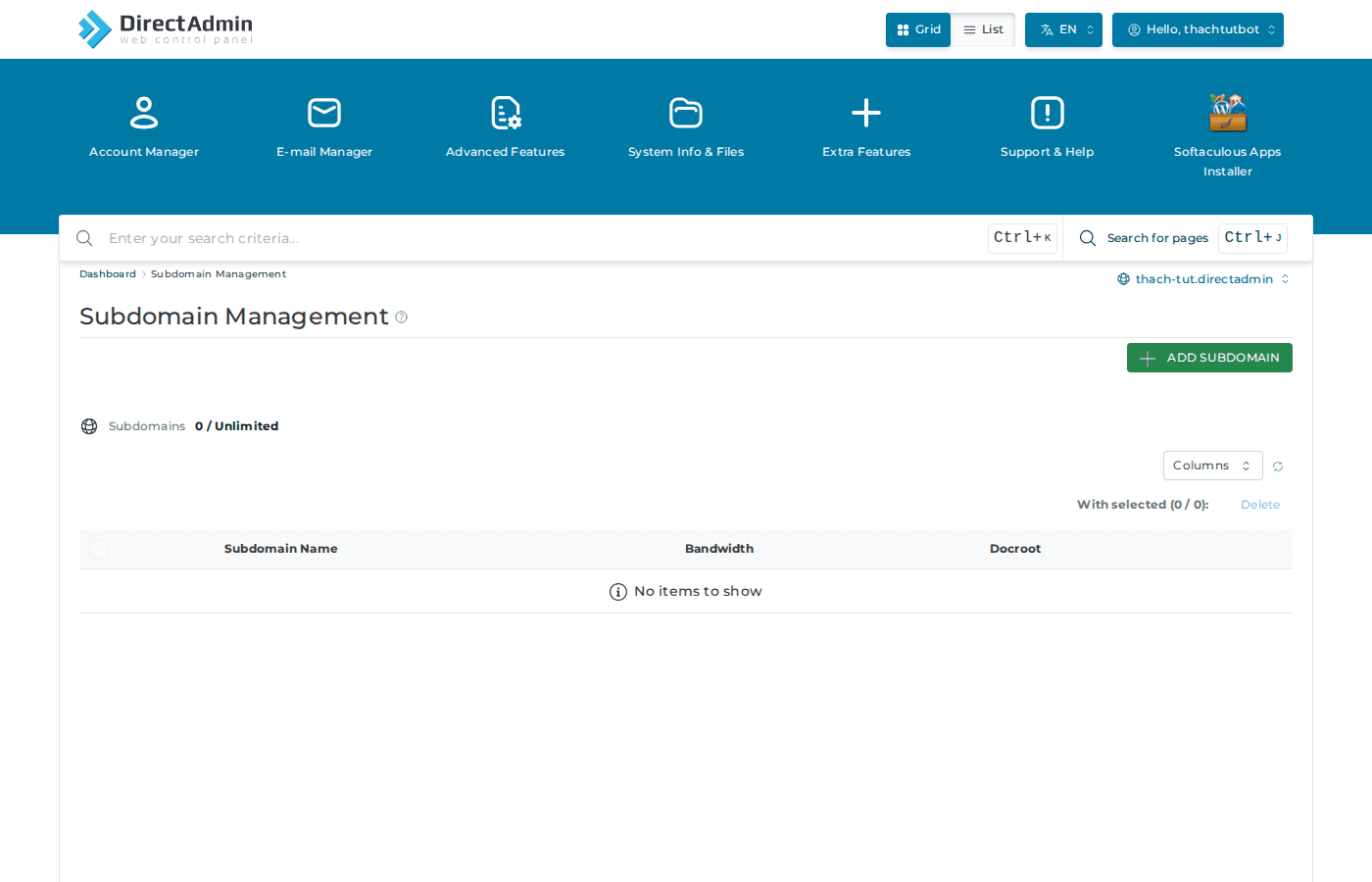
Các bước tạo subdomain:
- Nhấn nút + ADD SUBDOMAIN (màu xanh).
- Nhập tên subdomain vào ô (chỉ nhập phần trước dấu chấm, ví dụ nhập
blogđể tạoblog.domain.com). - Nhấn CREATE.
Mặc định, mã nguồn subdomain nằm tại:
/home/username/domains/domain.com/public_html/blog💡 Bạn có thể đổi Document Root của subdomain để trỏ đến thư mục khác. Ví dụ, nếu dùng Laravel, đổi Document Root thành public_html/blog/public để trỏ đúng vào thư mục public của framework.
IV. Thêm qua dòng lệnh CLI
Nếu bạn có quyền SSH, có thể thao tác nhanh hơn qua command line:
# Thêm addon domain
echo "action=create&domain=website2.com&ssl=ON" >> /usr/local/directadmin/data/task.queue
/usr/local/directadmin/dataskq d
# Thêm subdomain
echo "action=create&domain=blog.domain.com&subdomain=blog" >> /usr/local/directadmin/data/task.queue
/usr/local/directadmin/dataskq d
V. Xoá Addon Domain hoặc Subdomain
Nếu không cần dùng nữa, bạn có thể xoá bằng cách:
- Addon Domain: Tại trang Domain Setup, tick chọn domain cần xoá > nhấn Delete (màu đỏ).
- Subdomain: Tại trang Subdomain Management, tick chọn > nhấn Delete.
🔴 Xoá domain sẽ xoá luôn toàn bộ mã nguồn, database, và email liên quan. Hãy backup trước khi xoá!
VI. Tổng kết
Qua bài viết này, mình đã hướng dẫn các bạn cách thêm addon domain và subdomain trên DirectAdmin giao diện EVO. Tóm lại:
- Dùng addon domain khi muốn host website hoàn toàn mới trên cùng tài khoản.
- Dùng subdomain khi muốn tạo phần mở rộng cho website hiện tại (blog, shop, api…).
- Số lượng domain và subdomain được phép tạo phụ thuộc vào gói hosting của bạn.
Nếu bạn cần quản lý nhiều website hơn nữa, có thể cân nhắc nâng cấp gói hosting hoặc sử dụng VPS để có toàn quyền quản trị.
Về tác giả

Thạch Phạm
Đồng sáng lập và Giám đốc điều hành của AZDIGI. Có hơn 15 năm kinh nghiệm trong phổ biến kiến thức liên quan đến WordPress tại thachpham.com, phát triển website và phát triển hệ thống.