Trong bài viết ngày hôm nay mình sẽ hướng dẫn chi tiết cách nâng cấp MariaDB trên DirectAdmin với CustomBuild 2.0 một các đơn giản và dễ hiểu nhất.
I. Tổng quan
Trong quá trình sử dụng DirectAdmin bạn sẽ cần nâng cấp rất nhiều phần mềm đi kèm, trong đó có MariaDB nếu bạn có sử dụng MariaDB làm hệ quản trị cơ sở dữ liệu của hệ thống. Nếu bạn đang sử dụng hệ quản trị cơ sở dữ liệu là MySQL có thể xem qua bài hướng dẫn sau để chuyển từ hệ quản trị cơ sở dữ liệu MySQL sang MariaDB nhé.
Thông thường sẽ có 2 dạng nâng cấp phiên bản. Dạng đầu tiên là nâng cấp các phiên bản vá lỗi và tối ưu nhỏ, các bản này sẽ có tên phiên bản như 10.3.1 > 10.3.2 > 10.3.3…. dạng này bạn hoàn toàn có thể nâng cấp thông qua giao diện Custombuild 2.0 tại cấp độ Admin DirectAdmin. Còn dạng thứ hai đó là dạng nâng cấp lớn là dạng bạn sẽ nhảy từ phiên bản 10.3 lên 10.4 hoặc 10.5.
Và trong bài này mình sẽ hướng dẫn các bạn nâng cấp MariaDB trên DirectAdmin ở dạng hai này nhé.
ℹ️ Lưu ý về phiên bản MariaDB: Hiện tại MariaDB 10.11 là phiên bản LTS (Long Term Support) được hỗ trợ từ 2023-2028. Các phiên bản 11.x là nhánh phát triển (development branch), khuyến nghị nên sử dụng 10.11 cho production để đảm bảo ổn định và hỗ trợ lâu dài.
II. Nâng cấp MariaDB trên DirectAdmin
Để nâng cấp trên DirectAdmin chúng ta thực hiện với 3 bước sau.
Bước 1: SSH vào hệ thống DirectAdmin của bạn
Để nâng cấp MariaDB trên DirectAdmin, đầu tiên chúng ta cần SSH hoặc truy cập VPS hoặc máy chủ của bạn với quyền root trước. Nếu bạn chưa biết cách SSH vào VPS hoặc Server của bạn thì bạn có thể tham khảo bài viết hướng dẫn sau:
- <a” href=”https://azdigi.com/blog/huong-dan/vps/huong-dan-dang-nhap-vao-vps-linux-voi-giao-thuc-ssh/” target=”_blank”>Hướng dẫn đăng nhập vào VPS Linux với giao thức SSH</a”>
Sau khi đã SSH thành công chúng ta tiếp tục với bước 2 để kiểm tra phiên bản MariaDB đang sử dụng hiện tại.
Bước 2: Kiểm tra phiên bản MariaDB đang sử dụng hiện tại
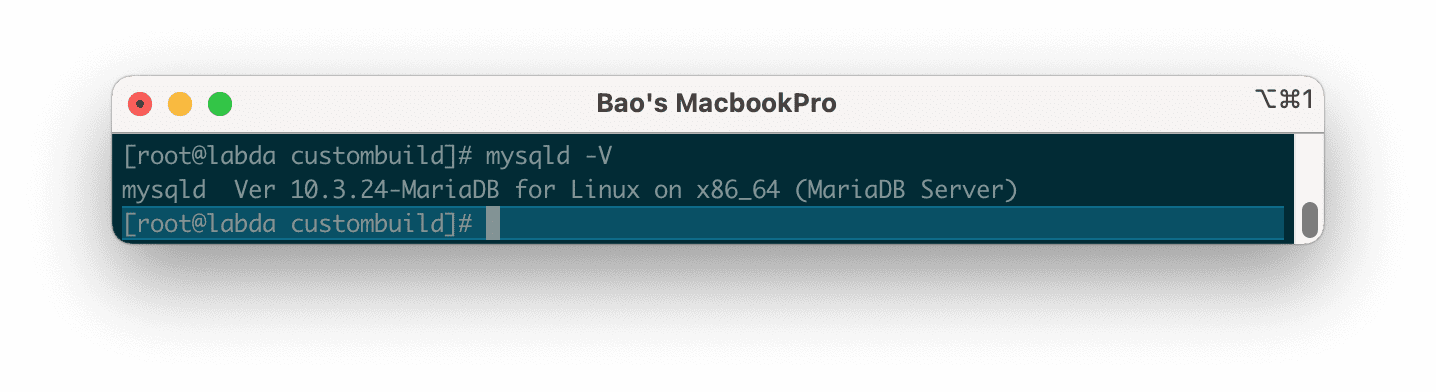
Để kiểm tra phiên bản MariaDB hiện tại chúng ta sử dụng 1 lệnh sau.
mysql -V💡 Tip: Bạn cũng có thể sử dụng lệnh mariadb -V để kiểm tra phiên bản MariaDB. Ngoài ra, bạn có thể đăng nhập vào MySQL bằng lệnh mysql -u root -p và chạy lệnh SELECT VERSION(); để xem chi tiết phiên bản.
Hình dưới đây là kết quả của mình, với phiên bản đang cài hiện tại là 10.3.24.
Vậy là xong bước kiểm tra phiên bản MariaDB đang sử dụng hiện tại. Chúng ta tiếp tục với bước 3 để nâng cấp lên phiên bản mới nhất.
Bước 3: Nâng cấp MariaDB trên DirectAdmin với CustomBuild 2.0
Đầu tiên chúng ta cần xem phiên bản CustomBuild đang sử dụng có phải là 2.0 hay không. Để kiểm tra phiên bản CustomBuild đang sử dụng mời bạn xem qua bài hướng dẫn ngắn sau:
Trong trường hợp phiên bản CustomBuild của bạn thấp hơn 2.0 thì bạn cần nâng cấp CustomBuild 1.x lên 2.0, bạn có thể xem qua bài hướng dẫn sau:
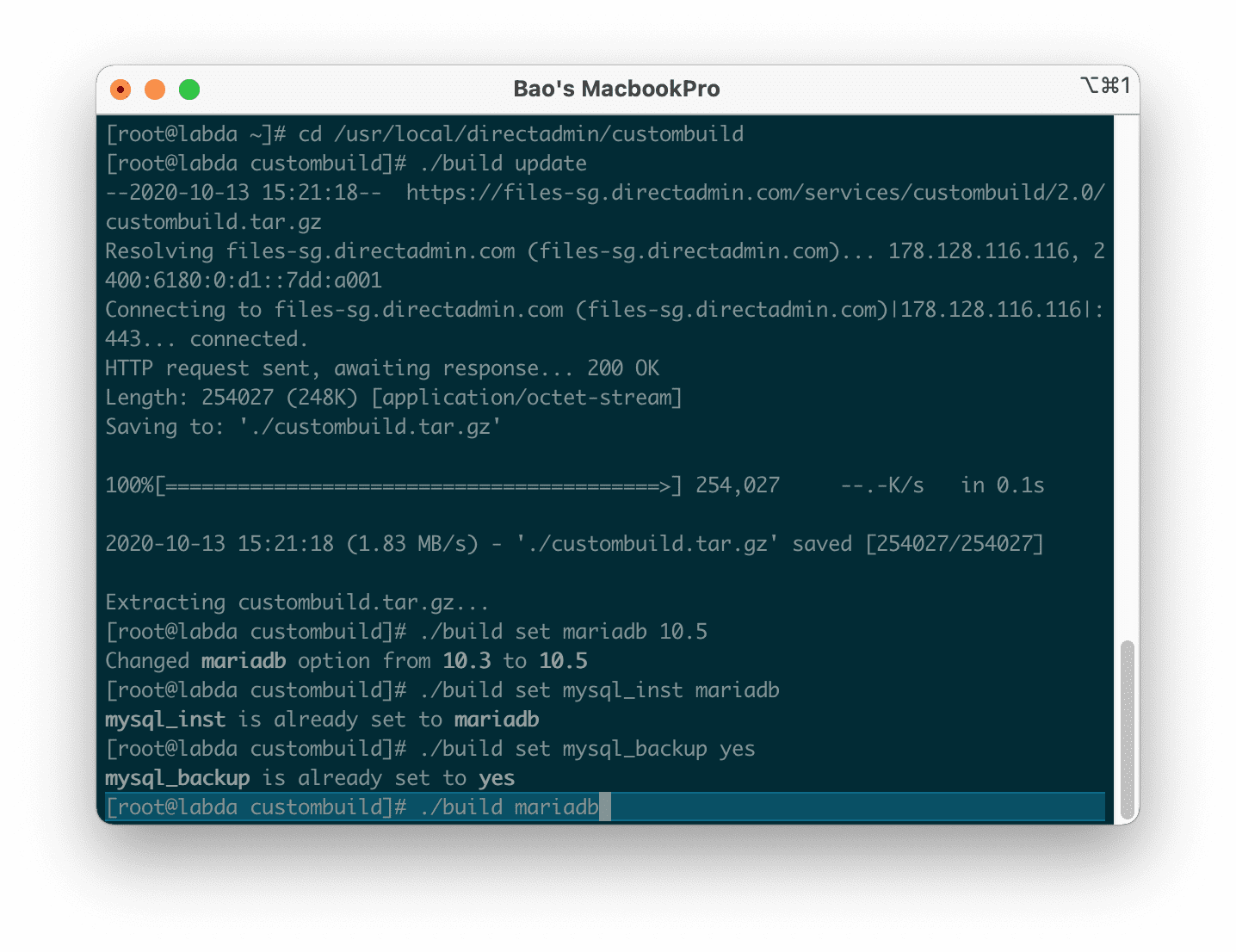
Sau khi đã có CustomBuild 2.0 chúng ta tiếp tục sử dụng các lệnh sau để nâng cấp MariaDB trên DirectAdmin:
cd /usr/local/directadmin/custombuild
./build update
./build set mariadb 10.11
./build set mysql_inst mariadb
./build set mysql_backup yes
./build mariadb
Giải thích các lệnh trên:
- Lệnh 1: Di chuyển đến thư mục custombuild.
- Lệnh 2: Cập nhật lại custombuild script.
- Lệnh 3: Điều chỉnh cấu hình phiên bản MariaDB hiện tại lên bản 10.11 (phiên bản LTS hiện tại).
- Lệnh 4: Sử dụng hệ quản trị cơ sở dữ liệu là MariaDB (Vì chúng ta có 2 tùy chọn 1 là MySQL, 2 là MariaDB).
- Lệnh 5: Điều chỉnh cấu hình bật tính năng sao lưu database trước khi chạy lệnh cài đặt.
- Lệnh 6: Bắt đầu cài lại MariaDB theo cấu hình mới.
⚠️ QUAN TRỌNG – Backup trước khi nâng cấp: LUÔN backup database trước khi nâng cấp MariaDB! Bạn có thể sử dụng lệnh sau để backup thủ công:
mysqldump --all-databases > /path/to/backup.sqlThông tin thêm với các bạn là hiện tại MariaDB 10.11 là phiên bản LTS mới nhất được khuyến nghị sử dụng cho production. Các bạn có thể xem phiên bản mới nhất của MariaDB tại link sau:
Dưới đây là hình ảnh khi mình thử điều chỉnh phiên bản sang 10.11 và trước khi nâng cấp MariaDB trên DirectAdmin lên bản mới.
Quá trình cài đặt diễn ra nhanh hay chậm sẽ tùy thuộc vào sức mạnh VPS/Server của bạn cũng như đường truyền thời điểm đó, vì trong quá trình này cần phải tải một số tệp tin cài đặt có dung lượng khá nặng. Quá trình cài đặt trên VPS 4 CPU Cores của mình là 5 phút.
Và còn một lưu ý nhỏ nữa cũng ảnh hưởng đến thời gian cài đặt của bạn đó là trong quá trình cài đặt là hệ thống sẽ tự động dump tất cả các database đang có ra một thư mục, để tránh trường hợp mất hoặc lỗi dữ liệu. Nếu VPS/Server của bạn có rất nhiều database thì thời gian cài đặt sẽ kéo dài ra.
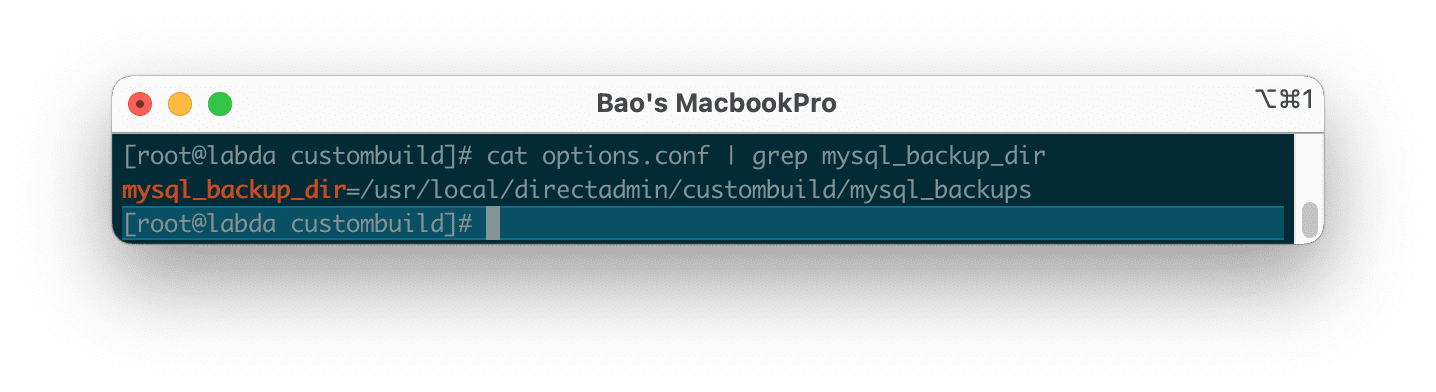
Để kiểm tra thư mục chứa database được dump ra nằm ở đâu chúng ta sử dụng 2 lệnh sau:
cd /usr/local/directadmin/custombuild
cat options.conf | grep mysql_backup_dir
Ở đây của mình sẽ là thư mục /usr/local/directadmin/custombuild/mysql_backups.
Đây là hình ảnh sau khi bạn chạy lệnh ./build mariadb.
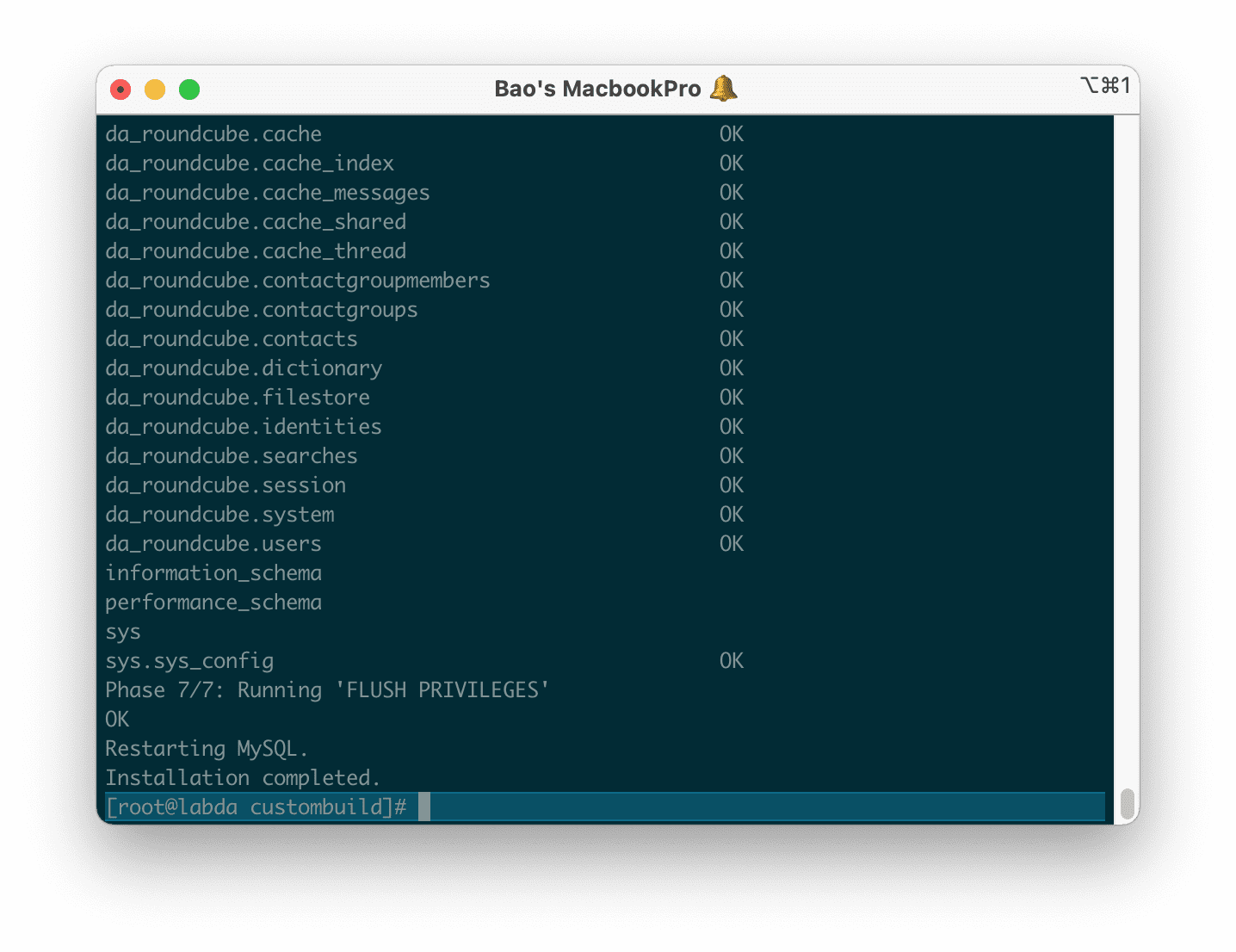
Chúng ta thử kiểm tra lại với lệnh mysql -V để xem đã nhận phiên bản mới chưa.
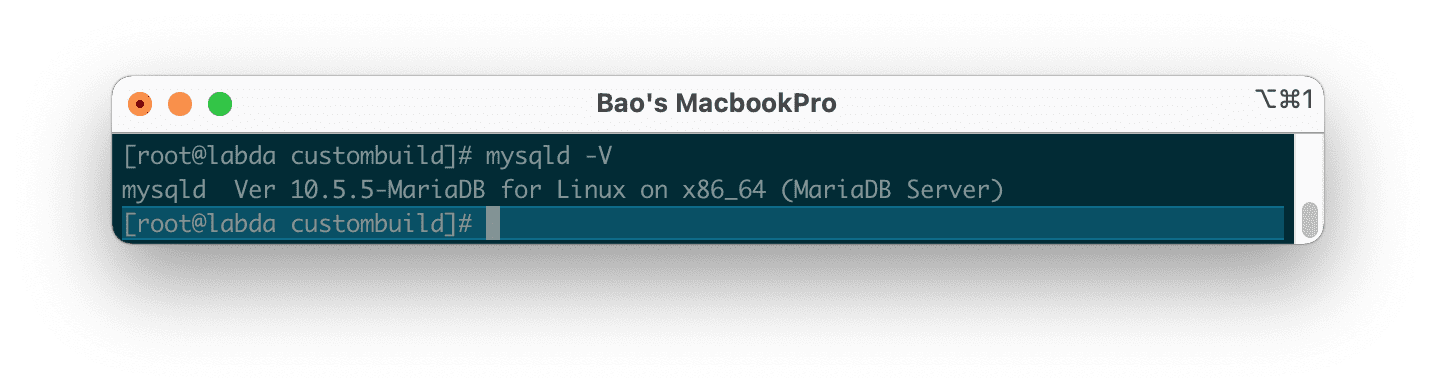
Như vậy là VPS của mình đã được cài đặt phiên bản MariaDB mới là 10.11.x. Hoàn thành tất cả các bước nâng cấp MariaDB trên DirectAdmin.
III. Tổng kết
Qua bài này các bạn đã nắm được cách nâng cấp MariaDB trên DirectAdmin nhanh gọn cũng như thư mục chứa các database đã được dump(xuất) ra trong quá trình cài đặt bản MySQL mới. Hy vọng bài viết này sẽ giúp ích được cho các bạn.
Chúc các bạn có thể thực hiện thành công.
Xem thêm các bài viết hữu ích về DirectAdmin tại đường dẫn sau:
🚀 Gợi ý từ AZDIGI: Nếu bạn cần một VPS ổn định để chạy DirectAdmin và các database như MariaDB, bạn có thể tham khảo Platinum Cloud Server với hạ tầng Cloud Server dùng CPU Intel Xeon Platinum và lưu trữ NVMe. Trường hợp cần tối ưu chi phí hơn cho nhu cầu phổ thông, Pro VPS cũng là lựa chọn phù hợp để bắt đầu.
Có thể bạn cần xem thêm
Về tác giả

Thạch Phạm
Đồng sáng lập và Giám đốc điều hành của AZDIGI. Có hơn 15 năm kinh nghiệm trong phổ biến kiến thức liên quan đến WordPress tại thachpham.com, phát triển website và phát triển hệ thống.