
Nếu bạn đang dùng hosting tại AZDIGI, bạn đã có sẵn một lợi thế lớn: toàn bộ hạ tầng hosting của AZDIGI chạy trên LiteSpeed Web Server — web server nhanh nhất hiện nay cho WordPress. Và đi kèm với nó là LiteSpeed Cache, plugin cache miễn phí mạnh nhất trên thị trường.
Khác với WP Rocket ($59/năm) hay các plugin cache khác chỉ hoạt động ở tầng PHP, LiteSpeed Cache được tích hợp sẵn trong các gói hosting AZDIGI. Bạn chỉ cần kích hoạt plugin và cấu hình — không cần cài thêm gì, không tốn thêm đồng nào. Mình đã thử từng bước trên site WordPress thật nên bạn cứ yên tâm làm theo.
Để khai thác LiteSpeed ở tầng máy chủ ngay từ đầu, bạn có thể tham khảo hosting tối ưu LiteSpeed cho WordPress.
Tại sao LiteSpeed Cache là lựa chọn tốt nhất cho hosting AZDIGI?
LiteSpeed Cache là plugin cache duy nhất được tích hợp sâu với LiteSpeed Web Server ở tầng server. Vì hosting AZDIGI chạy LiteSpeed Web Server, plugin này tận dụng được server-level cache — nhanh hơn hẳn các plugin cache khác chỉ hoạt động ở tầng PHP.
Các plugin như WP Super Cache, WP Fastest Cache, hay thậm chí WP Rocket đều phải “giả lập” cache bằng cách tạo file HTML tĩnh. LiteSpeed Cache thì cache trực tiếp ở tầng web server, request không cần chạm PHP. Kết quả là TTFB (Time To First Byte) trên hosting AZDIGI với LiteSpeed Cache nhanh hơn rõ rệt.
Với LiteSpeed Cache trên hosting AZDIGI, bạn có đầy đủ:
- Page cache ở tầng server — không qua PHP, cực nhanh
- Browser cache tối ưu — giảm tải cho lần truy cập tiếp theo
- Object Cache (Redis/Memcached) — cache database queries
- Minification CSS/JS/HTML — giảm dung lượng trang
- Image Optimization qua QUIC.cloud
- Database cleanup tự động
- Tổng chi phí: $0
So sánh plugin cache miễn phí cho WordPress
Để dễ hình dung, đây là vị trí của LiteSpeed Cache so với các plugin cache miễn phí khác.
| Tính năng | LiteSpeed Cache | WP Super Cache | WP Fastest Cache | WP Rocket |
|---|---|---|---|---|
| Giá | Miễn phí | Miễn phí | Miễn phí (có Premium) | $59/năm |
| Page Cache | ✅ Server-level | ✅ File-based | ✅ File-based | ✅ File-based |
| Browser Cache | ✅ | ✅ | ✅ | ✅ |
| Object Cache | ✅ (Redis/Memcached) | ❌ | ❌ | ❌ (cần helper) |
| Database Optimization | ✅ Tích hợp sẵn | ❌ | ❌ | ✅ |
| CSS/JS Minify | ✅ | Hạn chế | ✅ (Premium) | ✅ |
| Lazy Load | ✅ | ❌ | ✅ (Premium) | ✅ |
| Tích hợp Cloudflare | ✅ Tab riêng | Thủ công | Thủ công | ✅ Addon |
| CDN tích hợp | ✅ QUIC.cloud | ❌ | ❌ (Premium) | ✅ |
| Image Optimization | ✅ (QUIC.cloud) | ❌ | ❌ | ❌ |
| Yêu cầu server | LiteSpeed/OpenLiteSpeed | Apache/Nginx | Apache | Mọi server |
| Critical CSS | ✅ (QUIC.cloud) | ❌ | ❌ | ✅ |
Cái hay của LiteSpeed Cache: miễn phí nhưng tính năng ngang ngửa WP Rocket (có chỗ còn hơn nhờ cache ở tầng server). Nếu bạn dùng hosting AZDIGI, bạn đã có sẵn LiteSpeed Web Server — nghĩa là tận dụng được 100% sức mạnh của plugin này mà không cần làm gì thêm.
⚠️ Hosting AZDIGI đã chạy LiteSpeed Web Server sẵn. Chỉ cần cài LiteSpeed Cache plugin và bạn đã có server-level cache. Đừng cài thêm WP Super Cache, WP Fastest Cache hay bất kỳ plugin cache nào khác cùng lúc — sẽ xung đột. Luôn chỉ dùng MỘT plugin cache.
Cài đặt LiteSpeed Cache
Cài plugin
Trong WordPress admin:
- Vào Plugins → Add New
- Tìm “LiteSpeed Cache“
- Click Install Now → Activate
Sau khi kích hoạt, bạn sẽ thấy menu LiteSpeed Cache xuất hiện ở sidebar trái. Lần đầu vào Dashboard sẽ có popup mời bạn dùng QUIC.cloud — dịch vụ CDN riêng của LiteSpeed, miễn phí giới hạn. Bạn có thể bỏ qua bằng cách click “Do not show this again” ở dưới popup.
💡 Hosting AZDIGI: Vì AZDIGI chạy LiteSpeed Web Server, ngay khi bạn kích hoạt plugin, server-level cache đã sẵn sàng hoạt động. Bạn không cần cấu hình gì ở tầng server — chỉ cần tinh chỉnh các settings trong plugin theo hướng dẫn bên dưới.
Dashboard đầu tiên
Khi vào LiteSpeed Cache → Dashboard, bạn sẽ thấy trạng thái các loại cache:
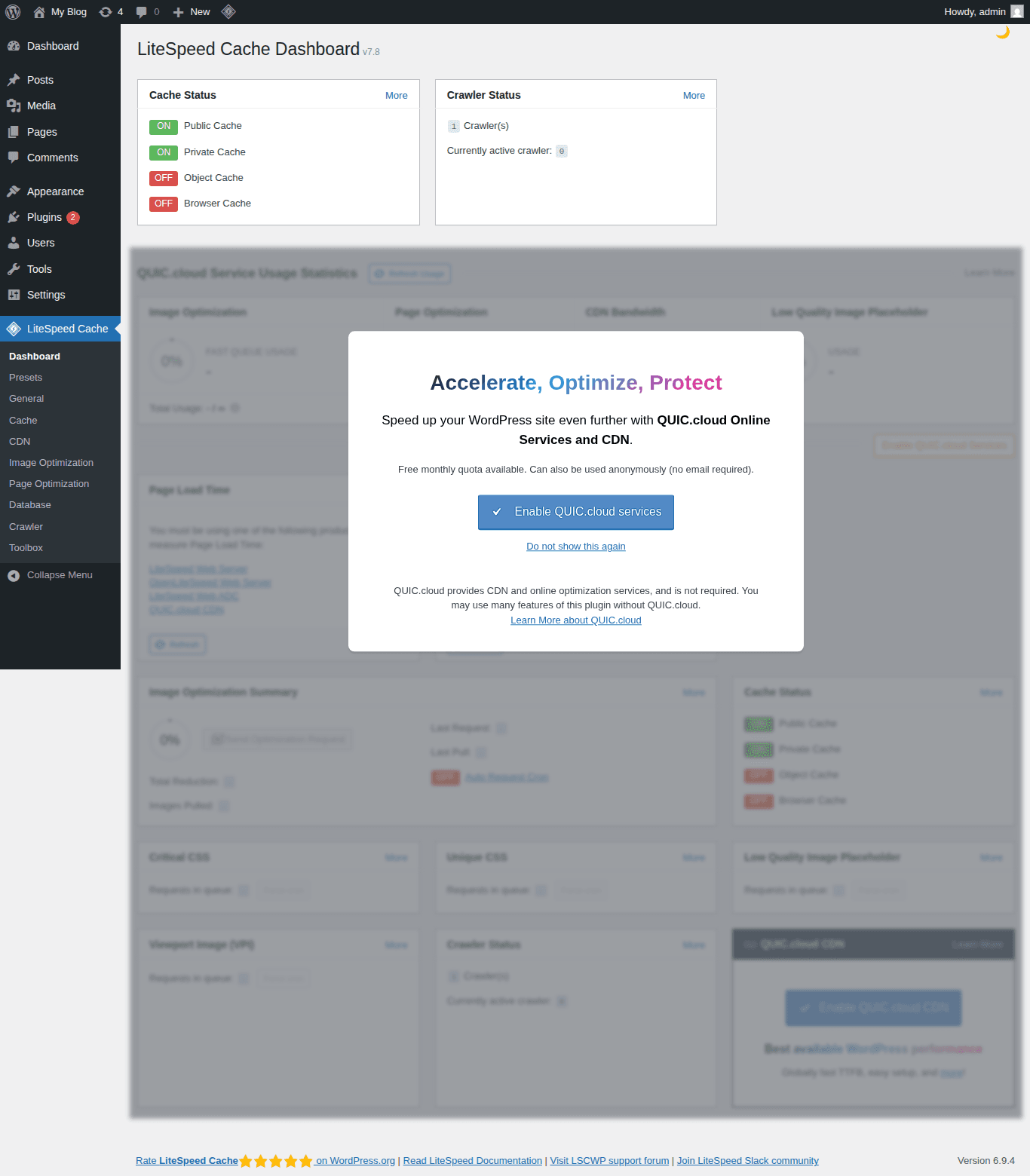
- Public Cache: ON (bật mặc định)
- Private Cache: ON
- Object Cache: OFF
- Browser Cache: OFF
Mình sẽ cấu hình từng phần bên dưới.
Cấu hình LiteSpeed Cache cơ bản
Vào LiteSpeed Cache → Cache. Đây là tab quan trọng nhất.
Tab Cache ([1] Cache)
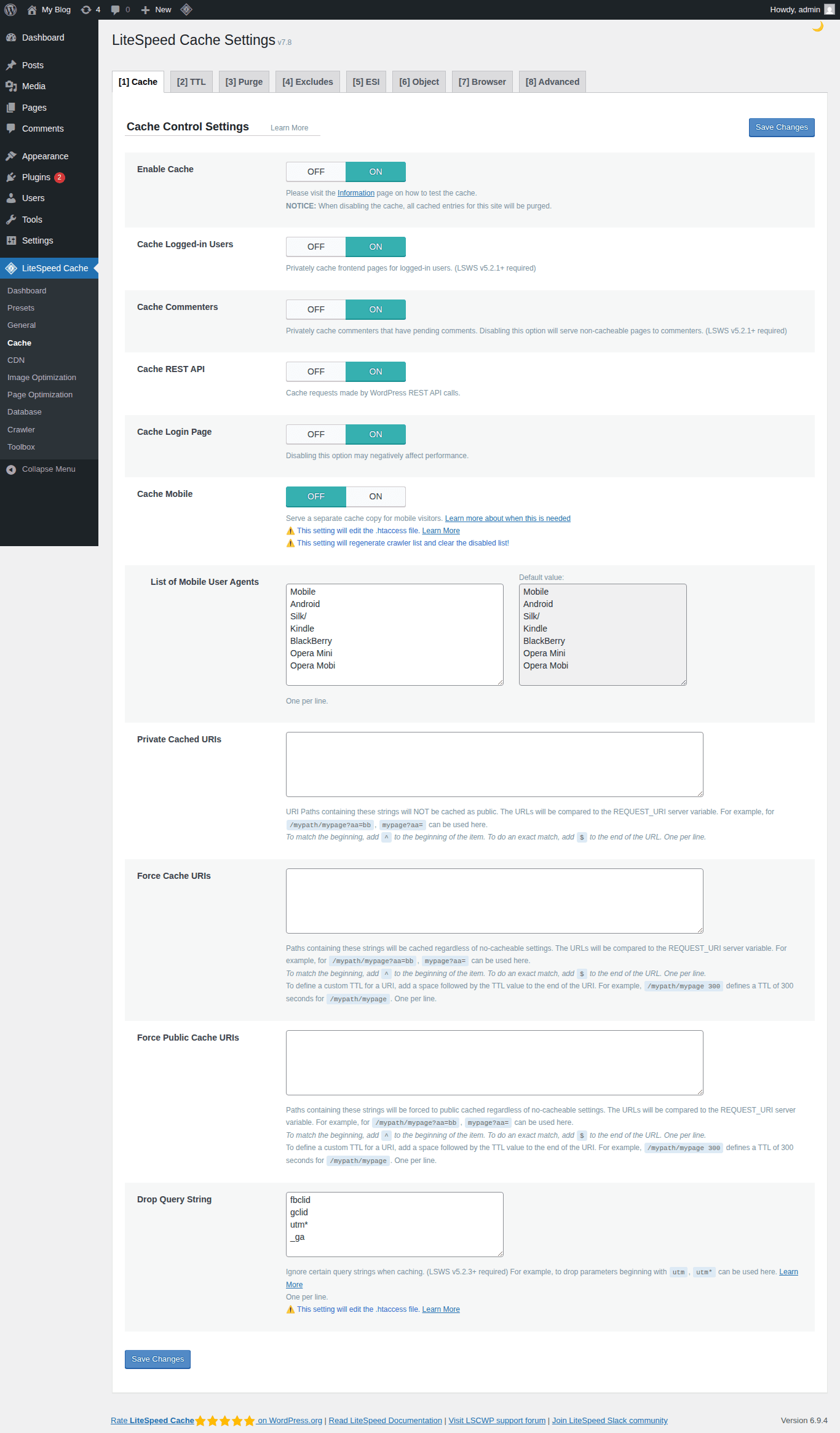
Các settings mình khuyến nghị:
| Setting | Giá trị | Ghi chú |
|---|---|---|
| Enable Cache | ON | Bật cache chính |
| Cache Logged-in Users | ON | Cache riêng cho user đã đăng nhập |
| Cache Commenters | ON | Cache cho người comment |
| Cache REST API | ON | Cache API calls |
| Cache Login Page | ON | Tắt sẽ giảm hiệu năng |
| Cache Mobile | OFF | Chỉ bật nếu theme có bản mobile riêng |
Cache Mobile nên để OFF trừ khi bạn dùng theme có bản mobile hoàn toàn khác (kiểu AMP hay theme detect mobile riêng). Hầu hết theme hiện nay đều responsive, cùng một HTML cho mọi thiết bị, nên không cần tách cache mobile.
Drop Query String
Ở cuối tab Cache, mục Drop Query String giúp bỏ qua các tham số tracking khi cache. Giá trị mặc định đã tốt:
fbclid
gclid
utm*
_ga
Nếu bạn dùng thêm tracking parameter nào khác (ví dụ ref, source), thêm vào đây. Mỗi dòng một giá trị.
Tab TTL ([2] TTL)
TTL (Time To Live) là thời gian cache tồn tại trước khi bị xoá tự động. Giá trị mặc định của LiteSpeed Cache đã hợp lý cho hầu hết site:
| Setting | Giá trị mặc định | Khuyến nghị |
|---|---|---|
| Default Public Cache TTL | 604800 (7 ngày) | Giữ nguyên |
| Default Private Cache TTL | 1800 (30 phút) | Giữ nguyên |
| Default Front Page TTL | 604800 | Giữ nguyên |
| Default Feed TTL | 604800 | Giảm xuống 3600 nếu blog post thường xuyên |
💡 Khi bạn publish hoặc update bài viết, LiteSpeed Cache tự động purge cache liên quan. Nên TTL dài không có nghĩa là visitor thấy nội dung cũ. Cache chỉ hết hạn tự nhiên khi không có thay đổi gì.
Tab Purge ([3] Purge)
Giữ mặc định. LiteSpeed Cache đã tự động purge thông minh: khi update post, nó tự purge cache của post đó, trang chủ, archive, category liên quan.
Tab Excludes ([4] Excludes)
Nếu có trang nào bạn KHÔNG muốn cache (ví dụ trang thanh toán WooCommerce, trang giỏ hàng), thêm URI vào đây:
/cart
/checkout
/my-account
Với WooCommerce, LiteSpeed Cache thường tự detect và exclude các trang này. Nhưng kiểm tra lại cho chắc.
Lợi thế LiteSpeed Cache trên hosting AZDIGI
Không phải hosting nào cũng tận dụng được hết sức mạnh của LiteSpeed Cache. Đây là những lợi thế cụ thể khi bạn dùng hosting AZDIGI:
- Server-level cache thực sự: Hosting AZDIGI chạy LiteSpeed Web Server, nên cache được xử lý ở tầng web server. Request đến trang đã cache không cần chạm PHP hay MySQL — trả kết quả trực tiếp từ memory. TTFB thường dưới 100ms nhờ vậy.
- HTTP/3 và QUIC sẵn sàng: LiteSpeed Web Server hỗ trợ HTTP/3 (QUIC protocol) native. Website trên hosting AZDIGI tự động hưởng lợi từ giao thức mới này — load nhanh hơn, đặc biệt trên mobile và mạng không ổn định.
- Không xung đột .htaccess: LiteSpeed tương thích hoàn toàn với Apache .htaccess rules. Các rewrite rules, redirect, security headers bạn đã có vẫn hoạt động bình thường — không cần viết lại config.
- Object Cache hỗ trợ sẵn: Nếu gói hosting AZDIGI của bạn có Redis hoặc Memcached, bạn có thể bật Object Cache trong LiteSpeed Cache để cache database queries. Giảm tải database đáng kể cho site WooCommerce hoặc site có nhiều dynamic content.
- ESI (Edge Side Includes): Tính năng nâng cao cho phép cache toàn bộ trang nhưng vẫn hiển thị dynamic content (giỏ hàng, tên user…) mà không cần bypass cache. Chỉ có trên LiteSpeed Web Server.
💡 Mẹo: Sau khi cấu hình xong LiteSpeed Cache theo hướng dẫn trên, hãy test TTFB bằng cách mở DevTools → Network → xem thời gian response của HTML document. Trên hosting AZDIGI với LiteSpeed Cache, TTFB thường dao động từ 50-150ms — nhanh hơn nhiều so với hosting Apache thông thường.
Tối ưu nâng cao
Browser Cache ([7] Browser)
Vào Cache → tab [7] Browser.
Browser Cache ra lệnh cho trình duyệt của khách truy cập lưu static files (CSS, JS, ảnh) vào máy local. Lần sau quay lại, trình duyệt không cần tải lại từ server.
Khuyến nghị: Bật Browser Cache lên ON và đặt Browser Cache TTL thành 31557600 (1 năm). Con số này nghe dài, nhưng khi bạn update file CSS/JS, WordPress tự thêm version string vào URL (?ver=6.7), nên trình duyệt sẽ tải file mới.
Page Optimization
Vào LiteSpeed Cache → Page Optimization.
Đây là nơi bạn minify và gộp CSS/JS. Nhưng cẩn thận, bật lung tung dễ gây lỗi giao diện.
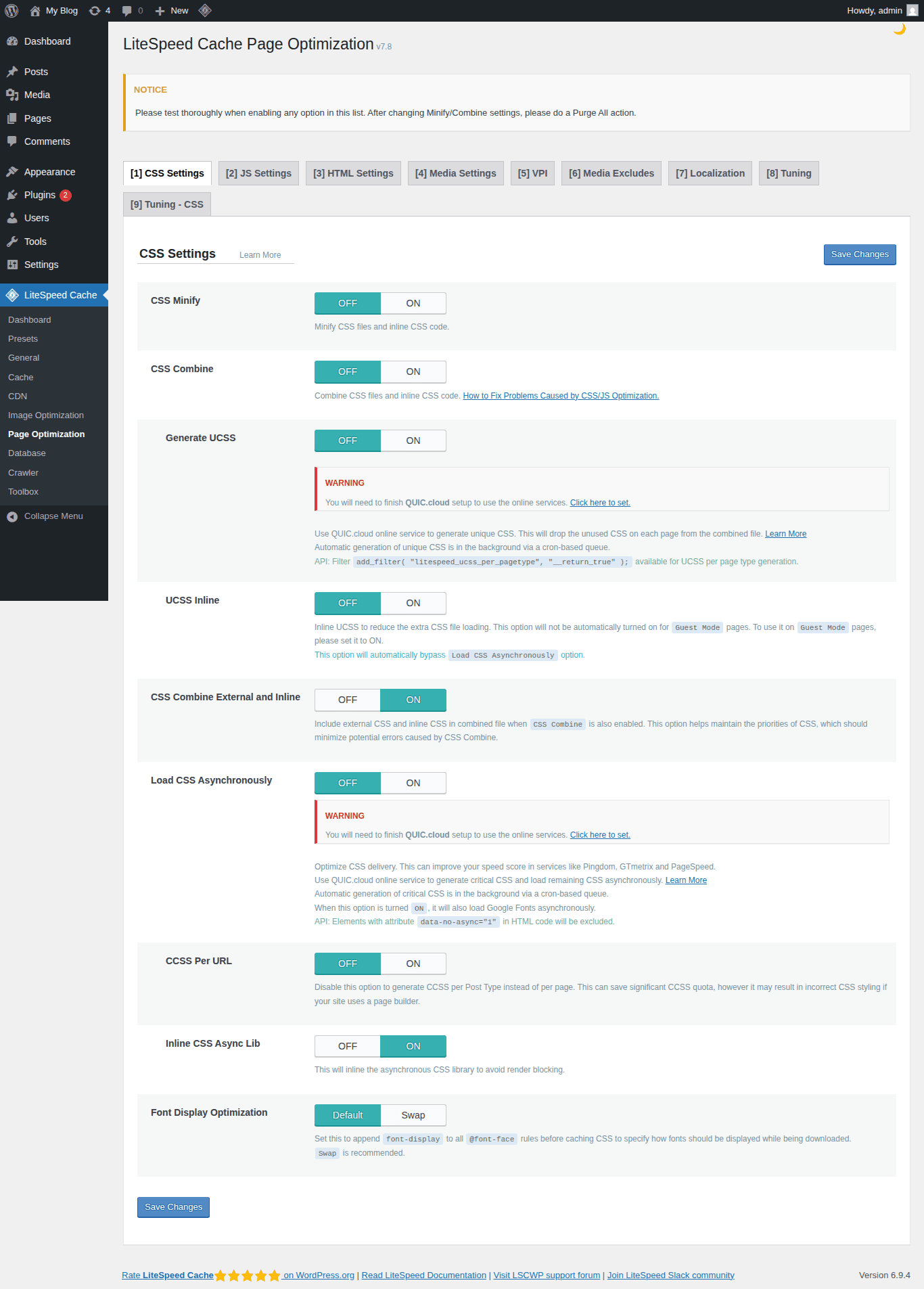
Tab CSS Settings ([1] CSS Settings)
| Setting | Khuyến nghị | Lý do |
|---|---|---|
| CSS Minify | ON | Loại bỏ khoảng trắng, comment trong CSS |
| CSS Combine | OFF | Dễ gây lỗi, HTTP/2 đã hỗ trợ tải song song nên combine không cần thiết |
| Generate UCSS | OFF | Cần QUIC.cloud, bỏ qua |
| Load CSS Asynchronously | OFF | Cần QUIC.cloud cho Critical CSS |
| Font Display Optimization | Swap | Hiện text ngay, font load sau. Tránh FOIT |
Tab JS Settings ([2] JS Settings)
| Setting | Khuyến nghị | Lý do |
|---|---|---|
| JS Minify | ON | Loại bỏ khoảng trắng, comment trong JS |
| JS Combine | OFF | Tương tự CSS, dễ lỗi |
| JS Defer | ON | Defer loading JS, cải thiện LCP |
| JS Delay | OFF | Quá aggressive, dễ gây lỗi interactive |
Tab HTML Settings ([3] HTML Settings)
| Setting | Khuyến nghị |
|---|---|
| HTML Minify | ON |
| DNS Prefetch | Thêm domain CDN, Google Fonts nếu dùng |
| DNS Prefetch Control | ON |
Tab Media Settings ([4] Media Settings)
| Setting | Khuyến nghị | Lý do |
|---|---|---|
| Lazy Load Images | ON | Trì hoãn load ảnh ngoài viewport |
| Basic Image Placeholder | Giữ mặc định | SVG placeholder nhẹ |
| Responsive Placeholder | ON | Tránh layout shift |
| Lazy Load Iframes | ON | Bao gồm YouTube embed |
⚠️ Sau khi thay đổi bất kỳ setting nào trong Page Optimization, bạn cần Purge All cache (LiteSpeed Cache → Toolbox → Purge All hoặc nút Purge All trên admin bar). File CSS/JS đã minify cần được tạo lại.
Database Optimization
Vào LiteSpeed Cache → Database.
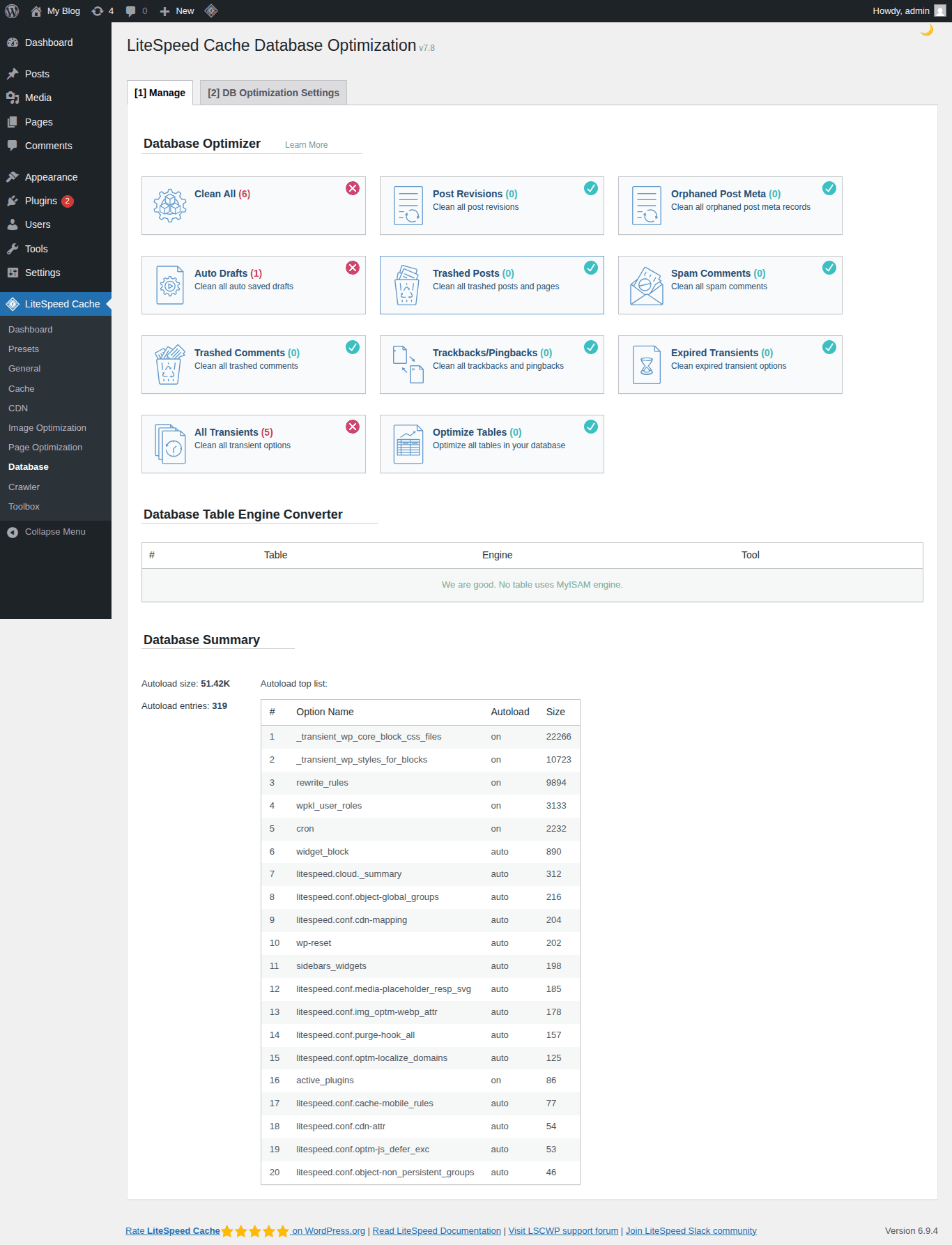
Tab [1] Manage cho bạn thấy các thành phần có thể dọn dẹp trong database:
- Post Revisions: các bản lưu nháp cũ của bài viết
- Auto Drafts: bản nháp tự động
- Trashed Posts: bài đã xoá (trong thùng rác)
- Spam Comments: comment spam
- Expired Transients: cache tạm đã hết hạn
- All Transients: toàn bộ cache tạm
- Optimize Tables: tối ưu cấu trúc bảng
Mục Autoload size cho thấy dung lượng data WordPress tự load mỗi khi có request. Site demo của mình chỉ 51.42K với 319 entries, khá nhẹ. Nếu site bạn có autoload > 500K, đó là dấu hiệu cần dọn dẹp.
Ở tab [2] DB Optimization Settings, bạn có thể bật tự động dọn theo lịch:
| Setting | Khuyến nghị |
|---|---|
| Revisions Max Number | 5 (giữ 5 bản gần nhất) |
| Revisions Max Age | 30 (xoá revision > 30 ngày) |
🚨 Trước khi chạy Clean All trong Database, hãy backup database. Tuy các thao tác này an toàn, nhưng backup trước bao giờ cũng tốt hơn.
Bonus: Kết hợp thêm Cloudflare (tuỳ chọn)
LiteSpeed Cache một mình đã đủ mạnh cho hầu hết website WordPress. Tuy nhiên, nếu bạn muốn thêm một lớp tối ưu nữa, Cloudflare (gói Free) là lựa chọn tốt để bổ sung CDN toàn cầu và bảo vệ DDoS. Phần dưới đây hướng dẫn cách setup nếu bạn muốn kết hợp.
ℹ️ Bạn mới tìm hiểu về Cloudflare? Xem bài CloudFlare là gì? Cách kết nối CloudFlare với Website để nắm cơ bản trước, sau đó quay lại đây để cấu hình kết hợp với LiteSpeed Cache.
Nếu domain bạn chưa trỏ qua Cloudflare, làm trước bước này.
Tạo tài khoản và thêm domain
- Đăng ký tại cloudflare.com (miễn phí)
- Click Add a site, nhập domain của bạn
- Chọn gói Free
- Cloudflare sẽ scan DNS records hiện tại. Kiểm tra lại cho đúng rồi nhấn Continue
- Đổi nameserver tại nơi quản lý domain sang nameserver Cloudflare cung cấp
- Đợi propagation (thường 5-30 phút, tối đa 24 giờ)
Cấu hình SSL
Sau khi domain active trên Cloudflare:
- Vào SSL/TLS → Overview
- Chọn mode Full (strict)
Chế độ Full (strict) yêu cầu hosting bạn đã có SSL certificate hợp lệ (Let’s Encrypt hoặc certificate do hosting cấp). Hầu hết hosting hiện nay đều cung cấp SSL miễn phí sẵn, nên cứ chọn Full (strict) cho an toàn nhất.
ℹ️ Tại sao không chọn Flexible? Mode Flexible nghĩa là Cloudflare → hosting không mã hoá. Dữ liệu đi từ Cloudflare đến server bạn sẽ ở dạng HTTP thuần, dễ bị nghe lén trên đường truyền. Full (strict) mã hoá toàn bộ. Xem chi tiết tại bài Hướng dẫn cài đặt SSL trên Cloudflare.
Bật Always Use HTTPS
Vào SSL/TLS → Edge Certificates → bật Always Use HTTPS. Cái này tự redirect mọi request HTTP sang HTTPS. Nếu bạn muốn tìm hiểu thêm về cấu hình DNS trên Cloudflare, xem bài Hướng dẫn sử dụng DNS trên CloudFlare và Cloudflare DNS nâng cao.
Tích hợp Cloudflare vào LiteSpeed Cache
Nếu bạn đã setup Cloudflare ở phần trước, bước tiếp theo là kết nối hai công cụ lại. LiteSpeed Cache sẽ lo phần cache ở server, còn Cloudflare bổ sung thêm CDN và cache ở edge. Nếu bạn không dùng Cloudflare, bạn có thể bỏ qua toàn bộ phần này — LiteSpeed Cache đã đủ mạnh một mình.
Cấu hình trong LiteSpeed Cache
Vào LiteSpeed Cache → CDN. Bạn sẽ thấy 3 tab:
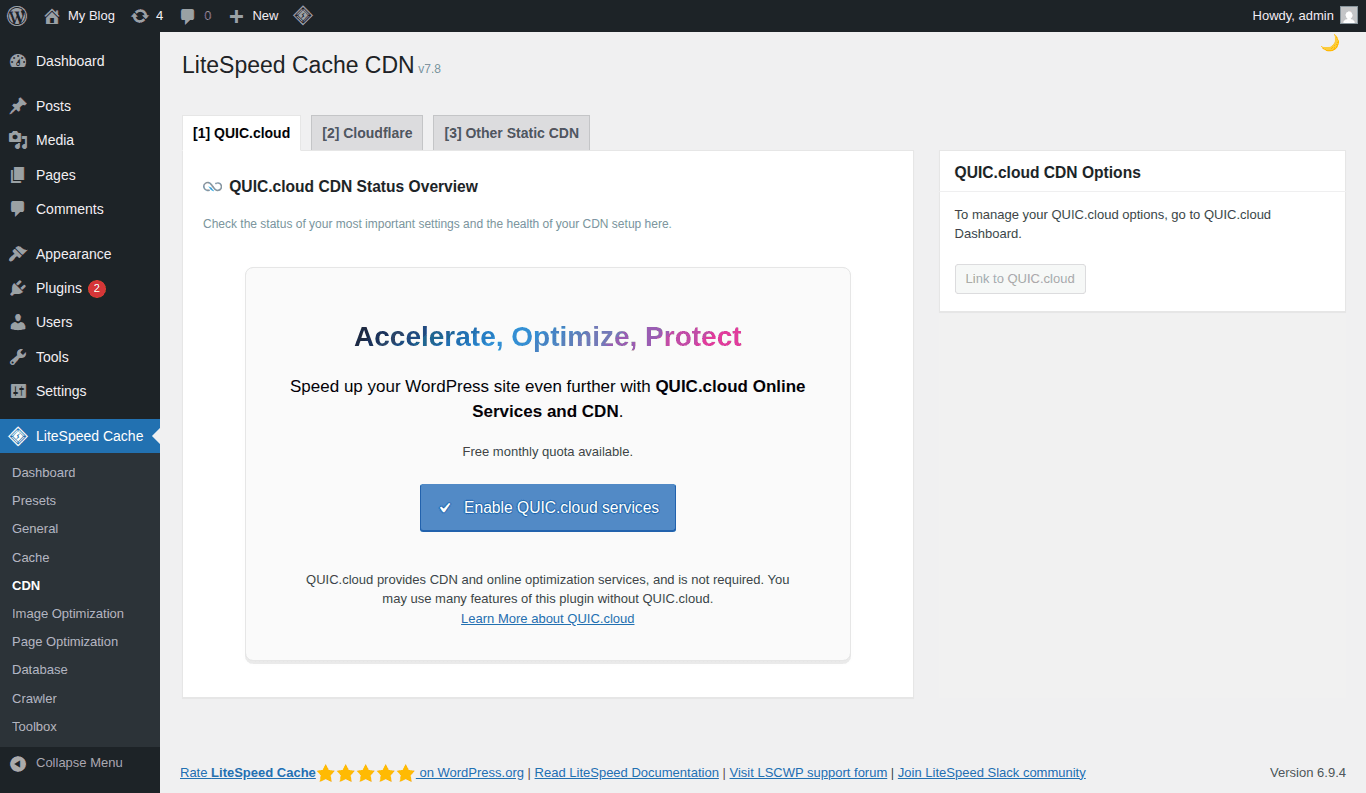
- [1] QUIC.cloud: CDN riêng của LiteSpeed, bỏ qua
- [2] Cloudflare: cái mình cần
- [3] Other Static CDN: cho CDN khác, bỏ qua
Chuyển sang tab [2] Cloudflare và điền:
| Field | Giá trị |
|---|---|
| Cloudflare API Token | Token bạn tạo từ Cloudflare dashboard |
| Domain | Domain đang dùng Cloudflare |
Tạo Cloudflare API Token
- Đăng nhập Cloudflare → vào My Profile → API Tokens
- Click Create Token
- Chọn template Edit zone DNS hoặc tạo custom token với quyền:
- Zone → Cache Purge → Purge
- Zone → Zone Settings → Edit
- Giới hạn token cho domain cụ thể (bảo mật hơn dùng Global API Key)
- Copy token, dán vào LiteSpeed Cache
Sau khi kết nối thành công, LiteSpeed Cache có thể tự động purge Cloudflare cache khi bạn update content trên WordPress. Rất tiện vì bạn không cần vào Cloudflare dashboard purge thủ công.
Cấu hình Cache Rules trên Cloudflare
Cloudflare từ 2024 đã thay Page Rules bằng Cache Rules (nằm trong phần Rules). Đây là cách tạo rule cache cho WordPress:
Rule 1: Cache static assets mạnh hơn
- Vào Rules → Cache Rules → Create rule
- Đặt tên: “Cache Static Assets”
- Điều kiện: dùng File extension matches
.css, .js, .jpg, .jpeg, .png, .gif, .webp, .svg, .woff2, .woff - Hành động:
- Cache eligibility: Eligible for cache
- Edge TTL: 1 month
- Browser TTL: 1 year
Rule 2: Bypass cache cho WordPress admin
- Tạo rule mới, đặt tên: “Bypass WP Admin”
- Điều kiện: URI Path → starts with →
/wp-admin/ - Hoặc thêm: URI Path → contains →
/wp-login.php - Hành động: Cache eligibility → Bypass cache
ℹ️ Thuật ngữ Cloudflare 2026: “Eligible for cache” nghĩa là Cloudflare SẼ cache nếu response headers cho phép. “Cache Everything” (trong Page Rules cũ) buộc cache mọi thứ kể cả HTML. Với LiteSpeed Cache đã xử lý HTML cache ở server, bạn chỉ cần “Eligible for cache” cho static files là đủ. Nếu bạn đang dùng WP Rocket thay vì LiteSpeed Cache, xem bài Tối ưu WordPress với WP Rocket + Cloudflare.
Tối ưu Cloudflare thêm
Ngoài Cache Rules, vào phần Speed → Optimization trên Cloudflare. Xem thêm bài Cloudflare CDN và Caching – Tăng tốc website toàn diện để hiểu sâu hơn về cơ chế caching của Cloudflare.
- Auto Minify: TẮT cả CSS, JS, HTML nếu đã bật minify trong LiteSpeed Cache. Bật cả hai sẽ minify hai lần, đôi khi gây lỗi.
- Brotli: BẬT. Nén tốt hơn Gzip.
- Early Hints: BẬT. Gửi hints cho trình duyệt trước khi server xử lý xong.
- HTTP/2: Bật mặc định trên Cloudflare, không cần thao tác.
- HTTP/3 (QUIC): BẬT nếu có. Nhanh hơn HTTP/2 cho mobile.
⚠️ Nếu bạn bật Minify ở cả LiteSpeed Cache lẫn Cloudflare, CSS/JS sẽ bị minify hai lần. Thường không gây lỗi nhưng lãng phí tài nguyên và đôi khi output bị lỗi. Chọn một nơi để minify: nên chọn LiteSpeed Cache vì nó xử lý trước khi gửi lên Cloudflare.
Settings tương đương cho plugin cache khác
Phần này dành cho bạn nào không dùng hosting LiteSpeed (tức không phải AZDIGI hay hosting tương tự). Nếu bạn đang dùng hosting AZDIGI, bỏ qua phần này — LiteSpeed Cache là lựa chọn tốt nhất cho bạn rồi. Bảng dưới đây chỉ để tham khảo so sánh.
WP Super Cache
| LiteSpeed Cache | WP Super Cache tương đương |
|---|---|
| Enable Cache → ON | Caching → Caching On |
| Cache Mobile → OFF | Advanced → Don’t cache for mobile |
| Browser Cache → ON | Không có (dùng .htaccess) |
| CSS/JS Minify | Không hỗ trợ (cần Autoptimize) |
| Database Optimization | Không hỗ trợ (cần WP-Optimize) |
| Cloudflare integration | Không có (dùng Cloudflare plugin riêng) |
Với WP Super Cache, bạn sẽ cần thêm 2-3 plugin phụ để có tính năng tương đương LiteSpeed Cache.
WP Fastest Cache
| LiteSpeed Cache | WP Fastest Cache tương đương |
|---|---|
| Enable Cache → ON | Cache System → Enable |
| Cache Logged-in Users | Không cache logged-in users (mặc định) |
| CSS Minify → ON | Minify CSS → checkbox |
| JS Minify → ON | Minify JS → checkbox (bản Premium) |
| Lazy Load Images | Lazy Load → checkbox (bản Premium) |
| Browser Cache | Browser Caching → checkbox |
| Database Optimization | Không hỗ trợ |
| Cloudflare integration | Cloudflare tab (bản Premium) |
WP Fastest Cache bản miễn phí khá hạn chế. Nhiều tính năng quan trọng như JS minify, lazy load, Cloudflare integration đều nằm trong bản Premium ($49/năm), gần bằng giá WP Rocket.
Cloudflare APO: có cần không? (tuỳ chọn nâng cao)
Nếu bạn đã dùng Cloudflare, có thể bạn sẽ thắc mắc về Cloudflare APO (Automatic Platform Optimization) — tính năng trả phí $5/tháng, chuyên cho WordPress. APO cache cả HTML ở edge Cloudflare, nghĩa là request không cần về server của bạn nữa. Tuy nhiên, với LiteSpeed Cache đã xử lý server-level cache rồi, APO chỉ thực sự cần thiết trong một số trường hợp cụ thể.
Khi nào NÊN dùng APO?
- Site có lượng truy cập lớn từ nhiều quốc gia
- Server ở xa visitor chính (ví dụ server ở Mỹ, visitor ở Việt Nam)
- Muốn giảm tải server tối đa
- TTFB (Time To First Byte) quan trọng với bạn
Khi nào KHÔNG cần APO?
- Site nhỏ, traffic thấp (< 10,000 pageview/tháng)
- Server và visitor cùng khu vực (hosting Việt Nam, visitor Việt Nam)
- LiteSpeed Cache đã cho TTFB đủ tốt (< 200ms)
- Ngân sách $0 tuyệt đối
APO + LiteSpeed Cache
Nếu dùng APO, bạn cần cài thêm Cloudflare plugin cho WordPress (miễn phí) để APO hoạt động. LiteSpeed Cache và Cloudflare APO có thể chạy song song: LiteSpeed xử lý cache ở server, APO cache HTML ở edge Cloudflare. Khi content thay đổi, LiteSpeed Cache purge sẽ trigger Cloudflare purge luôn (nếu đã kết nối API).
💡 Mẹo tiết kiệm: Bắt đầu với LiteSpeed Cache + Cloudflare Free. Đo TTFB và tốc độ. Nếu thấy ổn (TTFB < 300ms), không cần APO. Chỉ nâng cấp khi traffic tăng hoặc cần phục vụ visitor quốc tế.
Kiểm tra hiệu năng
Sau khi cấu hình xong, làm sao biết cache đang hoạt động?
Kiểm tra LiteSpeed Cache headers
Mở trình duyệt, vào site của bạn, nhấn F12 → tab Network → click vào request đầu tiên (HTML document) → xem Response Headers:
X-LiteSpeed-Cache: hithit= trang được phục vụ từ cache (nhanh)miss= trang chưa có cache, lần đầu tạo cache (lần sau sẽ hit)- Không có header này = cache chưa hoạt động
Kiểm tra Cloudflare headers
Cũng ở Response Headers, tìm:
cf-cache-status: HITHIT= Cloudflare phục vụ từ edge cacheMISS= Cloudflare lấy từ origin serverDYNAMIC= Cloudflare không cache (thường là HTML, bình thường nếu không dùng APO)BYPASS= Cloudflare bỏ qua cache (do rule hoặc cookie)
Header cf-ray cho bạn biết request được xử lý ở data center nào của Cloudflare. Ví dụ cf-ray: xxxxx-SGN nghĩa là đi qua node Singapore.
Kiểm tra Browser Cache
Tìm header:
cache-control: public, max-age=31557600max-age=31557600 = 1 năm, khớp với setting Browser Cache TTL mình đặt ở trên.
Công cụ đo tốc độ
- PageSpeed Insights (pagespeed.web.dev): Điểm Performance, LCP, FID, CLS
- GTmetrix (gtmetrix.com): Waterfall chart, TTFB
- WebPageTest (webpagetest.org): Test từ nhiều location
- Chrome DevTools: Network tab, Lighthouse audit
Chạy test ít nhất 2-3 lần. Lần đầu thường chậm hơn vì cache chưa warm up.
Xử lý sự cố thường gặp
Trang bị lỗi giao diện sau khi bật Minify
Nguyên nhân: CSS/JS Combine hoặc Minify làm thay đổi thứ tự load.
Cách xử lý:
- Vào LiteSpeed Cache → Page Optimization
- Tắt CSS Combine và JS Combine trước
- Nếu vẫn lỗi, tắt JS Defer
- Purge All cache
- Bật lại từng option một, test sau mỗi lần bật
Cache không hoạt động (không thấy X-LiteSpeed-Cache header)
Nguyên nhân có thể:
- Hosting không chạy LiteSpeed Web Server
- Plugin khác xung đột (có nhiều plugin cache cùng lúc)
- .htaccess bị lỗi
Cách xử lý:
- Kiểm tra hosting có dùng LiteSpeed không (hỏi support)
- Gỡ bỏ các plugin cache khác
- Vào LiteSpeed Cache → Toolbox → Edit .htaccess, kiểm tra có rules cache không
Cloudflare trả về cf-cache-status: DYNAMIC cho mọi file
Nguyên nhân: Cache Rules chưa đúng hoặc chưa tạo.
Cách xử lý:
- Kiểm tra Cache Rules đã tạo đúng chưa
- Đảm bảo rule cho static files match đúng file extension
- Purge Cloudflare cache: Caching → Purge Everything
- Đợi vài phút và test lại
Site chậm hơn sau khi bật Cloudflare
Nguyên nhân: SSL mode sai (thường là Flexible gây redirect loop) hoặc Cloudflare node xa.
Cách xử lý:
- Đổi SSL mode sang Full (strict)
- Kiểm tra
cf-rayheader xem đang đi qua node nào - Nếu node quá xa, có thể do DNS chưa propagate xong
LiteSpeed Cache purge không tự purge Cloudflare
Nguyên nhân: Chưa kết nối Cloudflare API trong LiteSpeed Cache.
Cách xử lý:
- Vào LiteSpeed Cache → CDN → tab Cloudflare
- Nhập API Token (không dùng Global API Key)
- Nhập đúng domain
- Test bằng cách update một bài post và kiểm tra Cloudflare cache
Tổng kết
LiteSpeed Cache là plugin cache mạnh nhất mà bạn có thể dùng miễn phí trên hosting AZDIGI. Nhờ tích hợp sâu với LiteSpeed Web Server, nó xử lý cache ở tầng server — nhanh hơn hẳn mọi plugin cache khác trên thị trường. Đây là checklist settings quan trọng nhất:
LiteSpeed Cache (bắt buộc):
- ✅ Enable Cache: ON
- ✅ Browser Cache: ON, TTL 1 năm
- ✅ CSS/JS Minify: ON
- ✅ CSS/JS Combine: OFF
- ✅ Lazy Load Images: ON
- ✅ Database cleanup: định kỳ
Cloudflare (tuỳ chọn, nếu muốn thêm CDN + bảo mật):
- ✅ SSL Mode: Full (strict)
- ✅ Always Use HTTPS: ON
- ✅ Cache Rules cho static assets
- ✅ Bypass cache cho /wp-admin/
- ✅ Auto Minify: TẮT (đã dùng LiteSpeed)
- ✅ Kết nối API Token trong LiteSpeed Cache → CDN
Không nên:
- ❌ Bật CSS/JS Combine (dễ lỗi, HTTP/2 không cần)
- ❌ Dùng nhiều plugin cache cùng lúc
- ❌ Bật Minify ở cả LiteSpeed Cache lẫn Cloudflare
- ❌ Bỏ qua việc test sau khi cấu hình
Nếu sau này traffic tăng và cần thêm hiệu năng, bạn có thể cân nhắc:
- Bật Object Cache (Redis/Memcached) trong LiteSpeed Cache — hosting AZDIGI hỗ trợ sẵn
- Thêm Cloudflare nếu cần CDN toàn cầu hoặc bảo vệ DDoS (xem thêm Cloudflare CDN và Caching và cấu hình bảo mật Cloudflare)
- Tối ưu ảnh qua QUIC.cloud hoặc plugin ShortPixel/Imagify
Chúc bạn tối ưu thành công! Nếu bạn đang dùng hosting AZDIGI, bạn đã có sẵn mọi thứ cần thiết — chỉ cần cấu hình đúng theo hướng dẫn trên là website sẽ nhanh đáng kể.
Có thể bạn cần xem thêm
- Hướng dẫn tối ưu WordPress với WP Rocket, Cloudflare APO và Cache Rules
- Cloudflare CDN và Caching - Tăng tốc website toàn diện
- WordPress trên VPS chạy chậm: Hướng dẫn tối ưu toàn diện
- LiteSpeed Hosting là gì? So sánh hiệu năng với Apache và Nginx
- Cloudflare Rules - Page Rules, Redirect Rules và Transform Rules
- CloudFlare là gì? Cách kết nối CloudFlare với Website
Về tác giả

Trần Thắng
Chuyên gia tại AZDIGI với nhiều năm kinh nghiệm trong lĩnh vực web hosting và quản trị hệ thống.