Backup dữ liệu WordPress lên S3 bằng plugin UpdraftPlus vô cùng đơn giản với hướng dẫn sau.
Giới thiệu.
Trong vấn đề quản trị website hiện nay việc sao lưu (backup) website định kỳ là rất quan trọng để bảo vệ dữ liệu khỏi các sự cố như mã độc, lỗi cập nhật, hoặc nghiêm trọng hơn là mất dữ liệu.
Ở bài viết này mình sẽ hướng dẫn bạn cách Backu dữ liệu website WordPress lên S3 (Object Storage) với Plugin UpdraftPlus. Plugin này không chỉ hỗ trợ backup toàn bộ website (gồm cơ sở dữ liệu, file giao diện, plugin, media…), mà còn cho phép lưu trữ bản sao lưu lên các dịch vụ đám mây như Google Drive, Dropbox, Amazon S3, giúp dễ dàng phục hồi lại website chỉ trong vài cú nhấp chuột.
Hướng dẫn thực hiện.
Bước 1: Cài đặt và kích hoạt plugin UpdraftPlus
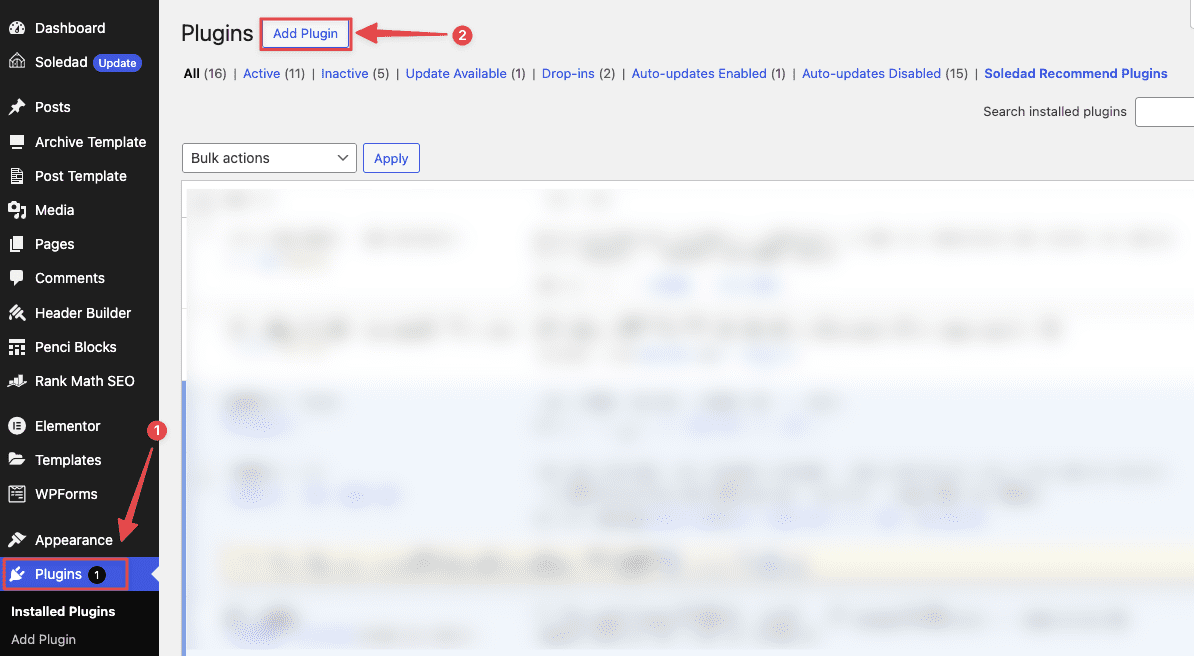
Đăng nhập vào trong quản trị wordpress (WP Admin) của bạn >> Plugins >> Add Plugin
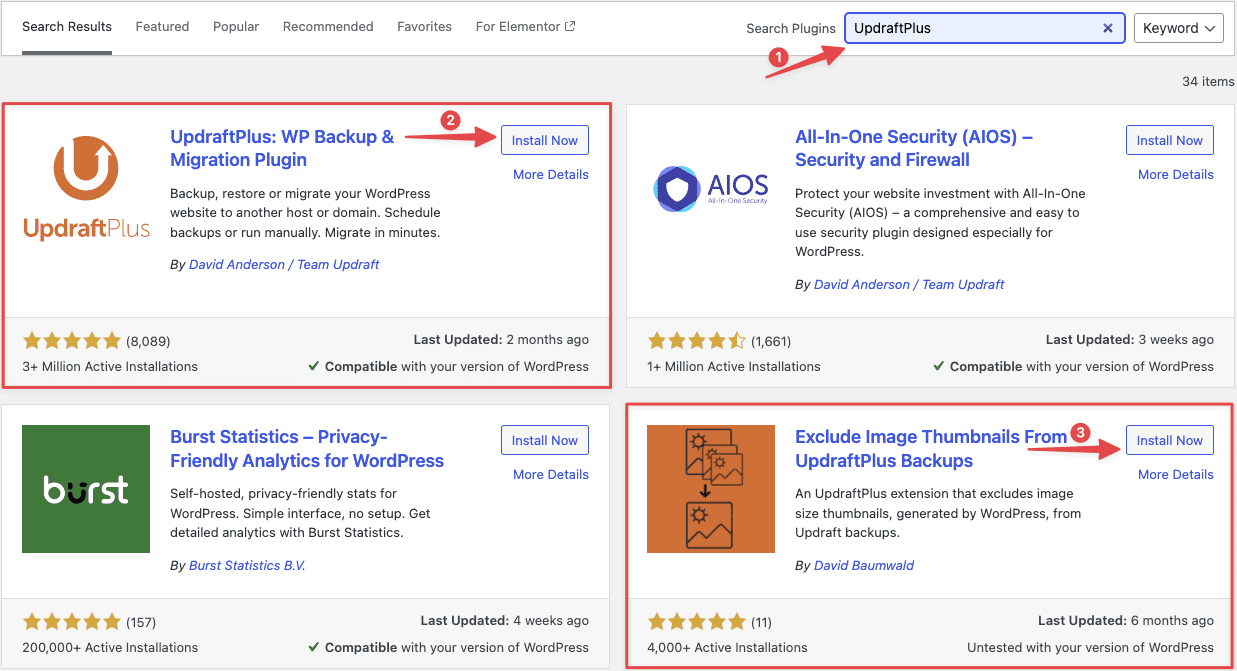
Gõ “UpdraftPlus” vào ô tìm kiếm. Tìm và cài đặt 2 pluin
- UpdraftPlus: WP Backup & Migration Plugin
- Exclude Image Thumbnails From UpdraftPlus Backups:
Nhấn nút Install Now (Cài đặt) và sau đó nhấn Activate (Kích hoạt).
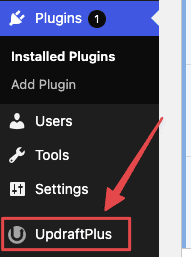
Bước 2: Truy cập giao diện cấu hình plugin UpdraftPlus
Vào Settings (Cài đặt) của UpdraftPlus
Bạn sẽ thấy giao diện chính với các tab như: Backup/Restore, Migrate/Clone, Settings, Advanced Tools.
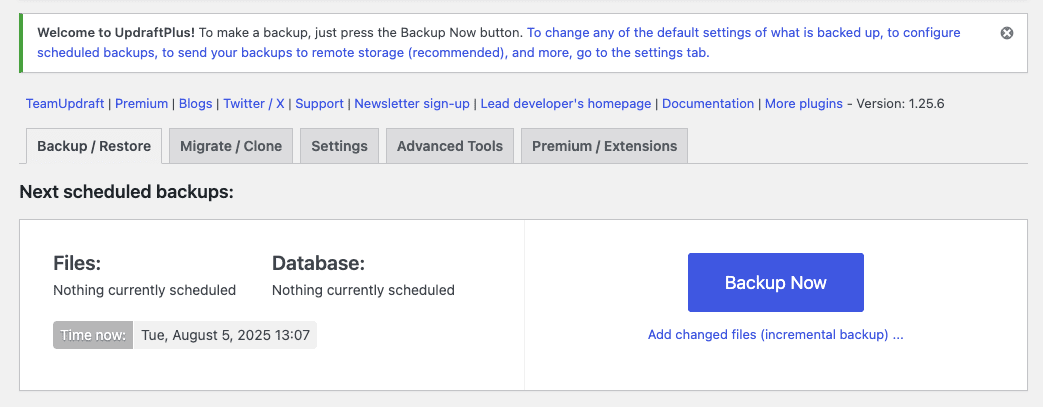
Bước 3: Cấu hình lịch và nơi lưu trữ
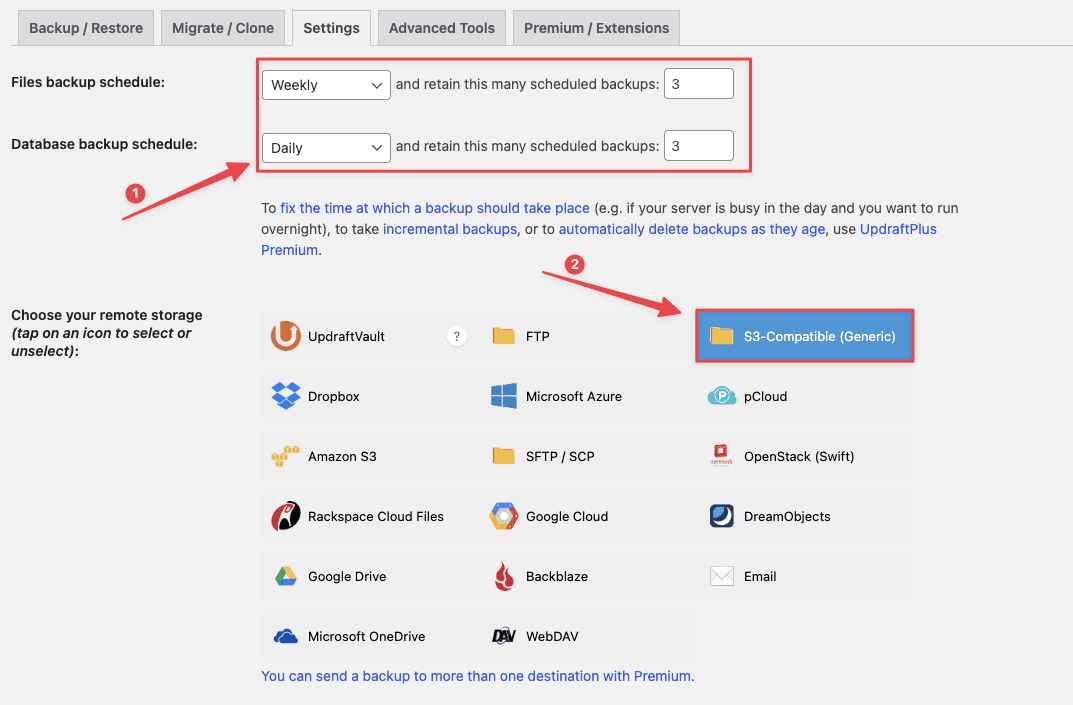
Chuyển sang tab Settings (Cài đặt).
Thiết lập:
- Files backup schedule (Lịch sao lưu file): Ví dụ: “Weekly” (Hàng tuần)
- Database backup schedule (Lịch sao lưu database): Ví dụ: “Daily” (Hàng ngày)
- Retain this many scheduled backups (Số bản sao lưu muốn giữ lại): Chọn số phù hợp (ví dụ: 5)
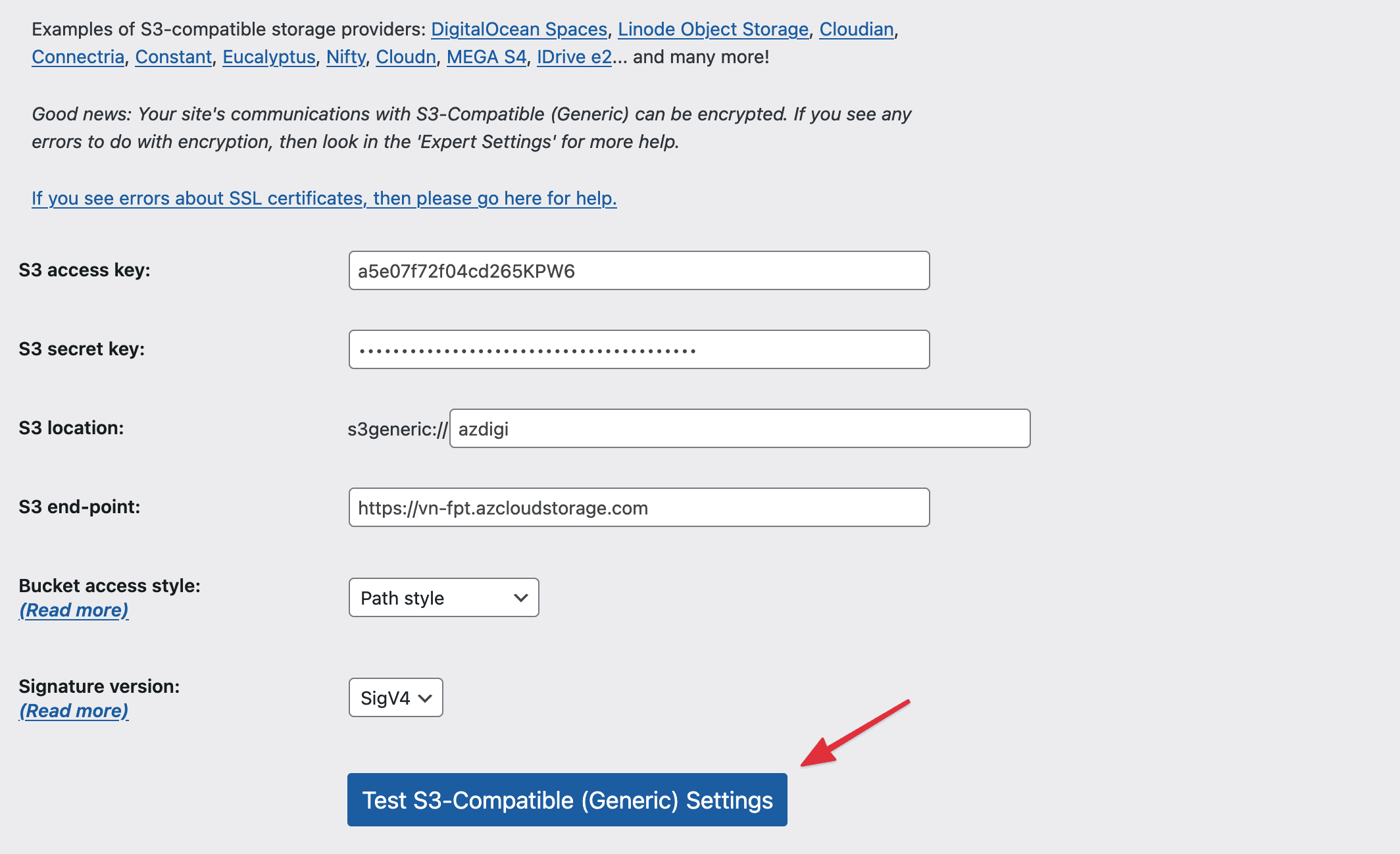
Ở mục Choose your remote storage, tích chọn S3-Compatible (Generic).
Sau khi chọn S3-Compatible (Generic), bạn sẽ thấy một mục mới xuất hiện bên dưới để nhập các thông tin cần thiết.
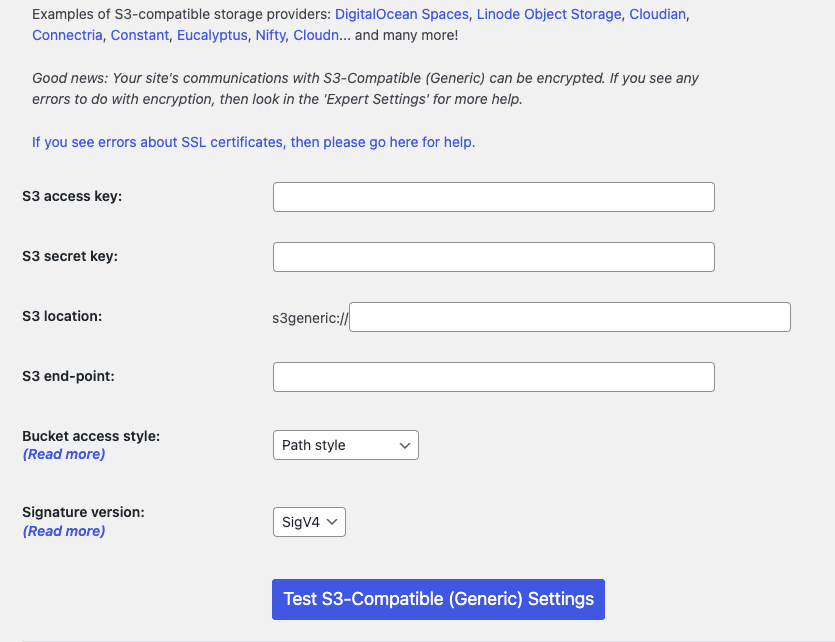
Bước 4: Kết nối với S3 (Object Storage)
Bạn cần chuẩn bị thông tin bên dưới tương tự theo hướng dẫn này:
- S3 Access Key ID
- S3 Secret Access Key
- S3 Location: điền vào tên bucket trên S3 của bạn, nếu chưa sẵn trên S3 thì plugin này sẽ tự tạo bucket này trên s3 luôn .
- S3 End-point
Sau thông tin hoàn tất, nhấn nút Test S3-Compatible (Generic) Settings để kiểm tra kết nối.:
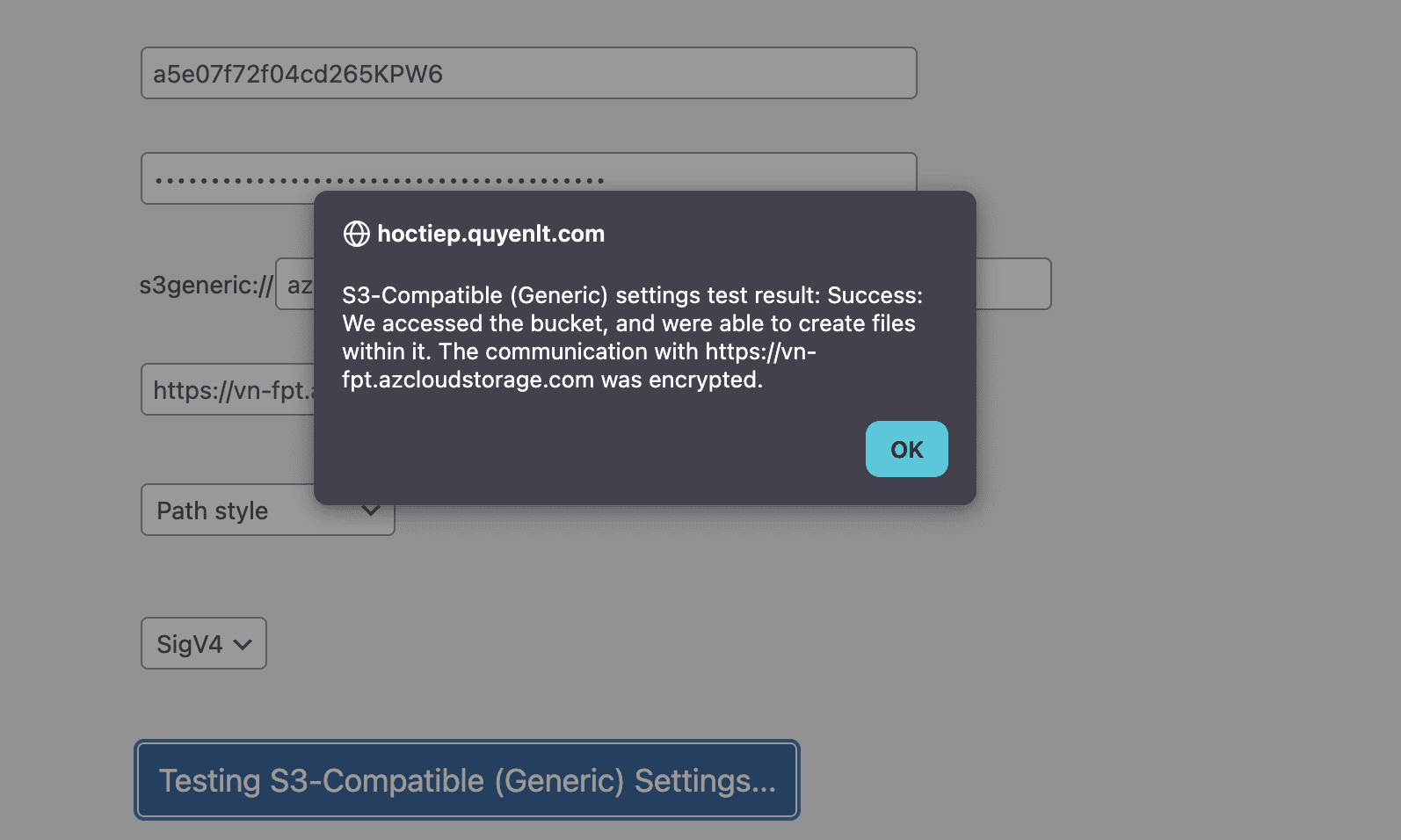
Kết nối thành công bạn sẽ nhận được thông báo như hình sau:
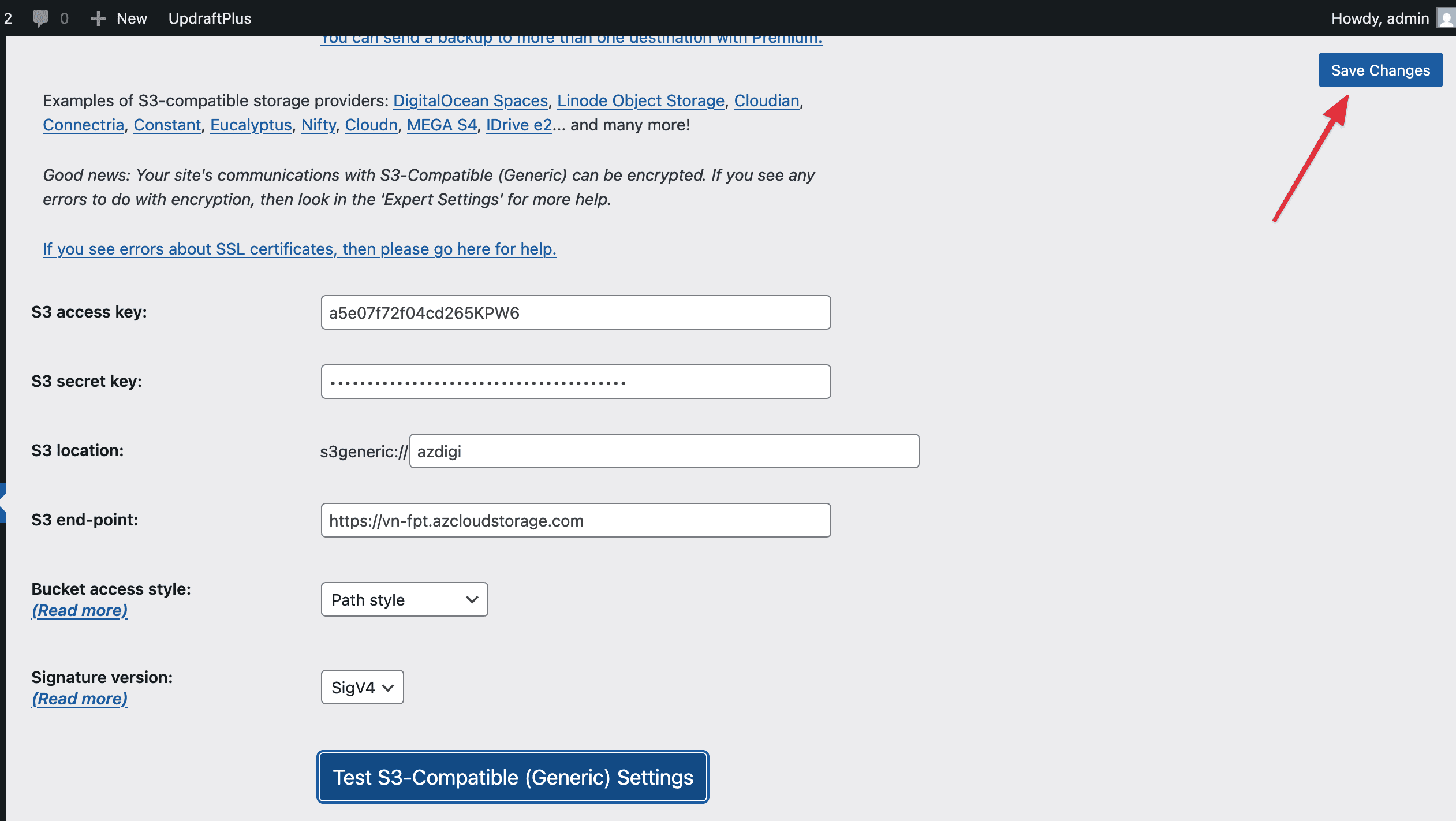
Đừng quên kéo xuống dưới trang Settings này để bấm Save Settings hoặc bấm Save Settings ở gốc trên bên phái.
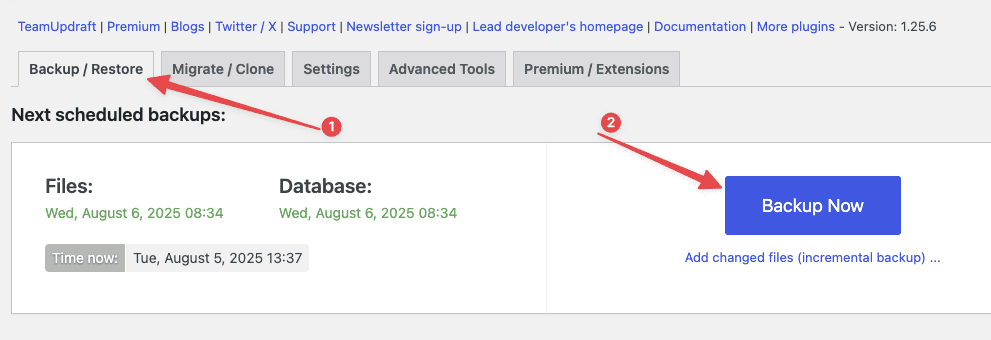
Bước 5: Tạo bản sao để kiểm tra
Quay lại tab Backup/Restore.
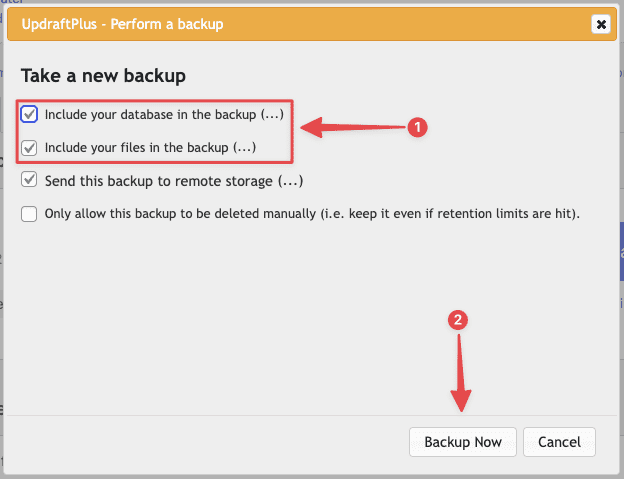
Nhấn nút Backup Now.
Tích chọn cả hai mục:
- Include your database in the backup
- Include your files in the backup
Nhấn Backup Now và chờ quá trình hoàn tất.
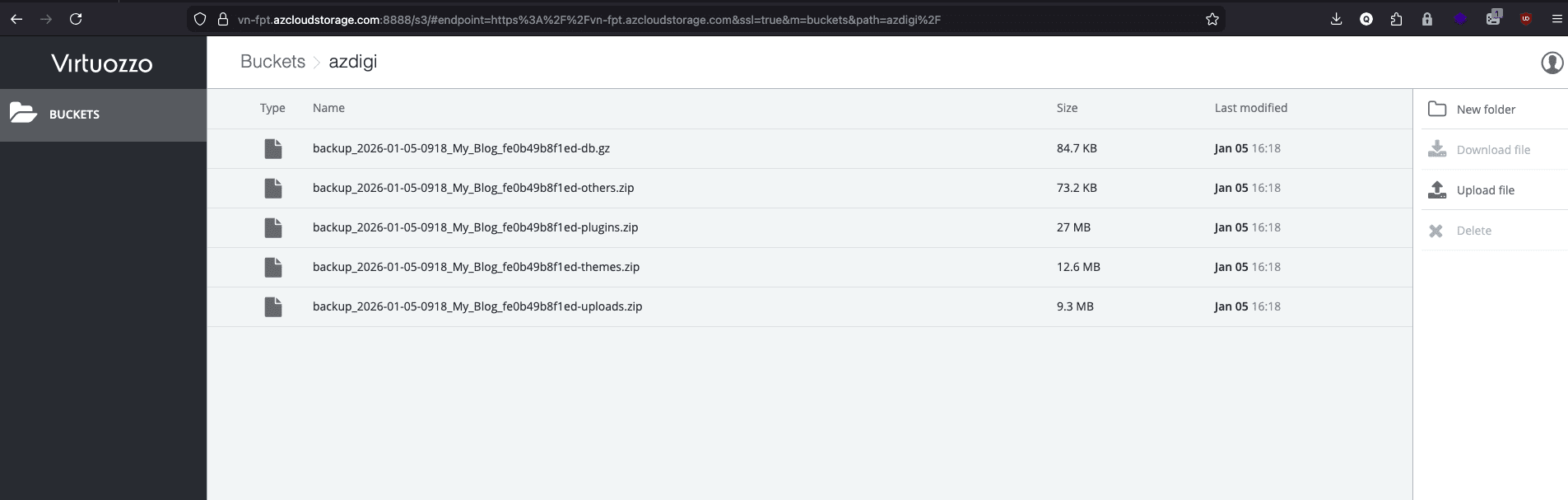
Các bản sao lưu sẽ được đồng bộ tự động lên S3 (nếu cấu hình đúng).
Bước 7: Khôi phục từ bản backup
Các bản sao lưu đã lưu sẽ hiển thị trong danh sách ở tab Backup/Restore. Bạn có thể tải về hoặc khôi phục bản sao lưu bằng các nút tương ứng.
Bạn thao tác theo Bước 3: Khôi phục dữ liệu ở bài viết sau:

Tổng kết.
Như vậy ở bài viết này mình đã hướng dẫn các bạn cách Backup dữ liệu website lên S3 thông qua PLugin UpdraftPlus vô cùng đơn giản. Việc backup website thường xuyên là việc làm vô cùng cần thiết và rất quan trọng, nó giúp bạn đảm bảo được dữ liệu được an toàn trong một số trường hợp cấp bách.
Nếu các bạn cần hỗ trợ các bạn có thể liên hệ bộ phận hỗ trợ theo các cách bên dưới:
- Hotline 247: 028 888 24768
- Ticket/Email: Bạn dùng email đăng ký dịch vụ gửi trực tiếp về: support@azdigi.com.
Có thể bạn cần xem thêm
- Hướng dẫn cấu hình Jetbackup lên S3
- Backup dữ liệu WordPress lên Google Drive với UpdraftPlus
- Hướng dẫn chuyển dữ liệu giữa các Object Storage (S3-to-S3 Migration)
- S3 là gì? Tổng quan về dịch vụ S3 của Amazon Web Service
- Backup/Restore dữ liệu WordPress với UpdraftPlus
- Hướng Dẫn Sử dụng S3 Browser kết nối và quản lý S3 Storage Trên Windows
Về tác giả

Thạch Phạm
Đồng sáng lập và Giám đốc điều hành của AZDIGI. Có hơn 15 năm kinh nghiệm trong phổ biến kiến thức liên quan đến WordPress tại thachpham.com, phát triển website và phát triển hệ thống.