Có thể bạn đã từng nhiều lần nghe đến giao thức FTP khi làm website và sử dụng Hosting, thì trong bài viết này AZDIGI sẽ giúp bạn hiểu rõ hơn về giao thức FTP và áp dụng nó khi sử dụng hosting dùng bảng điều khiển cPanel.
FTP là gì?
FTP là chữ viết tắt của File Transfer Protocol (Giao thức chuyển nhượng tập tin), đây là một giao thức giúp bạn trao đổi dễ dàng các dữ liệu giữa máy tính của bạn với host và ngược lại. Tại FTP, bạn sẽ có quyền quản lý toàn bộ các dữ liệu dạng tập tin và thư mục có trên host ngoại trừ database. Tất cả các gói host bạn mua có hỗ trợ control panel cPanel, DirectAdmin,…đều hỗ trợ sẵn FTP qua cổng kết nối 21.
Các phần mềm upload mã nguồn thông dụng như Filezilla, WinCSP, CuteFTP… Trong bài này chúng tôi sẽ sử dụng FileZilla để kết nối FTP.
Cách tạo tài khoản FTP trong cPanel
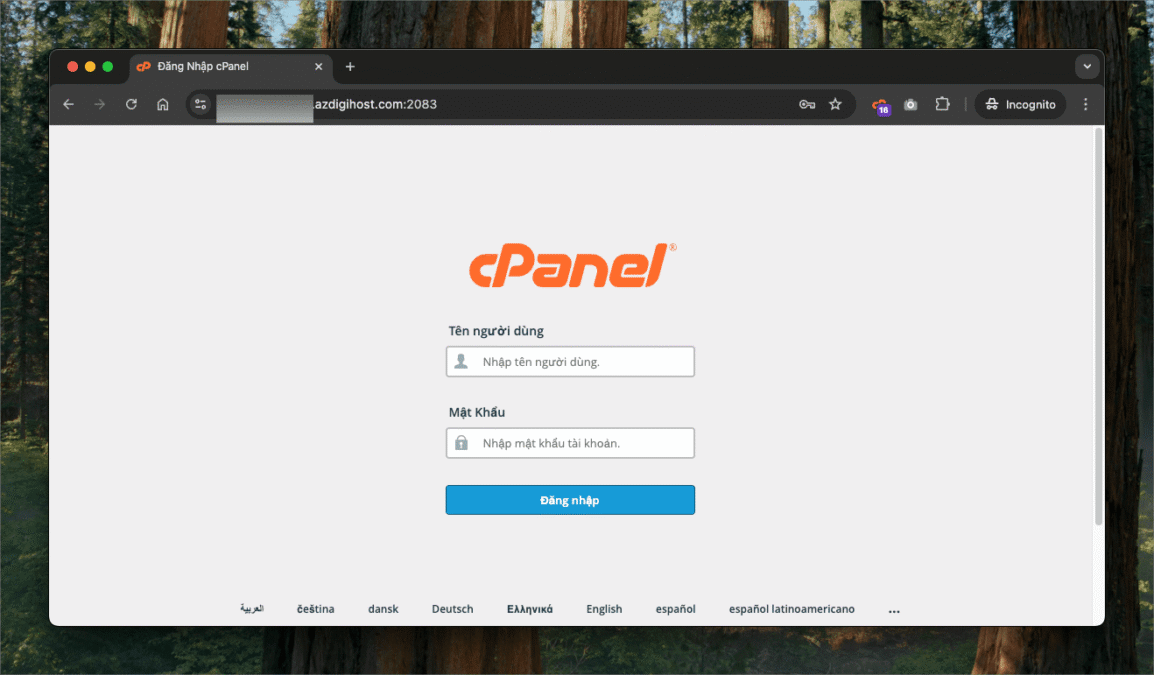
Bước 1: Đăng nhập vào cPanel
Việc đầu tiên là bạn cần đăng nhập vào tài khoản cPanel với thông tin đã được cấp khi đăng ký hosting. Thông tin đăng nhập thường sẽ là:
https://tên-miền-của-bạn:2083
https://hostname-server:2083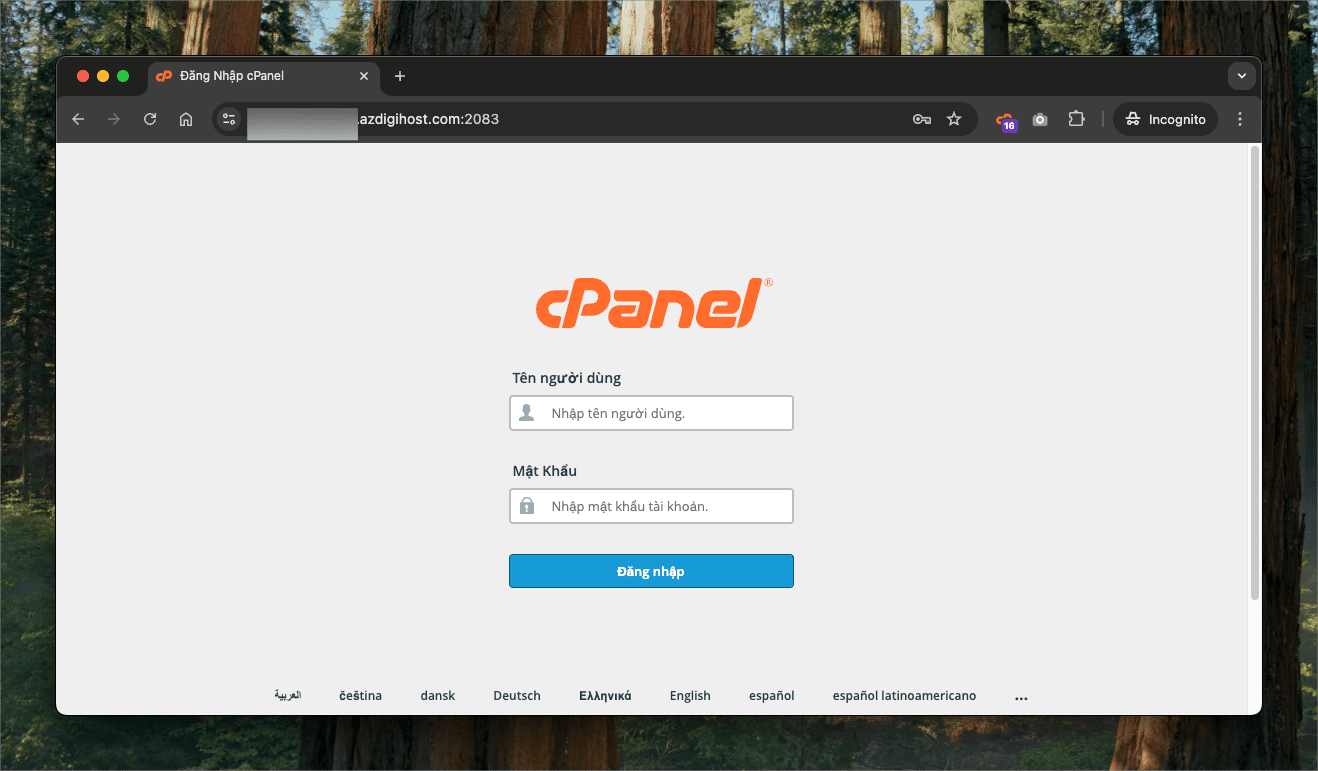
Bước 2: Tạo tài khoản FTP
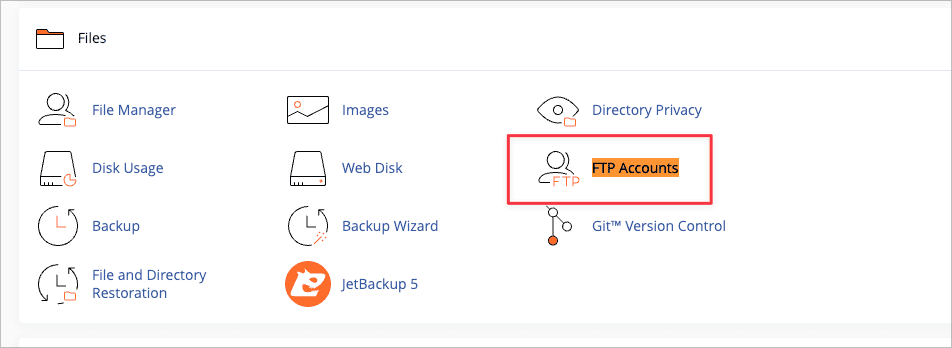
Sau khi đăng nhập xong bạn tìm và chọn vào FTP Accounts
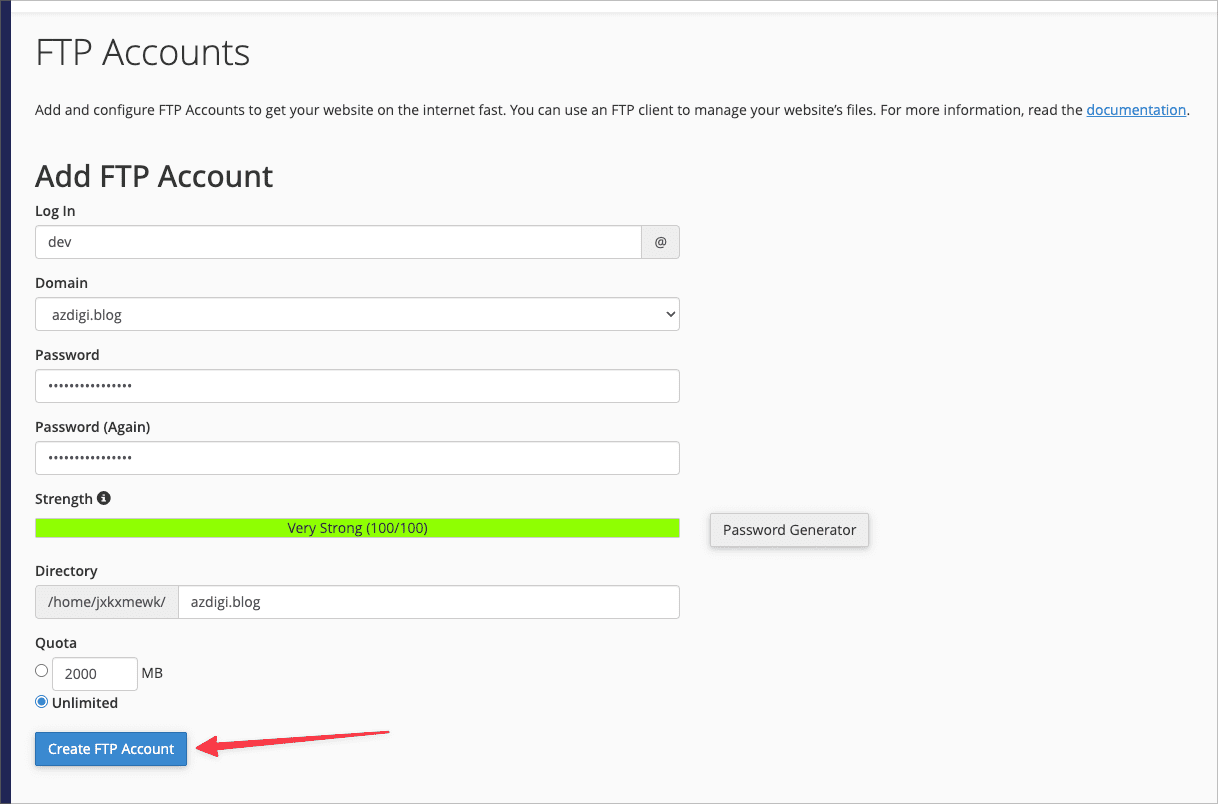
Sau đó một khung nhập thông tin và bạn nhập vào thông tin sau:
- Log In: Đặt tên cho tài khoản
- Domain: Chọn tên miền bạn cần tạo tài khoản FTP theo tên miền
- Password: Đặt mật khẩu cho tài khoản
- Password (Again): Nhập lại mật khẩu lần nữa
- Directory: Đường dẫn chỉ định tài khoản FTP được truy cập vào.
- Quota: Thiết lập dung lượng lưu trữ tối đa mà tài khoản FTP này có thể sử dụng. Bạn có thể chọn “Unlimited” nếu không muốn giới hạn dung lượng.
Lưu ý: Directory là đường dẫn truy cập của tài khoản. Nên bạn cần đặt đường dẫn thư mục mà bạn muốn tài khoản FTP được phép truy cập vào.
Sau khi tạo xong, bạn sẽ thấy tài khoản vừa tạo như sau:

Hướng dẫn đăng nhập FTP
Hiện tại có rất nhiều phần mềm sử dụng để đăng nhập FTP. Tuy nhiên trong hướng dẫn này AZDIGI sẽ sử dụng phần mềm có tên FIleZilla, phần mềm đông đảo người sử dụng nhất.
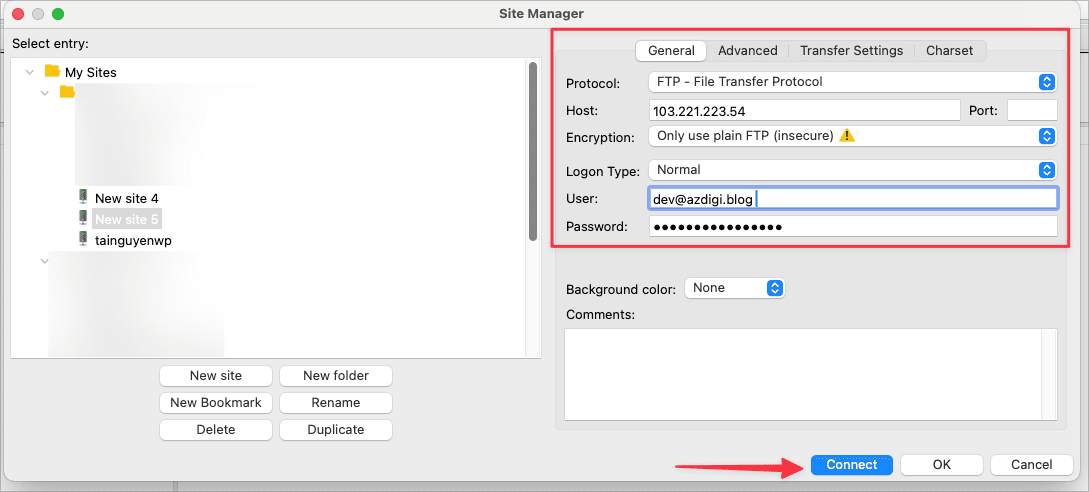
Bạn mở FileZilla lên sau đó chọn vào File => Site => New Site và nhập vào các thông tin tương ứng sau:
- Protocol: FTP – File Transfer Protocol
- Host: Nhập vào IP máy chủ
- Encryption: Only use plain FTP (insecure)
- Login Type: Normal
- User: Nhập vào User đã tạo ở bước tạo tài khoản
- Password: Nhập vào mật khẩu đã tạo ở bước tạo tài khoản
Cuối cùng nhấn Connect để kết nối. Nếu hiện thông báo bạn cứ nhấn OK
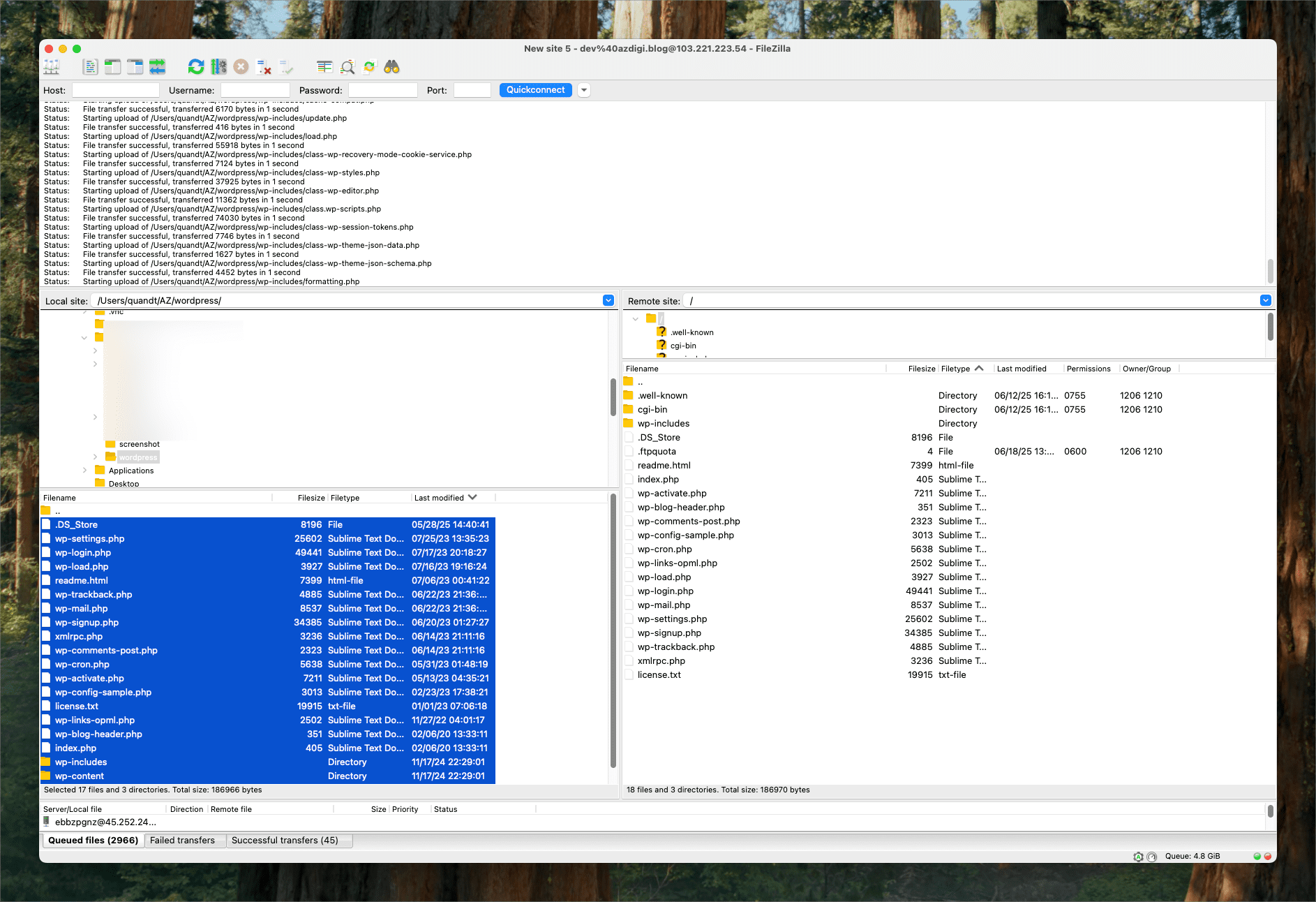
Sau khi đăng nhập thành công bạn sẽ thấy như ảnh bên dưới. Ở bước này bạn chỉ cần kéo và thả file/thư mục vào đúng nơi bạn muốn là được.
Nếu các bạn cần hỗ trợ các bạn có thể liên hệ bộ phận hỗ trợ theo các cách bên dưới:
- Hotline 247: 028 888 24768
- Ticket/Email: Bạn dùng email đăng ký dịch vụ gửi trực tiếp về: support@azdigi.com.
Về tác giả

Thạch Phạm
Đồng sáng lập và Giám đốc điều hành của AZDIGI. Có hơn 15 năm kinh nghiệm trong phổ biến kiến thức liên quan đến WordPress tại thachpham.com, phát triển website và phát triển hệ thống.