
Hermes Agent là một AI agent mã nguồn mở do Nous Research phát triển. Thay vì chỉ trả lời trong cửa sổ chat, Hermes có thể đọc và sửa file, chạy lệnh, tìm thông tin trên web, làm việc với API, tạo tác vụ định kỳ và gửi kết quả qua Telegram hoặc Discord.
Hai phần hữu ích nhất là Skills và Memory. Hermes có thể lưu lại quy trình đã làm tốt để tái sử dụng, đồng thời ghi nhớ các thông tin ổn định về người dùng qua nhiều phiên. Phần hướng dẫn sử dụng Hermes Agent dưới đây được kiểm tra trên Ubuntu 24.04 trong Docker, dùng Hermes Agent v0.18.2. Các ảnh terminal được dựng từ output thật của quá trình cài đặt.
ℹ️ Phiên bản lab: Hermes Agent v0.18.2 (2026.7.7.2), Python 3.11.15, Ubuntu 24.04. Tài liệu chính thức tại hermes-agent.nousresearch.com.
Mục lục
- Hermes Agent là gì?
- Các thành phần chính
- Chọn máy local, Desktop, VPS hay Docker
- Cài đặt Hermes Agent
- Thiết lập model và chạy phiên đầu tiên
- Các lệnh nên biết
- Kết nối Telegram và Discord
- Tự động hóa bằng cron
- Cấu hình bảo mật
- Cập nhật, backup và rollback
- Lỗi thường gặp
- Câu hỏi thường gặp
Hermes Agent là gì?
Hermes Agent là một framework AI agent chạy trên máy tính hoặc máy chủ do bạn quản lý. Nó hỗ trợ nhiều nhà cung cấp model, nhiều giao diện sử dụng và một hệ thống tool khá rộng. Bạn có thể dùng Hermes trong terminal, ứng dụng Desktop, web dashboard, IDE qua ACP hoặc các nền tảng nhắn tin.
Hiểu nhanh thì model là phần suy luận, còn Hermes là lớp vận hành xung quanh model. Lớp này quyết định agent được dùng tool nào, được truy cập thư mục nào, lưu phiên ở đâu, khi nào cần xin duyệt và kết quả sẽ được gửi về kênh nào.
| Tiêu chí | Chatbot thông thường | Hermes Agent |
|---|---|---|
| Môi trường | Chạy trên dịch vụ của nhà cung cấp | Chạy trên máy local, VPS hoặc backend từ xa |
| Thao tác hệ thống | Chủ yếu trả lời văn bản | Có thể dùng terminal, file, web, browser và API |
| Bộ nhớ | Phụ thuộc sản phẩm | Memory, user profile và tìm lại session bằng FTS5 |
| Quy trình lặp lại | Prompt hoặc GPT tùy chỉnh | Skills dạng tài liệu có thể tạo, sửa và dùng lại |
| Tự động hóa | Thường cần dịch vụ ngoài | Có cron, webhook và gateway tích hợp |
Hermes và OpenClaw cùng thuộc nhóm agent tự host nhưng cách tổ chức khác nhau. Nếu bạn đang tìm hiểu hệ sinh thái này, có thể đọc thêm hướng dẫn OpenClaw để so sánh cách cài đặt và vận hành.
Các thành phần chính của Hermes Agent
Model và provider
Hermes không khóa người dùng vào một model. Bạn có thể đăng nhập Nous Portal, OpenAI Codex hoặc cấu hình API của OpenRouter, Anthropic, Google, DeepSeek và các endpoint tương thích OpenAI. Model có context dài và khả năng gọi tool ổn định thường phù hợp hơn cho tác vụ nhiều bước.
Tools và Toolsets
Tool là hành động cụ thể như đọc file, chạy lệnh, tìm kiếm web hoặc tạo ảnh. Toolset là nhóm tool cùng mục đích. Việc tắt toolset không cần dùng giúp giảm số schema đưa vào prompt và thu hẹp quyền của agent.
Skills
Skill là tài liệu Markdown mô tả cách làm một loại việc. Nó có thể chứa các bước, câu lệnh, lỗi thường gặp và cách xác minh. Đây là bộ nhớ quy trình, không phải plugin thực thi tùy ý. Cách tổ chức này giúp quy trình dễ đọc, dễ kiểm tra và có thể chuyển sang agent tương thích agentskills.io.
Nếu muốn hiểu sâu hơn về dạng bộ nhớ quy trình này, bạn có thể tham khảo bài cách tạo và cài Skills. Cú pháp của Hermes có khác, nhưng tư duy tách quy trình khỏi prompt hằng ngày khá tương đồng.
Memory và session
Hermes lưu các phiên trong SQLite và có công cụ tìm kiếm toàn văn FTS5. Memory dùng cho sự thật ổn định như cách xưng hô, quy ước dự án hoặc đặc điểm môi trường. Chi tiết tạm thời của một công việc nên ở trong session, không nên nhồi hết vào bộ nhớ dài hạn.
Phân biệt session, Memory, Skills, SOUL.md và AGENTS.md
Các lớp này đều đưa thông tin cho agent nhưng có vòng đời khác nhau. Dùng sai chỗ làm prompt phình to hoặc khiến tính cách toàn cục bị lẫn với quy tắc của một dự án.
| Thành phần | Dùng để làm gì | Khi nào dùng |
|---|---|---|
| Session history | Lưu hội thoại và tool calls của một phiên | Tiếp tục công việc đang làm hoặc tìm lại bằng session search |
| Context compression | Nén hội thoại dài để còn chỗ cho lượt mới | Tự động theo ngưỡng hoặc khi người dùng chủ động nén |
| Persistent Memory | Lưu sự thật ổn định về người dùng và môi trường | Thông tin cần dùng lại qua nhiều session |
| Skills | Lưu kiến thức quy trình và cách thực hiện một loại việc | Workflow lặp lại có bước, lệnh, lỗi và cách xác minh |
SOUL.md | Định nghĩa identity, personality và cách giao tiếp toàn cục | Thiết lập nhân dạng chung của instance |
AGENTS.md hoặc context file | Quy tắc của repository, stack, lệnh test và convention | Chỉ áp dụng khi Hermes làm việc trong dự án tương ứng |
Gateway, cron và MCP
Gateway kết nối Hermes với Telegram, Discord, Slack, WhatsApp và nhiều nền tảng khác. Cron chạy tác vụ theo lịch trong session mới. MCP mở rộng Hermes bằng các server công cụ bên ngoài. Nếu khái niệm MCP còn mới, bài MCP là gì giải thích rõ cách agent kết nối tool và dữ liệu.
Nên chạy Hermes Agent ở đâu?
| Môi trường | Phù hợp khi | Lưu ý |
|---|---|---|
| Desktop | Muốn giao diện trực quan trên Windows, macOS hoặc Linux | Phù hợp thử nghiệm và công việc trên máy cá nhân |
| CLI local | Lập trình, quản trị hệ thống, làm việc sát terminal | Tool có thể tác động trực tiếp lên máy |
| VPS Linux | Cần gateway và cron chạy liên tục | Nên dùng user riêng, backup dữ liệu và giới hạn quyền |
| Windows native | Muốn cài trực tiếp bằng PowerShell | Hermes hiện có installer Windows native; WSL2 vẫn hữu ích cho workflow Linux |
| Docker backend | Muốn tool terminal chạy trong sandbox | Khác với việc đóng gói toàn bộ Hermes vào một container |
VPS phù hợp khi bạn muốn nhắn cho agent từ điện thoại, nhận báo cáo định kỳ hoặc để gateway chạy 24/7. Bạn có thể xem hướng dẫn thuê VPS trước khi chọn hệ điều hành và tài nguyên.
⚠️ Docker có hai cách dùng khác nhau. Bạn có thể chạy toàn bộ Hermes trong container, hoặc cài Hermes trên host rồi đặt terminal.backend: docker để các lệnh do agent thực thi chạy trong sandbox. Cách thứ hai không tự động biến gateway thành một container.
Cài đặt Hermes Agent trên Linux, macOS và WSL2
Installer chính thức sẽ chuẩn bị uv, Python, môi trường ảo, launcher và các phụ thuộc cần thiết. Trên VPS mới, bạn chỉ cần có Git và curl.
curl -fsSL https://hermes-agent.nousresearch.com/install.sh | bashNếu muốn kiểm tra installer trong môi trường tạm mà chưa chạy wizard cấu hình, dùng tùy chọn sau:
curl -fsSL https://hermes-agent.nousresearch.com/install.sh | bash -s -- --skip-setup --skip-browser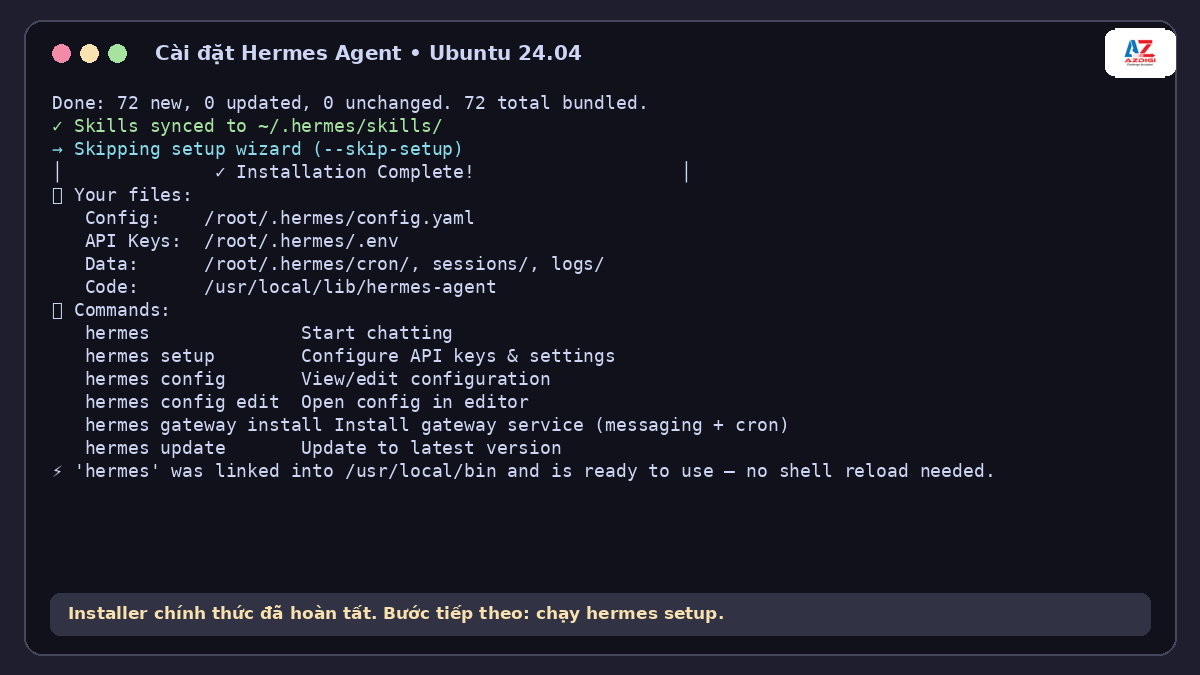
Khi installer hoàn tất, các file chính nằm trong thư mục Hermes Home. Với user thông thường, vị trí mặc định là ~/.hermes/. Cấu hình ở config.yaml, biến môi trường và khóa API ở .env, còn sessions, skills, logs và cron có thư mục riêng.
Cài trên Windows native
Mở PowerShell và chạy installer dành cho Windows:
iex (irm https://hermes-agent.nousresearch.com/install.ps1)Nếu workflow cần công cụ Linux, Docker hoặc script shell, WSL2 vẫn là lựa chọn dễ đồng bộ với môi trường VPS. Còn nếu chủ yếu dùng Desktop và PowerShell, Windows native gọn hơn.
Thiết lập model và chạy phiên đầu tiên
Chạy wizard đầy đủ:
hermes setupNếu muốn dùng Nous Portal, một tài khoản có thể cung cấp model và nhóm Tool Gateway:
hermes setup --portalĐể đổi provider hoặc model sau này, chạy hermes model. Các hình thức OAuth và credential pool được quản lý qua hermes auth. Không đưa API key thẳng vào lịch sử shell nếu có thể tránh; nhập trong wizard hoặc lưu trong file ~/.hermes/.env với quyền đọc hạn chế.
hermes model
hermes auth
hermes doctor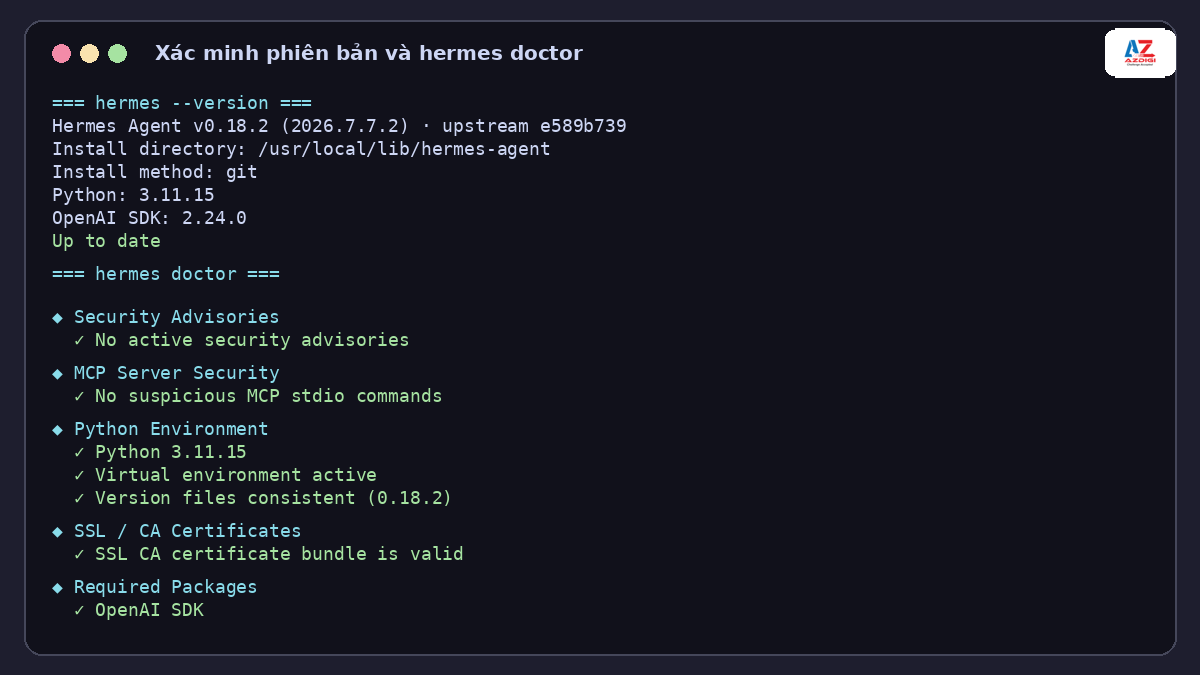
hermes doctor kiểm tra phiên bản Python, package, cấu hình, symlink lệnh, tool và credential còn thiếu. Lab trong bài dùng --skip-setup, vì vậy các cảnh báo về provider hoặc gateway là bình thường. Trên máy thật, xử lý từng cảnh báo rồi chạy lại doctor.
Để mở giao diện chat trong terminal, chạy:
hermesHoặc gửi một câu hỏi không tương tác:
hermes chat -q "Kiểm tra thư mục hiện tại và cho biết dự án dùng ngôn ngữ gì"Các lệnh Hermes Agent nên biết
| Lệnh | Tác dụng |
|---|---|
hermes --version | Xem phiên bản, đường dẫn cài và Python |
hermes doctor | Chẩn đoán cấu hình và phụ thuộc |
hermes status --all | Xem trạng thái các thành phần |
hermes tools list | Xem Toolsets đang bật hoặc tắt |
hermes skills list | Xem Skills đã cài |
hermes sessions list | Liệt kê các session gần đây |
hermes profile list | Xem các profile độc lập |
hermes config check | Kiểm tra cấu hình cũ hoặc thiếu |
hermes update | Cập nhật Hermes |
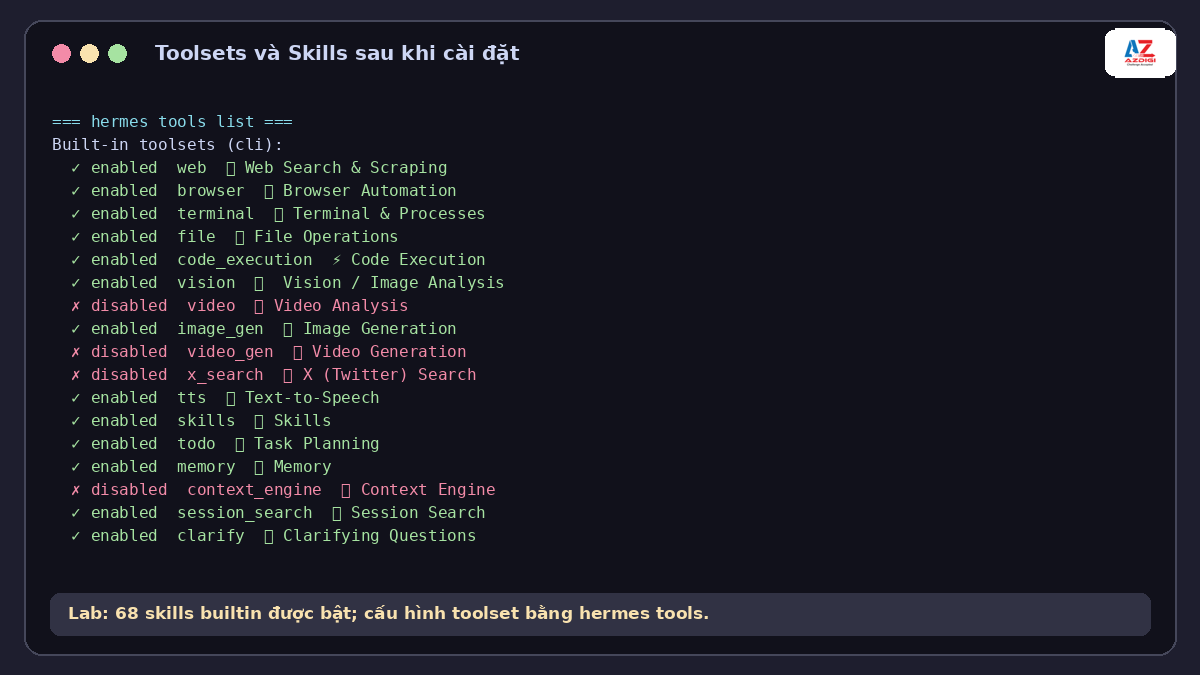
Tool thay đổi có hiệu lực từ session mới. Sau khi bật hoặc tắt toolset, hãy dùng /reset trong chat hoặc mở lại Hermes. Cách này giữ system prompt ổn định và tránh làm hỏng prompt cache giữa cuộc hội thoại.
Quản lý Skills
hermes skills search docker
hermes skills inspect <skill-id>
hermes skills install <skill-id>
hermes skills check
hermes skills update
⚠️ Skill là nội dung được đưa vào ngữ cảnh của agent. Chỉ cài từ nguồn bạn tin cậy, xem trước bằng hermes skills inspect và kiểm tra script hoặc lệnh đi kèm.
Dùng Profiles khi cần nhiều agent
Profile tách cấu hình, model, sessions, skills và memory. Ví dụ, bạn có thể tạo một profile cho công việc và một profile cho thử nghiệm:
hermes profile create work
hermes --profile work
Mở Web Dashboard
Web Dashboard cho phép quản lý cấu hình, API key và session bằng trình duyệt. Lệnh mặc định chỉ bind vào 127.0.0.1 trên cổng 9119:
hermes dashboard
hermes dashboard --status
hermes dashboard --no-open
⚠️ Không public cổng Dashboard trực tiếp. Nếu truy cập từ xa, ưu tiên SSH tunnel, VPN hoặc Tailscale. Khi bind ra địa chỉ non-loopback, Hermes hiện bắt buộc có nhà cung cấp xác thực; cờ --insecure không còn tắt auth.
Kết nối Hermes với Telegram và Discord
Gateway giúp Hermes nhận tin nhắn khi không mở terminal. Chạy wizard, chọn nền tảng rồi nhập credential theo hướng dẫn:
hermes gateway setup
hermes gateway install
hermes gateway start
hermes gateway status
Với Telegram, tạo bot qua BotFather và giới hạn user được phép dùng bằng allowed users hoặc DM pairing. Với Discord, bạn cần tạo application, bot token và bật Message Content Intent trong Developer Portal. Nếu bot có mặt trong server nhưng im lặng, đây là mục nên kiểm tra đầu tiên.
🚨 Bot gateway có thể gọi tool và truy cập hệ thống trong phạm vi Hermes được cấp. Không để bot mở công khai. Dùng allowlist hoặc pairing, giới hạn toolset và tách user Linux riêng cho dịch vụ.
Khi sửa cấu hình gateway, dùng hermes gateway restart. Log nằm trong ~/.hermes/logs/; kiểm tra log trước khi thay token hoặc cài lại toàn bộ.
Tự động hóa bằng cron
Hermes có scheduler riêng. Bạn có thể tạo lịch theo khoảng thời gian, cron expression hoặc thời điểm cụ thể. Nên truyền prompt tự đủ thông tin và đặt tên dễ nhận biết ngay từ lúc tạo:
hermes cron create "0 7 * * *" "Đọc log lỗi 24 giờ qua, chỉ gửi cảnh báo mới và kèm nguồn" --name bao-cao-loi --deliver telegram
hermes cron list
hermes cron status
Mỗi lần chạy cron dùng một session mới, vì vậy job không tự biết cuộc trò chuyện hiện tại. Prompt cần ghi rõ nguồn dữ liệu, định dạng đầu ra, múi giờ, nơi gửi kết quả, điều kiện im lặng và tiêu chí dừng. Nếu tác vụ phụ thuộc repository, thêm --workdir /duong-dan-tuyet-doi để Hermes nạp context file và chạy tool đúng thư mục.
Sau khi tạo, lấy job ID từ danh sách và kích hoạt một lần để kiểm tra trước khi chờ lịch thật:
hermes cron list
hermes cron run <job-id>
hermes cron status
💡 Bắt đầu với tác vụ chỉ đọc như tổng hợp tin, kiểm tra dung lượng hoặc báo cáo log. Cron không có người ngồi trước terminal để duyệt từng câu hỏi, vì vậy hãy giữ lệnh nguy hiểm ở chế độ từ chối, theo dõi vài lần chạy rồi mới cân nhắc quyền ghi.
Cấu hình bảo mật trước khi chạy 24/7
- Chạy Hermes bằng user Linux riêng, không dùng root nếu không thật sự cần.
- Giữ secret redaction bật và lưu khóa trong
~/.hermes/.env. - Dùng approval mode
manualhoặcsmartcho lệnh có rủi ro. - Chỉ bật toolset cần thiết cho công việc.
- Dùng pairing hoặc allowlist cho Telegram, Discord và các kênh khác.
- Không mount Docker socket vào container nếu chưa hiểu quyền root tương đương trên host.
- Backup
~/.hermes/và kiểm tra quyền file định kỳ.
hermes config set approvals.mode smart
hermes config set security.redact_secrets true
hermes doctor
Chế độ approvals.mode: off hoặc cờ --yolo bỏ qua bước duyệt lệnh. Chỉ dùng trong sandbox dùng một lần hoặc môi trường bạn đã giới hạn tác động. Nó không thay thế backup, phân quyền và kiểm tra đầu ra.
Nếu muốn cô lập lệnh terminal, cài Docker trên host rồi chọn backend qua wizard:
hermes setup terminalBạn cũng có thể đặt terminal.backend bằng config, nhưng wizard dễ kiểm tra các tham số liên quan hơn. Với backend Docker, file tool và terminal có thể làm việc trong container thay vì host tùy cấu hình phiên bản.
Cập nhật, backup và rollback
Hermes thay đổi nhanh, vì vậy nên kiểm tra update trước, tạo backup rồi mới nâng cấp. Lệnh backup lưu cấu hình, Skills, sessions và dữ liệu Hermes nhưng không sao lưu codebase:
hermes update --check
hermes backup --quick --label truoc-cap-nhat
hermes update --backup
hermes config check
hermes config migrate
hermes doctor
Sau cập nhật, chạy lại doctor, gateway status và một tác vụ chỉ đọc. Với công việc sửa repository, khởi động chat bằng checkpoint để có thể dùng /rollback nếu thay đổi file không đúng:
hermes chat --checkpoints
hermes security audit
⚠️ File backup có thể chứa .env, auth và dữ liệu session. Lưu ở nơi riêng tư, giới hạn quyền đọc và không upload vào repository hoặc link chia sẻ công khai.
Lỗi thường gặp khi cài và dùng Hermes Agent
Lỗi xz: Cannot exec trên Ubuntu minimal
Trong image ubuntu:24.04 minimal , installer tải Node.js dạng .tar.xz nhưng hệ thống chưa có tiện ích giải nén xz. Output thật trong lab như sau:
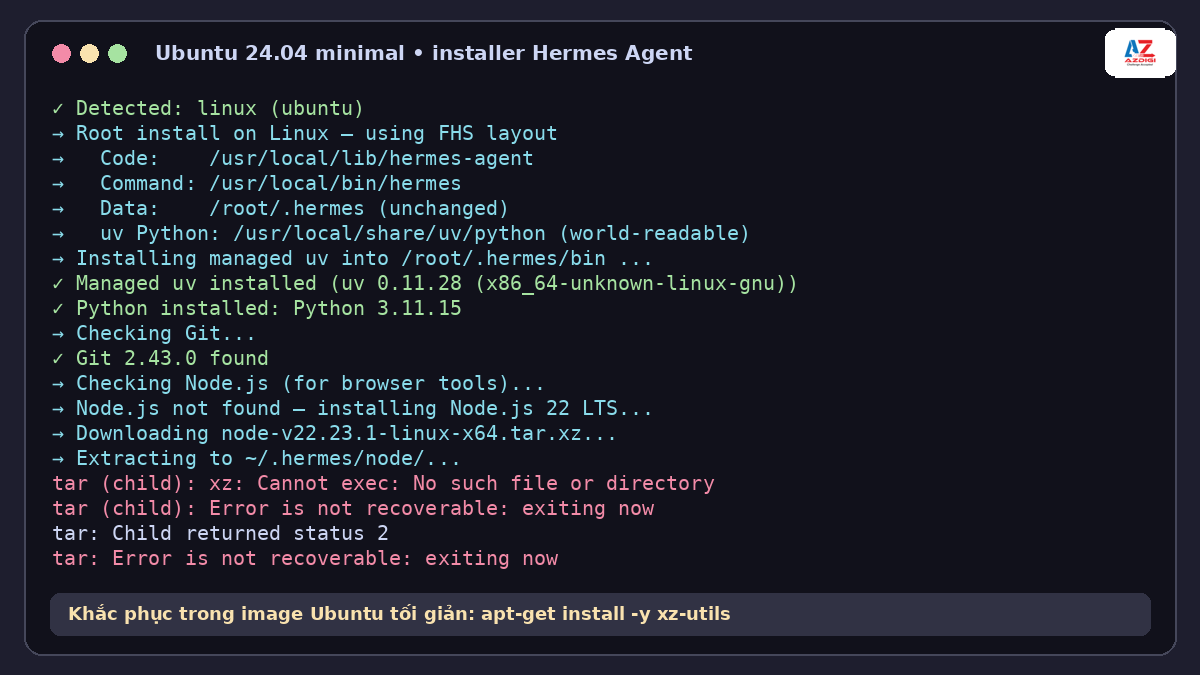
Cài xz-utils rồi chạy lại installer:
apt-get update
apt-get install -y curl git ca-certificates xz-utils
Lệnh hermes không được tìm thấy
Mở terminal mới hoặc kiểm tra PATH. Sau đó chạy hermes doctor --fix để sửa symlink nếu doctor báo thiếu.
hermes doctor --fix
hermes --version
Config cũ sau khi cập nhật
hermes config check
hermes config migrate
hermes doctor
Bot Discord không phản hồi
Kiểm tra Message Content Intent, token, allowlist và trạng thái gateway. Sau khi sửa, restart gateway và xem log.
hermes gateway restart
hermes gateway status
Tool không xuất hiện trong phiên hiện tại
Kiểm tra bằng hermes tools list. Nếu vừa bật toolset, tạo session mới bằng /reset. Một số tool chỉ khả dụng khi có biến môi trường hoặc dependency tương ứng.
Gợi ý triển khai trên VPS
Một VPS Linux phù hợp khi Hermes cần nhận tin nhắn và chạy cron liên tục. Ưu tiên hệ điều hành còn hỗ trợ cập nhật, user riêng, SSH key, firewall, backup và dung lượng trống cho sessions, log và file công việc.
Nếu chưa có máy lab, bạn có thể tham khảo Pro VPS tại AZDIGI. Hãy chọn tài nguyên theo tool thực tế. Gateway cơ bản gọi model qua API nhẹ hơn đáng kể so với chạy local model, browser automation hoặc nhiều subagent song song.
Checklist thiết lập Hermes Agent trong 15 phút
Nếu đây là lần đầu dùng AI agent tự host, đừng bật mọi tính năng cùng lúc. Quy trình dưới đây giúp tách lỗi cài đặt, lỗi model và lỗi gateway thành từng lớp dễ kiểm tra.
- Cài bằng nguồn chính thức: dùng installer Nous Research, không dùng image hoặc script không rõ người duy trì.
- Ghi lại phiên bản: chạy
hermes --versionđể biết chính xác release đang kiểm thử. - Chọn một provider: bắt đầu với một model duy nhất qua
hermes setuphoặchermes model. - Chạy doctor: xử lý lỗi bắt buộc trước. Cảnh báo của tool chưa cấu hình có thể để sau.
- Thử tác vụ chỉ đọc: yêu cầu Hermes xem cấu trúc một thư mục hoặc giải thích file cấu hình. Kiểm tra agent có dùng đúng tool và không vượt phạm vi.
- Thử một thay đổi nhỏ: tạo file tạm trong thư mục lab, đọc lại nội dung rồi xóa bằng tay.
- Kiểm tra approval: giữ
smarthoặc chuyển sangmanualnếu máy chứa dữ liệu quan trọng. - Bật gateway cuối cùng: cấu hình allowlist hoặc pairing trước khi để bot hoạt động liên tục.
- Tạo cron chỉ đọc: chạy thử thủ công, kiểm tra output và nơi nhận rồi mới để lịch lặp vô hạn.
- Backup Hermes Home: sao lưu config, sessions, memory và skills trước mỗi đợt cập nhật lớn.
ℹ️ Sau mỗi thay đổi cấu hình quan trọng, hãy tạo session mới. Một số thiết lập như secret redaction được nạp khi tiến trình khởi động và không nên thay đổi giữa phiên.
Ba workflow thực tế để bắt đầu
Tóm tắt log hệ thống mỗi sáng
Tạo một script chỉ đọc log cần theo dõi, để script in phần thay đổi ra stdout rồi dùng cron gửi bản tóm tắt. Cách này tốt hơn việc cho model tự quét toàn bộ máy vì nguồn dữ liệu và quyền đã được giới hạn trước.
Trợ lý nghiên cứu qua Telegram
Bật web tool, kết nối Telegram bằng pairing và yêu cầu Hermes lưu nguồn kèm URL. Bắt đầu với câu hỏi ngắn, sau đó dùng session riêng cho từng chủ đề để việc tìm lại lịch sử dễ hơn. Nếu kết quả sẽ được xuất bản, vẫn cần kiểm tra nguồn gốc và ngày cập nhật.
Trợ lý dự án có Skills riêng
Tạo một profile cho dự án, đặt working directory đúng repository và viết skill cho quy trình kiểm thử hoặc phát hành. Profile giữ sessions, memory và skills tách khỏi trợ lý cá nhân. Với repository quan trọng, kết hợp Git branch, worktree hoặc checkpoint để có đường lui trước thay đổi lớn.
💡 Dấu hiệu workflow đã sẵn sàng cho tự động hóa là bạn có thể mô tả rõ đầu vào, đầu ra, quyền cần dùng, điều kiện dừng và cách xác minh. Nếu còn phụ thuộc vào phán đoán khó kiểm tra, hãy giữ con người trong vòng duyệt.
Câu hỏi thường gặp
Hermes Agent có miễn phí không?
Hermes Agent là phần mềm mã nguồn mở theo giấy phép MIT. Bạn vẫn có thể phát sinh chi phí model API, VPS, lưu trữ, băng thông hoặc phần cứng nếu chạy model local.
Hermes Agent có chạy trên Windows không?
Có. Hermes hiện có installer Windows native và ứng dụng Desktop. WSL2 vẫn phù hợp nếu workflow cần môi trường Linux hoặc muốn đồng bộ với VPS.
Có cần Docker để dùng Hermes Agent không?
Không. Hermes chạy được trực tiếp trên Linux, macOS và Windows. Docker hữu ích khi muốn sandbox lệnh terminal hoặc tạo môi trường lab cô lập.
Hermes Agent có dùng model local được không?
Có. Bạn có thể cấu hình custom OpenAI-compatible endpoint như Ollama, LM Studio hoặc vLLM. Model cần context và khả năng gọi tool phù hợp với workload.
Nên bắt đầu với Telegram hay Discord?
Telegram thường nhanh hơn cho bot cá nhân. Discord phù hợp server và thread nhóm, nhưng cần cấu hình bot permission và Message Content Intent cẩn thận.
Tổng kết
Để bắt đầu gọn nhất, cài Hermes bằng installer chính thức, chạy hermes setup, chọn một provider, kiểm tra bằng hermes doctor rồi thử một tác vụ chỉ đọc. Sau đó mới bật gateway, cron, browser hoặc quyền ghi file.
Khi đưa lên VPS, hãy xem Hermes như một tiến trình có quyền thật trên hệ thống. Dùng user riêng, giới hạn tool, bật approval, giữ secret redaction và backup thư mục ~/.hermes/. Cách làm này chậm hơn vài phút lúc đầu nhưng giảm đáng kể rủi ro khi agent bắt đầu xử lý công việc tự động.
Có thể bạn cần xem thêm
- OpenClaw cho team: Chia sẻ trợ lý AI cho nhiều người dùng
- Tối ưu chi phí OpenClaw: Cách giảm 70% token usage mà vẫn giữ chất lượng
- Tự động hoá với OpenClaw: Cron Jobs, Heartbeats và Webhooks
- Claude Code Channels là gì? Hướng dẫn kết nối Claude Code với Telegram và Discord
- Bảo mật OpenClaw: hướng dẫn cấu hình an toàn theo từng bước
- Claude Dispatch là gì? Hướng dẫn cài đặt Computer Use và điều khiển máy tính từ xa
Về tác giả

Trần Thắng
Chuyên gia tại AZDIGI với nhiều năm kinh nghiệm trong lĩnh vực web hosting và quản trị hệ thống.