Bạn đã setup OpenClaw hoàn chỉnh, bot chạy 24/7 trên VPS, có tính cách riêng, biết tự động hoá, kết nối nhiều AI. Bây giờ đồng nghiệp thấy hay quá và muốn dùng thử. Hoặc cả team muốn chia sẻ chung một trợ lý AI. Bạn không cần mỗi người cài OpenClaw riêng mà có thể chia sẻ dùng chung an toàn theo hướng dẫn này.
⚠️ Cảnh báo: Tính năng này chỉ nên sử dụng khi bạn cài OpenClaw lên VPS hoặc một máy tính riêng hoàn toàn để tránh bị khai thác dữ liệu cá nhân, không chia sẻ cho bất kỳ ai khi cài OpenClaw trên máy tính cá nhân của bạn.
Bài viết này hướng dẫn cách chia sẻ OpenClaw cho nhiều người dùng qua group chat, quản lý quyền truy cập, và thiết lập multi-agent khi mỗi thành viên cần trợ lý riêng. Đây là bài thứ 7 trong serie hướng dẫn OpenClaw từ A đến Z.
Cách 1: Thêm người dùng qua Pairing
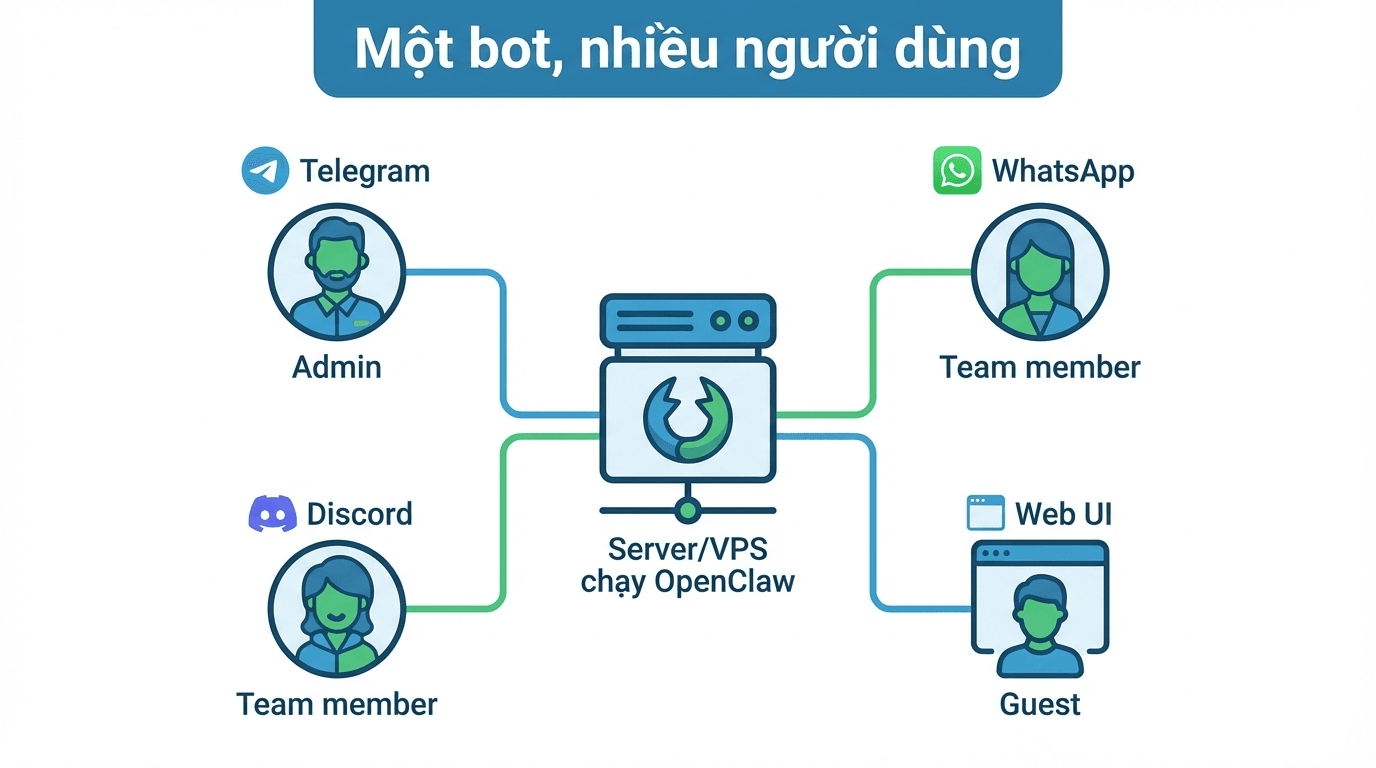
Cách đơn giản nhất để chia sẻ bot là cho người khác chat trực tiếp (DM – Direct Message) với bot trên Telegram, WhatsApp hay Discord. Mặc định, OpenClaw chặn tin nhắn từ người lạ và yêu cầu “pairing” trước.
Khi một người mới gửi tin nhắn cho bot, bot sẽ phản hồi bằng một mã xác nhận 8 ký tự (ví dụ NL7NRBMA). Người đó cho bạn biết mã này, và bạn approve bằng lệnh:
# Xem danh sách đang chờ approve
openclaw pairing list telegram
# Approve người dùng
openclaw pairing approve telegram NL7NRBMA
Sau khi approve, người đó có thể chat với bot như bình thường. Mỗi người có session riêng biệt, không ai nhìn thấy cuộc trò chuyện của người khác. Bot vẫn dùng cùng một SOUL.md và AGENTS.md, nhưng bộ nhớ cuộc trò chuyện tách biệt hoàn toàn.
Mã pairing hết hạn sau 1 giờ và tối đa 3 request chờ cùng lúc cho mỗi kênh. Đây là thiết kế bảo mật để tránh bị spam request.
Nếu bạn muốn bỏ hẳn bước pairing (ví dụ bot nội bộ công ty), đổi policy sang “open”:
openclaw config set channels.telegram.dmPolicy openCách 2: Bot trong Group Chat
Thay vì mỗi người DM riêng, bạn có thể thêm bot vào group chat trên Telegram, WhatsApp, Discord hay Slack. Đây là cách phổ biến nhất khi dùng cho team vì mọi người đều thấy câu trả lời và có thể tiếp nối cuộc trò chuyện.
Trên Telegram: Thêm bot vào group. Mặc định bot chỉ phản hồi khi được mention (@BotName). Muốn bot đọc mọi tin nhắn thì tắt Privacy Mode trong BotFather (/mybots → Bot Settings → Group Privacy → Turn off).
Trên WhatsApp: Thêm số điện thoại của bot vào group. Bot mặc định chỉ phản hồi khi được tag.
Trên Discord: Invite bot vào server. Bot hoạt động theo channel permissions.
Cấu hình group trong openclaw.json:
{
  "channels": {
    "telegram": {
      "groupPolicy": "allowlist",
      "groupAllowFrom": ["GROUP_CHAT_ID_1", "GROUP_CHAT_ID_2"]
    }
  },
  "agents": {
    "defaults": {
      "groupChat": {
        "historyLimit": 50,
        "mentionPatterns": ["@?mybot", "bot ơi"]
      }
    }
  }
}
Giải thích cấu hình:
groupPolicy: "allowlist" chỉ cho phép group cụ thể, "open" cho phép tất cả group.
groupAllowFrom: danh sách ID các group được phép. Lấy ID bằng cách forward tin nhắn từ group cho bot (khi Privacy Mode tắt) hoặc dùng các bot như @userinfobot trên Telegram.
historyLimit: số tin nhắn gần nhất bot đọc để nắm context (mặc định 50). Bot không xử lý tất cả tin nhắn cũ, chỉ đọc để hiểu đang nói về gì.
mentionPatterns: các pattern để kích hoạt bot. Ví dụ "bot ơi" cho phép gọi bot bằng tiếng Việt thay vì phải tag @username.
Trong group, bot sử dụng session riêng cho từng group (tách khỏi DM cá nhân). Heartbeat không chạy trong group sessions để tránh spam.
Cách 3: Multi-Agent cho team lớn
Khi team phát triển và mỗi người cần trợ lý với workspace riêng, cá nhân hoá riêng, bạn có thể chạy nhiều agent trên cùng một Gateway. Mỗi agent có workspace riêng, session riêng, thậm chí model khác nhau.
Tạo agent mới bằng wizard:
# Tạo agent cho team coding
openclaw agents add coding
# Tạo agent cho team marketing
openclaw agents add marketing
# Xem danh sách agents
openclaw agents list --bindings
Mỗi agent có workspace riêng tại ~/.openclaw/workspace-<agentId> với SOUL.md, USER.md, memory files độc lập. Bạn có thể cá nhân hoá từng agent cho từng vai trò: agent “coding” tập trung vào hỗ trợ code, agent “marketing” tập trung vào viết content.
Kết nối agent với kênh chat bằng bindings. Ví dụ, tạo bot Telegram riêng cho mỗi agent:
{
  "agents": {
    "list": [
      {
        "id": "coding",
        "workspace": "~/.openclaw/workspace-coding",
        "model": { "primary": "anthropic/claude-sonnet-4-20250514" },
        "bindings": [
          { "channel": "telegram", "account": "coding-bot" }
        ]
      },
      {
        "id": "marketing",
        "workspace": "~/.openclaw/workspace-marketing",
        "model": { "primary": "openai-codex/gpt-5.1-codex" },
        "bindings": [
          { "channel": "telegram", "account": "marketing-bot" }
        ]
      }
    ]
  }
}
Sau khi cấu hình, restart Gateway:
openclaw gateway restart
openclaw agents list --bindings
Mỗi agent chạy độc lập, không chia sẻ session hay bộ nhớ. Skills workspace cũng tách biệt, nhưng skills tại ~/.openclaw/skills được share cho tất cả agents.
Chia sẻ Claude Max cho nhiều người
Một use case phổ biến là bạn có Claude Max subscription ($100-200/tháng) và muốn cho team dùng chung. OpenClaw hỗ trợ điều này natively: cấu hình Claude làm provider chính, cho nhiều người truy cập qua Telegram/WhatsApp, mỗi người có session riêng nhưng share cùng một subscription.
Lưu ý: đọc kỹ Terms of Service của Anthropic về việc chia sẻ subscription trước khi triển khai. Dùng API key là cách an toàn nhất về mặt chính sách.
Bảo mật khi chia sẻ
Khi cho nhiều người truy cập, bảo mật trở nên quan trọng hơn bao giờ hết.
Luôn dùng pairing mode cho DM. Đừng đặt dmPolicy sang “open” trừ khi bot chỉ dùng trong mạng nội bộ công ty.
Hạn chế groupAllowFrom. Chỉ cho phép các group cụ thể, không dùng wildcard “*” trừ khi cần thiết.
MEMORY.md chỉ nạp trong main session. OpenClaw thiết kế sẵn để không load MEMORY.md trong group chats hoặc shared contexts, bảo vệ thông tin cá nhân của bạn.
Dùng multi-agent cho team nhạy cảm. Nếu mỗi thành viên cần workspace riêng tư, tạo agent riêng cho từng người thay vì share chung một agent.
Giám sát chi phí. Nhiều người dùng nghĩa là token burn nhanh hơn. Theo dõi usage qua /status và cân nhắc đặt giới hạn.
Kết luận
OpenClaw không chỉ là trợ lý cá nhân (xem hướng dẫn cài đặt từ A tới Z nếu bạn mới bắt đầu). Với pairing, group chat và multi-agent, bạn có thể biến nó thành trợ lý cho cả team mà mỗi người vẫn có trải nghiệm riêng biệt. Bắt đầu từ cách đơn giản nhất (approve thêm người qua pairing), rồi mở rộng dần khi nhu cầu tăng. Nhớ đọc bài bảo mật OpenClaw để đảm bảo an toàn khi nhiều người cùng dùng.
Các bài trong serie:
- Bài 1: Hướng dẫn OpenClaw từ A-Z cho người mới bắt đầu
- Bài 2: Cài OpenClaw lên VPS Việt Nam để chạy 24/7
- Bài 3: Tùy biến OpenClaw: Tạo trợ lý AI theo phong cách riêng
- Bài 4: Tự động hoá với OpenClaw: Cron Jobs, Heartbeats và Webhooks
- Bài 5: Cài đặt và tạo Skills cho OpenClaw
- Bài 6: Kết nối nhiều AI cùng lúc: Claude, ChatGPT, Gemini
- Bài 7: OpenClaw cho team: Chia sẻ trợ lý AI cho nhiều người dùng (bài này)
Có thể bạn cần xem thêm
- Hướng dẫn OpenClaw chi tiết nhất từ A tới Z
- Claude Code Channels là gì? Hướng dẫn kết nối Claude Code với Telegram và Discord
- Bảo mật OpenClaw: hướng dẫn cấu hình an toàn theo từng bước
- OpenClaw hybrid: Gateway trên VPS + Node trên Mac local
- Tự động hoá với OpenClaw: Cron Jobs, Heartbeats và Webhooks
- Hermes Agent là gì? Hướng dẫn cài đặt và sử dụng
Về tác giả

Thạch Phạm
Đồng sáng lập và Giám đốc điều hành của AZDIGI. Có hơn 15 năm kinh nghiệm trong phổ biến kiến thức liên quan đến WordPress tại thachpham.com, phát triển website và phát triển hệ thống.