
Chạy OpenClaw trên máy tính cá nhân tiện lợi nhưng có một hạn chế lớn: bạn phải bật máy 24/7. Nếu muốn trợ lý AI luôn sẵn sàng mọi lúc, gửi tin nhắn lúc 2 giờ sáng vẫn có phản hồi, giải pháp là deploy OpenClaw trên VPS.
Bài viết này hướng dẫn bạn triển khai OpenClaw trên VPS Ubuntu, đảm bảo hoạt động ổn định và truy cập an toàn từ xa. Dù bạn chưa có kinh nghiệm quản trị server, bạn vẫn làm được theo các bước dưới đây.
Lưu ý về tên gọi: Dự án này ban đầu có tên Clawdbot, sau đó đổi thành Moltbot, và hiện tại tên chính thức là OpenClaw. Nếu bạn thấy các tên cũ trong ảnh chụp màn hình hoặc bài viết khác, đó đều là cùng một dự án.

Tại sao nên deploy OpenClaw trên VPS?
Trước khi đi vào kỹ thuật, mình sẽ giải thích lợi ích của việc chạy OpenClaw trên VPS so với máy cá nhân để bạn đưa ra quyết định phù hợp. Nếu đang phân vân, bài so sánh các cách chạy OpenClaw sẽ giúp bạn có cái nhìn tổng quan hơn.
Uptime 24/7: VPS chạy liên tục trong data center với nguồn điện ổn định và đường truyền internet chuyên dụng. Bạn không cần lo máy tính ngủ, mất điện, hay wifi lag. Tin nhắn gửi lúc nào cũng được xử lý ngay lập tức.
Truy cập từ mọi nơi: Khi OpenClaw chạy trên VPS, bạn có thể chat từ điện thoại khi đang di chuyển, từ laptop ở quán cafe, hay từ máy công ty. Không cần máy cá nhân phải online.
Tách biệt môi trường: Nếu OpenClaw gặp sự cố hay bị tấn công, nó không ảnh hưởng đến máy tính cá nhân chứa dữ liệu quan trọng của bạn. Đây là nguyên tắc bảo mật cơ bản.
Chia sẻ cho nhiều người: Bạn có thể sử dụng OpenClaw như một wrapper cho Claude Max và chia sẻ cho nhiều người sử dụng mà không cần cấu hình phức tạp.
Chi phí hợp lý: Với khoảng 99.000–200.000 VNĐ mỗi tháng, bạn có server chạy 24/7 với cấu hình đủ cho OpenClaw. So với tiền điện và chi phí để máy tính hoạt động liên tục, chưa chắc đắt hơn.
Chọn gói VPS phù hợp cho OpenClaw
Không phải VPS nào cũng chạy được OpenClaw ổn định. Bạn cần chọn cấu hình phù hợp dựa trên cách sử dụng dự kiến.
Cấu hình tối thiểu để OpenClaw hoạt động là VPS 2 vCPU và 4GB RAM. Với cấu hình này, bạn có thể chạy cho mục đích cá nhân — vài chục tin nhắn mỗi ngày, không chạy nhiều automation phức tạp. Tuy nhiên, nếu có nhiều request cùng lúc, có thể gặp tình trạng chậm.
Cấu hình khuyến nghị là VPS 4 vCPU và 8GB RAM nếu bạn cần hoạt động ổn định trong thời gian dài với nhiều xử lý.
OpenClaw hoạt động và lưu bộ nhớ chủ yếu vào RAM, vì vậy có thể không cần các cấu hình VPS sử dụng ổ cứng NVMe mà SSD cũng rất tốt rồi — nhưng có deal rẻ thì cứ mua càng tốt 😗.
AZDIGI cung cấp các gói VPS phù hợp với OpenClaw, cụ thể là Pro VPS 2 với cấu hình 2 vCPU, 2GB RAM, 30GB SSD chỉ từ 179k/tháng, hoặc Tăng Tốc 5 với cấu hình 4 vCPU Platinum, 8GB RAM, 55GB NVMe nếu bạn cần hiệu năng tốt.
Bạn muốn đối chiếu thêm CPU, RAM và dung lượng trước khi cài đặt? Có thể xem các cấu hình Pro VPS phù hợp để chạy OpenClaw, sau đó chọn gói theo số lượng tác vụ và mức tải thực tế.
Hướng dẫn cài đặt OpenClaw trên VPS Ubuntu
Cách cài OpenClaw trên VPS hoàn toàn giống với cài trên máy cá nhân — chỉ khác là bạn thao tác qua SSH. Mình sẽ hướng dẫn trên Ubuntu 22.04 LTS — phiên bản được khuyến nghị cho server.
Bước 1: SSH vào VPS
Sau khi mua VPS, bạn nhận được IP và password root. Mở Terminal và kết nối:
ssh root@YOUR_VPS_IPNhập password khi được hỏi. Nếu đây là lần đầu kết nối, gõ “yes” khi hệ thống hỏi về fingerprint.
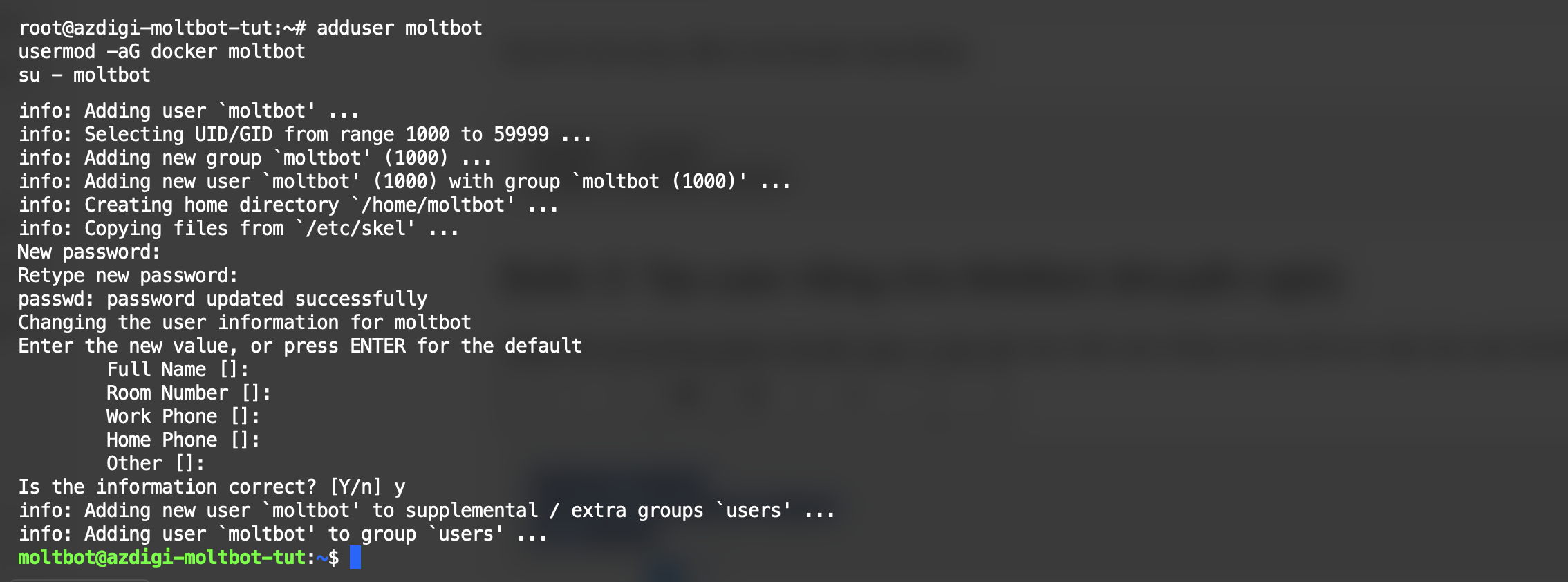
Bước 2: Tạo user riêng (khuyến nghị)
Chạy với root không được khuyến nghị vì lý do bảo mật. Tạo một user riêng và chuyển sang user đó:
adduser openclaw
usermod -aG sudo openclaw
su - openclaw
Từ giờ mọi thao tác sẽ thực hiện với user openclaw.
Bước 3: Cài đặt OpenClaw
Chạy script cài đặt chính thức, giống hệt như cài trên máy cá nhân:
curl -fsSL https://openclaw.ai/install.sh | bash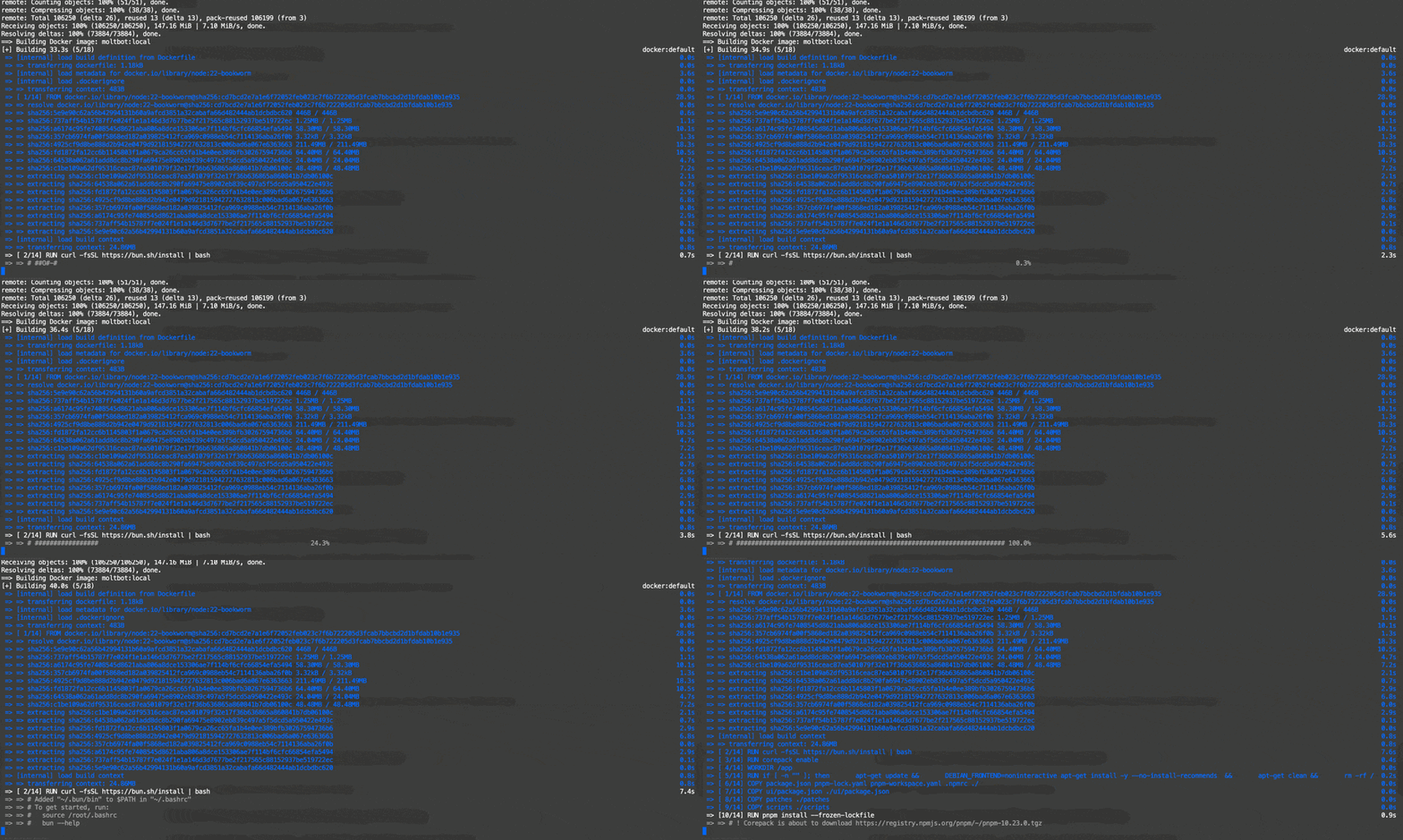
Script sẽ tự động cài Node.js (nếu chưa có) và OpenClaw. Sau khi cài xong, chạy onboarding wizard:
openclaw onboard --install-daemonFlag --install-daemon sẽ đăng ký OpenClaw như một system service (systemd), tự động khởi động khi VPS reboot. Làm theo các bước trong wizard: chọn model provider, nhập API key, cấu hình channels.
Bước 4: Kiểm tra Gateway đang chạy
Sau khi onboard xong, kiểm tra trạng thái Gateway:
openclaw gateway statusNếu Gateway đang chạy, bạn sẽ thấy thông tin về port, uptime và trạng thái các channels. Nếu chưa chạy, khởi động bằng lệnh:
openclaw gateway startVậy là xong! OpenClaw đã chạy trên VPS như một service, tự động khởi động lại khi reboot. Các lệnh quản lý cơ bản:
# Xem trạng thái
openclaw gateway status
# Khởi động lại
openclaw gateway restart
# Dừng
openclaw gateway stop
# Xem logs
openclaw logs
Truy cập Control UI an toàn từ xa

Control UI chạy trên port 18789 nhưng bạn KHÔNG NÊN mở port này ra internet. Dưới đây là các cách truy cập an toàn.
Cách 1: Tailscale (khuyến nghị — đơn giản nhất)
OpenClaw có tích hợp sẵn Tailscale, chỉ cần một lệnh là xong. Tailscale tạo VPN mesh network giữa các thiết bị của bạn, cho phép truy cập an toàn từ bất kỳ đâu mà không cần mở port.
Bước 1: Cài Tailscale trên VPS:
curl -fsSL https://tailscale.com/install.sh | sh
tailscale up
Làm theo hướng dẫn để authenticate với tài khoản Tailscale của bạn.
Bước 2: Khởi động Gateway với Tailscale serve:
openclaw gateway stop
openclaw gateway --tailscale serve
Lệnh này sẽ tự động expose Gateway qua Tailscale network. Bạn có thể truy cập Control UI từ bất kỳ thiết bị nào đã cài Tailscale trong cùng network, thông qua IP nội bộ Tailscale (thường là 100.x.x.x) hoặc qua MagicDNS hostname.
Để cấu hình vĩnh viễn (không cần truyền flag mỗi lần), thêm vào config:
openclaw config set gateway.tailscale serveSau đó chỉ cần openclaw gateway start là đủ.
Xem thêm: Cách cài Tailscale lên VPS tạo mạng riêng
Cách 2: SSH Tunnel
Nếu không muốn cài Tailscale, bạn có thể dùng SSH tunnel. Từ máy tính cá nhân, chạy:
ssh -L 8789:localhost:18789 openclaw@YOUR_VPS_IPLệnh này forward port 8789 trên máy bạn đến port 18789 trên VPS thông qua SSH encrypted tunnel. Giữ Terminal này mở, sau đó truy cập:
http://localhost:8789/Control UI sẽ hiện ra như thể bạn đang truy cập local. Khi đóng Terminal, tunnel cũng đóng — phù hợp cho truy cập không thường xuyên.
Cách 3: Reverse Proxy với auth (nâng cao)
Nếu bạn thực sự cần truy cập qua internet (không khuyến khích), có thể setup Nginx reverse proxy với basic auth hoặc OAuth, hỗ trợ HTTPS với chứng chỉ SSL. Tuy nhiên, cách này phức tạp và vẫn có rủi ro — chỉ dùng khi bạn hiểu rõ về bảo mật web server.
Cách đơn giản hơn là sử dụng Cloudflare và tạo security rules block toàn bộ ngoại trừ IP của bạn. Cách này tốn kém hơn vì vẫn cần một VPN để có địa chỉ IP cố định.
Troubleshooting lỗi thường gặp trên VPS
Dù làm đúng các bước, bạn vẫn có thể gặp một số vấn đề. Đây là cách xử lý các lỗi phổ biến.
Port 18789 bị block: Một số VPS provider mặc định block tất cả ports ngoại trừ SSH. Nếu dùng Tailscale thì không cần lo vấn đề này. Nếu dùng SSH tunnel cũng không ảnh hưởng vì traffic đi qua SSH.
Out of memory: Nếu OpenClaw crash hoặc hệ thống chậm, VPS có thể không đủ RAM. Giải pháp tạm thời là tạo swap file:
sudo fallocate -l 2G /swapfile
sudo chmod 600 /swapfile
sudo mkswap /swapfile
sudo swapon /swapfile
Để swap tồn tại sau reboot, thêm vào /etc/fstab:
echo '/swapfile none swap sw 0 0' | sudo tee -a /etc/fstabGiải pháp lâu dài là nâng cấp gói VPS.
Gateway không start sau reboot: Kiểm tra service đã được đăng ký chưa:
openclaw gateway statusNếu service chưa có, chạy lại onboard với flag daemon:
openclaw onboard --install-daemonNetwork connectivity issues: Nếu OpenClaw không kết nối được API của Anthropic/OpenAI, kiểm tra DNS và firewall. Thử curl https://api.anthropic.com để test.
Kết luận
Deploy OpenClaw trên VPS mang lại trải nghiệm ổn định hơn nhiều so với chạy trên máy cá nhân. Bot hoạt động 24/7, không phụ thuộc vào máy tính của bạn. Hoặc nếu muốn kết hợp, bạn có thể thử mô hình hybrid Gateway trên VPS kết hợp Node trên Mac, và có thể truy cập từ mọi nơi thông qua Telegram, WhatsApp hay Discord.
Với cách cài đặt giống hệt máy cá nhân và tích hợp Tailscale sẵn có, việc triển khai OpenClaw trên VPS chưa bao giờ đơn giản đến vậy. Chỉ cần vài lệnh là bạn đã có trợ lý AI chạy 24/7. Bước tiếp theo, hãy thiết lập cron jobs và heartbeats để bot tự động làm việc theo lịch.
Điểm quan trọng cần nhớ: KHÔNG expose Control UI ra internet public. Luôn dùng Tailscale hoặc SSH tunnel để truy cập. Bảo mật là ưu tiên số một khi self-host bất kỳ ứng dụng nào có quyền truy cập hệ thống. Xem chi tiết trong bài bảo mật OpenClaw từng bước.
Nếu bạn chưa có VPS, AZDIGI là lựa chọn đáng cân nhắc với các gói VPS tối ưu cho workload này, support kỹ thuật 24/7 bằng tiếng Việt, và data center đặt tại Việt Nam cho latency thấp. Liên hệ ngay để được tư vấn gói phù hợp với nhu cầu của bạn.
Có thể bạn cần xem thêm
- Hướng dẫn OpenClaw chi tiết nhất từ A tới Z
- OpenClaw hybrid: Gateway trên VPS + Node trên Mac local
- So sánh cách chạy OpenClaw: VPS, Mac Mini, Windows, Linux, Docker, Raspberry Pi
- Biến OpenClaw thành NOC Engineer - Giám sát server 24/7 bằng AI
- Quản lý nhiều VPS bằng OpenClaw - CMDB cá nhân cho SysAdmin
- Tự động hoá với OpenClaw: Cron Jobs, Heartbeats và Webhooks
Về tác giả

Thạch Phạm
Đồng sáng lập và Giám đốc điều hành của AZDIGI. Có hơn 15 năm kinh nghiệm trong phổ biến kiến thức liên quan đến WordPress tại thachpham.com, phát triển website và phát triển hệ thống.