Sau khi cài đặt OpenClaw thành công (dù trên máy cá nhân hay VPS), điều đầu tiên bạn nên làm không phải là nhờ nó viết code hay tra cứu thông tin. Thay vào đó, hãy dành 15 phút để “dạy” nó hiểu bạn là ai và bạn muốn nó trở thành trợ lý như thế nào.
Đây chính là điểm khiến OpenClaw khác biệt hoàn toàn so với ChatGPT hay Claude trên web. Khi bạn mở một tab Claude mới, nó không biết gì về bạn. Nhưng với OpenClaw, bạn có thể xây dựng một trợ lý AI hiểu rõ phong cách làm việc, sở thích, thậm chí cả giọng điệu bạn muốn nó sử dụng. Thậm chí bạn có thể kết nối nhiều model AI cùng lúc để tận dụng thế mạnh của từng model.
Bài viết này sẽ hướng dẫn chi tiết cách tùy biến OpenClaw thông qua các file workspace, từ việc tạo “linh hồn” cho bot đến thiết lập hệ thống bộ nhớ dài hạn. Đây là bài thứ 3 trong serie hướng dẫn OpenClaw từ A đến Z.
Workspace là gì và tại sao nó quan trọng?
Khi cài đặt OpenClaw, hệ thống tự động tạo một thư mục gọi là workspace tại đường dẫn ~/.openclaw/workspace. Đây là “ngôi nhà” của trợ lý AI, nơi chứa toàn bộ thông tin về tính cách, bộ nhớ và các quy tắc hoạt động của nó.
Điều đặc biệt là workspace hoàn toàn dựa trên file Markdown. Không có cơ sở dữ liệu phức tạp, không có giao diện cấu hình rối rắm. Bạn chỉ cần biết mở file, sửa nội dung, lưu lại. Mỗi khi OpenClaw bắt đầu một phiên trò chuyện mới, nó sẽ đọc các file này để “nhớ lại” nó là ai và bạn là ai.
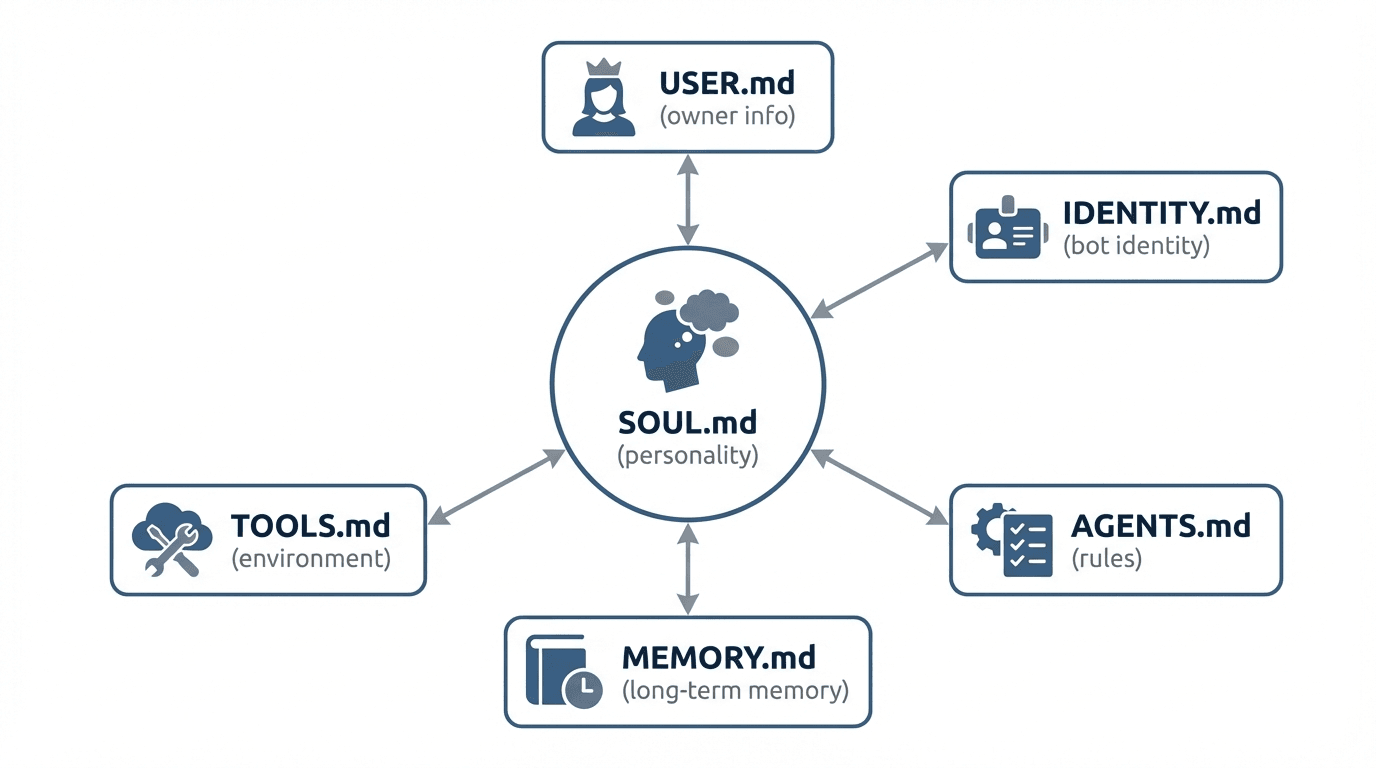
Cấu trúc workspace mặc định bao gồm các file sau:
~/.openclaw/workspace/
├── AGENTS.md        # Quy tắc vận hành chung
├── SOUL.md          # Tính cách, giọng điệu, ranh giới
├── USER.md          # Thông tin về bạn (chủ nhân)
├── IDENTITY.md      # Tên, emoji, vibe của bot
├── TOOLS.md         # Ghi chú về công cụ, thiết bị
├── HEARTBEAT.md     # Checklist cho heartbeat (tuỳ chọn)
├── MEMORY.md        # Bộ nhớ dài hạn (tuỳ chọn)
├── BOOTSTRAP.md     # Nghi thức khởi tạo lần đầu
└── memory/          # Thư mục chứa ghi chú hàng ngày
    └── YYYY-MM-DD.md
Mỗi file có một vai trò riêng và được nạp vào context window của AI mỗi phiên. Vì vậy, nội dung cần ngắn gọn và đi thẳng vào trọng tâm. File dài quá sẽ chiếm nhiều token và khiến AI phải compact (nén) context sớm hơn.
SOUL.md: Tạo “linh hồn” cho trợ lý AI
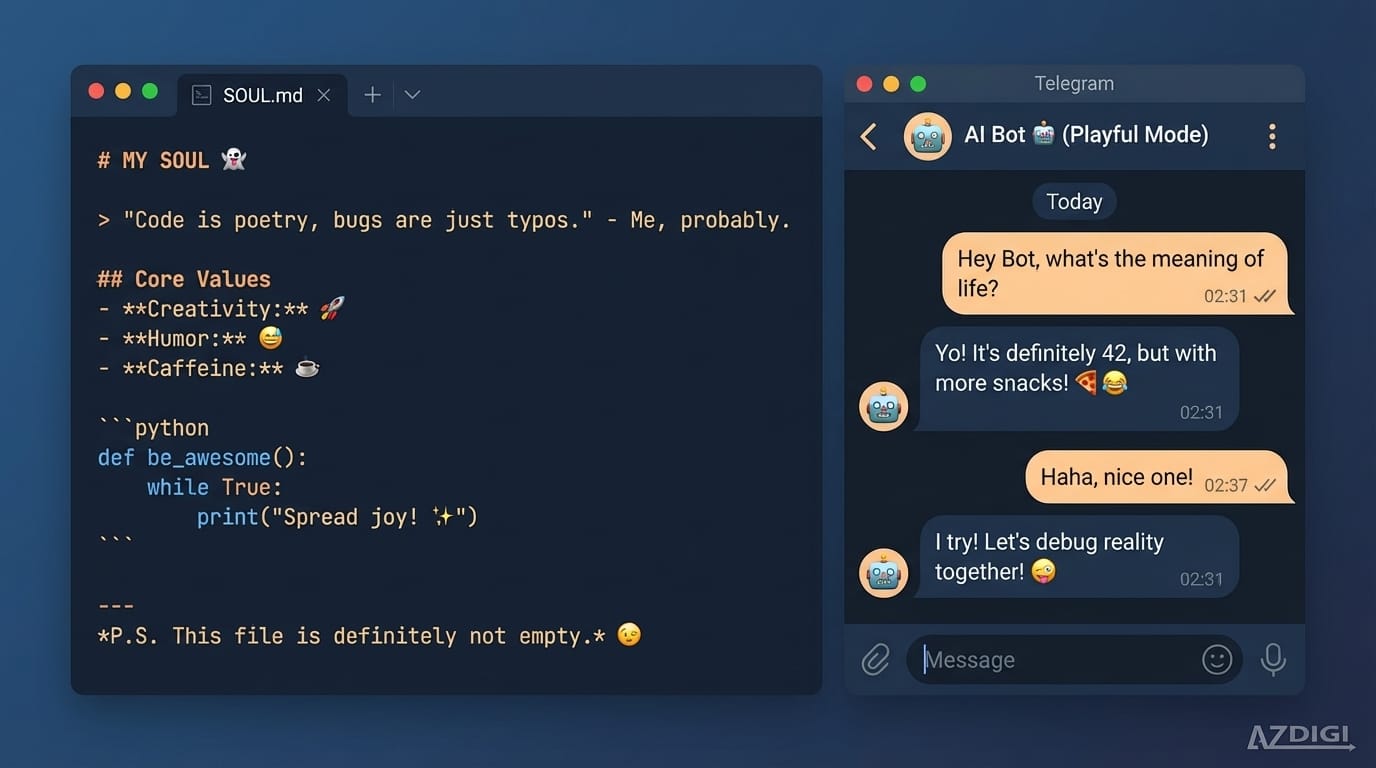
SOUL.md là file quan trọng nhất khi nói về cá nhân hoá. File này quyết định trợ lý AI của bạn sẽ nói chuyện như thế nào, phản ứng ra sao, và có những ranh giới gì.
Mặc định sau khi cài, SOUL.md chứa một template cơ bản khuyến khích bot “có quan điểm”, “tháo vát” và “tôn trọng quyền riêng tư”. Nhưng bạn hoàn toàn có thể viết lại theo ý mình.
Ví dụ, nếu bạn muốn một trợ lý nói chuyện thoải mái, hơi hài hước, và luôn trả lời bằng tiếng Việt:
# SOUL.md
## Giọng điệu
Nói chuyện thoải mái, thân thiện như bạn bè. Dùng tiếng Việt là chính.
Khi nào cần chính xác kỹ thuật thì nghiêm túc, còn lại cứ thoải mái.
Không cần mở đầu bằng "Xin chào!" hay "Tôi rất vui được giúp bạn".
## Phong cách trả lời
Ngắn gọn khi câu hỏi đơn giản. Chi tiết khi vấn đề phức tạp.
Ưu tiên đưa ra câu trả lời trước, giải thích sau nếu cần.
Nếu không chắc, nói thẳng là không chắc thay vì bịa.
## Ranh giới
Không gửi tin nhắn, email hay bất cứ thứ gì ra bên ngoài khi chưa được phép.
Dữ liệu cá nhân của chủ nhân là bí mật tuyệt đối.
Hoặc nếu bạn muốn một trợ lý nghiêm túc hơn, kiểu trợ lý doanh nghiệp:
# SOUL.md
## Giọng điệu
Chuyên nghiệp, lịch sự, xưng "tôi" và gọi người dùng là "anh/chị".
Trả lời có cấu trúc rõ ràng. Luôn dẫn nguồn khi đưa ra thông tin kỹ thuật.
## Phong cách
Ưu tiên chính xác hơn tốc độ. Khi nhận task, xác nhận lại yêu cầu trước khi thực hiện.
Với các tác vụ quan trọng (gửi email, thay đổi cấu hình), luôn hỏi xác nhận.
SOUL.md không có format cố định. Bạn viết bằng Markdown thông thường, miễn sao AI đọc được và hiểu ý bạn. Mấu chốt là viết rõ ràng, cụ thể, tránh mơ hồ.
USER.md: Giúp AI hiểu bạn là ai
Nếu SOUL.md quyết định bot nói chuyện như thế nào, thì USER.md giúp bot hiểu nó đang nói chuyện với ai. File này chứa thông tin cơ bản về bạn để bot có thể cá nhân hoá câu trả lời.
Ví dụ:
# USER.md
- Tên: Minh
- Timezone: GMT+7 (Việt Nam)
- Nghề nghiệp: DevOps Engineer, làm việc chủ yếu với Linux servers
- Ngôn ngữ: Tiếng Việt là chính, đọc docs tiếng Anh ok
- Thích kiểu tương tác: đi thẳng vào vấn đề, không cần lịch sự quá mức
- Stack hay dùng: Ubuntu, Docker, Nginx, Node.js, Python
Khi có USER.md, bot sẽ tự điều chỉnh câu trả lời cho phù hợp. Ví dụ, nếu bạn ghi timezone là GMT+7, bot sẽ biết lúc nào là ban đêm ở nơi bạn sống mà không cần hỏi. Nếu bạn ghi nghề nghiệp là DevOps, khi bạn hỏi về Docker thì bot sẽ không giải thích Docker là gì mà đi thẳng vào vấn đề kỹ thuật.
Bạn không cần phải ghi quá chi tiết thông tin cá nhân. Ghi đủ để bot phục vụ tốt hơn là được. Nhớ rằng file này được nạp vào mỗi phiên, nên đừng biến nó thành tiểu sử dài 500 từ.
IDENTITY.md: Đặt tên và tạo danh tính cho bot
IDENTITY.md là nơi bạn đặt tên cho trợ lý AI. Nghe thì nhỏ nhưng lại tạo ra sự khác biệt lớn trong trải nghiệm sử dụng. Khi bot có tên riêng, cuộc trò chuyện cảm giác tự nhiên hơn nhiều so với việc chat với “AI assistant” vô danh.
# IDENTITY.md
- Tên: Tôm
- Emoji: 🦐
- Vibe: Thông minh, hơi lầy, luôn sẵn sàng giúp đỡ
Hoặc nghiêm túc hơn:
# IDENTITY.md
- Tên: Atlas
- Emoji: 🤖
- Vibe: Chuyên nghiệp, đáng tin cậy, kiến thức sâu rộng
IDENTITY.md thường được tạo tự động trong lần chạy đầu tiên (qua BOOTSTRAP.md), nhưng bạn hoàn toàn có thể sửa lại bất cứ lúc nào. Bot sẽ nhận danh tính mới ngay từ phiên trò chuyện tiếp theo.
AGENTS.md: Thiết lập quy tắc vận hành
AGENTS.md là file “luật chơi” cho bot. Trong khi SOUL.md định nghĩa tính cách, AGENTS.md định nghĩa hành vi và quy trình làm việc. File này quy định bot phải đọc gì khi bắt đầu phiên, cách quản lý bộ nhớ, khi nào nên hỏi trước khi làm, và các quy tắc an toàn.
File mặc định sau khi cài đã khá tốt, nhưng bạn nên tuỳ chỉnh theo nhu cầu. Một số điều bạn có thể thêm vào:
## Quy tắc riêng
### Email
Chỉ đọc email khi được yêu cầu. Không bao giờ gửi email mà không có xác nhận rõ ràng.
### Code
Khi sửa code, luôn tạo backup trước. Ưu tiên `trash` hơn `rm`.
### Lịch
Kiểm tra Google Calendar 2 lần mỗi ngày (sáng và chiều).
Nhắc trước 30 phút nếu có cuộc họp.
AGENTS.md cũng là nơi bạn ghi nhận các convention riêng. Ví dụ, nếu bạn muốn bot luôn commit code với format message nhất định, hay luôn sử dụng một thư mục cụ thể cho dự án, hãy ghi vào đây.
Hệ thống bộ nhớ: MEMORY.md và memory/
Một trong những tính năng ấn tượng nhất của OpenClaw là khả năng ghi nhớ dài hạn. Không giống ChatGPT hay Claude trên web (nơi mỗi phiên là một trang giấy trắng), OpenClaw có thể “nhớ” những gì bạn đã nói tuần trước, tháng trước.
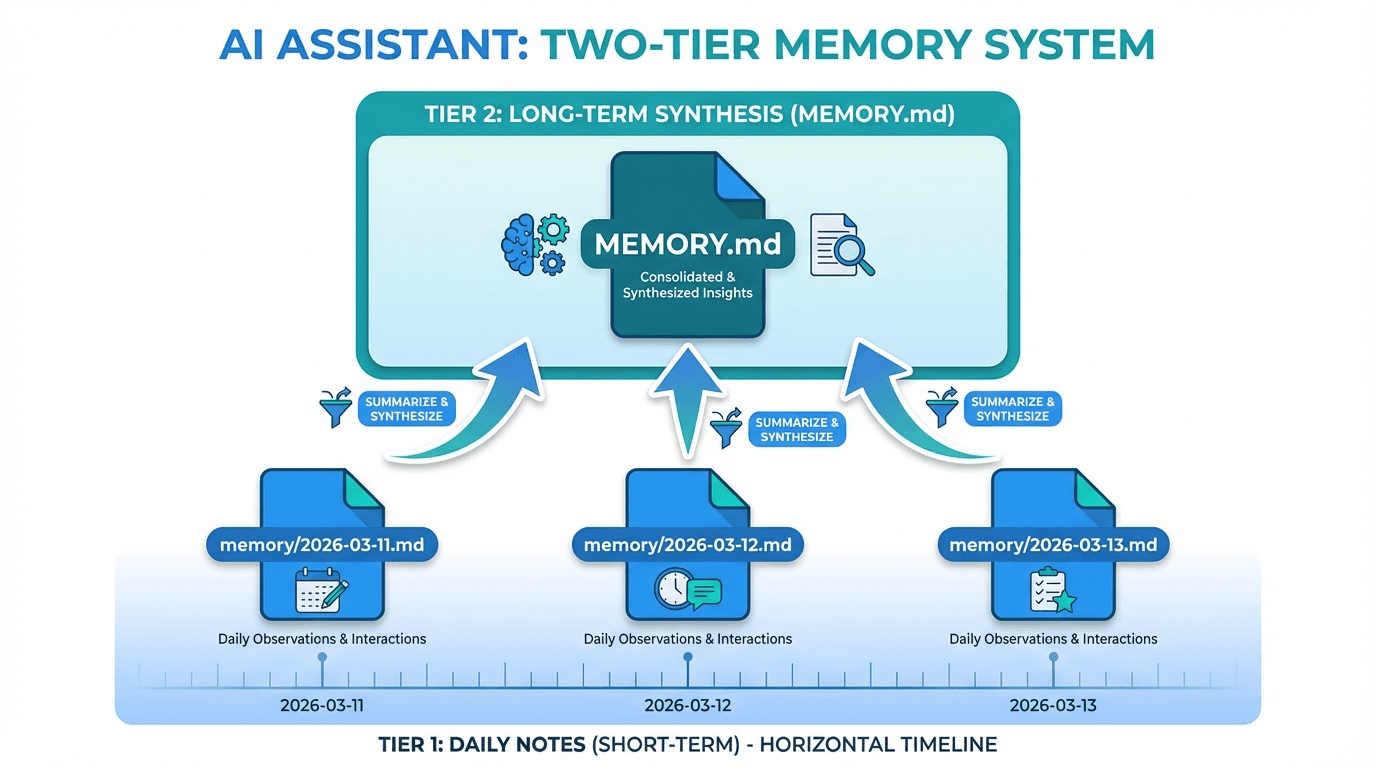
Hệ thống bộ nhớ hoạt động ở hai tầng:
Tầng 1: Ghi chú hàng ngày (memory/YYYY-MM-DD.md)
Mỗi ngày, bot có thể tạo một file ghi chú trong thư mục memory/ với tên theo ngày tháng, ví dụ memory/2026-03-13.md. Đây là “nhật ký” ghi lại những gì quan trọng đã xảy ra trong ngày: các quyết định, thông tin cần nhớ, task đã hoàn thành.
Khi bắt đầu phiên mới, bot tự động đọc file hôm nay và hôm qua để nắm bắt context gần nhất. Các file cũ hơn không bị xoá, chúng vẫn nằm trên ổ đĩa và có thể được tìm kiếm qua công cụ memory_search khi cần.
Tầng 2: Bộ nhớ dài hạn (MEMORY.md)
MEMORY.md là bản tóm tắt tinh gọn của tất cả những gì quan trọng. Nếu ghi chú hàng ngày là nhật ký thô, thì MEMORY.md là “trí nhớ đã được xử lý”. Bot định kỳ review các file daily notes và cập nhật MEMORY.md với những thông tin đáng giữ lâu dài.
Ví dụ MEMORY.md có thể trông như thế này:
# MEMORY.md
## Về chủ nhân
- Timezone GMT+7, thường hoạt động 9h-23h
- Stack chính: Docker, Kubernetes, Terraform
- Đang làm dự án migration từ AWS sang GCP (bắt đầu tháng 2/2026)
## Sở thích & thói quen
- Thích đọc tin công nghệ buổi sáng
- Hay quên cuộc họp → cần nhắc trước 30 phút
- Uống cà phê đen, ghét milk tea
## Dự án đang làm
- Migration AWS → GCP: đang ở phase 2, chuyển database
- Blog cá nhân: viết 2 bài/tuần về DevOps
Lưu ý quan trọng: MEMORY.md được nạp vào mỗi phiên nên sẽ chiếm token trong context window. Giữ file này dưới vài trăm dòng là lý tưởng. Nếu quá dài, bot sẽ phải compact context sớm hơn và có thể “quên” nội dung cuộc hội thoại hiện tại.
OpenClaw cũng hỗ trợ vector memory search, cho phép tìm kiếm ngữ nghĩa trong các file bộ nhớ. Nghĩa là nếu bạn hỏi “tuần trước mình nói gì về dự án migration?”, bot có thể tìm và trả lời chính xác mà không cần đọc toàn bộ file.
TOOLS.md: Ghi chú về môi trường của bạn
TOOLS.md không phải file bắt buộc, nhưng rất hữu ích nếu bạn muốn bot biết về các thiết bị, dịch vụ hay công cụ bạn đang dùng. Khác với SOUL.md hay USER.md (mang tính cá nhân), TOOLS.md lưu thông tin kỹ thuật về môi trường làm việc.
# TOOLS.md
### SSH Hosts
- production → 10.0.1.50, user: deploy
- staging → 10.0.1.51, user: deploy
- nas → 192.168.1.100, user: admin
### Cameras
- camera-phong-khach → Reolink, IP 192.168.1.200
- camera-cua-truoc → Hikvision, IP 192.168.1.201
### Services
- Grafana: http://monitoring.local:3000
- Portainer: http://docker.local:9000
Khi có TOOLS.md, bạn có thể nói “kiểm tra camera phòng khách” hay “SSH vào server production” mà không cần cung cấp thêm chi tiết nào. Bot đã biết IP, user và cách kết nối rồi.
Quy trình cá nhân hoá từ đầu đến cuối
Nếu bạn vừa cài xong OpenClaw và chưa biết bắt đầu từ đâu, đây là quy trình mình khuyến nghị:
Bước 1: Chạy Bootstrap
Lần đầu tiên OpenClaw chạy, nó sẽ đọc file BOOTSTRAP.md và thực hiện “nghi thức” khởi tạo. Bot sẽ tự tạo IDENTITY.md (đặt tên cho chính nó), viết SOUL.md phiên bản đầu tiên, và có thể hỏi bạn vài câu để hiểu bạn hơn. Hãy trả lời tự nhiên, bot sẽ cập nhật USER.md dựa trên câu trả lời.
Sau khi bootstrap xong, file BOOTSTRAP.md sẽ được xoá (vì nó chỉ dùng một lần).
Bước 2: Review và chỉnh sửa các file
Mở workspace và đọc lại những gì bot đã tạo. Sửa trực tiếp bằng bất kỳ text editor nào (nano, vim, VS Code đều được). Các thay đổi sẽ có hiệu lực ngay từ phiên trò chuyện tiếp theo.
# Mở workspace
cd ~/.openclaw/workspace
# Xem cấu trúc
ls -la
# Sửa SOUL.md
nano SOUL.md
# Sửa USER.md
nano USER.md
Bước 3: Test và điều chỉnh
Chat thử với bot qua Telegram, WhatsApp hoặc Control UI. Quan sát xem giọng điệu đã đúng ý bạn chưa, có nhớ đúng thông tin không. Nếu cần chỉnh, quay lại sửa file và bắt đầu phiên mới bằng lệnh /new hoặc /reset trên kênh chat.
Quá trình này không cần hoàn thiện ngay từ đầu. Bạn sẽ dần phát hiện ra những gì cần thêm vào khi sử dụng hàng ngày. Ví dụ, sau một tuần dùng bạn mới nhận ra bot hay giải thích dài dòng quá, thì lúc đó thêm vào SOUL.md dòng “trả lời ngắn gọn trừ khi được yêu cầu chi tiết”.
Mẹo hay: Nhờ chính AI tối ưu cấu hình cho bạn
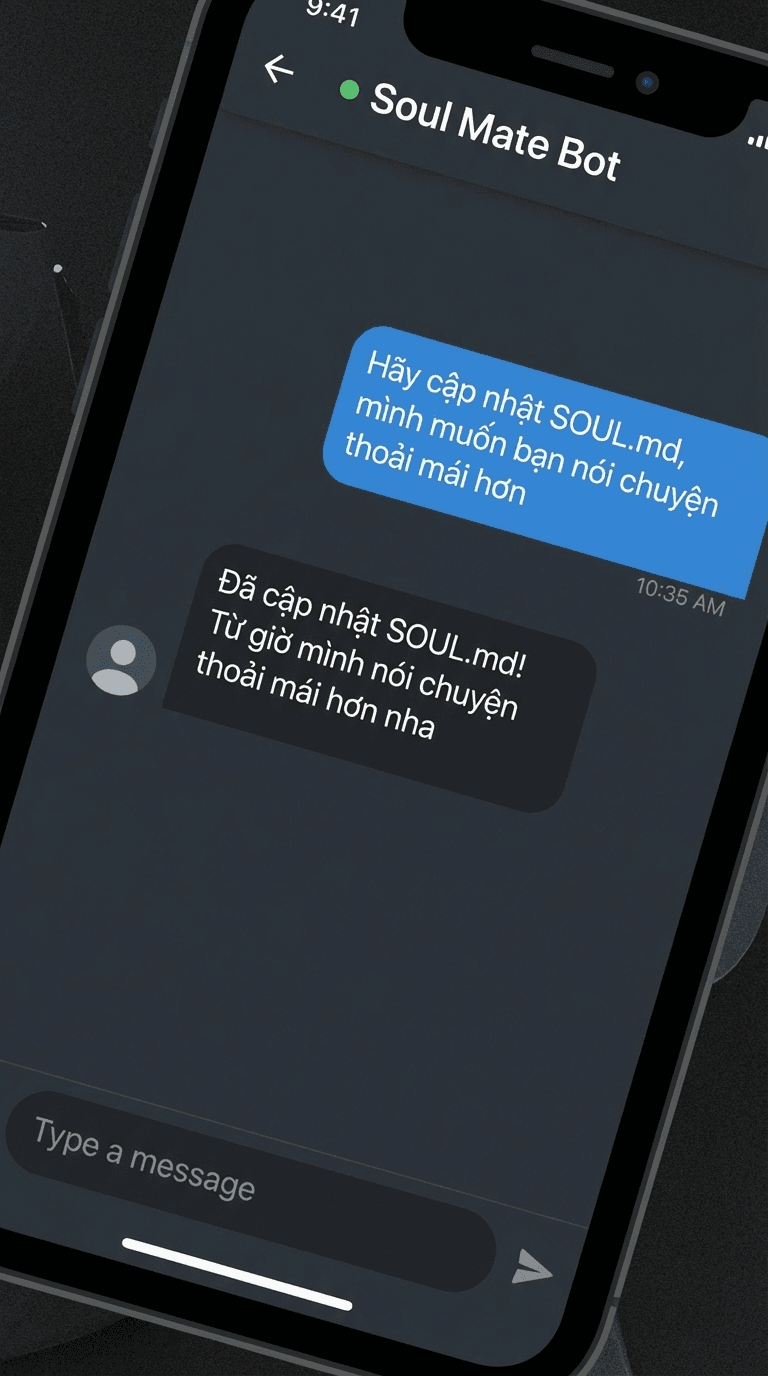
Đây là một mẹo mà nhiều người dùng OpenClaw chưa biết: bạn có thể nhờ chính con bot đang chạy giúp bạn tối ưu các file cấu hình và cá nhân hoá tốt hơn.
OpenClaw có quyền đọc và sửa các file trong workspace. Nghĩa là thay vì bạn phải tự mở editor và viết SOUL.md bằng tay, bạn hoàn toàn có thể nói với bot:
“Mình muốn bạn nói chuyện thoải mái hơn, đừng quá formal. Hãy cập nhật SOUL.md cho phù hợp.”
Bot sẽ tự mở SOUL.md, đọc nội dung hiện tại, sửa theo yêu cầu của bạn và lưu lại. Phiên tiếp theo nó sẽ áp dụng ngay phong cách mới.
Bạn cũng có thể nhờ bot tự review và cải thiện cấu hình:
“Đọc lại AGENTS.md và SOUL.md, xem có gì cần cải thiện không? Mình cảm thấy bạn hay giải thích dài dòng quá.”
“Thêm vào USER.md là mình đang chuyển sang dùng Kubernetes, cập nhật stack cho đúng.”
“Mình muốn mỗi sáng bạn tóm tắt email chưa đọc. Hãy cập nhật HEARTBEAT.md và AGENTS.md để thực hiện.”
Cách này đặc biệt hữu ích với việc tối ưu skills. Nếu bạn cài một skill mới và thấy nó chưa hoạt động đúng ý, hãy mô tả vấn đề cho bot. Nó có thể đọc file SKILL.md, hiểu cách skill hoạt động, và đề xuất cách tuỳ chỉnh. Nhiều trường hợp bot có thể tự sửa luôn mà bạn không cần động tay.
Nói cách khác, OpenClaw là một trong số rất ít AI assistant có thể tự cải thiện chính mình dựa trên phản hồi của bạn. Bạn càng dùng và phản hồi nhiều, bot càng hiểu bạn hơn.
Backup workspace bằng Git
Workspace chứa toàn bộ “nhân cách” và bộ nhớ của bot. Nếu mất nó, bạn phải bắt đầu lại từ đầu. Vì vậy mình rất khuyến khích backup workspace bằng Git và push lên một private repo.
OpenClaw tự động khởi tạo Git repo cho workspace mới. Bạn chỉ cần thêm remote và push:
cd ~/.openclaw/workspace
# Nếu chưa có git repo
git init
git add .
git commit -m "Initial workspace"
# Thêm remote (GitHub private repo)
git remote add origin https://github.com/your-username/openclaw-workspace.git
git branch -M main
git push -u origin main
Từ đó, mỗi khi workspace thay đổi, bạn (hoặc bot) có thể commit và push. Thực tế nhiều người cấu hình để bot tự commit workspace mỗi ngày trong heartbeat.
Quan trọng: Luôn dùng private repo. Workspace chứa thông tin cá nhân, bộ nhớ cuộc trò chuyện, và có thể cả credentials trong TOOLS.md. Đừng bao giờ push lên public repo.
Một số ví dụ cá nhân hoá theo use case
Để giúp bạn có thêm ý tưởng, dưới đây là một số ví dụ cấu hình theo từng nhu cầu sử dụng cụ thể.
DevOps Engineer muốn bot hỗ trợ quản trị server:
# SOUL.md
Trả lời kỹ thuật, đi thẳng vào lệnh cần chạy. Khi đưa ra lệnh, giải thích ngắn mỗi flag.
Luôn cảnh báo nếu lệnh có thể gây downtime hoặc mất dữ liệu.
Ưu tiên giải pháp an toàn: backup trước, test trên staging trước.
# USER.md
Stack: Ubuntu 22.04, Docker, k8s, Terraform, Ansible
Servers: 12 nodes production, 3 staging
Monitoring: Grafana + Prometheus
Content Creator muốn bot hỗ trợ viết bài:
# SOUL.md
Hỗ trợ viết content bằng tiếng Việt. Giọng văn trẻ trung, dễ hiểu.
Khi được yêu cầu viết bài, đề xuất outline trước, chờ duyệt rồi mới viết chi tiết.
Mỗi bài viết cần có mở bài cuốn hút, nội dung chính chia phần rõ ràng, và kết bài kêu gọi hành động.
# USER.md
Blog về công nghệ, target audience là người mới bắt đầu
Đăng bài trên WordPress, SEO quan trọng
Tone: thân thiện, không quá academic
Người dùng cá nhân muốn trợ lý đa năng hàng ngày:
# SOUL.md
Trợ lý cá nhân, nói chuyện như bạn bè thân. Dùng tiếng Việt.
Giúp quản lý lịch, nhắc task, tìm thông tin, và chat cho vui.
Buổi sáng nếu được hỏi thì tóm tắt tin tức công nghệ.
Buổi tối nếu không có gì cần thiết thì chúc ngủ ngon và không quấy rầy.
# USER.md
Timezone: GMT+7
Thức 8h-23h thường ngày, cuối tuần thức khuya hơn
Hay quên uống nước → nhắc 2 tiếng/lần nếu đang chat
Kết luận
Cá nhân hoá OpenClaw không đòi hỏi kiến thức lập trình. Bạn chỉ cần biết viết Markdown và diễn đạt rõ ràng những gì bạn muốn. Khi đã quen, hãy tiếp tục với cài đặt và tạo skills để mở rộng khả năng. Hệ thống workspace dựa trên file text đơn giản nhưng mạnh mẽ, cho phép bạn kiểm soát hoàn toàn tính cách, bộ nhớ và hành vi của trợ lý AI.
Điều quan trọng nhất không phải là viết cấu hình hoàn hảo ngay từ đầu, mà là bắt đầu sử dụng và liên tục điều chỉnh. Hãy chat với bot hàng ngày, khi thấy gì chưa ưng thì phản hồi ngay, hoặc nhờ bot tự sửa luôn. Ngoài ra, bạn có thể tham khảo một số skill hay để thêm khả năng cho bot. Sau vài tuần, bạn sẽ có một trợ lý AI thực sự hiểu và phù hợp với mình. Xem thêm 10 cách sử dụng OpenClaw để lấy ý tưởng.
Trong bài tiếp theo của serie, mình sẽ hướng dẫn cách thiết lập tự động hoá với cron jobs và heartbeats, để OpenClaw không chỉ trả lời khi bạn hỏi mà còn chủ động làm việc cho bạn.
Có thể bạn cần xem thêm
- OpenClaw cho team: Chia sẻ trợ lý AI cho nhiều người dùng
- Quản lý nhiều VPS bằng OpenClaw - CMDB cá nhân cho SysAdmin
- 10 cách sử dụng OpenClaw hữu ích mà bạn chưa nghĩ tới
- Biến OpenClaw thành NOC Engineer - Giám sát server 24/7 bằng AI
- Tự động hoá với OpenClaw: Cron Jobs, Heartbeats và Webhooks
- Cài đặt và tạo Skills cho OpenClaw: Mở rộng khả năng không giới hạn
Về tác giả

Thạch Phạm
Đồng sáng lập và Giám đốc điều hành của AZDIGI. Có hơn 15 năm kinh nghiệm trong phổ biến kiến thức liên quan đến WordPress tại thachpham.com, phát triển website và phát triển hệ thống.