Anthropic vừa phát hành tính năng mới cho Claude Code có tên Channels, cho phép người dùng nhắn tin trực tiếp với Claude Code qua Telegram và Discord. Thay vì phải ngồi trước terminal, bạn có thể gửi yêu cầu từ điện thoại và nhận kết quả ngay trên app chat quen thuộc.
Tính năng này đang ở giai đoạn research preview, yêu cầu Claude Code v2.1.80 trở lên và tài khoản claude.ai (Pro, Max hoặc Enterprise). Bài viết dưới đây hướng dẫn chi tiết cách cài đặt Channels cho cả Telegram và Discord, cách chạy Claude Code liên tục để nhận tin nhắn bất kỳ lúc nào, cùng một số lưu ý về bảo mật và giới hạn hiện tại.
Claude Code Channels là gì?
Claude Code là công cụ CLI chính thức của Anthropic, cho phép dùng Claude trực tiếp trong terminal để viết code, chạy lệnh, làm việc với file. Tuy nhiên, từ trước đến giờ bạn phải ngồi trước terminal để tương tác với nó.
Channels giải quyết giới hạn đó. Từ phiên bản v2.1.80, Claude Code hỗ trợ tính năng Channels, cho phép push messages từ bên ngoài vào session Claude Code đang chạy. Nói đơn giản: bạn nhắn tin cho Claude Code qua Telegram hoặc Discord, nó xử lý rồi trả kết quả lại ngay trên platform đó.
Channels hiện ở giai đoạn research preview và hỗ trợ hai platform: Telegram và Discord. Tính năng này dựa trên Model Context Protocol (MCP), chuẩn mở do Anthropic phát triển. Community hoàn toàn có thể tự build thêm connector cho các platform khác.
Bài viết này hướng dẫn cách cài đặt Channels cho Telegram và Discord, cách chạy Claude Code liên tục để nhận tin nhắn bất kỳ lúc nào, và một số lưu ý quan trọng về bảo mật cũng như giới hạn hiện tại.
Kiến trúc hoạt động
Trước khi vào setup, nắm qua cách Channels hoạt động sẽ giúp bạn debug dễ hơn nếu gặp vấn đề.
Channel là một MCP server
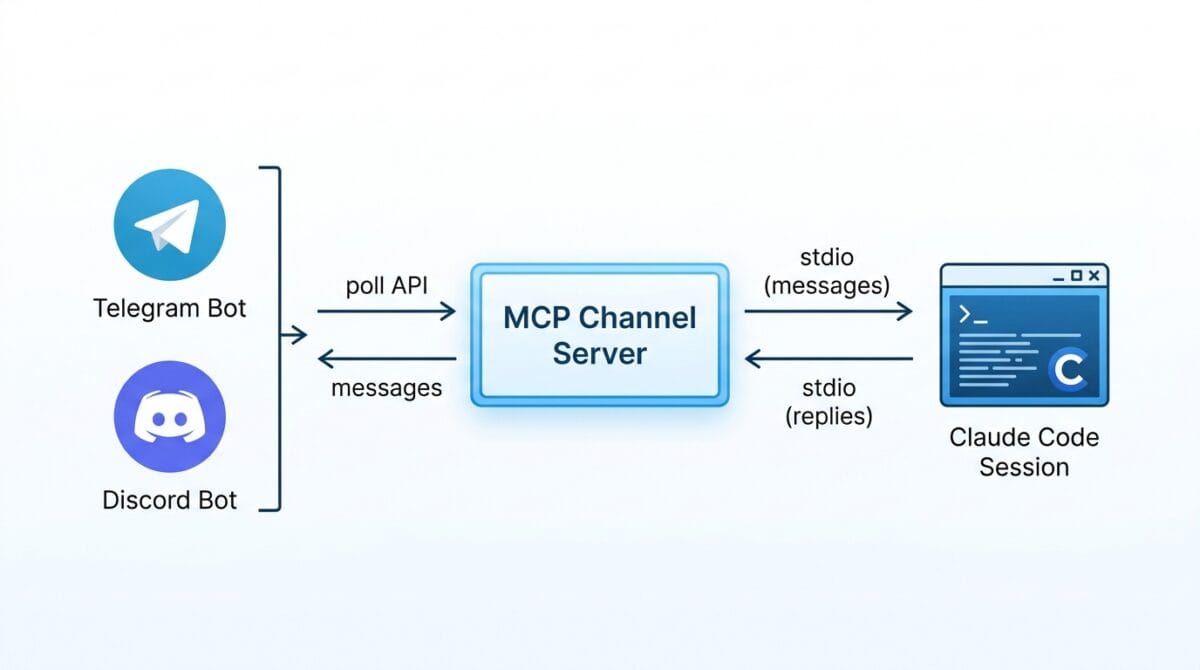
Mỗi channel (Telegram, Discord, hay custom) thực chất là một MCP server chạy trên cùng máy với Claude Code. Khi bạn khởi động Claude Code với flag --channels, nó sẽ spawn channel server như một subprocess và giao tiếp qua stdio.
Luồng hoạt động với chat platform (Telegram, Discord):
- Channel server poll API của platform (Telegram Bot API, Discord Gateway) để lấy tin nhắn mới.
- Khi có tin nhắn từ user đã được pair, channel forward nội dung vào session Claude Code.
- Claude xử lý request (đọc file, chạy lệnh, viết code, v.v.).
- Kết quả được gửi ngược lại qua channel server → platform → user nhận được trên Telegram/Discord.
Events chỉ arrive khi session đang mở
Đây là điểm quan trọng cần hiểu: channel events chỉ đến được Claude Code khi session đang chạy. Nếu bạn tắt terminal, Claude Code dừng thì tin nhắn gửi từ Telegram/Discord sẽ không được xử lý. Vì vậy, để dùng Channels như một kênh liên lạc “always-on”, bạn cần chạy Claude Code trong background hoặc persistent terminal. Phần này sẽ hướng dẫn ở mục sau.
Webhook channel
Ngoài chat platform, bạn cũng có thể build channel kiểu webhook: server listen trên một HTTP port local, nhận POST request rồi forward payload vào Claude. Kiến trúc vẫn tương tự (MCP server, stdio transport), chỉ khác nguồn input.
Yêu cầu cài đặt
Trước khi bắt đầu, đảm bảo bạn đáp ứng các yêu cầu sau:
- Claude Code v2.1.80 trở lên: kiểm tra bằng
claude --version. Nếu chưa đủ phiên bản, chạynpm update -g @anthropic-ai/claude-code. - Bun runtime: channels plugin cần Bun để chạy. Cài bằng
curl -fsSL https://bun.sh/install | bash. Node hoặc Deno cũng hoạt động được trong một số trường hợp, nhưng Bun là recommended. - Tài khoản claude.ai đã đăng nhập: Claude Code phải đang login bằng tài khoản Pro, Max, hoặc Enterprise. Channels không hỗ trợ API key authentication.
- Team/Enterprise: admin phải bật tính năng channels trước. Mặc định channels bị tắt cho tổ chức.
Hướng dẫn cài đặt channel Telegram
Telegram là platform đầu tiên được hỗ trợ và cũng là cách dùng phổ biến nhất cho Channels.
Bước 1: Tạo Telegram bot
Mở Telegram, tìm @BotFather và gửi lệnh /newbot. BotFather sẽ hỏi tên bot và username. Sau khi tạo xong, bạn nhận được một bot token có dạng:
7123456789:AAH1bGciOiJSUzI1NiIsInR5cCI6Ikp...Lưu token này lại. Bạn sẽ cần nó ở bước 3.
Bước 2: Cài plugin Telegram
Trong terminal đang chạy Claude Code, gõ:
/plugin install telegram@claude-plugins-officialClaude Code sẽ tải plugin từ registry chính thức của Anthropic. Quá trình này mất vài giây.
Bước 3: Cấu hình bot token
Tiếp tục trong Claude Code, chạy lệnh configure với token vừa lấy từ BotFather:
/telegram:configure 7123456789:AAH1bGciOiJSUzI1NiIsInR5cCI6Ikp...Thay token ở trên bằng token thực của bạn. Plugin sẽ lưu token vào cấu hình local.
Bước 4: Khởi động Claude Code với Telegram channel
Thoát session hiện tại (nếu có) rồi chạy lại Claude Code với flag --channels:
claude --channels plugin:telegram@claude-plugins-officialFlag này báo Claude Code spawn Telegram channel server cùng với session. Bạn sẽ thấy log xác nhận channel đã kết nối.
Bước 5: Pair tài khoản Telegram
Mở Telegram, tìm bot bạn vừa tạo và gửi một tin nhắn bất kỳ (ví dụ “hello”). Bot sẽ trả về một pairing code (một chuỗi ký tự ngắn).
Quay lại terminal Claude Code, nhập:
/telegram:access pair YOUR_PAIRING_CODEThay YOUR_PAIRING_CODE bằng code vừa nhận trên Telegram.
Bước 6: Bật allowlist policy
Sau khi pair thành công, thiết lập chính sách bảo mật để chỉ những tài khoản đã pair mới gửi được tin nhắn:
/telegram:access policy allowlistXong. Bây giờ bạn có thể nhắn tin cho bot trên Telegram, Claude Code sẽ nhận và xử lý request ngay trong terminal.
Hướng dẫn cài đặt channel Discord
Setup Discord phức tạp hơn Telegram một chút vì cần tạo application và cấu hình permissions trên Discord Developer Portal.
Bước 1: Tạo Discord application và bot
Truy cập Discord Developer Portal, đăng nhập và nhấn New Application. Đặt tên cho application (ví dụ: “Claude Code Bot”), xác nhận tạo.
Trong trang application vừa tạo, vào tab Bot ở sidebar trái. Tại đây bạn sẽ thấy nút Reset Token, nhấn để tạo bot token mới và copy lại. Token chỉ hiện một lần, hãy lưu ngay.
Bước 2: Bật Message Content Intent
Vẫn trong tab Bot, kéo xuống phần Privileged Gateway Intents. Bật Message Content Intent. Nếu không bật, bot sẽ không đọc được nội dung tin nhắn.
Bước 3: Tạo invite URL và mời bot vào server
Chuyển sang tab OAuth2 → URL Generator:
- Phần Scopes: chọn
bot - Phần Bot Permissions: chọn các quyền sau:
- View Channels
- Send Messages
- Send Messages in Threads
- Read Message History
- Attach Files
- Add Reactions
Copy URL được generate ở cuối trang, mở trong trình duyệt và chọn server muốn invite bot vào.
Bước 4: Cài plugin Discord
Trong terminal Claude Code:
/plugin install discord@claude-plugins-officialBước 5: Cấu hình bot token
/discord:configure YOUR_DISCORD_BOT_TOKENThay YOUR_DISCORD_BOT_TOKEN bằng token đã copy ở bước 1.
Bước 6: Khởi động Claude Code với Discord channel
claude --channels plugin:discord@claude-plugins-officialNếu muốn chạy cả Telegram và Discord cùng lúc, liệt kê cả hai:
claude --channels plugin:telegram@claude-plugins-official --channels plugin:discord@claude-plugins-officialBước 7: Pair tài khoản Discord
Mở Discord, DM (tin nhắn riêng) bot vừa invite. Bot sẽ gửi lại pairing code.
Trong Claude Code:
/discord:access pair YOUR_PAIRING_CODEBước 8: Bật allowlist policy
/discord:access policy allowlistSau bước này, bot Discord đã sẵn sàng. Bạn có thể nhắn tin cho bot qua DM hoặc trong channel mà bot có quyền truy cập.
Dùng thử với Fakechat trước
Nếu bạn chỉ muốn test nhanh cách Channels hoạt động mà chưa muốn tạo bot Telegram hay Discord, dùng Fakechat, một channel demo chạy trên localhost.
Cài và chạy Fakechat
/plugin install fakechat@claude-plugins-officialThoát Claude Code rồi chạy lại:
claude --channels plugin:fakechat@claude-plugins-officialSau đó mở trình duyệt tại http://localhost:8787. Bạn sẽ thấy giao diện chat đơn giản. Gõ tin nhắn, nó sẽ được forward vào session Claude Code đang chạy trong terminal, và kết quả trả về hiển thị ngay trên trình duyệt.
Fakechat giúp bạn hiểu luồng hoạt động trước khi setup real platform. Không cần token, không cần tạo bot. Chỉ cần cài plugin và chạy.
Chạy Claude Code liên tục (always-on)
Như đã nói ở phần kiến trúc, Channels chỉ hoạt động khi session Claude Code đang mở. Nếu bạn tắt terminal, tin nhắn từ Telegram/Discord sẽ không được xử lý.
Có vài cách để giữ Claude Code chạy liên tục:
Dùng tmux hoặc screen
Đây là cách đơn giản nhất nếu bạn đã SSH vào server hoặc dùng VPS:
# Tạo session tmux mới
tmux new -s claude
# Chạy Claude Code với channels
claude --channels plugin:telegram@claude-plugins-official
# Detach khỏi tmux: nhấn Ctrl+B rồi D
# Attach lại: tmux attach -t claude
Với screen cũng tương tự:
# Tạo session
screen -S claude
# Chạy Claude Code
claude --channels plugin:telegram@claude-plugins-official
# Detach: nhấn Ctrl+A rồi D
# Attach lại: screen -r claude
Dùng systemd service (Linux)
Nếu muốn Claude Code tự khởi động khi server reboot, tạo systemd unit file:
sudo nano /etc/systemd/system/claude-channels.serviceNội dung:
[Unit]
Description=Claude Code with Channels
After=network.target
[Service]
Type=simple
User=your-username
WorkingDirectory=/home/your-username/projects
ExecStart=/usr/local/bin/claude --channels plugin:telegram@claude-plugins-official
Restart=on-failure
RestartSec=10
Environment=HOME=/home/your-username
[Install]
WantedBy=multi-user.target
Sau đó enable và start:
sudo systemctl daemon-reload
sudo systemctl enable claude-channels
sudo systemctl start claude-channels
# Kiểm tra trạng thái
sudo systemctl status claude-channels
Thay your-username bằng user thực trên server. Đảm bảo user đó đã login claude.ai trong Claude Code trước khi chạy service.
Chạy trên VPS
Nếu bạn không muốn giữ laptop bật 24/7, chạy Claude Code trên một VPS Linux là lựa chọn hợp lý. Bạn cần VPS có RAM tối thiểu 1-2GB (Claude Code chạy tương đối nhẹ, phần xử lý nặng diễn ra trên cloud của Anthropic).
Quy trình: SSH vào VPS → cài Node.js/Bun → cài Claude Code → login claude.ai → cấu hình channels → chạy trong tmux hoặc systemd như trên.
Bảo mật
Channels cho phép bên ngoài gửi lệnh vào Claude Code, một công cụ có quyền đọc file, chạy command trên máy bạn. Vì vậy bảo mật là chuyện cần quan tâm ngay từ đầu.
Sender allowlist
Mỗi channel duy trì danh sách sender được phép (allowlist). Chỉ những tài khoản đã pair mới gửi được messages vào Claude Code. Người lạ DM bot sẽ không có hiệu lực.
Luôn bật allowlist policy sau khi pair:
/telegram:access policy allowlist
/discord:access policy allowlist
Kiểm soát channels mỗi session
Flag --channels chỉ định channel nào được bật trong mỗi session. Nếu bạn chạy claude không có flag này, không có channel nào hoạt động. Bạn kiểm soát hoàn toàn channel nào được phép gửi tin vào session nào.
Pairing flow
Quá trình pair yêu cầu bạn phải có quyền truy cập cả hai phía: tài khoản Telegram/Discord (để nhận pairing code) và terminal Claude Code (để nhập code). Không ai có thể pair từ xa nếu không truy cập được terminal.
Lưu ý thực tế
- Không pair tài khoản của người khác trừ khi bạn tin tưởng tuyệt đối. Người được pair có thể yêu cầu Claude Code thực thi lệnh trên máy bạn.
- Cân nhắc chạy Claude Code trong môi trường giới hạn (container, VM, user riêng) nếu dùng channels trên server production.
- Review lại danh sách sender đã pair định kỳ.
Tự build channel (custom integration)
Nếu Telegram và Discord chưa đủ, bạn có thể tự build channel riêng. Channels dựa trên MCP nên bất kỳ ai quen thuộc với chuẩn này đều có thể tạo connector mới.
Cách hoạt động
Một custom channel là MCP server có capability claude/channel. Nó emit event notifications/claude/channel mỗi khi có message mới cần gửi vào Claude Code. Giao tiếp qua stdio transport, giống cách các MCP server khác hoạt động.
Ví dụ: Webhook receiver
Một use case phổ biến là webhook receiver: server listen trên port local, nhận HTTP POST rồi forward vào Claude:
- Server listen tại
http://localhost:8788 - Nhận POST request với body là message content
- Emit
notifications/claude/channelevent với nội dung từ request - Claude xử lý và trả kết quả
Bạn có thể build theo kiểu one-way (chỉ nhận alerts, không cần reply) hoặc two-way (chat bridge có reply tool để gửi phản hồi ngược lại).
Test custom channel
Khi develop channel mới, dùng flag riêng để load:
claude --dangerously-load-development-channels /path/to/your/channelFlag này bỏ qua kiểm tra registry, cho phép load channel từ đường dẫn local. Chỉ dùng khi phát triển. Đúng như tên gọi dangerously, nó bỏ qua một số kiểm tra an toàn.
Ý tưởng mở rộng
Vì Channels dựa trên MCP, khả năng mở rộng khá rộng:
- Connector cho Slack, Microsoft Teams, WhatsApp
- Webhook bridge nhận alert từ monitoring system (Grafana, Uptime Kuma) → Claude phân tích và phản hồi
- Email-to-Claude bridge
- GitHub webhook → Claude review PR tự động
Community có thể publish channel lên plugin registry để người khác cài bằng /plugin install.
Enterprise controls
Cách Channels hoạt động phụ thuộc vào loại tài khoản:
Pro / Max (cá nhân, không có tổ chức)
Channels có sẵn, opt-in mỗi session bằng flag --channels. Không cần cấu hình gì thêm ở cấp tài khoản.
Team / Enterprise
Mặc định, channels bị tắt cho tổ chức. Admin cần bật thủ công:
- Đăng nhập claude.ai với tài khoản admin.
- Vào Admin settings.
- Tìm phần Claude Code.
- Bật Channels (hoặc channelsEnabled).
Sau khi admin bật, các member trong tổ chức mới có thể dùng --channels flag.
Thiết kế này phù hợp cho enterprise: admin kiểm soát tập trung, member opt-in theo session. Nếu cần thu hồi quyền, admin chỉ cần tắt setting.
So sánh với các giải pháp khác
Claude Code Channels không phải giải pháp duy nhất để chat với AI agent qua messaging platform. Có một số dự án khác đã làm điều tương tự, trong đó đáng chú ý là OpenClaw, dự án open source cho phép kết nối AI agent với nhiều platform.
Dưới đây là so sánh nhanh:
| Tiêu chí | Claude Code Channels | OpenClaw |
|---|---|---|
| Nguồn gốc | Native của Anthropic | Open source, community |
| Platform hỗ trợ | Telegram, Discord (research preview) | iMessage, Slack, Telegram, WhatsApp, Discord |
| Độ phức tạp setup | Thấp, cài plugin, cấu hình token | Trung bình, cần Mac Mini hoặc VPS, cài đặt nhiều bước hơn |
| Yêu cầu tài khoản | claude.ai Pro/Max/Enterprise | API key (nhiều provider) |
| Self-hosted | Chạy trên máy local, xử lý qua Anthropic cloud | Hoàn toàn self-hosted |
| Always-on | Cần giữ Claude Code chạy liên tục | Chạy như daemon/service |
| Khả năng mở rộng | MCP-based, community có thể build connector mới | Plugin system, nhiều platform có sẵn |
| Giai đoạn | Research preview | Production-ready |
Claude Code Channels có lợi thế ở độ tích hợp native. Nếu bạn đã dùng Claude Code hàng ngày, chỉ cần thêm flag --channels là có thể nhắn tin qua Telegram. OpenClaw phù hợp hơn nếu bạn cần hỗ trợ nhiều platform, muốn dùng nhiều AI provider khác nhau, hoặc cần giải pháp production-ready ngay.
Điểm chung là cả hai đều cho phép biến AI agent thành “chatbot cá nhân” trên các messaging platform quen thuộc. Và vì Channels dựa trên MCP (chuẩn mở), nên về lâu dài, community có thể build thêm connector cho bất kỳ platform nào.
Hạn chế hiện tại
Channels đang ở giai đoạn research preview, nên cần lưu ý một số giới hạn:
- Chỉ Telegram và Discord: chưa có Slack, WhatsApp, hay platform khác trong bộ plugin chính thức. Muốn platform khác phải tự build hoặc chờ community.
- Cần claude.ai login: không dùng được với API key. Nếu bạn đang dùng Claude qua API (không có subscription), Channels không khả dụng.
- Session phải đang chạy: không có cơ chế queue hay buffer. Tin nhắn gửi khi Claude Code không chạy sẽ bị bỏ qua (hoặc chờ đến khi session bật lại, tùy cách channel xử lý).
- Research preview: API, cách cấu hình, tên lệnh có thể thay đổi trong các phiên bản sau. Không nên build production workflow phụ thuộc quá nhiều vào cấu trúc hiện tại.
- Một session, một context: messages từ channel vào cùng session Claude Code đang chạy, dùng chung context window. Nếu bạn đang làm việc trong terminal và có người nhắn qua Telegram, cả hai cùng chia sẻ context.
- Team/Enterprise mặc định tắt: cần admin bật. Nếu bạn dùng Claude Code qua tổ chức mà admin chưa enable, bạn không thể dùng
--channels.
Kết luận
Claude Code Channels mở ra cách tương tác mới với Claude. Thay vì phải ngồi trước terminal, bạn nhắn tin qua Telegram hay Discord và nhận kết quả ngay trên điện thoại. Setup không quá phức tạp: tạo bot, cài plugin, pair tài khoản, chạy Claude Code với flag --channels.
Điểm cần chú ý nhất là giữ session chạy liên tục (tmux, screen, hoặc systemd trên VPS) và thiết lập allowlist policy để kiểm soát ai có thể gửi lệnh vào Claude Code.
Tính năng vẫn đang ở research preview nên sẽ còn thay đổi, nhưng nền tảng MCP bên dưới đủ linh hoạt để community phát triển thêm. Nếu bạn dùng Claude Code hàng ngày và muốn tương tác nhanh hơn khi không ở trước máy tính, Channels đáng để thử.
💡 Để chạy Claude Code liên tục trên VPS Linux, bạn có thể tham khảo Pro VPS tại AZDIGI, gói nhỏ nhất từ 99.000đ/tháng là đủ vì phần xử lý nặng diễn ra trên cloud của Anthropic.
Có thể bạn cần xem thêm
- OpenClaw cho team: Chia sẻ trợ lý AI cho nhiều người dùng
- 20 kinh nghiệm khi sử dụng Claude Code
- Claude Dispatch là gì? Hướng dẫn cài đặt Computer Use và điều khiển máy tính từ xa
- Hermes Agent là gì? Hướng dẫn cài đặt và sử dụng
- Claude Code là gì? Cách cài đặt và sử dụng cho người mới
- Hướng dẫn OpenClaw chi tiết nhất từ A tới Z
Về tác giả

Trần Thắng
Chuyên gia tại AZDIGI với nhiều năm kinh nghiệm trong lĩnh vực web hosting và quản trị hệ thống.