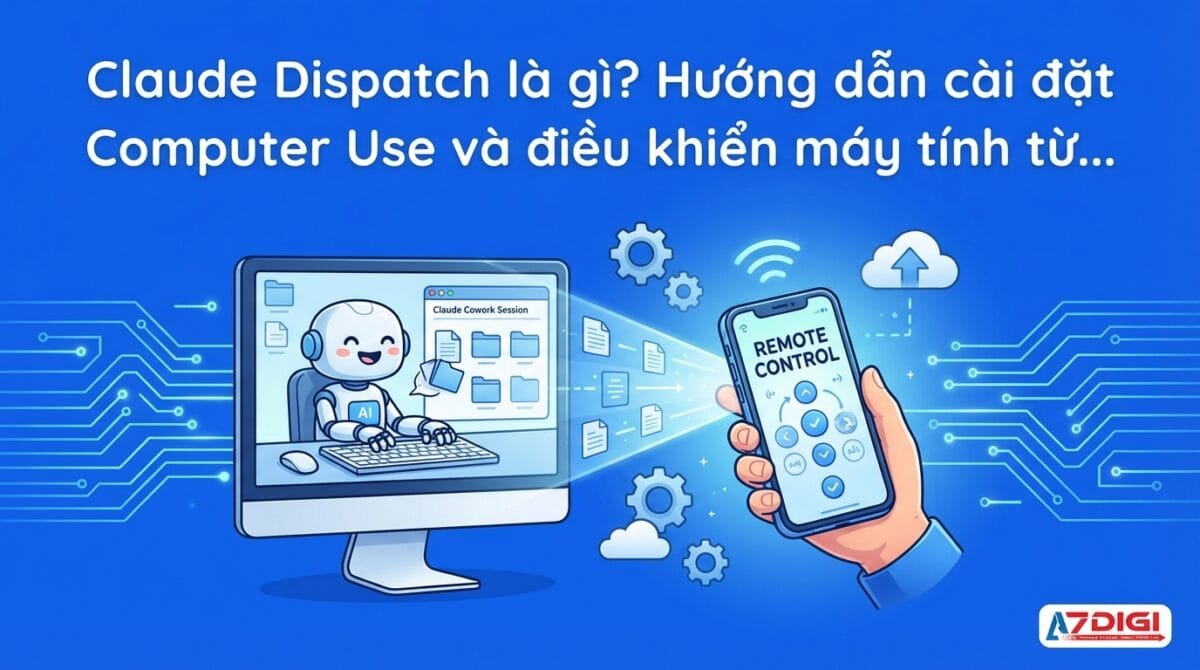
Bạn đang ở ngoài, nhớ ra cần tổng hợp báo cáo trước cuộc họp chiều nay. Laptop ở nhà. Bình thường thì ghi note lại rồi về làm, nhưng giờ bạn mở Claude trên điện thoại, gõ vài dòng, và Claude tự mở file trên máy Mac ở nhà, xử lý dữ liệu, tạo báo cáo xong. Về đến nơi, mọi thứ đã sẵn sàng.
Đó là cách Claude Dispatch hoạt động. Anthropic giới thiệu tính năng này ngày 24/03/2026, cho phép biến điện thoại thành remote control cho AI agent đang chạy trên desktop. Bài viết này đi qua Dispatch là gì, cách cài đặt, cơ chế Computer Use phía sau, và so sánh với OpenClaw.
Claude Dispatch và Computer Use là gì?
Claude Dispatch nằm trong Claude Cowork, chế độ mà Claude hoạt động như AI agent trên desktop: đọc file, duyệt web, kết nối ứng dụng, thực thi task. Dispatch bổ sung thêm một khả năng: gửi task cho Cowork session từ điện thoại và nhận kết quả khi xong, không cần ngồi trước máy.
Kiến trúc khá đơn giản: điện thoại gửi lệnh → máy desktop thực thi → kết quả trả về điện thoại. Mọi xử lý diễn ra trên máy tính, không phải cloud hay điện thoại. File không rời khỏi máy. Hiểu nhanh thì Dispatch giống chiếc walkie-talkie kết nối đến session Cowork đang chạy trên desktop.
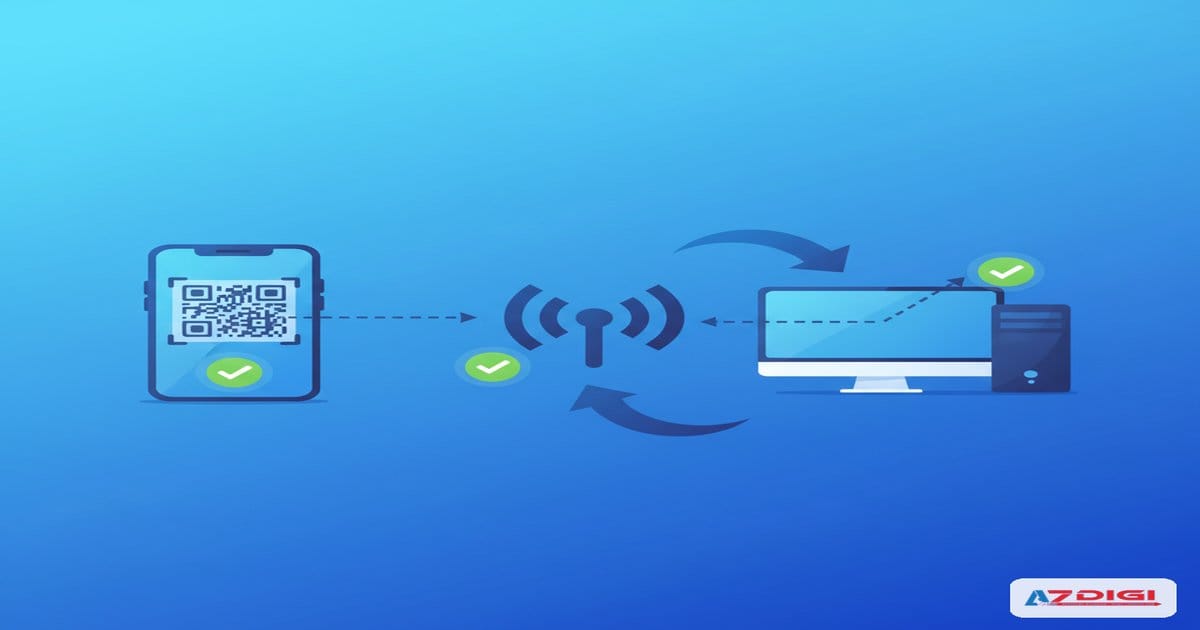
Computer Use là khả năng Claude tương tác trực tiếp với môi trường desktop: chụp screenshot, di chuột, gõ phím, điều khiển ứng dụng. Đây là nền tảng kỹ thuật cho Dispatch hoạt động. Khi bạn gửi lệnh từ điện thoại, Claude dùng Computer Use để thao tác trên máy tính như một người dùng thật.
💡 Nôm na: Dispatch = remote control từ điện thoại đến AI agent trên desktop. Computer Use = cơ chế cho phép AI thao tác trực tiếp trên máy tính. Kết hợp lại, bạn điều khiển máy tính từ xa thông qua AI.
Dispatch khác gì Remote Control?
Anthropic hiện có hai công cụ điều khiển từ xa: Dispatch (cho Cowork) và Remote Control (cho Claude Code). Hai thứ này hay bị nhầm, nhưng phục vụ đối tượng và mục đích khác hẳn nhau.
| Tiêu chí | Claude Dispatch (Cowork) | Claude Code Remote Control |
|---|---|---|
| Đối tượng | Mọi người: knowledge worker, freelancer, solopreneur | Developer, kỹ sư phần mềm |
| Giao diện | Claude mobile app | Terminal / web browser |
| Cách kết nối | Quét QR code, xong | SSH / API config |
| Truy cập file local | Có | Có |
| Connectors | 38+ app connectors (Gmail, Notion, Slack…) | MCP servers |
| Yêu cầu desktop | Mac/Windows phải bật, Claude app mở | Terminal phải mở (hoặc server) |
| Use case chính | Quản lý file, tổng hợp email, tạo báo cáo, duyệt web | Viết code, debug, chạy lệnh terminal |
| Phù hợp cho | Task hàng ngày, productivity | Coding, DevOps |
Ngắn gọn: cần viết code từ xa → dùng Remote Control. Cần xử lý công việc hàng ngày (email, file, báo cáo) từ xa → dùng Dispatch. Muốn cả hai và nhiều hơn nữa thì đọc phần so sánh với OpenClaw bên dưới.
Yêu cầu để sử dụng Claude Dispatch
Trước khi cài đặt, bạn cần đáp ứng đủ mấy điều kiện sau:
- Hệ điều hành: macOS hoặc Windows. Claude Desktop app phải là phiên bản mới nhất (bản cập nhật tháng 3/2026 trở lên mới có Dispatch).
- Điện thoại: iPhone hoặc Android, đã cài Claude mobile app phiên bản mới nhất.
- Gói đăng ký: Claude Max ($100 hoặc $200/tháng) hỗ trợ ngay từ đầu. Claude Pro ($20/tháng) cũng đã hỗ trợ. Gói miễn phí không có Dispatch.
- Desktop phải luôn bật: Đây là yêu cầu quan trọng nhất. Máy tính cần ở trạng thái thức (awake), Claude Desktop app phải đang mở. Máy sleep hoặc tắt app thì Dispatch ngắt kết nối ngay.
- Kết nối internet: Cả điện thoại và desktop đều cần internet. Dispatch giao tiếp qua internet, không phải Bluetooth hay Wi-Fi cục bộ.
⚠️ Lưu ý: Dispatch hiện đang ở giai đoạn research preview. Anthropic công bố tính năng này vào ngày 17/3/2026, và vẫn đang hoàn thiện dần. Chưa nên dựa vào Dispatch cho workflow quan trọng ở thời điểm này.
Cài đặt Claude Dispatch từng bước
Toàn bộ quá trình cài đặt mất khoảng 2 đến 3 phút. Không cần API key, không config file, không OAuth. Dưới đây là 6 bước.
Bước 1: Cập nhật Claude Desktop app
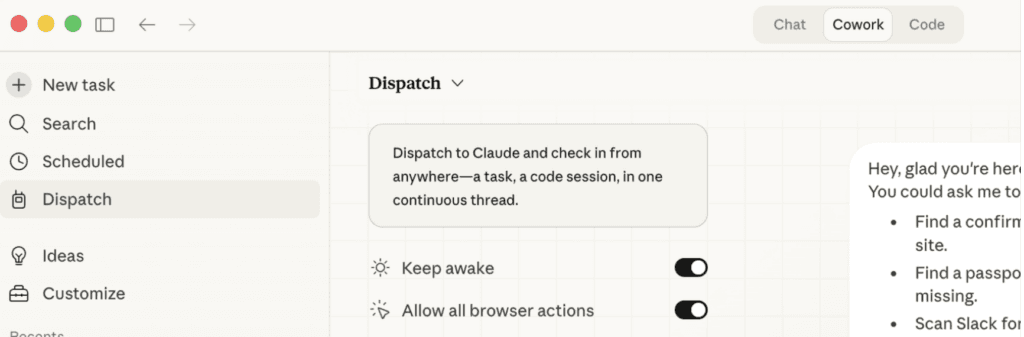
Mở Claude Desktop trên Mac hoặc Windows. Nếu bạn thấy tab Cowork và bên trong có mục Dispatch thì đã sẵn sàng. Chưa thấy thì truy cập claude.ai/download để tải bản mới nhất.
Bước 2: Cập nhật Claude mobile app
Trên điện thoại, mở App Store (iPhone) hoặc Google Play (Android), cập nhật Claude app. Sau khi cập nhật, mục Dispatch sẽ xuất hiện trong sidebar.
Bước 3: Mở Dispatch trên desktop
Trong Claude Desktop, click vào tab Cowork → chọn Dispatch. Bạn sẽ thấy màn hình giới thiệu. Click Get Started. Màn hình tiếp theo có hai toggle cần bật:
- Keep computer awake: ngăn máy tự ngủ khi Dispatch đang chạy
- Allow all browser actions: cho phép Claude dùng Chrome khi cần
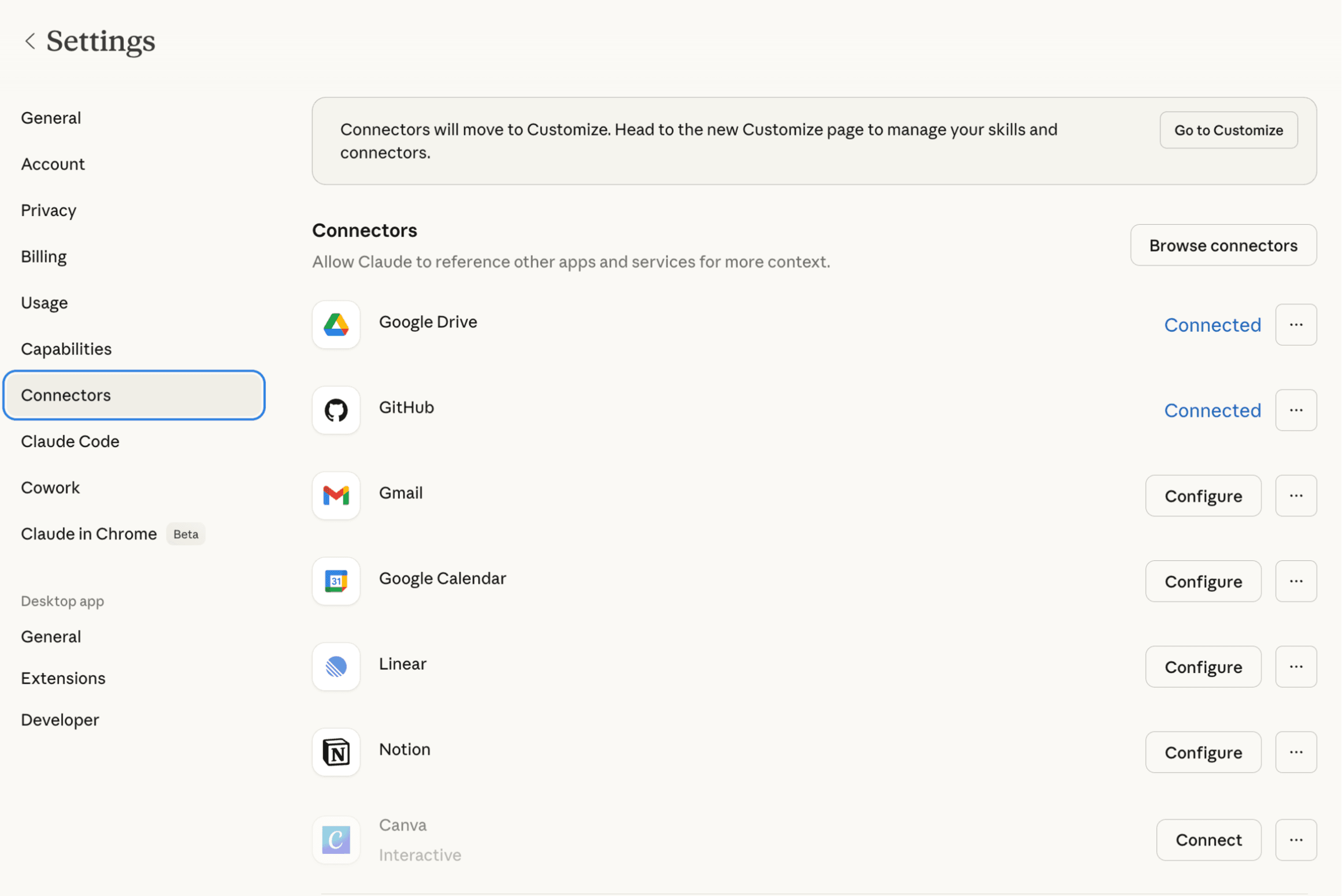
Bước 4: Quét QR code ghép nối
Màn hình desktop sẽ hiện QR code. Mở Claude mobile app → vào mục Dispatch trong sidebar → quét mã QR. Xong, hai thiết bị đã ghép nối.
Bước 5: Kiểm tra kết nối
Trên điện thoại, gõ thử: “Bạn có thể truy cập những file nào trên máy tính của mình?”. Claude sẽ trả về danh sách folder và file trong Cowork setup. Nhận được phản hồi tức là kết nối thành công. Nếu không thấy gì, kiểm tra lại toggle file access trên desktop đã bật chưa.
Bước 6: Cấu hình connectors (tùy chọn)
Muốn Dispatch truy cập Gmail, Google Drive, Notion, Slack thì cần bật connector tương ứng. Vào Settings → Connectors trên desktop, kích hoạt connector cần dùng. Connector nào đã bật trong Cowork sẽ tự động dùng được qua Dispatch, không cần cấu hình thêm gì.
✅ Mẹo: Nên test connector ở chế độ Cowork bình thường trước (ngồi trước desktop), xác nhận chạy ổn rồi hãy dùng qua Dispatch. Setup connector mới từ xa hay bị lỗi authorization.
Computer Use hoạt động thế nào?
Muốn hiểu tại sao Dispatch làm được những gì nó làm, bạn cần nắm cơ chế Computer Use phía sau.
Computer Use cho phép Claude tương tác với desktop giống một người dùng thật. Claude có thể:
- Chụp screenshot để “nhìn” màn hình đang hiển thị gì
- Di chuột và click vào các phần tử trên màn hình
- Gõ phím để nhập dữ liệu vào form, ứng dụng, terminal
- Đọc và chỉnh sửa file trực tiếp trên hệ thống
- Chạy lệnh trong sandbox để thực thi code an toàn
Quá trình diễn ra theo vòng lặp gọi là agent loop:
- Bạn gửi lệnh từ điện thoại (qua Dispatch) hoặc trực tiếp trên desktop
- Claude chụp screenshot để “nhìn” trạng thái hiện tại
- Claude quyết định hành động tiếp theo: click, gõ, mở file…
- Hệ thống thực thi hành động đó trên desktop
- Claude chụp screenshot mới, đánh giá kết quả
- Lặp lại bước 3 đến 5 cho đến khi xong
- Gửi kết quả về điện thoại
Chỗ cần lưu ý: Claude không kết nối trực tiếp vào hệ điều hành. Mọi thao tác đi qua lớp trung gian (sandbox) để đảm bảo an toàn. Nếu task yêu cầu hành động nhạy cảm như xóa file, Claude gửi yêu cầu xác nhận (approval gate) đến điện thoại trước khi thực hiện.
Kết nối giữa điện thoại và desktop được mã hóa end-to-end. Anthropic khẳng định họ không đọc được nội dung các task được dispatch. File và dữ liệu không rời khỏi máy tính, theo thiết kế privacy by design.
Ví dụ sử dụng thực tế
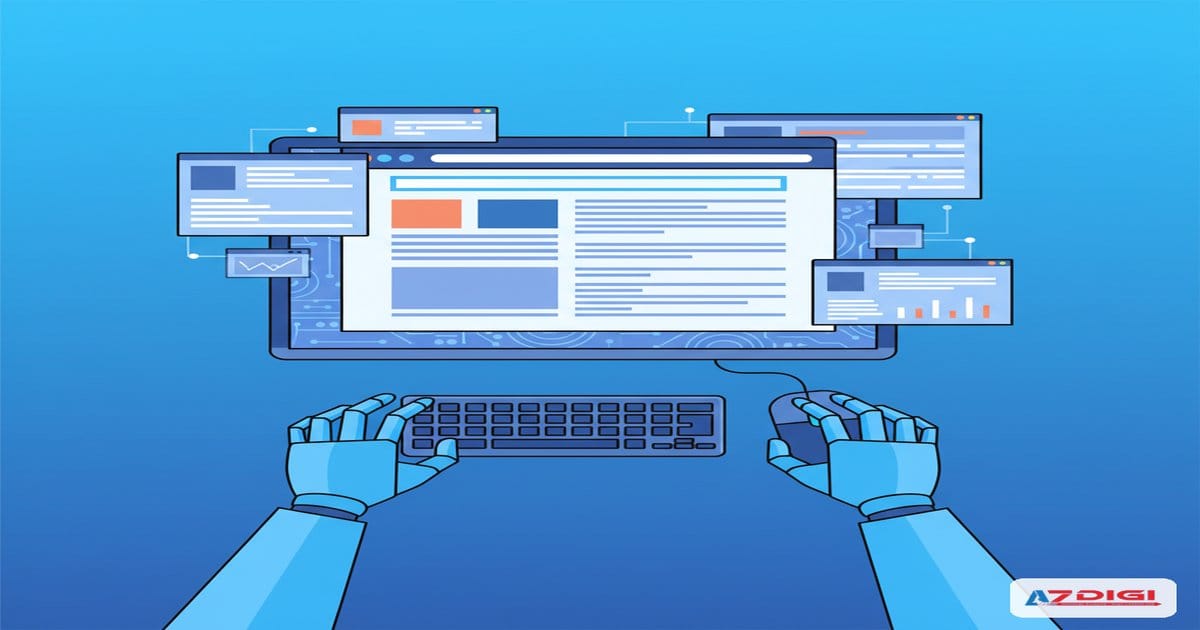
Dispatch phát huy tốt nhất khi bạn cần xử lý task mà không ngồi trước máy tính. Dưới đây là một số use case đã được test thực tế.
Tổng hợp email buổi sáng
Sáng sớm, chưa rời giường, bạn gõ trên điện thoại: “Tóm tắt 10 email chưa đọc quan trọng nhất, đánh dấu email nào cần xử lý gấp.” Trong lúc bạn chuẩn bị đi làm, Claude đọc inbox qua Gmail connector, phân loại và tổng hợp xong. Ngồi xuống bàn làm việc, danh sách đã sẵn sàng.
Tìm file từ xa
Đang ở ngoài, cần file PDF báo cáo quý 1 nhưng không nhớ tên chính xác. Gõ: “Tìm file PDF mình tải tuần trước về ngân sách Q1 trong folder Downloads.” Claude tìm trên desktop, trả về tên file và tóm tắt nội dung. Nhanh hơn nhiều so với remote desktop truyền thống.
Chuẩn bị họp trên đường đi làm
Trên xe bus, gõ: “Check lịch họp hôm nay, chuẩn bị briefing doc cho mỗi cuộc họp dựa trên file trong /projects.” Claude kết hợp calendar connector và file access, tạo tài liệu tóm tắt. Vào văn phòng, mở laptop là thấy mọi thứ đã có sẵn.
Tạo dashboard từ spreadsheet
Gửi lệnh: “Đọc file sales-data-q1.xlsx trên Desktop, tạo một HTML dashboard tương tác hiển thị doanh thu theo tháng.” Claude mở file, phân tích dữ liệu, viết code HTML/CSS/JS, lưu file dashboard trên máy. Về mở lên là dùng được.
Xử lý hóa đơn → nhập vào spreadsheet
Chụp ảnh hóa đơn, gửi kèm lệnh: “Đọc hóa đơn này, trích xuất thông tin, thêm vào dòng mới trong file receipts.xlsx ở folder Receipts.” Claude đọc ảnh, extract data, mở Excel, thêm dòng mới đúng cột. Ở đây Claude chat thông thường không làm được vì không có quyền truy cập file local.
💡 Tip: Đặt tên file và folder rõ ràng sẽ giúp Dispatch chính xác hơn. “Check /projects/Q1/budget.xlsx” luôn cho kết quả tốt hơn “tìm file ngân sách ở đâu đó trên máy”. Càng cụ thể, Claude càng ít phải đoán.
So sánh Claude Dispatch và OpenClaw
Nếu bạn đã đọc bài hướng dẫn OpenClaw chi tiết từ A tới Z, có thể bạn đang thắc mắc: Dispatch có gì khác OpenClaw? Cả hai đều cho phép điều khiển AI agent từ xa, nhưng triết lý thiết kế và khả năng thực tế khác nhau nhiều.
| Tiêu chí | Claude Dispatch | OpenClaw |
|---|---|---|
| Kiến trúc | Closed-source, Anthropic quản lý | Open-source, tự host |
| Model AI | Chỉ dùng Claude | Đa model (Claude, GPT, Gemini, local LLM…) |
| Kết nối từ xa | Claude mobile app ↔ Desktop app | Discord, Telegram, WhatsApp, web UI |
| Cài đặt | Quét QR code, 2 phút | Cần cài Node.js, config gateway (~15 đến 30 phút) |
| Truy cập file local | Có, qua Cowork | Có, toàn quyền (read/write/execute) |
| Connectors/Tools | 38+ app connectors có sẵn | MCP servers + custom skills (không giới hạn) |
| Tùy chỉnh | Hạn chế, theo UI Anthropic cung cấp | Toàn quyền: skills, prompts, workflows, cron |
| Chi phí | $20 đến $200/tháng (gói Claude) | Miễn phí (chỉ trả API token) hoặc tự host trên VPS |
| Bảo mật | E2E encryption, sandbox, approval gates | Tự kiểm soát hoàn toàn, nhưng cần tự bảo mật |
| Chạy song song | Không, chỉ 1 thread duy nhất | Có, nhiều sub-agents song song |
| Desktop phải bật? | Bắt buộc | Tùy setup, có thể chạy trên VPS 24/7 |
| Phù hợp cho | Người muốn dùng nhanh, ít config | Power user, developer, cần kiểm soát toàn diện |
Một reviewer đã nhận xét: “Flexibility-wise: OpenClaw > Codex Desktop >>> Claude Desktop”. Nhận xét này đúng về mặt tùy chỉnh, vì OpenClaw chạy được trên nhiều nền tảng, dùng nhiều model, tích hợp vào bất kỳ messaging platform nào. Còn Dispatch thắng ở sự đơn giản: quét QR, xong, dùng được ngay.
Chọn cái nào tùy nhu cầu. Nếu bạn chỉ cần gửi task nhanh từ điện thoại mà không muốn setup phức tạp, Dispatch là đủ. Nếu bạn muốn AI agent chạy 24/7, tích hợp sâu vào workflow, điều khiển qua Discord/Telegram, và có toàn quyền kiểm soát thì OpenClaw phù hợp hơn. Hoặc dùng cả hai: Dispatch cho task nhanh hàng ngày, OpenClaw cho workflow phức tạp.
Hạn chế hiện tại của Claude Dispatch
Dispatch đang ở giai đoạn research preview nên vẫn còn nhiều hạn chế. Dưới đây là những điểm cần biết.
Máy tính phải luôn bật. Đây là hạn chế lớn nhất. Đóng nắp laptop, máy sleep, hoặc tắt Claude app là Dispatch ngắt kết nối ngay. Không có background service nào chạy tiếp. Bạn cần vào System Settings → Energy và tắt tùy chọn cho máy tự ngủ, hoặc bật toggle “Keep computer awake” trong Dispatch.
Tỉ lệ thành công khoảng 50/50. Theo review từ MacStories và nhiều early adopter, task đơn giản (tìm file, tóm tắt email, truy vấn database) hoạt động tốt. Nhưng task phức tạp hơn (mở app, gửi tin nhắn qua iMessage, thao tác Safari, cross-app workflow) thất bại khoảng phân nửa.
Chỉ có 1 conversation thread. Không chạy được nhiều task song song, không tạo thread mới. Tất cả message nằm trong một thread duy nhất.
Không có push notification khi xong. Dispatch không gửi notification đến điện thoại khi Claude làm xong task. Bạn phải tự mở app kiểm tra. Khá bất tiện cho workflow “gửi rồi quên”.
Tốc độ chậm. Claude phải chụp screenshot, phân tích, thực thi, chụp lại… nên mỗi task có thể mất 1 đến 5 phút tùy độ phức tạp. Không instant như chat thông thường.
Không mở được native Mac apps. Dispatch không launch trực tiếp các ứng dụng macOS như Photos, Shortcuts, hay app cần UI interaction phức tạp. Hoạt động chủ yếu qua file system và browser.
Prompt injection vẫn là rủi ro. Nếu Claude duyệt web gặp nội dung chứa prompt injection, có thể bị lợi dụng. Anthropic đã có hệ thống classifier để phát hiện, nhưng chưa hoàn hảo.
🔴 Khuyến nghị: Test mọi workflow mới khi đang ngồi trước máy tính trước. Quan sát Claude thao tác, xác nhận chạy đúng ít nhất 3 lần liên tiếp, rồi mới chạy từ xa.

Câu hỏi thường gặp
Claude Dispatch có miễn phí không?
Không. Dispatch cần gói Claude Pro ($20/tháng) hoặc Claude Max ($100 đến $200/tháng). Gói Max hỗ trợ từ ngày ra mắt (17/3/2026), gói Pro được bổ sung trong vài ngày sau đó. Gói miễn phí không có Dispatch.
Dispatch có hoạt động trên Windows không?
Có. Dispatch hỗ trợ cả macOS và Windows, miễn là bạn cài Claude Desktop app phiên bản mới nhất. Phần lớn review và test hiện tại tập trung trên macOS, nên trải nghiệm Windows có thể hơi khác.
Máy tính sleep thì Dispatch có chạy tiếp không?
Không. Máy sleep hoặc Claude Desktop app bị tắt là Dispatch ngắt kết nối ngay. Giữ máy luôn thức bằng cách vào System Settings > Energy tắt tùy chọn tự ngủ, hoặc bật toggle Keep Awake trong Dispatch.
Dispatch có an toàn để dùng với file nhạy cảm không?
Dispatch dùng mã hóa end-to-end cho kết nối điện thoại và desktop, chạy code trong sandbox, giữ toàn bộ file trên máy cục bộ. Hành động nhạy cảm đều cần bạn xác nhận trước. Tuy nhiên, đây vẫn là research preview, Anthropic khuyến nghị chưa nên dùng cho workflow quan trọng.
Claude Dispatch khác gì OpenClaw?
Dispatch là closed-source của Anthropic, chỉ dùng Claude, cài bằng QR code trong 2 phút. OpenClaw là open-source, hỗ trợ đa model (Claude, GPT, Gemini…), chạy 24/7 trên VPS, tích hợp Discord/Telegram, tùy chỉnh không giới hạn. Dispatch phù hợp người muốn dùng nhanh, OpenClaw phù hợp power user cần kiểm soát toàn diện.
Tổng kết
Claude Dispatch cho phép bạn gửi task cho AI agent trên desktop từ điện thoại. Lần đầu tiên, bạn có thể “sai” AI đi làm việc trên máy tính trong khi bạn ở một nơi khác, chỉ bằng vài dòng tin nhắn.
Ở thời điểm tháng 3/2026, Dispatch vẫn là research preview với tỉ lệ thành công khoảng 50/50 cho task phức tạp. Với task đơn giản như tìm file, tóm tắt email, truy vấn dữ liệu thì hoạt động khá ổn và tiết kiệm thời gian.
Nếu đang dùng Claude Max hoặc Pro, thử Dispatch xem. Setup chỉ 2 phút. Lần đầu gửi task từ điện thoại rồi về thấy kết quả đã sẵn sàng trên desktop, bạn sẽ thấy ngay giá trị.
Cần nhiều hơn (multi-model, chạy 24/7, tùy chỉnh sâu, tích hợp messaging platform) thì OpenClaw linh hoạt hơn. Hoặc kết hợp cả hai: Dispatch cho task nhanh hàng ngày, OpenClaw cho workflow phức tạp cần chạy liên tục.
Có thể bạn cần xem thêm
- Claude Code Channels là gì? Hướng dẫn kết nối Claude Code với Telegram và Discord
- 20 kinh nghiệm khi sử dụng Claude Code
- Claude Code là gì? Cách cài đặt và sử dụng cho người mới
- MCP là gì? Cách AI Agent kết nối tool và dữ liệu bên ngoài
- Hướng dẫn OpenClaw chi tiết nhất từ A tới Z
- OpenClaw cho team: Chia sẻ trợ lý AI cho nhiều người dùng
Về tác giả

Trần Thắng
Chuyên gia tại AZDIGI với nhiều năm kinh nghiệm trong lĩnh vực web hosting và quản trị hệ thống.