
Bạn đã biết cách sử dụng Claude Code cơ bản, nhưng muốn hiệu quả hơn? Bài viết này tổng hợp 20 kinh nghiệm thực tiễn được dịch và adapt từ tài liệu chính thức của Anthropic và đã được dẫn chứng thường được sử dụng với những người đã có kinh nghiệm.
Tổng quan
Các kinh nghiệm thực tế được chia thành 3 nhóm:
- Tips về Prompting (1-7): Cách viết prompt hiệu quả
- Tips về Workflow (8-14): Tối ưu quy trình làm việc
- Tips về Tối ưu hóa (15-20): Tiết kiệm tokens và chi phí
Tips về Prompting (1-7)
Tip 1: Dùng Plan Mode trước khi code
Vấn đề: Claude có xu hướng nhảy thẳng vào viết code mà không lên kế hoạch.
Giải pháp: Nhấn Shift+Tab để chuyển sang Plan Mode trước.
Tại sao hiệu quả:
- Claude sẽ phân tích vấn đề trước
- Đề xuất approach trước khi implement
- Giảm thiểu việc phải sửa đi sửa lại
Khi nào dùng Plan Mode:
- Tasks phức tạp, nhiều bước
- Khi không chắc chắn về approach
- Refactoring lớn
Khi nào dùng Code Mode:
- Tasks đơn giản, rõ ràng
- Fix bug nhỏ
- Thêm comment/documentation
Tip 2: Hướng dẫn cụ thể = Kết quả tốt hơn
Không chỉ với Claude Code mà bất kỳ nền tảng Generative-AI nào cũng có một “quy tác vàng”: Prompt bạn càng chi tiết, kết quả càng gần như mong muốn.
So sánh ví dụ về prompt:
Prompt mơ hồ:
Add validation to the formPrompt cụ thể:
Thêm validation cho form đăng ký trong file register.tsx:
- Email: Valid email format, không trùng trong database
- Password: Tối thiểu 8 ký tự, 1 uppercase, 1 number
- Phone: Format Việt Nam (0xx xxx xxxx)
- Hiển thị error message inline dưới mỗi field
- Disable submit button khi form invalid
Trong một prompt tốt, cần phải có:
- File cụ thể: Chỉ rõ file nào cần sửa hoặc nếu không nhớ thì đọc tên tính năng cụ thể.
- Specs chi tiết: Mô tả rõ yêu cầu
- Format output: Ghi rõ thông điệp phản hồi mong muốn là gì, hoặc kết quả cần nhận được là gì
- Có hạn chế rõ ràng: Ghi rõ những gì không được làm phòng trường hợp hành vi nguy hiểm
Tip 3: Sử dụng Images và Screenshots
Claude Code có khả năng “nhìn” và phân tích hình ảnh. Đây là một tính năng siêu năng lực ít người dùng.
Các trường hợp sử dụng:
- Share UI mockups/designs
- Screenshot lỗi để debug
- Diagram architecture
- Lỗi trong console
Cách paste image (macOS):
1. Chụp screenshot: Shift + Command + Control + 4
2. Paste vào Claude Code: Control + V (không phải Command + V)
Cách drag & drop:
Kéo file hình ảnh trực tiếp vào terminal windowVí dụ prompt với image:
[Paste screenshot của console error]
Website báo lỗi này khi load trang products. Phân tích nguyên nhân và suggest fix.
Tip 4: Extended Thinking – “Think harder”
Claude có thể “suy nghĩ sâu hơn” khi bạn yêu cầu.
Từ khoá trigger kích hoạt suy nghĩ sâu:
| Keyword | Effect | Use case |
|---|---|---|
| “Think.” | Boost nhẹ | Cần chút analysis |
| “Think harder.” | Boost trung bình | Problems phức tạp |
| “Ultrathink.” | Boost tối đa | Architectural decisions |
Ví dụ:
Ultrathink. Review codebase của project này và đề xuất cách cải thiện performance. Focus vào:
- Database queries optimization
- Frontend bundle size
- API response times
Lưu ý: Extended thinking tốn nhiều tokens hơn. Chỉ dùng khi cần thiết.
Tip 5: Chia task lớn thành subtasks
Vấn đề: Tasks quá lớn khiến Claude dễ bỏ sót chi tiết hoặc làm sai direction.
Giải pháp: Break down thành các subtasks nhỏ hơn.
Ví dụ:
Thay vì:
Build complete authentication systemHãy chia:
Step 1: Tạo database schema cho users table
Step 2: Implement registration endpoint
Step 3: Implement login với JWT
Step 4: Tạo middleware xác thực
Step 5: Viết tests cho tất cả endpoints
Workflow:
- Yêu cầu Claude làm Step 1
- Review và approve
- Tiếp tục Step 2
- …
Tip 6: Yêu cầu giải thích trước khi sửa
Vấn đề: Claude sửa code nhưng bạn không hiểu logic, khó maintain sau này.
Giải pháp: Yêu cầu Claude explain trước.
Template:
Trước khi sửa, hãy:
1. Giải thích code hiện tại đang làm gì
2. Phân tích tại sao có vấn đề
3. Đề xuất solution và lý do chọn approach này
4. Sau đó mới implement
Tip 7: Review trước khi Accept
Nếu bạn mới dùng Claude Code và không sử dụng agent hoặc skills cụ thể, thì luôn phải yêu cầu được phép review qua trước khi đồng ý thực hiện, điều này giúp bạn dễ dàng bổ sung thêm yêu cầu để tránh các hành vi sai lệch.
Checklist review:
- [ ] Logic có đúng không?
- [ ] Có yêu cầu nào chưa xử lý?
- [ ] Có nghĩ đến bảo mật không?
- [ ] Code có dễ đọc không?
- [ ] Có break existing functionality?
Tip: Dùng /review để Claude tự review code của mình:
/review changes trong session nàyTips về Workflow (8-14)
Tip 8: Dùng /clear thường xuyên
Vấn đề: Context tích lũy qua nhiều tasks khiến:
- Claude bị bối rối bởi thông tin cũ
- Tốn nhiều tokens không cần thiết
- Performance giảm
Giải pháp: Gõ /clear mỗi khi bắt đầu task mới.
Khi nào /clear:
- Bắt đầu tính năng hay yêu cầu mới
- Chuyển sang file/module khác
- Sau khi hoàn thành một milestone
Khi nào KHÔNG /clear:
- Đang trong flow của cùng một task
- Cần reference thông tin đã thảo luận trước đó
Tip 9: Chạy nhiều Instances song song
Chạy nhiều cửa sổ terminal song song để chạy nhiều instances Claude Code giúp bạn làm việc nhanh hơn. Lưu ý là nên dùng trong các tính năng khác nhau hoặc công việc khác nhau.
Nếu các task liên quan đến phát triển thêm tính năng thì mỗi tab nên sử dụng một git branches khác nhau để tránh gây xung đột.
Cách thực hiện:
# Terminal 1
cd ~/project && claude
# Task: Write feature code
# Terminal 2 (tab mới)
cd ~/project && claude
# Task: Write tests
# Terminal 3 (tab mới)
cd ~/project && claude
# Task: Update documentation
Lưu ý:
- Mỗi instance có context riêng
- Mỗi instance tính token riêng
- Tránh sửa cùng file từ nhiều instances
Tip 10: Sử dụng Escape để dừng
Nếu phát hiện Claude Code đang chạy sai hoặc bạn nhập sai yêu cầu và muốn dừng, thì hãy lưu ý ấn phím Escape (ESC) chứ không phải Ctrl + C sẽ thoát ra session đó.
SAI: Ctrl+C (sẽ thoát hoàn toàn Claude Code)
ĐÚNG: Nhấn Escape
Tip 11: /init để tạo CLAUDE.md
Mỗi khi setup project mới hoặc cấu hình Claude Code cho một project đang có sẵn, hãy sử dụng lệnh /init để bắt đầu tạo CLAUDE.md cho dự án.
You: /initClaude sẽ:
- Scan toàn bộ codebase
- Phân tích tech stack, structure
- Tạo CLAUDE.md với thông tin tổng quát để tiếp tục làm việc.
Tip: Review và tuỳ biến lại CLAUDE.md sau khi tạo. Bổ sung các thông tin sau vào:
- Bối cảnh kinh doanh, thông tin về công ty (nếu có)
- Các yêu cầu đảm bảo Claude luôn làm theo
Tip 12: Cập nhật CLAUDE.md khi có lỗi
Khi Claude mắc lỗi lặp lại, đừng chỉ kêu nó sửa mà hãy yêu cầu cập nhật vào CLAUDE.md để nó không lặp lại nữa.
Ví dụ:
You: Cập nhật CLAUDE.md thêm rule: Trong project này, KHÔNG sử dụng any type. Luôn define proper types.Claude sẽ “nhớ” rule này cho tất cả sessions sau.
Tip 13: Tích hợp Github Actions
Nếu bạn là người có kinh nghiệm sử dụng Git và Github thì không nên bỏ qua tính năng này. Claude Code GitHub Actions là một GitHub Action cho phép bạn gọi Claude trực tiếp trong workflow CI/CD để:
- Phản hồi comment kiểu
@claudetrong Issue / PR - Phân tích code
- Review Pull Request
- Tự động viết / sửa code
- Tạo Pull Request mới
- Thực thi các tác vụ định kỳ (cron)
Lúc này, Claude sẽ hoạt động trên Github runner để chạy khi có một trigger cụ thể hoặc tự động hoàn toàn.
Nên push repo của bạn lên Github trước rồi setup sau sẽ tối ưu luồng công việc hơn.
Cách cài đặt:
You: /install-github-appSau đó bạn thao tác theo hướng dẫn trên Claude Code.
Khi cài đặt, bạn sẽ chọn hành động mà bạn muốn Claude Code sẽ thực hiện trên Github (có thể chọn tất cả) bao gồm:
- Tag
@claudevào nội dung của một issue hoặc Pull Request comment - Tự động review cho mỗi Pull Request mới.
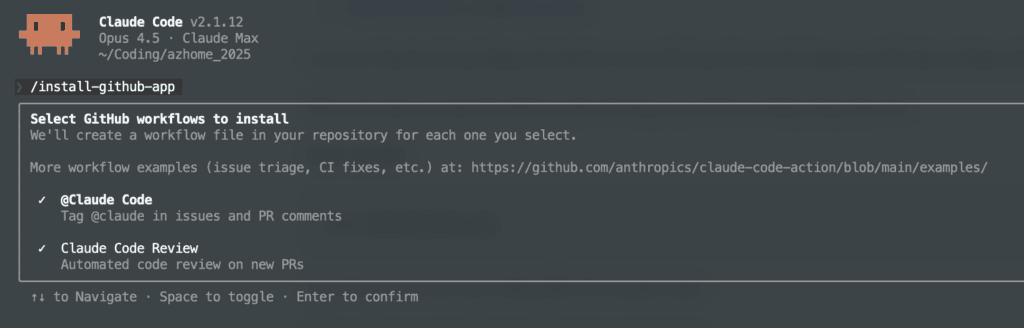
Và chọn tự tạo token Github để tích hợp Claude Code hoặc bạn tạo và nhập token thủ công.
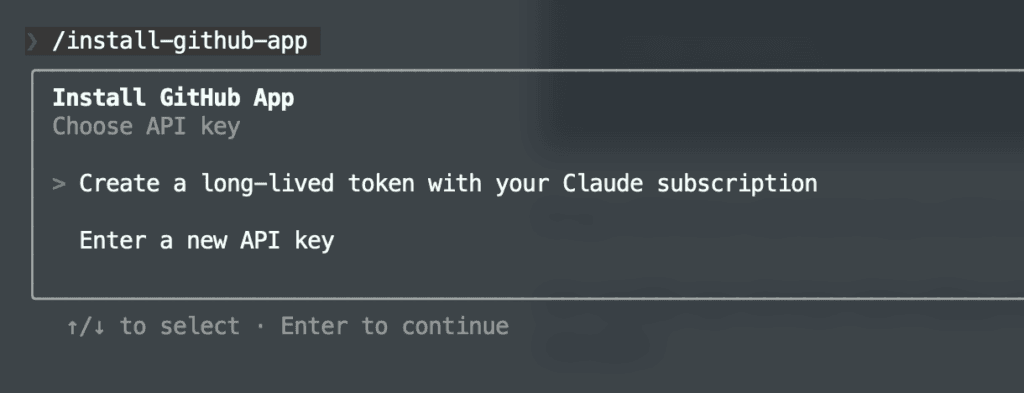
Sau đó bạn enter để bắt đầu cấp quyền truy cập Claude vào Github qua trình duyệt.
Bước cuối cùng sau khi tích hợp xong, nó sẽ tạo một mẫu Pull Request nháp nói về việc tích hợp Github Action vào. Bạn hãy tiến hành tạo ra và bắt đầu merge pull request để tích hợp hoàn tất.
Kiểm tra thư mục .github/workflows trong dự án sẽ thấy hai tập tin workflow của Claude và đã hoàn tất.
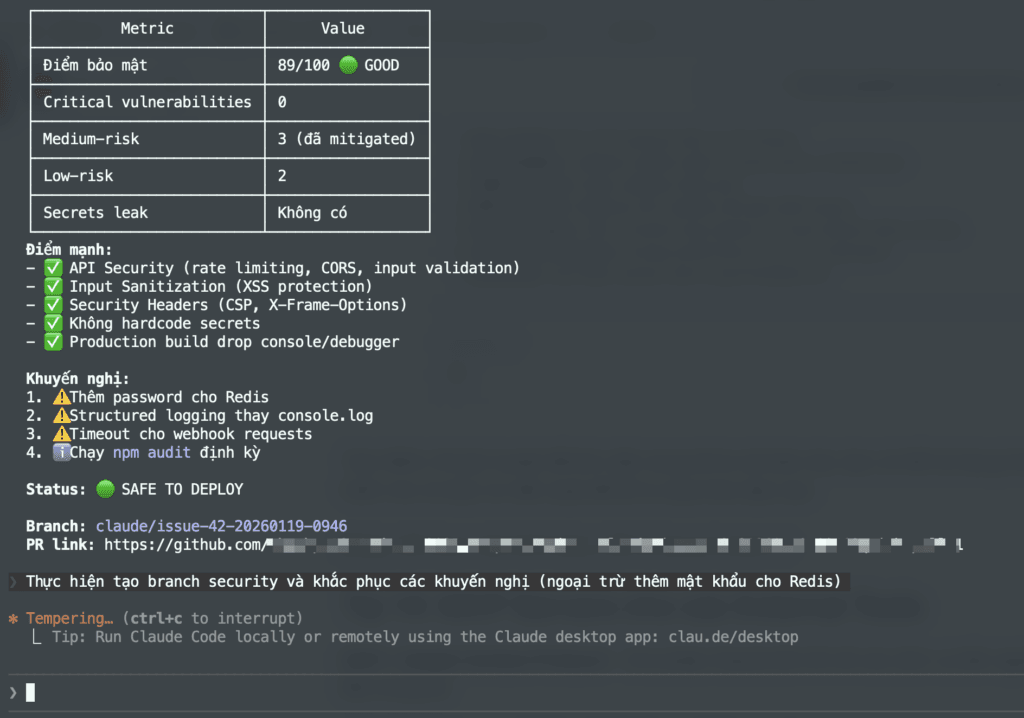
Sau khi cài đặt hoàn tất và đã merge workflow vào main, Claude sẽ có thể tương tác tự động mỗi khi một Issue, PR được mở hoặc được gọi qua @claude trong bình luận của issues hay PR. Rất hữu ích khi dự án có nhiều người cùng tham gia hoặc bạn có thể tự tạo Issues/PR rồi tự comment để Claude kiểm tra toàn diện.
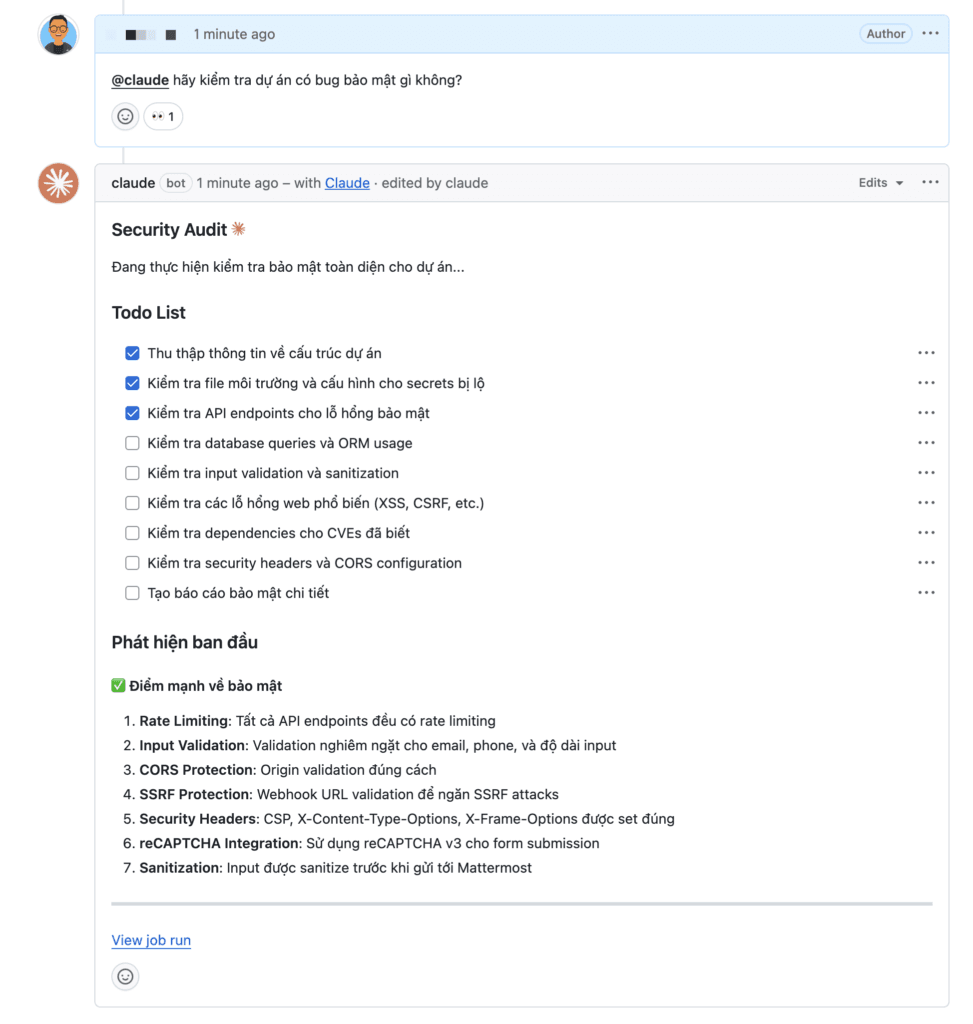
Tips thêm: Khi @claude đã làm việc xong sẽ lưu lại báo cáo, bạn có thể sử dụng Claude Code trên máy tiến hành cho nó đọc và viết code để tối ưu dựa theo báo cáo.
Tip 14: MCP Servers cho các External Tools
MCP = Model Context Protocol – Cho phép Claude kết nối với các dịch vụ bên ngoài để tương tác với dữ liệu trong đó.
Một số MCP Server rất hữu ích khi dùng với Claude Code:
| Server | Function |
|---|---|
| Postgres MCP | Query database trực tiếp |
| Slack MCP | Interact với Slack |
| Notion MCP | Đọc/ghi Notion docs |
| Browserless | Web scraping, testing |
Mẫu lệnh cài đặt MCP
You: /mcp install @anthropic/postgres-mcpBạn có thể tham khảo danh sách các MCP Server được Claude hỗ trợ tại https://www.claube.ai/servers.
Chi tiết về sử dụng MCP Server với Claude Code sẽ được AZDIGI hướng dẫn tại một bài viết riêng.
Tips về Tối ưu hóa (15-20)
Tip 15: Chọn Model phù hợp Task
Claude Code hỗ trợ nhiều model với các ưu điểm/nhược điểm khác nhau, nếu bạn sử dụng Claude Code với API thì hãy cân nhắc chọn model phù hợp cho từng công việc để tiết kiệm thời gian và chi phí.
| Model | Strengths | Cost | Use case |
|---|---|---|---|
| Claude 3.5 Sonnet | Balanced | Medium | Mặc định cho nhiều task |
| Claude 3.5 Haiku | Fast, cheap | Low | Task đơn giản, nhanh |
| Claude 4.5 Opus | Most capable | High | Reasoning phức tạp |
Chuyển model:
/modelTip 16: Context Window Management
Trong quá trình sử dụng Claude Code dài, context sẽ tích luỹ và nếu context quá lớn = tốn tokens + performance giảm.
Giải pháp:
- Dùng /compact khi context dài:
You: /compact- Tạo .claudeignore để loại files không cần đưa vào nội dung context.
# .claudeignore
node_modules/
dist/
*.log
coverage/
.git/
vendor/- Yêu cầu files cụ thể thay vì cả folder:
# Thay vì
You: Check toàn bộ src/ folder
# Hãy
You: Check file src/api/auth.js và src/middleware/validate.js
Tip 17: .claudeignore Optimization
Những gì nên ignore:
node_modules/,vendor/– Dependenciesdist/,build/– Build outputs*.log,*.lock– Log và lock filescoverage/– Test coverage.git/– Git internals*.min.js,*.min.css– Minified files- Large data files
Template .claudeignore:
# Dependencies
node_modules/
vendor/
bower_components/
# Build outputs
dist/
build/
.next/
out/
# Logs
*.log
npm-debug.log*
# IDE
.idea/
.vscode/
*.swp
# Test coverage
coverage/
.nyc_output/
# Other
.git/
*.lock
*.min.js
*.min.css
Tip 18: Phím tắt của Claude Code
| Shortcut | Action |
|---|---|
Escape | Dừng Claude |
Escape × 2 | History navigation |
Shift + Tab | Toggle Plan/Code mode |
Control + V | Paste ảnh (macOS) |
Up Arrow | Previous message |
Tab | Autocomplete command |
Tip 19: History Navigation
Double Escape mở history, cho phép:
- Xem lại messages trước
- Edit và re-submit prompts
- Navigate qua sessions
Trường hợp sử dụng: Muốn sửa prompt trước đó thay vì viết lại từ đầu.
Tip 20: Sử dụng /resume để quay trở lại session chat trước đó
Một số trường hợp bạn buộc phải thoát ra session chat thì có thể quay trở lại bằng cách gõ lệnh /resume và chọn session cần quay lại để tiếp tục công việc đang dang dở.
Kết luận
20 tips này này được tổng hợp từ tài liệu chính thức của Anthropic và kinh nghiệm của cộng đồng developer, hy vọng ít nhiều có thể giúp bạn có quy trình làm việc với Claude Code tốt hơn.
Ở các bài hướng dẫn sau, AZDIGI sẽ giới thiệu từng bước bạn kiểm soát một chức năng mạnh nhất trong Claude: AI Agent.
Có thể bạn cần xem thêm
- Claude Code là gì? Cách cài đặt và sử dụng cho người mới
- Quy trình đơn giản áp dụng Claude Code cho WordPress Developer
- Hướng dẫn dùng Subagents trong Claude để tạo trợ lý AI thông minh
- Claude Code Agent Teams là gì? Cách phối hợp nhiều AI agent để làm việc song song
- Claude Code Channels là gì? Hướng dẫn kết nối Claude Code với Telegram và Discord
- Hướng dẫn toàn diện về Agent Skills trong Claude Code
Về tác giả

Thạch Phạm
Đồng sáng lập và Giám đốc điều hành của AZDIGI. Có hơn 15 năm kinh nghiệm trong phổ biến kiến thức liên quan đến WordPress tại thachpham.com, phát triển website và phát triển hệ thống.