Trong bài hướng dẫn này mình sẽ hướng dẫn các bạn cách để thêm thời gian vào tên tệp sao lưu DirectAdmin.
I. Giới thiệu
Mặc định khi sử dụng tính năng Admin Backup/Transfer trên giao diện DirectAdmin với tài khoản Admin thì các tệp tin sau khi đã Backup sẽ có tên dạng như sau.
user.reseller.username.tar.gz
Trong đó username sẽ tương ứng với tên của người dùng đó, và reseller sẽ là chủ sở hữu người dùng đó.
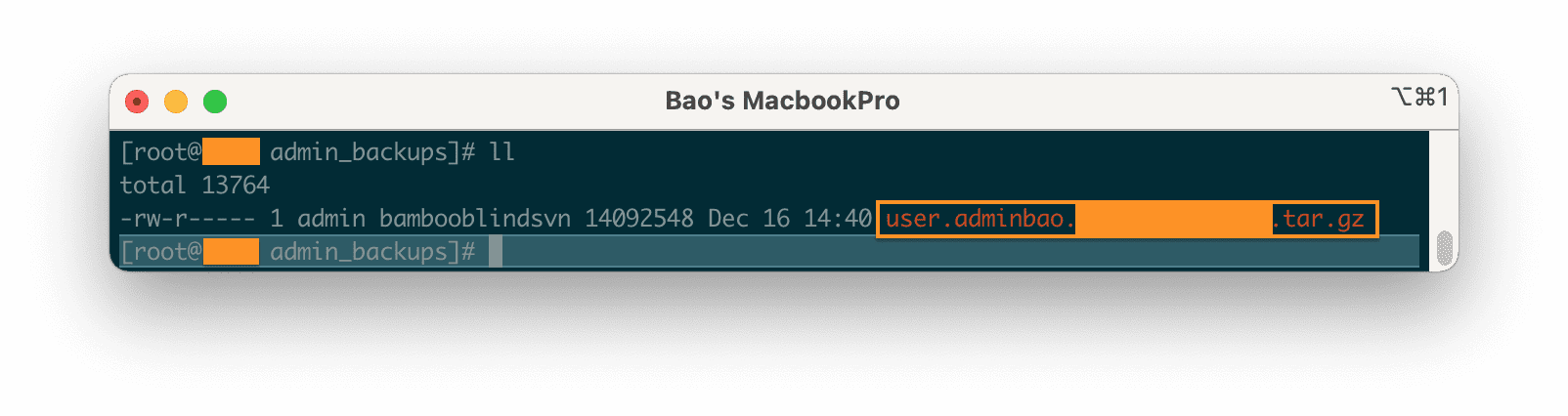
Ví dụ như dưới đây là một User thuộc reseller adminbao mà mình vừa tạo backup. Và như bạn có thể thấy đó, tên tệp tin backup không hề có thời gian bạn đã tạo backup. Và khi bạn tiếp tục của backup cho người dùng này thì tệp tin này sẽ bị tệp tin backup mới ghi đè lên.
Để khắc phục tình trạng này thì mình sẽ hướng dẫn cách để các bạn thêm thời gian vào tên tệp sao lưu DirectAdmin. Từ đó tiện cho việc quản lý cũng như khôi phục từ nhiều phiên bản sao lưu khác nhau.
II. Thêm thời gian vào tên tệp sao lưu DirectAdmin
Để thêm thời gian vào tên tệp sao lưu DirectAdmin chúng ta cần thực hiện theo 3 bước sau.
Bước 1: SSH vào hệ thống DirectAdmin của bạn
Để thêm thời gian vào tên tệp sao lưu DirectAdmin, đầu tiên chúng ta cần SSH hoặc truy cập VPS hoặc máy chủ của bạn với quyền root trước. Nếu bạn chưa biết cách SSH vào VPS hoặc Server của bạn thì bạn có thể tham khảo bài viết hướng dẫn sau:
Sau khi đã SSH thành công chúng ta tiếp tục với bước 2 để tạo tập lệnh hỗ trợ việc thêm thời gian vào tên tệp sao lưu DirectAdmin.
Bước 2: Tạo tập lệnh hỗ trợ thêm thời gian vào tên tệp sao lưu DirectAdmin
Để tạo tập lệnh này và lưu đúng vị trí các bạn sử dụng lệnh sau.
vi /usr/local/directadmin/scripts/custom/user_backup_post.sh
Sau đó bạn hãy điền nội dung sau tệp này.
#!/bin/sh#set this as needed RESELLER=admin
BACKUP_PATH=`echo $file | cut -d/ -f1,2,3,4` REQUIRED_PATH=/home/$RESELLER/admin_backups
if [ "$BACKUP_PATH" = "$REQUIRED_PATH" ]; then if [ "`echo $file | cut -d. -f4,5`" = "tar.gz" ]; then NEW_FILE=`echo $file | cut -d. -f1,2,3`.`date +%F-%Hh-%Mp`.tar.gz if [ -s "$file" ] && [ ! -e "$NEW_FILE" ]; then mv $file $NEW_FILE fi fi fi exit 0;
Sau đó lưu lại và chạy lệnh sau để phân quyền cho tệp mới tạo.
chmod 755 /usr/local/directadmin/scripts/custom/user_backup_post.sh
Bây giờ chúng ta hãy đến bước 3 để tạo backup cho một user và kiểm tra lại tên tệp tin nhé.
Bước 3: Sao lưu một người dùng trên DirectAdmin
Nếu bạn nào tìm đến bài hướng dẫn này thì chắc các bạn cũng đã biết các thao tác này rồi nên mình sẽ lướt qua nhanh.
Nếu bạn muốn sao lưu người dùng bằng lệnh thì có thể tham khảo qua bài viết sau.
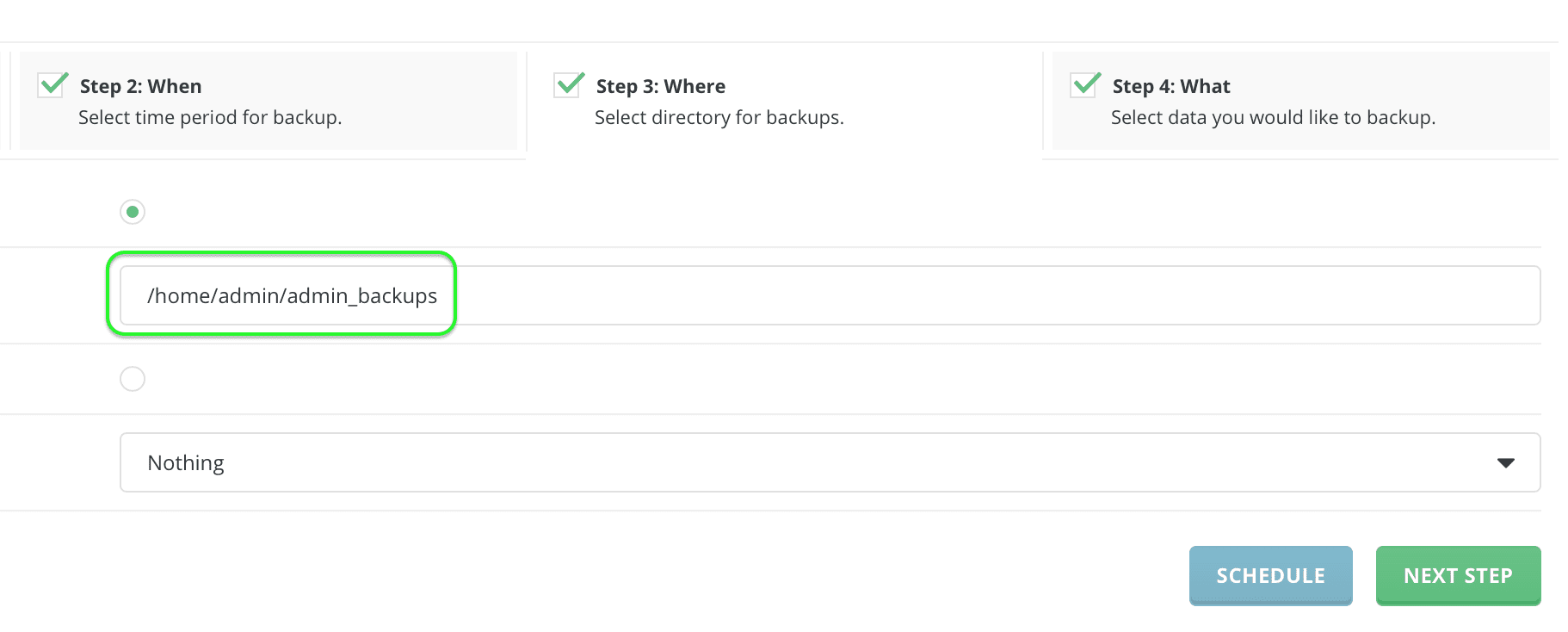
Nếu bạn sao lưu người dùng với giao diện thì bạn lưu ý tại vị trí lưu tệp sao lưu nhất định phải là /home/admin/admin_backups nhé.
Dưới đây là tệp tin mình vừa tạo bản sao lưu mới.
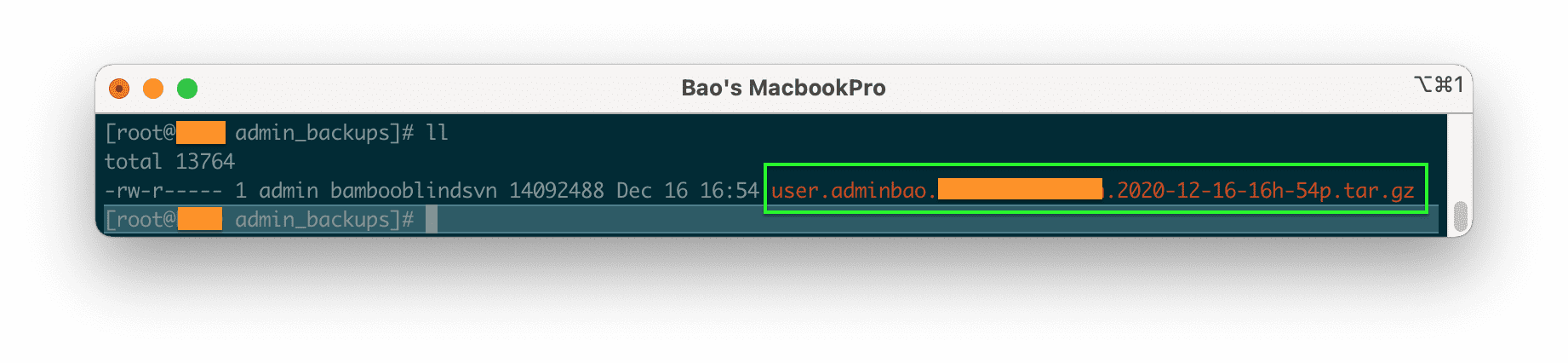
Như bạn có thể thấy tên tệp tin sao lưu đã có ngày giờ và cả phút nữa. Bạn nên kết hợp thêm bài viết sau để có thể sao lưu lên Google Drive giúp cho các bản backup của bạn được an toàn hơn.
III. Tổng kết
Chỉ với 3 bước thôi là các bạn đã có thể thêm thời gian vào tên tệp sao lưu DirectAdmin, từ đó bạn có thể dễ dàng khôi phục dữ liệu từ nhiều bản sao lưu ở các mốc thời gian khác nhau.
Hy vọng bài viết này sẽ giúp ích được cho các bạn. Chúc các bạn có thể thực hiện thành công.
Xem thêm các bài viết hữu ích về DirectAdmin tại đường dẫn sau:
Nếu các bạn cần hỗ trợ các bạn có thể liên hệ bộ phận hỗ trợ theo các cách bên dưới:
- Hotline 247: 028 888 24768 (Ext 0)
- Ticket/Email: Bạn dùng email đăng ký dịch vụ gửi trực tiếp về: support@azdigi.com.
- Website AZDIGI: https://azdigi.com/
Có thể bạn cần xem thêm
- Hướng dẫn backup DirectAdmin với command line
- Hướng dẫn cấu hình Limit IP cho User admin Directadmin 1.6
- Hướng dẫn sao lưu DirectAdmin với FTP
- Backup VPS Linux - rsync, tar và chiến lược sao lưu toàn diện
- Backup dữ liệu DirectAdmin lên Google Drive
- Hướng dẫn nâng cấp User lên Reseller bằng command trên DirectAdmin
Về tác giả

Thạch Phạm
Đồng sáng lập và Giám đốc điều hành của AZDIGI. Có hơn 15 năm kinh nghiệm trong phổ biến kiến thức liên quan đến WordPress tại thachpham.com, phát triển website và phát triển hệ thống.