Hướng dẫn thay đổi Logo trên Zimbra Mail Server
Zimbra Mail Server là một giải pháp email server mã nguồn mở phổ biến, được sử dụng bởi nhiều doanh nghiệp và tổ chức trên thế giới. Một trong những tính năng linh hoạt của Zimbra là khả năng thay đổi logo theo ý muốn. Điều này giúp doanh nghiệp có thể cá nhân hóa giao diện của Zimbra, tạo ấn tượng tốt hơn với khách hàng và đối tác.
Trong bài viết này, tôi sẽ hướng dẫn chi tiết cách đổi. Bạn hãy cùng tìm hiểu cách thay đổi logo trên Zimbra Mail Server. Để thay đổi logo trên Zimbra Mail Server, bạn cần thực hiện theo các bước sau:
Bước 1: Chuẩn bị Logo
Đầu tiên bạn cần chuẩn bị 2 logo với 2 kích thước như sau. Bạn có thể sử dụng các công cụ nào mà bạn quen. Ở đây tôi sử dụng Photoshop để thiết kế.
- Login Banner (Logo ở ngoài giao diện đăng nhập) kích thước 440×60 định dạng png
- Logo App (Logo trong ưng dụng gửi/nhận mail) kích thước 200×35 định dạng png
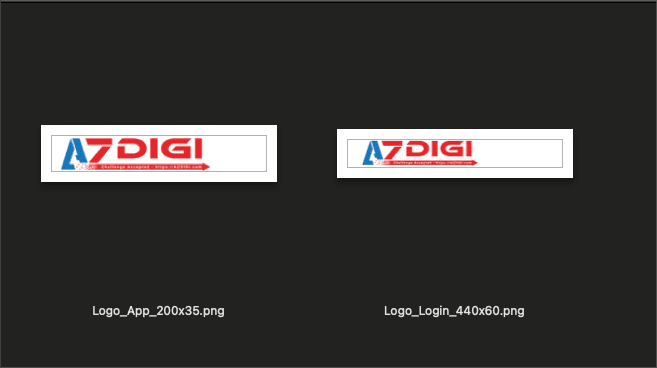
Sau khi qua thiết kế thì tôi có 2 logo với 2 định dạng như sau.
Bước 2: Upload logo lên
Bạn có thể upload logo lên web sau đó lấy đường dẫn truy cập. Ở bài viết này tôi sử dụng ứng dụng media.azdigi.info để upload lên và lấy link
- Logo_Login_440x60.png: https://media.azdigi.info/v1tfur.png
- Logo_App_200x35.png: https://media.azdigi.info/p4z1zk.png
Bước 3: SSH vào Zimbra
Tiếp theo bạn hãy đăng nhập vào máy chủ Zimbra thông qua SSH. Sau đó thực hiện su vào zimbra
su - zimbra
Bước 3: Thiết lập Logo
Sau đây là 4 lệnh dùng để thiết lập Logo. Đây là cú pháp và bạn cần thay đổi lại thông tin domain và đường dẫn đến logo đã tạo ở Bước 2.
Chú thích:
- Lệnh 1: Thiết lập URL của logo chính cho Zimbra Mail Server, được hiển thị trong giao diện web trước khi người dùng đăng nhập.
- Lệnh 2: Chức năng: Thiết lập URL của logo hiển thị trong giao diện đăng nhập.
- Lệnh 3: Chức năng: Thiết lập URL của logo hiển thị trong giao diện ứng dụng Zimbra sau khi đăng nhập.
- Lệnh 4: Chức năng: Khởi động lại dịch vụ Zimbra Mailbox, giúp các thay đổi về logo được áp dụng và hiển thị trong giao diện.
zmprov md example.com zimbraSkinLogoURL https://mail.example.com
zmprov md example.com zimbraSkinLogoLoginBanner https://www.example.com/MyLoginBanner.png
zmprov md example.com zimbraSkinLogoAppBanner https://www.example.com/MyAppBanner.png
zmmailboxdctl restart
Trong bài này tôi sẽ cài Logo cho tên miền azdigi.info vì vậy thôi sẽ thực hiện với các lệnh và logo sau.
zmprov md azdigi.info zimbraSkinLogoURL https://mail.azdigi.info
zmprov md azdigi.info zimbraSkinLogoLoginBanner https://media.azdigi.info/v1tfur.png
zmprov md azdigi.info zimbraSkinLogoAppBanner https://media.azdigi.info/p4z1zk.png
zmmailboxdctl restart

Bước 4: Đăng nhập và kiểm tra kết quả
Sau khi chạy xong lệnh trên bạn hãy đăng nhập lần lượt vào hệ thống Zimbra để nhận kết quả nhé.
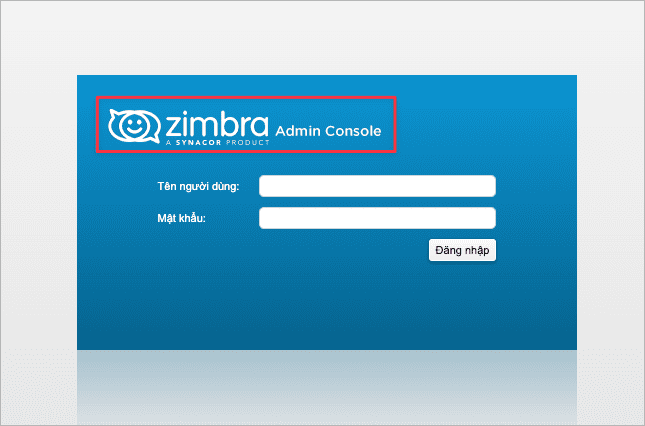
Đây là giao diện trang đăng nhập của tôi. Logo mặc định của Zimbra đã được thay đổi thành Logo của bạn

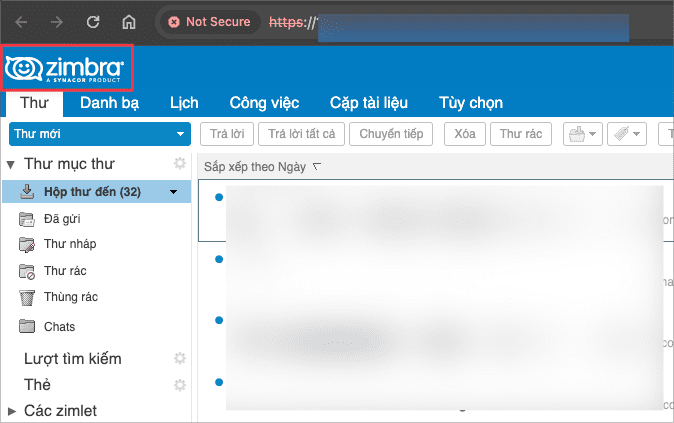
Còn đây chính là Logo bên trong giao diện hộp thư.

Trên đây là hướng dẫn chi tiết cách thay đổi logo trên Zimbra Mail Server. Hy vọng bài viết này sẽ giúp bạn cá nhân hóa giao diện của Zimbra, tạo ấn tượng tốt hơn với khách hàng và đối tác. Với logo này sẽ định vị được thương hiệu của bạn từ đó tăng độ uy tín lên tầm cao hơn.
Hiện tại AZDIGI đang cung cấp dịch vụ mail server. Doanh nghiệp bạn đang cần một hệ thống mail lớn và ổn định hãy xem qua dịch vụ mail server tại đây nhé.
Nếu các bạn cần hỗ trợ các bạn có thể liên hệ bộ phận hỗ trợ theo các cách bên dưới:
- Hotline 247: 028 888 24768
- Ticket/Email: Bạn dùng email đăng ký dịch vụ gửi trực tiếp về: support@azdigi.com
Có thể bạn cần xem thêm
- Hướng dẫn tạo Group mail trên Zimbra
- Hướng dẫn cài đặt chứng chỉ SSL trên Zimbra Mail Server
- Hướng dẫn tạo tài khoản mail trên Zimbra Mail Server
- Hướng dẫn cài đặt Zimbra Mail trên CentOS 7
- Sửa lỗi system failure exception executing command trên Zimbra mail
- Hướng dẫn giới hạn dung lượng tên miền trên Zimbra
Về tác giả

Thạch Phạm
Đồng sáng lập và Giám đốc điều hành của AZDIGI. Có hơn 15 năm kinh nghiệm trong phổ biến kiến thức liên quan đến WordPress tại thachpham.com, phát triển website và phát triển hệ thống.