Thuê VPS không bắt đầu từ bảng giá. Trước tiên, cần biết ứng dụng sẽ chạy gì, ai quản trị hệ thống và mức gián đoạn có thể chấp nhận. Từ ba thông tin này mới chọn được CPU, RAM, ổ đĩa, hệ điều hành và hình thức quản trị phù hợp.
Một quy trình an toàn thường có hai phần. Trước khi đặt mua, kiểm tra workload, tài nguyên, vị trí máy chủ, backup, SLA và chi phí gia hạn. Sau khi nhận VPS, đổi thông tin truy cập, cập nhật hệ điều hành, cấu hình SSH, firewall, backup và monitoring trước khi đưa ứng dụng lên production.
Nếu chỉ cần một website nhỏ và không muốn quản trị máy chủ, hosting có thể đơn giản hơn. VPS phù hợp khi cần quyền quản trị, phần mềm riêng, nhiều dịch vụ trên cùng máy hoặc môi trường tách biệt. Bài VPS là gì giải thích chi tiết hơn về kiến trúc và giới hạn của máy chủ ảo.
| Nhu cầu | Hướng phù hợp để bắt đầu |
|---|---|
| Website nhỏ, không có người quản trị server | Shared Hosting hoặc Managed Hosting |
| Cần root, Docker, runtime riêng hoặc nhiều dịch vụ | VPS |
| Muốn nhà cung cấp hỗ trợ phần hệ điều hành | Managed VPS hoặc dịch vụ có phạm vi quản trị rõ |
| Cần giảm phụ thuộc vào một compute host | Đánh giá Cloud Server và kiến trúc HA |
Ai nên thuê VPS?
VPS thường phù hợp khi hạn chế của hosting đã rõ, thay vì mua chỉ vì muốn có cấu hình lớn hơn.
Website và ứng dụng cần môi trường riêng
Một website có traffic ổn định nhưng cần Nginx, phiên bản PHP riêng, queue worker, Redis hoặc rule hệ thống tùy chỉnh có thể phù hợp với VPS. Bạn kiểm soát web stack và lịch cập nhật, đồng thời phải tự chịu trách nhiệm nếu cấu hình sai.
Docker, API, bot và môi trường phát triển
VPS thuận tiện cho Docker Compose, API, CI runner, staging, bot hoặc dịch vụ chạy nền. Mỗi ứng dụng nên có giới hạn tài nguyên, log rotation và phương án khởi động lại. Không nên cài mọi thứ dưới tài khoản root chỉ vì môi trường còn nhỏ.
Database hoặc workload có yêu cầu I/O
Database trên VPS cần đánh giá IOPS, latency và chính sách storage, không chỉ nhìn dung lượng. Local NVMe có thể cho độ trễ thấp nhưng gắn chặt hơn với một host. Storage dùng chung hoặc phân tán có failure domain khác và cần benchmark bằng workload gần với thực tế.
Trường hợp chưa nên dùng VPS
VPS chưa chắc là lựa chọn tốt nếu không có ai cập nhật hệ điều hành, kiểm tra backup hoặc xử lý sự cố. Một website đơn giản có thể vận hành nhẹ hơn trên hosting được quản lý. Với workload cần hạn chế ảnh hưởng khi một compute node lỗi, nên đọc thêm bài so sánh VPS và Cloud Server trước khi quyết định.
Checklist trước khi thuê VPS
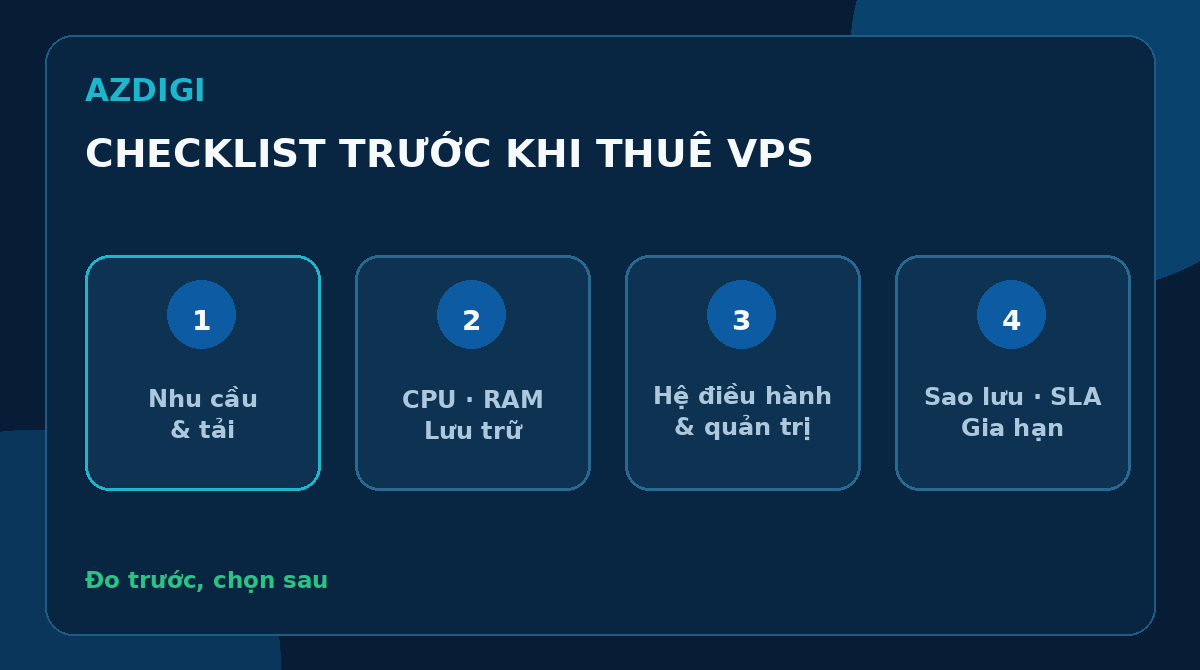
Phần này là đầu vào cho quyết định mua. Nếu chưa trả lời được một mục, nên ghi rõ giả định và chọn chu kỳ thanh toán ngắn để thử nghiệm trước.
Xác định workload và mức tải
Ghi lại ứng dụng sẽ chạy, lượng request, số website, dung lượng dữ liệu, số kết nối đồng thời và tác vụ nền. Một trang WordPress, một API có nhiều worker và một database đều dùng CPU, RAM, storage theo cách khác nhau.
Cần tách tải trung bình khỏi tải đỉnh. CPU cao trong vài giây có thể không đáng ngại, nhưng CPU bị ghim lâu hoặc memory liên tục chạm ngưỡng cho thấy cấu hình không đủ. Nếu chưa có số liệu, bắt đầu bằng môi trường thử nghiệm rồi đo trước khi mua dài hạn.
Ước lượng CPU và RAM
vCPU là thời gian xử lý được hypervisor phân phối từ CPU vật lý. Số vCPU không cho biết toàn bộ hiệu năng vì còn phụ thuộc thế hệ CPU, xung nhịp, chính sách overcommit và tải của host.
RAM phải đủ cho hệ điều hành, ứng dụng, cache và peak load. Swap giúp tránh một số tình huống thiếu bộ nhớ đột ngột nhưng không thay thế RAM. Sau khi chạy thử, theo dõi memory pressure, swap activity và OOM event thay vì chỉ nhìn phần trăm RAM tại một thời điểm.
Chọn storage theo IOPS, latency và dung lượng
Dung lượng cho biết có thể lưu bao nhiêu dữ liệu. IOPS và latency mới ảnh hưởng rõ đến database, build, queue và website có nhiều file nhỏ. Kiểm tra thêm:
- Storage là local hay shared/distributed.
- Có giới hạn IOPS hoặc throughput không.
- Snapshot và backup có được tính vào dung lượng không.
- Nâng dung lượng có cần downtime hay migrate không.
- Có thể lấy dữ liệu ra bằng định dạng nào khi rời dịch vụ.
SSD và NVMe là tên giao tiếp hoặc loại ổ đĩa, không phải cam kết hiệu năng end-to-end. Bài VPS SSD và VPS NVMe phân tích kỹ hơn phần này.
Kiểm tra network, IP và giới hạn traffic
Cổng mạng 1 Gbps không có nghĩa ứng dụng luôn truyền được 1 Gbps. Cần hỏi băng thông được chia sẻ hay giới hạn, traffic tính theo chiều nào và điều gì xảy ra khi vượt quota.
Nếu cần gửi email, chạy VPN, whitelist đối tác hoặc công bố API, kiểm tra trước số lượng IPv4/IPv6, chính sách rDNS, port bị hạn chế và quy trình đổi IP. Một IP từng có lịch sử xấu có thể ảnh hưởng email reputation, nhưng đổi IP không thay thế cấu hình SPF, DKIM, DMARC và vận hành mail đúng cách.
Chọn Linux hay Windows
Linux phù hợp với phần lớn web server, container, API và công cụ mã nguồn mở. Ubuntu LTS, Debian, AlmaLinux hoặc Rocky Linux là các lựa chọn phổ biến. Chọn bản còn vòng đời hỗ trợ và phù hợp với phần mềm cần cài.
Windows Server phù hợp khi ứng dụng phụ thuộc IIS, .NET Framework cũ, Microsoft SQL Server hoặc Remote Desktop. Cần tính thêm license, RAM nền và yêu cầu cập nhật. Không chọn Windows chỉ vì giao diện quen thuộc nếu workload chạy tốt hơn trên Linux. Có thể tham khảo bài VPS Windows và VPS Linux để đối chiếu.
Chọn managed hay unmanaged
Với unmanaged VPS, nhà cung cấp thường chịu trách nhiệm cho hạ tầng và khả năng truy cập đến VPS. Người dùng quản trị hệ điều hành, package, firewall, ứng dụng, dữ liệu và backup. Phạm vi thực tế phụ thuộc điều khoản dịch vụ.
Managed VPS có thêm hỗ trợ vận hành, nhưng chữ “managed” không có một phạm vi chung cho mọi nhà cung cấp. Hỏi rõ các việc sau có được bao gồm hay không:
- Cài và cập nhật hệ điều hành.
- Cấu hình web server hoặc control panel.
- Xử lý malware và hardening.
- Khôi phục từ backup.
- Tối ưu database và ứng dụng.
- Hỗ trợ ngoài giờ và thời gian phản hồi.
Nếu đội ngũ không quen Linux, managed service hoặc hosting được quản lý có thể tiết kiệm nhiều thời gian hơn một VPS rẻ.
Chọn vị trí máy chủ
Độ trễ thường thấp hơn khi máy chủ gần nhóm người dùng chính và đường mạng phù hợp. Với khách hàng chủ yếu tại Việt Nam, nên benchmark từ các mạng thực tế thay vì chỉ nhìn tên quốc gia hoặc thành phố.
Vị trí dữ liệu còn liên quan đến quy định, kế hoạch disaster recovery và nơi lưu backup. Nếu cần hai vùng độc lập, xác minh failure domain thực tế thay vì giả định hai tên sản phẩm tương đương hai data center.
Kiểm tra backup, snapshot và khả năng khôi phục
Snapshot ghi lại trạng thái tại một thời điểm, thường phục vụ rollback nhanh trên cùng nền tảng. Backup cần có chính sách lưu giữ và khả năng khôi phục độc lập hơn. Hai khái niệm không nên dùng thay nhau.
Trước khi mua, hỏi rõ:
- VPS có backup mặc định hay phải mua thêm.
- Tần suất và thời gian lưu giữ.
- Backup nằm cùng hạ tầng hay ở nơi khác.
- Người dùng có tự restore được không.
- Restore toàn máy và restore từng file khác nhau thế nào.
- Khi chấm dứt dịch vụ, có thể tải backup về không.
Dù nhà cung cấp có backup, dữ liệu quan trọng vẫn nên có thêm bản sao do bạn kiểm soát. Một backup chưa thử restore mới chỉ là dữ liệu dự phòng, chưa phải phương án phục hồi đã được kiểm chứng.
Đọc SLA và phạm vi hỗ trợ
SLA cần nêu metric, phạm vi đo, trường hợp loại trừ và cách yêu cầu bồi hoàn. Uptime phần hạ tầng không đồng nghĩa website luôn hoạt động. Ứng dụng vẫn có thể dừng vì đầy disk, lỗi database, chứng chỉ hết hạn hoặc cập nhật sai.
Đọc cả kênh hỗ trợ, giờ làm việc, mức ưu tiên ticket và trách nhiệm khi sự cố nằm trong guest OS. “Hỗ trợ 24/7” không tự cho biết nhà cung cấp sẽ sửa cấu hình ứng dụng hay chỉ xử lý hạ tầng.
Tính tổng chi phí và điều kiện gia hạn
Ngoài phí VPS, có thể phát sinh chi phí cho license control panel, Windows, backup, snapshot, IPv4, traffic vượt mức, monitoring hoặc dịch vụ quản trị. So sánh theo cùng chu kỳ và cùng tài nguyên.
Kiểm tra giá gia hạn, điều kiện hoàn tiền, thời gian giữ dữ liệu khi quá hạn và cách hủy tự động. Với workload chưa ổn định, trả theo tháng trong giai đoạn đầu giúp kiểm chứng phù hợp trước khi cam kết dài hơn.
Cách chọn cấu hình theo workload
Không có một cấu hình chung cho mọi VPS. Cách an toàn là đặt mức khởi điểm, đo và nâng khi metric cho thấy thiếu tài nguyên.
| Workload | Metric nên theo dõi | Dấu hiệu cần xem lại cấu hình |
|---|---|---|
| WordPress hoặc website động | CPU, RAM, PHP worker, database latency | TTFB tăng khi traffic lên, worker thường xuyên đầy |
| API và worker | CPU time, queue depth, error rate | Hàng đợi tăng liên tục, timeout hoặc retry nhiều |
| Database | IOPS, disk latency, buffer hit, connection count | Query chậm, I/O wait cao, cache không đủ |
| Docker host | CPU/RAM theo container, disk usage, restart count | Container bị OOM, disk đầy, restart lặp lại |
| VPN hoặc proxy | Throughput, concurrent connections, packet loss | Băng thông chạm trần, latency và packet loss tăng |
Bắt đầu nhỏ nhưng phải có đường nâng cấp
Chọn gói nhỏ không có nghĩa chấp nhận thiếu tài nguyên. Cần xác minh nhà cung cấp có cho nâng vCPU, RAM, disk và network mà không đổi IP hoặc migrate thủ công hay không. Scale-up thường đơn giản hơn, nhưng có thể cần reboot.
Nếu workload thay đổi theo traffic và cần nhiều instance, một VPS lớn dần không giải quyết được toàn bộ bài toán. Khi đó cần xem xét load balancer, nhiều node, database replication và cơ chế triển khai phù hợp.
Chừa dung lượng cho hệ điều hành và tác vụ nền
Không phân bổ toàn bộ RAM và disk cho ứng dụng. Hệ điều hành cần memory, log cần dung lượng, package update cần không gian tạm và backup có thể tạo peak I/O. Đặt cảnh báo trước ngưỡng đầy disk thay vì đợi dịch vụ dừng.
Benchmark trước khi chuyển production
Dùng dữ liệu thử nghiệm gần với thực tế. Kiểm tra thời gian phản hồi, I/O, database, mạng và hành vi khi restart. Một benchmark tổng hợp chỉ có giá trị tham khảo nếu khác hẳn workload thật.
Quy trình đăng ký VPS
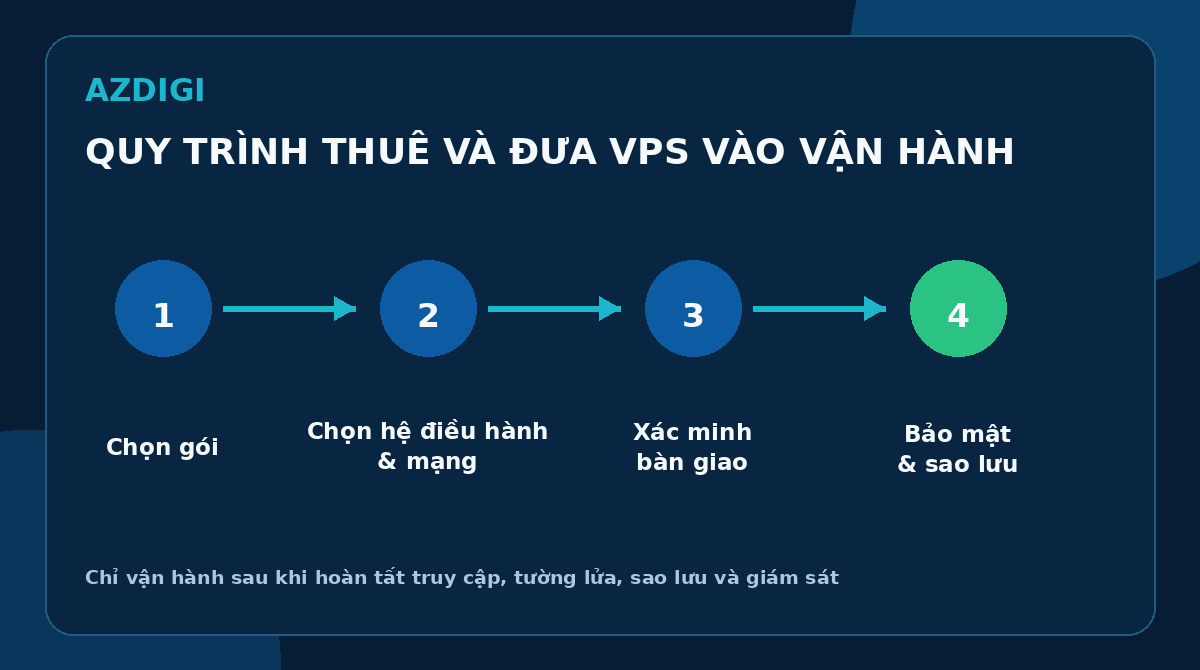
Bước 1: Chọn gói và chu kỳ
Đối chiếu checklist về workload, tài nguyên, OS, location, backup và support. Lưu lại cấu hình tại thời điểm mua để sau này so sánh khi gia hạn hoặc nâng cấp.
Nếu muốn xem cấu hình hiện hành, có thể tham khảo các gói VPS tại AZDIGI. Nên chọn theo workload và số liệu thử nghiệm, không chỉ theo nhãn “giá rẻ” hoặc tên CPU.
Bước 2: Chọn hệ điều hành và thông tin mạng
Chọn image còn được hỗ trợ. Kiểm tra kiến trúc CPU, phiên bản control panel và license nếu dùng. Ghi lại nhu cầu IPv4, IPv6, rDNS hoặc private network trước khi thanh toán.
Bước 3: Thanh toán và lưu chứng từ
Dùng email có người theo dõi, bật MFA cho tài khoản khách hàng nếu hệ thống hỗ trợ và lưu hóa đơn ở nơi có kiểm soát. Không dùng email cá nhân của một nhân viên làm điểm duy nhất để nhận cảnh báo gia hạn hoặc sự cố.
Bước 4: Xác minh thông tin bàn giao
Khi nhận VPS, đối chiếu IP, cấu hình, OS, location và quyền truy cập với đơn hàng. Không gửi password root qua kênh chat công khai. Nếu mật khẩu ban đầu được gửi qua email, thay đổi sau lần đăng nhập đầu tiên.
Checklist sau khi nhận VPS
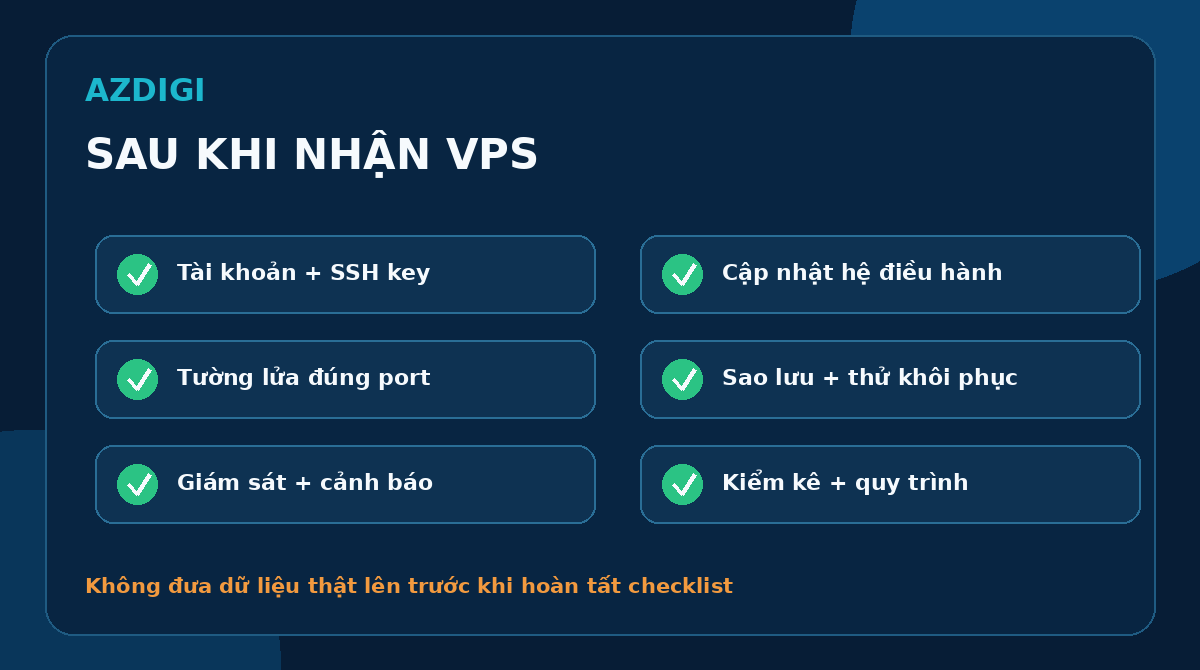
Thực hiện các bước sau trước khi đưa dữ liệu thật lên máy chủ. Với production, nên lưu thành runbook và ghi lại người thực hiện.
Tạo tài khoản quản trị và SSH key
Trên Linux, tạo một tài khoản riêng có quyền sudo, cài public key và thử đăng nhập trong một terminal mới. Chỉ tắt password hoặc root login sau khi phiên mới hoạt động, tránh tự khóa mình khỏi VPS.
adduser deploy
usermod -aG sudo deploy
mkdir -p /home/deploy/.ssh
chmod 700 /home/deploy/.ssh
Chép public key vào authorized_keys, đặt quyền phù hợp rồi thử kết nối. Không đưa private key lên server hoặc gửi qua email.
Cập nhật hệ điều hành
Với Ubuntu hoặc Debian:
sudo apt update
sudo apt upgrade -y
Với AlmaLinux hoặc Rocky Linux:
sudo dnf update -yKiểm tra xem kernel hoặc package quan trọng có yêu cầu reboot không. Trước các đợt cập nhật lớn, tạo backup và có kế hoạch quay lại phiên bản cũ.
Cấu hình firewall mà không làm mất SSH
Không thể giả định mọi VPS đều mở hoặc đóng cùng một danh sách port. Kiểm tra rule hiện tại, xác nhận port SSH rồi mới bật firewall.
Ví dụ với UFW khi SSH dùng port 22:
sudo ufw allow 22/tcp
sudo ufw allow 80/tcp
sudo ufw allow 443/tcp
sudo ufw enable
sudo ufw status verbose
Chỉ mở HTTP/HTTPS nếu máy thực sự chạy web server. Database không nên public Internet nếu ứng dụng có thể kết nối qua private network, localhost hoặc VPN.
Cài ứng dụng theo nguyên tắc quyền tối thiểu
Chạy mỗi dịch vụ bằng user phù hợp, không dùng root nếu không cần. Lưu secret ngoài source code, đặt quyền file chặt chẽ và giới hạn port lắng nghe.
Nếu dùng Docker, pin image version, giới hạn log và không mount Docker socket vào container không tin cậy. Nếu dùng control panel, cập nhật panel và extension theo hướng dẫn của nhà cung cấp.
Thiết lập backup và thử restore
Xác định dữ liệu cần sao lưu gồm database, file upload, cấu hình, secret và chứng chỉ. Đặt lịch theo RPO mong muốn, mã hóa bản sao khi phù hợp và giữ ít nhất một bản ngoài VPS.
Chọn một mẫu dữ liệu để restore thử. Ghi lại thời gian và từng bước cần thiết. Lặp lại kiểm tra theo lịch, đặc biệt sau khi thay đổi kiến trúc hoặc dung lượng dữ liệu tăng mạnh.
Bật monitoring và cảnh báo
Theo dõi tối thiểu:
- Uptime từ bên ngoài VPS.
- CPU, RAM, swap và load average.
- Disk usage, inode và I/O latency.
- Trạng thái service, HTTP error và database.
- Thời hạn domain, SSL và backup job.
Monitoring phải gửi cảnh báo đến kênh có người trực. Một dashboard đẹp nhưng không có alert hoặc runbook xử lý chưa đủ cho production.
Ghi lại cấu hình và phương án phục hồi
Lưu inventory gồm IP, hostname, OS, package chính, port, DNS, firewall, backup location và người chịu trách nhiệm. Không ghi password hoặc private key vào tài liệu chia sẻ rộng.
Runbook cần trả lời được cách truy cập khi một tài khoản mất quyền, cách restore backup, cách đổi DNS và cách liên hệ nhà cung cấp. Thử runbook trước khi có sự cố thật.
Những sai lầm thường gặp
Chọn theo giá nhưng bỏ qua chi phí vận hành
Một VPS rẻ có thể phù hợp với lab nhưng chưa chắc rẻ nếu đội ngũ phải dành nhiều giờ khắc phục, tự backup và xử lý security incident. So sánh tổng chi phí, không chỉ phí hàng tháng.
Tin rằng snapshot thay thế backup
Snapshot trên cùng nền tảng có thể mất cùng VPS khi tài khoản, storage hoặc nhà cung cấp gặp sự cố. Giữ thêm bản sao ngoài failure domain chính và thử restore.
Tắt SSH password trước khi thử key
Nếu key, user hoặc firewall cấu hình sai, bạn có thể mất quyền truy cập. Luôn giữ session hiện tại, mở một session mới để test rồi mới tắt phương thức cũ.
Mở database hoặc panel ra Internet không cần thiết
Port public làm tăng bề mặt tấn công. Dùng firewall, private network, VPN hoặc allowlist khi có thể. Bật MFA cho panel nếu được hỗ trợ.
Nâng cấu hình trước khi tìm bottleneck
CPU cao có thể do query hoặc process lỗi. RAM đầy có thể do cache được sử dụng đúng mục đích. Đọc metric, log và profile workload trước khi nâng gói.
Không kiểm tra thời hạn và quyền sở hữu tài khoản
VPS có thể bị gián đoạn vì thẻ hết hạn, email không còn người quản lý hoặc domain hết hạn. Dùng tài khoản tổ chức, nhiều người nhận cảnh báo và lịch kiểm tra định kỳ.
Câu hỏi thường gặp
Thuê VPS có cần biết Linux không?
Unmanaged Linux VPS đòi hỏi người quản trị biết SSH, package, service, firewall, log và backup. Nếu chưa có kỹ năng hoặc thời gian, chọn managed service, control panel có hỗ trợ hoặc hosting được quản lý.
Nên thuê VPS theo tháng hay theo năm?
Chu kỳ tháng phù hợp để kiểm chứng hiệu năng, support và quy trình vận hành. Chu kỳ dài hơn chỉ nên chọn sau khi workload ổn định, điều kiện gia hạn rõ và đã thử backup/restore.
Thuê VPS xong cần làm gì đầu tiên?
Xác minh cấu hình bàn giao, đổi thông tin truy cập ban đầu, tạo tài khoản quản trị với SSH key, cập nhật hệ điều hành và cấu hình firewall. Sau đó thiết lập backup và monitoring trước khi deploy dữ liệu production.
Có cần đổi port SSH không?
Đổi port có thể giảm bot scan tự động nhưng không thay thế SSH key, firewall, fail2ban, cập nhật hệ thống và giới hạn quyền. Nếu đổi, cập nhật firewall trước và thử trong một session mới.
Nhà cung cấp có backup thì có cần tự backup không?
Có, nếu dữ liệu quan trọng. Kiểm tra phạm vi backup của nhà cung cấp và giữ thêm bản sao do bạn kiểm soát. Hai bản sao nên nằm ở failure domain khác nhau.
Khi nào nên nâng cấp khỏi VPS?
Nâng cấu hình khi metric chứng minh thiếu CPU, RAM, IOPS hoặc network. Chuyển sang kiến trúc khác khi yêu cầu nằm ở failure domain, nhiều node, scale-out hoặc RPO/RTO mà một VPS đơn lẻ không đáp ứng.
Chọn VPS theo khả năng vận hành
Một gói phù hợp phải đáp ứng cả workload lẫn năng lực quản trị. Nếu đội ngũ có thể cập nhật OS, bảo mật SSH, kiểm tra backup và theo dõi tài nguyên, unmanaged VPS cho quyền kiểm soát cao. Nếu không, chi phí cho managed service hoặc hosting thường hợp lý hơn thời gian xử lý sự cố.
Trước khi đặt mua, hãy hoàn thành checklist, xác minh điều khoản live và chọn chu kỳ đủ linh hoạt để thử nghiệm. Sau khi nhận VPS, đừng đưa ứng dụng lên production cho đến khi access, firewall, backup, monitoring và runbook đã sẵn sàng.
Nguồn kỹ thuật
- Ubuntu Server documentation: cập nhật hệ thống, user và vận hành Ubuntu Server.
- OpenSSH manual: cấu hình SSH daemon và phương thức xác thực.
- UFW manual: rule và trạng thái firewall UFW.
- CISA Stop Ransomware Guide: backup, phân tách bản sao và kế hoạch phục hồi.
Có thể bạn cần xem thêm
- Cách chọn VPS giá rẻ: cấu hình, chi phí và các bẫy cần tránh
- So sánh VPS và Cloud Server: Nên chọn loại nào?
- VPS là gì? Cách hoạt động, ưu nhược điểm và khi nào nên dùng
- Thuê VPS cần chuẩn bị gì? Checklist cho người mới
- Bảng giá thuê VPS Việt Nam 2026: so sánh theo cùng cấu hình
- Managed VPS vs Unmanaged VPS: khác nhau thế nào, chọn loại nào?
Về tác giả

Trần Thắng
Chuyên gia tại AZDIGI với nhiều năm kinh nghiệm trong lĩnh vực web hosting và quản trị hệ thống.