Trong lúc sử dụng cơ sở dữ liệu (database), bạn có thể sẽ cần xuất database ra để lưu trữ hoặc sử dụng trên máy chủ khác. Trong bài viết này, AZDIGI sẽ hướng dẫn bạn xuất (export) dữ liệu database, và nhập (import) dữ liệu với phpMyAdmin.
Bước 1: Truy cập vào phpMyAdmin
Bạn truy cập vào phpMyAdmin trên host của bạn, ví dụ bên dưới là biểu tượng phpMyAdmin trong cPanel

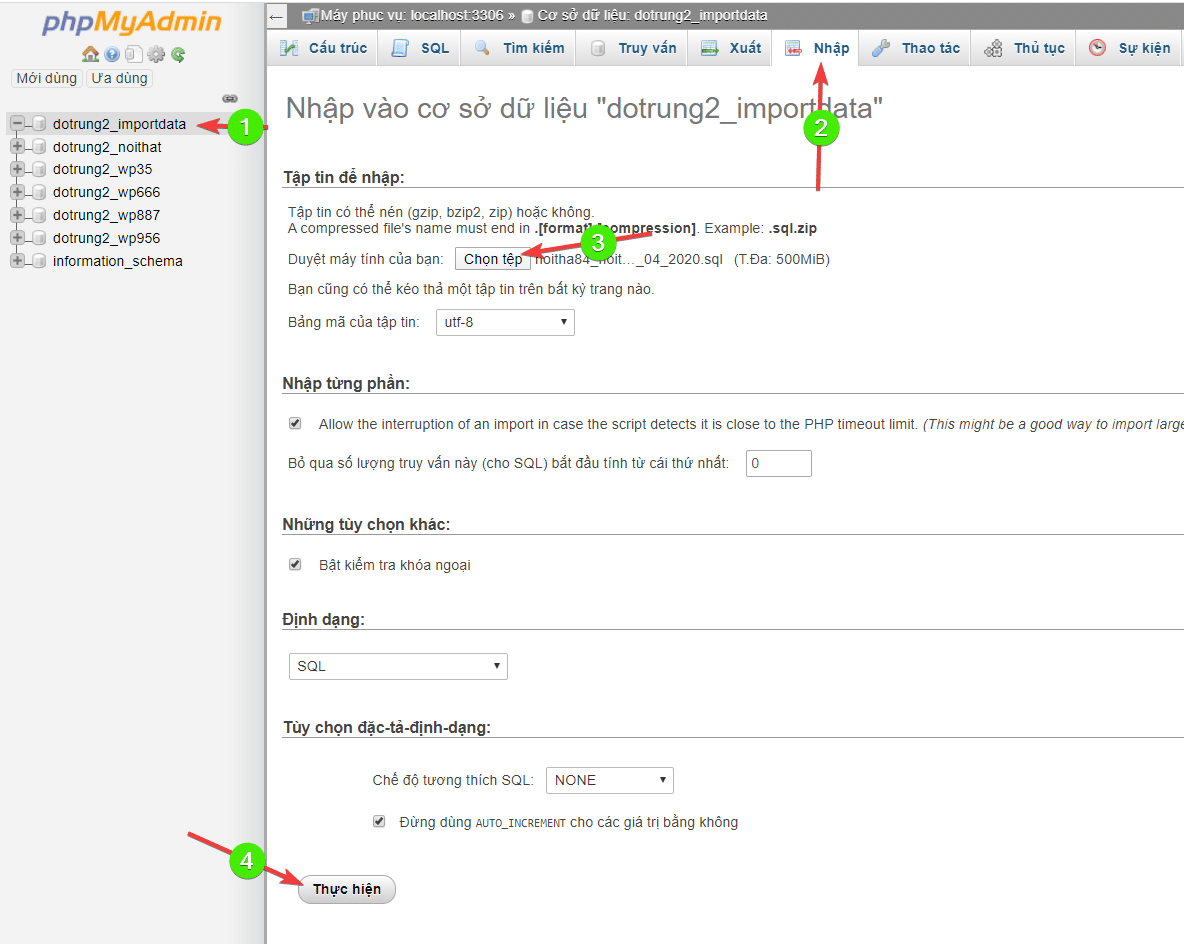
Bước 2: Import (Nhập) vào database
Bạn thực hiện theo thứ tự mình đã đánh dấu để import database mới vào nhé
2. EXPORT DATABASE
Bước 1: Truy cập vào phpMyAdmin
Bạn cần truy cập vào phpMyAdmin, có nhiều cách để truy cập vào phpMyAdmin trên mỗi Control panel khác nhau do đó mình sẽ không hướng dẫn cụ thể ở bước truy cập này.
Ở bài này mình thao tác trên cPanel.
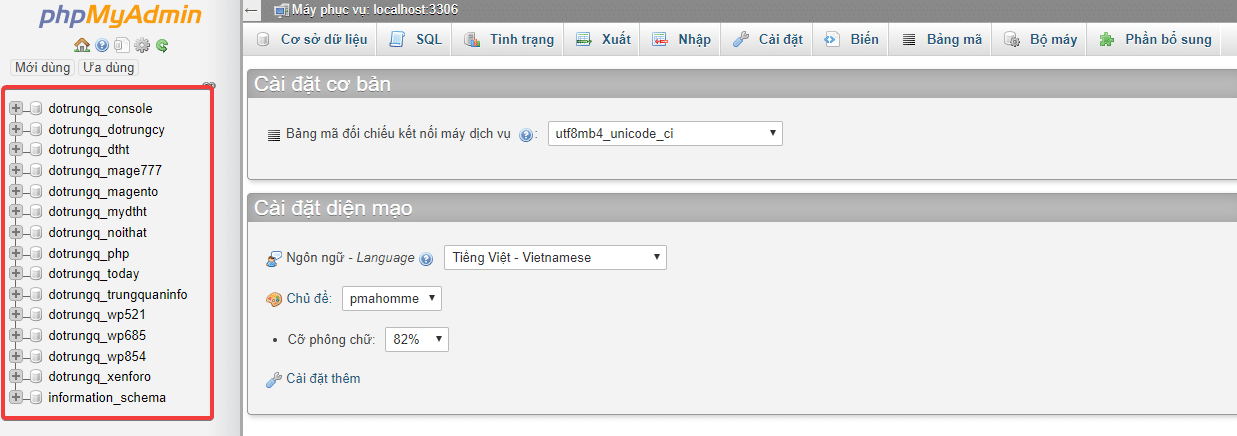
Bảng bên dưới là toàn bộ database hiện có trên hosting/vps
Bước 2: Export database
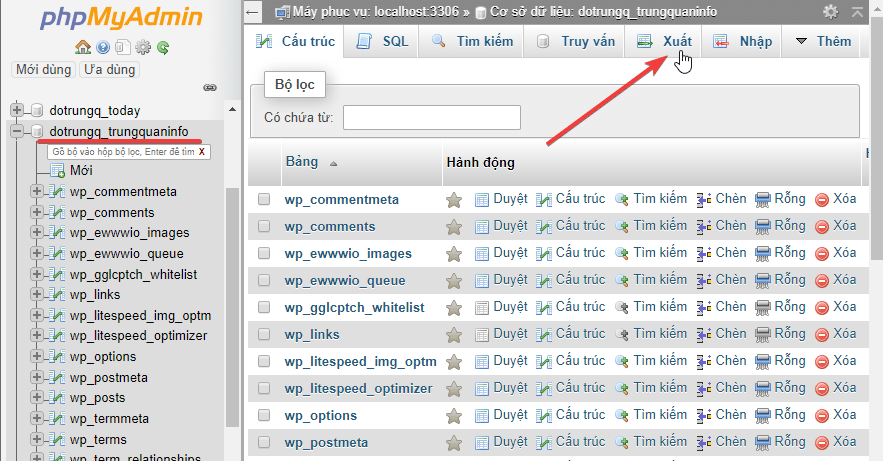
Sau khi đã hiện ra tất cả các database bạn xác định database cần export và export ra như ảnh dưới, tiếng Việt sẽ hiện chữ “Xuất“.
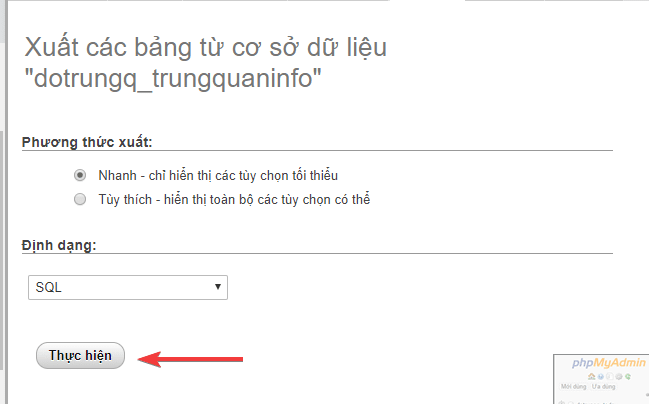
Bạn chọn Thực hiện để xuất database ra
Database của bạn đã được tải về máy và có định dạng như sau *.sql

Chúc các bạn thành công.
Có thể bạn cần xem thêm
Về tác giả

Thạch Phạm
Đồng sáng lập và Giám đốc điều hành của AZDIGI. Có hơn 15 năm kinh nghiệm trong phổ biến kiến thức liên quan đến WordPress tại thachpham.com, phát triển website và phát triển hệ thống.