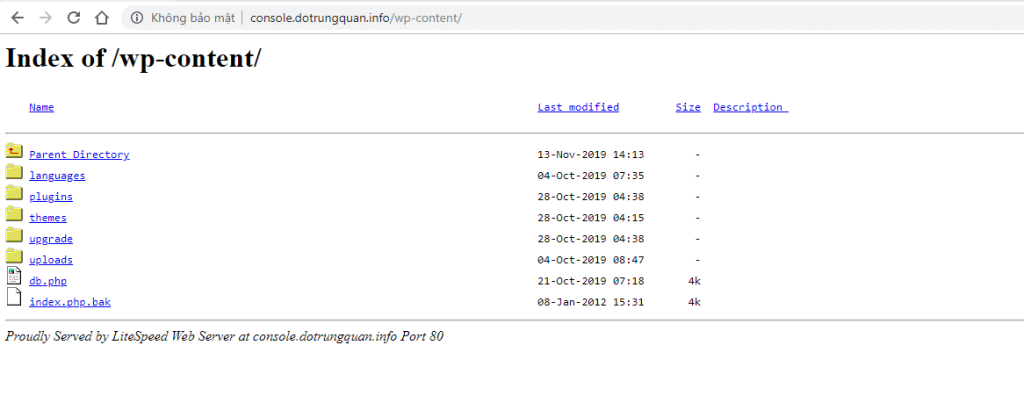
Xin chào các bạn bài viết hôm nay mình sẽ hướng dẫn bạn tắt Indexes thư mục trong Cpanel. Một số trường hợp trong thư mục của bạn như wp-content hoặc wp-admin mất file index.php thì toàn bộ các file thư mục của anh khi truy cập trực tiếp từ trình duyệt sẽ hiện lên tất cả như ảnh bên dưới. Điều này sẽ gây nhiều bất lợi cho việc quản lý wesbite, đặc biệt là khả năng giảm bảo mật vì các tập tin sẽ hiển thị trực tiếp.
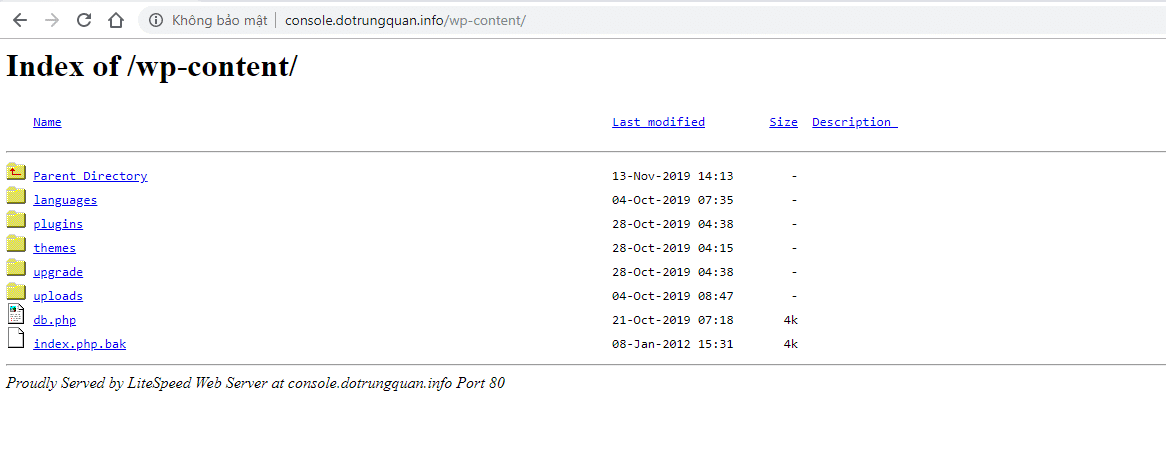
Đề tắt hiển thị toàn bộ file thư mục trên có 2 cách để bạn thực hiện như sau
CÁCH 1: TẠO FILE INDEX.PHP TRONG THƯ MỤC
Bạn truy cập vào thư mục và tạo 1 file index.php và dán đoạn mã bên dưới vào.
VD: Mình tạo file index.php trong thư mục wp-content thì khi truy cập vào thư mục này sẽ bị chặn lại hiện cảnh báo 403.
Và bạn đừng lo lắng vì website bạn vẩn lấy được dữ liệu hình ảnh bên trong thư mục này
<?php
// Silence is golden.
CÁCH 2: TẮT INDEXES BẰNG CÔNG CỤ CPANEL
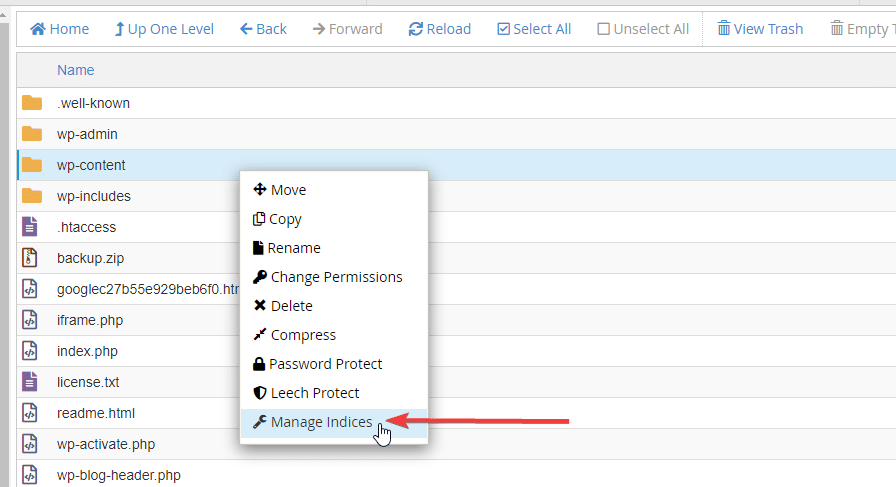
Bạn truy cập vào thư mục cần chặn sau đó click chuột phải và Manage Indices
Sau đó bạn chọn No Indexing và Save lại
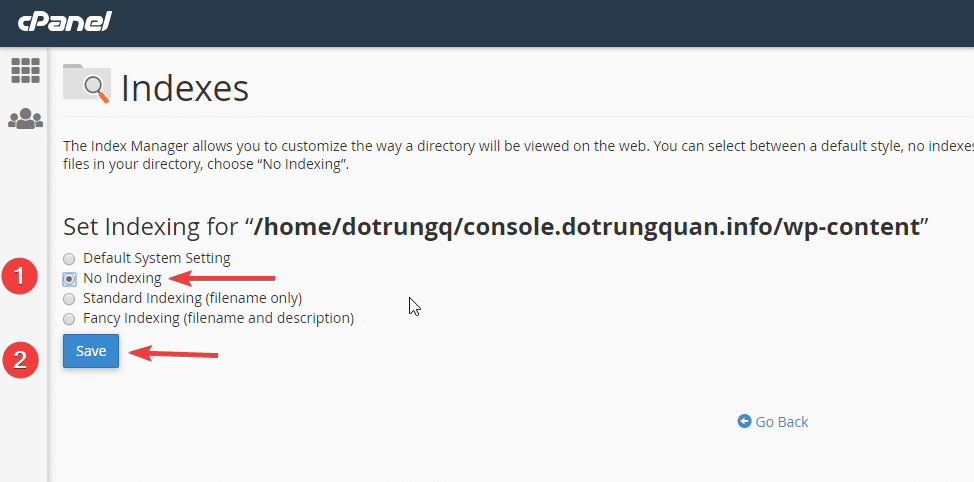
Như vậy là đã hoàn tất rồi, bạn truy cập vào sẽ không còn hiện nữa.
Có thể bạn cần xem thêm
- Bảo vệ thư mục trên cPanel
- ModSecurity trong cPanel là gì và cách bật tắt?
- Hướng dẫn xử lý lỗi 403 khi vào admin WordPress (Forbidden)
- Cho phép hiển thị danh sách file trong thư mục website trên DirectAdmin
- [cPanel] Hướng dẫn khóa thư mục với Password Protection
- Quyền file và thư mục trên Linux - chmod, chown và rwx
Về tác giả

Thạch Phạm
Đồng sáng lập và Giám đốc điều hành của AZDIGI. Có hơn 15 năm kinh nghiệm trong phổ biến kiến thức liên quan đến WordPress tại thachpham.com, phát triển website và phát triển hệ thống.