
Giới thiệu
WordPress không chỉ là một hệ thống quản lý nội dung (CMS) phổ biến mà còn là một công cụ linh hoạt và đầy tiềm năng cho việc phát triển trang web. Với cộng đồng lớn và hỗ trợ mạnh mẽ từ cộng đồng phát triển, WordPress đã trở thành sự lựa chọn hàng đầu của nhiều người khi muốn xây dựng trang web cá nhân, doanh nghiệp, hoặc thậm chí là các dự án lớn.
Trong hướng dẫn này, chúng ta đã không chỉ cài đặt WordPress trên Sentora mà còn sử dụng Sentastico, một plugin đặc biệt dành cho Sentora. Sentastico không chỉ đơn thuần là công cụ cài đặt ứng dụng mà còn mang lại trải nghiệm quản lý mạnh mẽ, giúp bạn kiểm soát các script và ứng dụng của mình một cách hiệu quả.
Với WordPress và Sentora, bạn không chỉ có một trang web, mà còn một nền tảng để thực hiện sự sáng tạo và đổi mới. Bạn có quyền kiểm soát hoàn toàn trang web của mình, từ việc tùy chỉnh giao diện đến quản lý nội dung và tích hợp các tính năng mở rộng. Hãy tiếp tục khám phá, học hỏi và phát triển, bởi vì WordPress và Sentora đang chờ đón bạn trong hành trình sáng tạo của mình.
Các bước thực hiện
Bước 1: Đăng Nhập vào Sentora
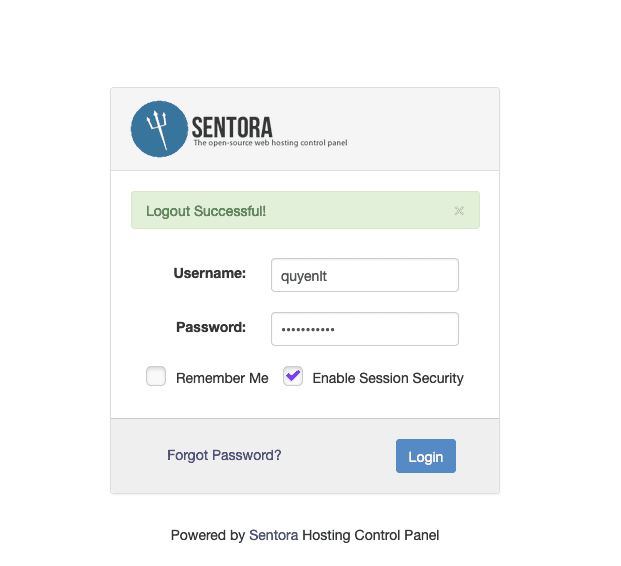
Login vào Sentora với đường dẫn http://your_domain.com
Bước 2 : Tạo Database
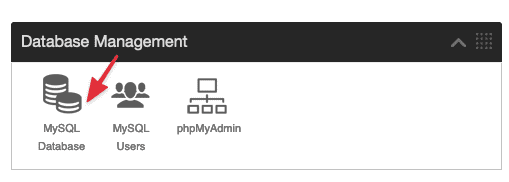
Ở giao diện Sentora mọi người tìm tới MySQL Database:
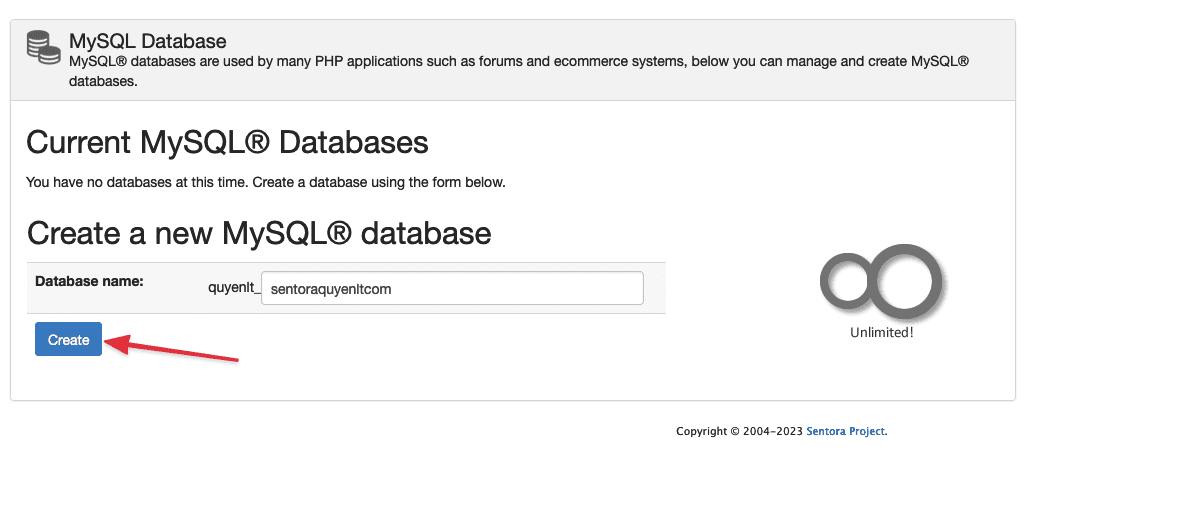
Nhập tên database cần tạo sau đó bấm Create
Bước 3 : Tạo User Database
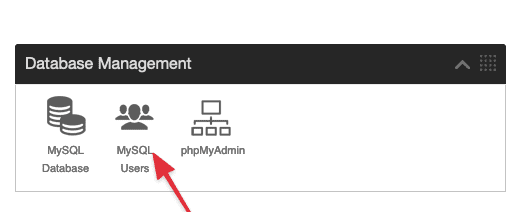
Ở giao diện Sentora mọi người tìm tới MySQL Users :
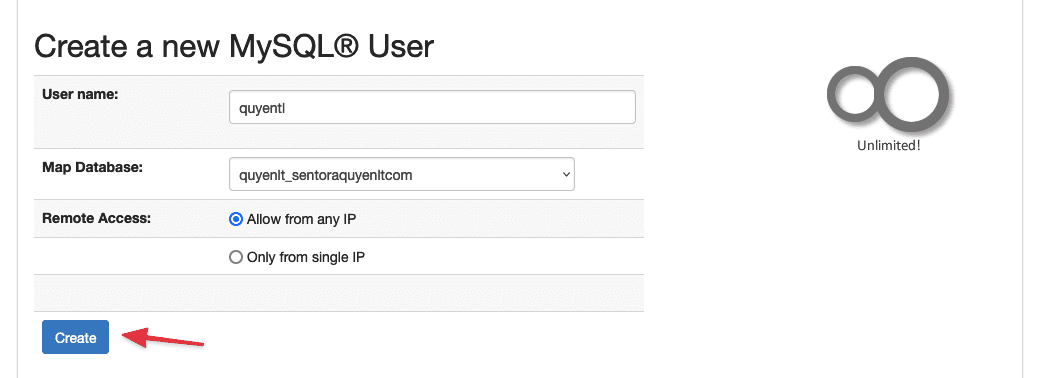
Tiếp theo bạn nhập tên user và chọn vào database cần gán quyền sau đó Click vào Create để tạo:
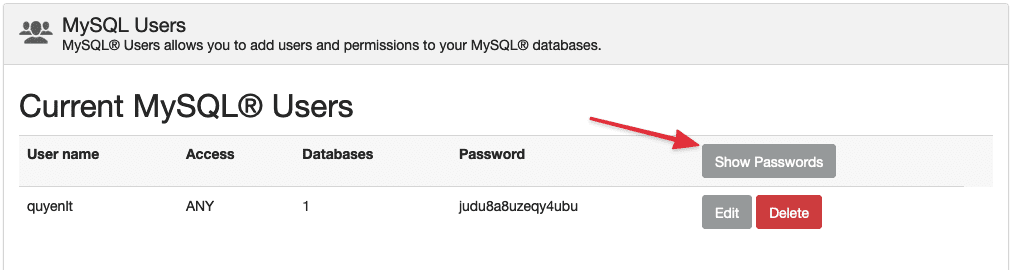
Sentora sẽ tự tạo Password phức tạp và bạn có thể xem lại bằng cách Click vào Show Passwords:
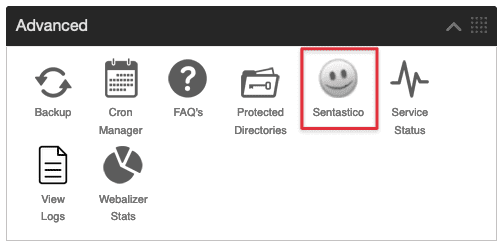
Bước 4 : Tìm và chọn Sentastico
Ở giao diện Sentora bạn tìm và chọn vào Sentastico :
Bước 5: Cài Đặt WordPress với Sentastico
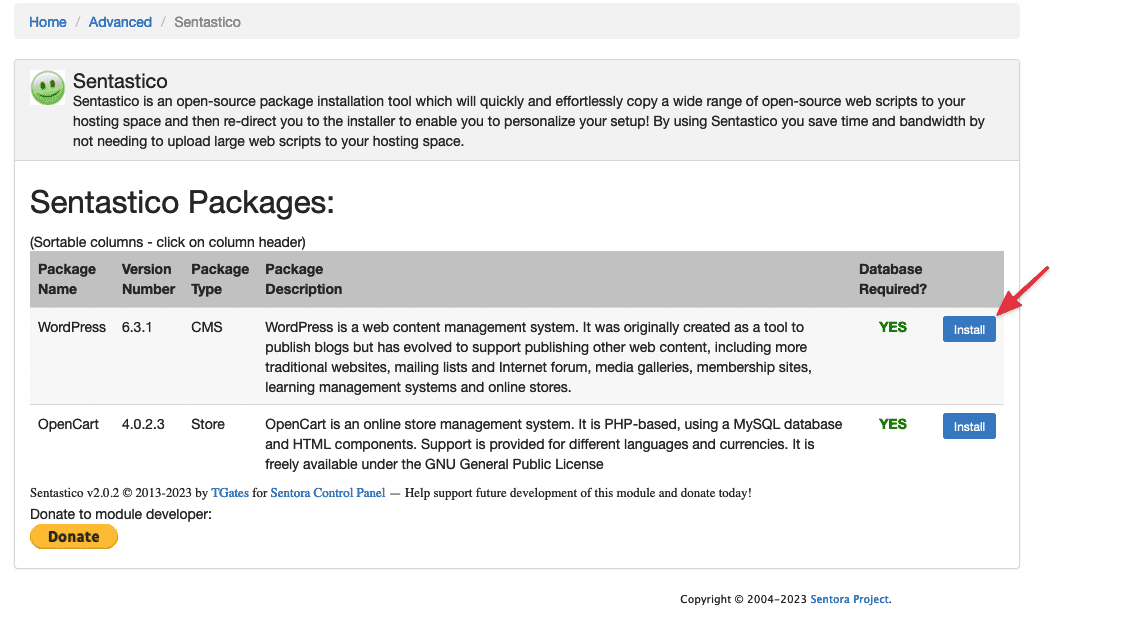
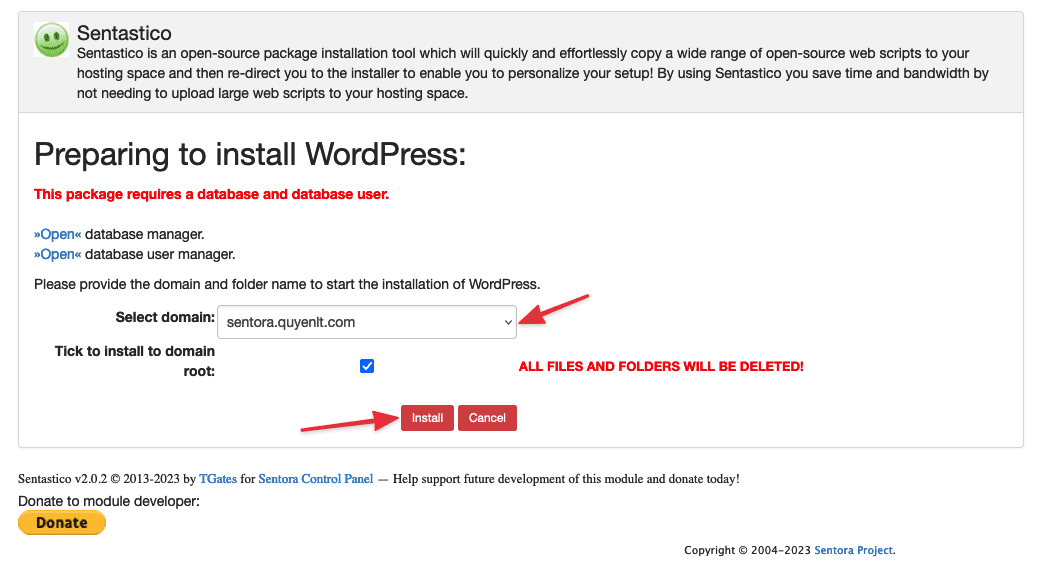
Trong giao diện của Sentastico bạn tìm tới WordPress và Click vào Install để bắt đầu cài đặt WordPress nhé:
Tiếp theo bạn chỉ cần chọn tên miền đang cần cài WordPress và bấm vào Install là được:
Sau khi cài đặt hoàn tất bạn sẽ nhận được thông báo như sau :
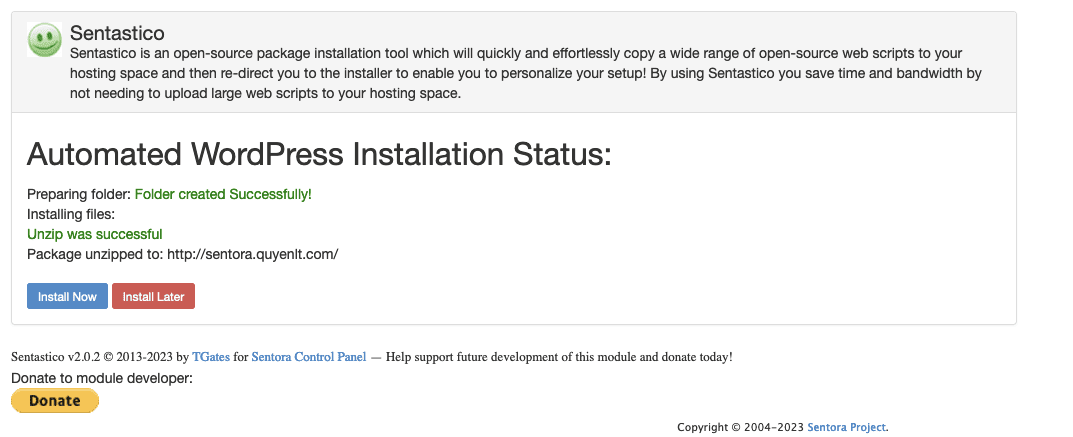
Bước 6: Thiết lập WordPress
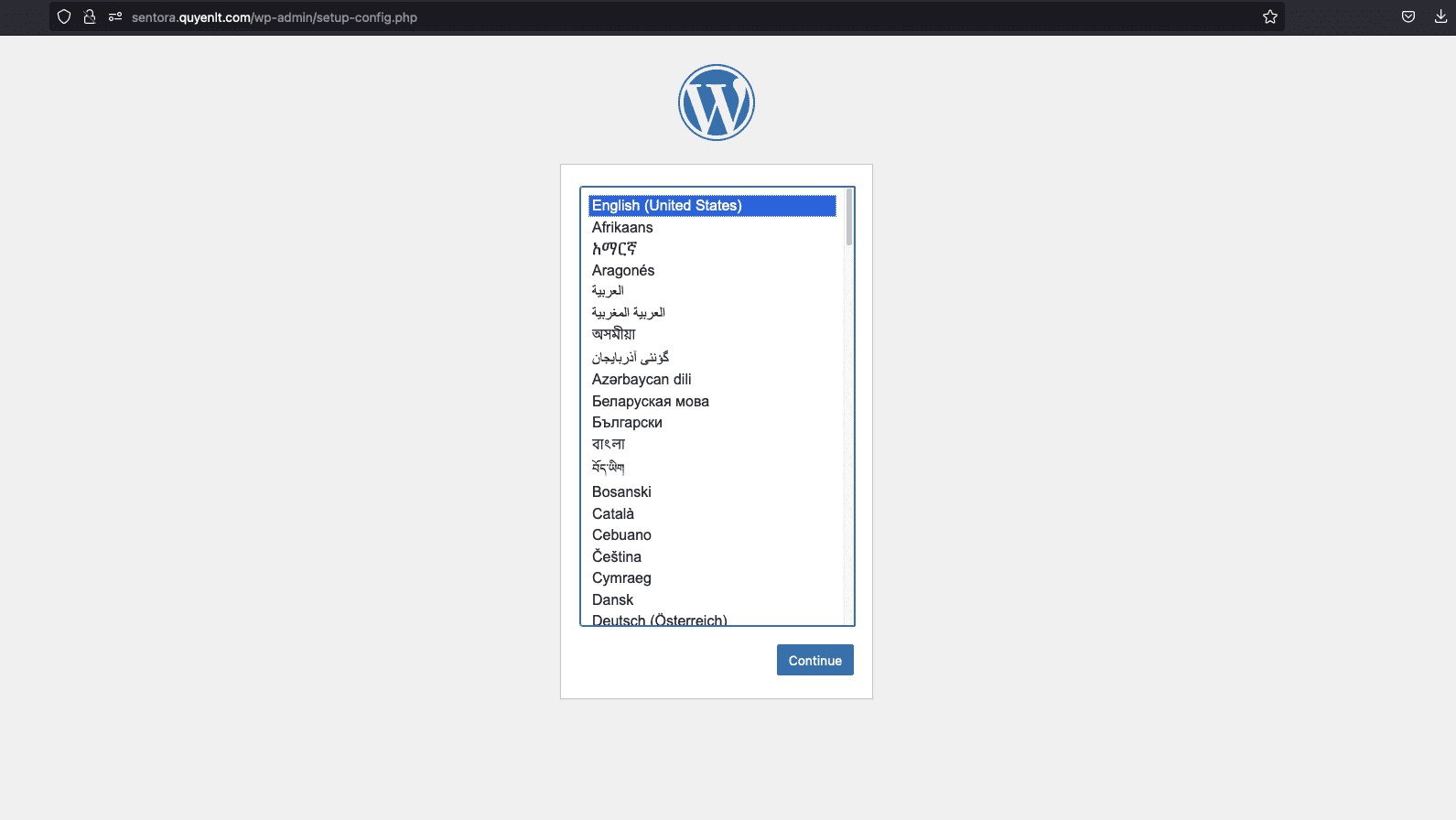
Tới đây các bạn truy cập vào website và bắt đầu thiết lập Website của mình :
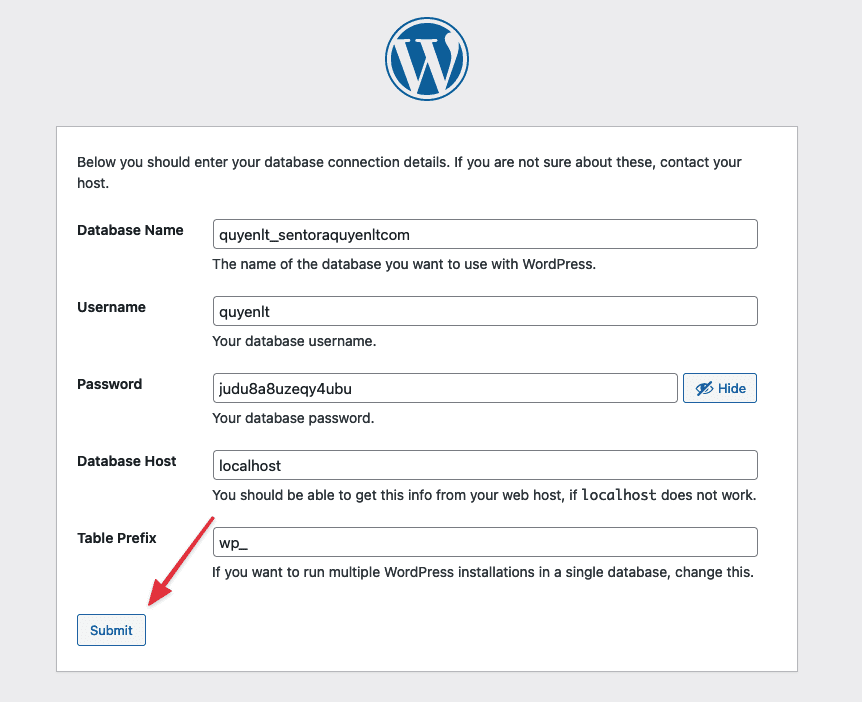
Ở bước nhập thông tin database, các bạn điền thông tin Database đã tạo ở bước 2 và bước 3 nhé :
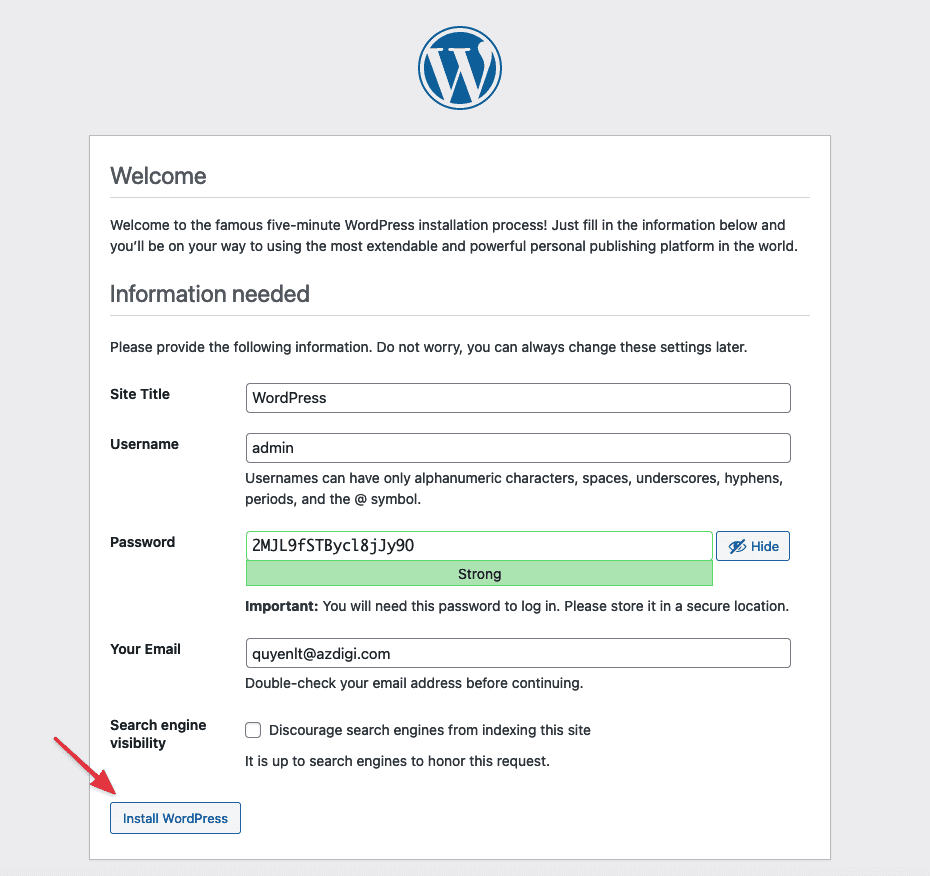
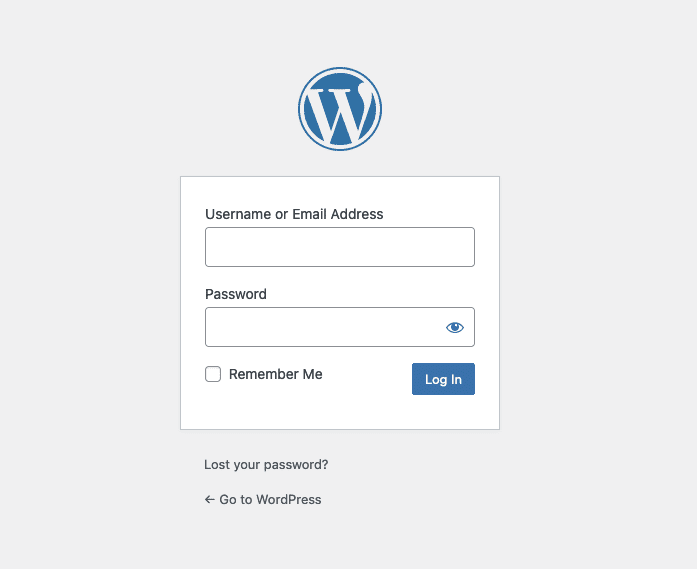
Sau đó điền các thông tin tài khoản admin và tên website của bạn là cài đặt đã hoàn tất rồi !
Kết luận
Qua hướng dẫn này, bạn đã thành công trong việc cài đặt WordPress trên Sentora sử dụng Sentastico, một bước quan trọng để xây dựng và quản lý trang web của bạn một cách thuận lợi và mạnh mẽ. Bây giờ, trang web của bạn đã sẵn sàng để được tùy chỉnh và phát triển theo ý tưởng của bạn.
Nếu các bạn cần hỗ trợ các bạn có thể liên hệ bộ phận hỗ trợ theo các cách bên dưới:
- Hotline 247: 028 888 24768
- Ticket/Email: Bạn dùng email đăng ký dịch vụ gửi trực tiếp về: support@azdigi.com.
Có thể bạn cần xem thêm
Về tác giả

Thạch Phạm
Đồng sáng lập và Giám đốc điều hành của AZDIGI. Có hơn 15 năm kinh nghiệm trong phổ biến kiến thức liên quan đến WordPress tại thachpham.com, phát triển website và phát triển hệ thống.