Cài đặt SSL miễn phí trên Hosting cPanel đơn giản và nhanh chóng
Dịch vụ Hosting tại AZDIGI luôn được cung cấp tính năng cài đặt SSL miễn phí thông qua chứng chỉ của Let’s Encrypt, được tích hợp sẵn vào cPanel. Với chứng chỉ SSL miễn phí, website của bạn sẽ bảo mật hơn với người dùng, và không bị đánh giá là Không an toàn khi truy cập trên trình duyệt.
Điều kiện để cài đặt được SSL
- Hosting phải hỗ trợ cài đặt SSL: Mặc định tất cả các dịch vụ Hosting tại AZDIGI đều hỗ trợ SSL.
- Tên miền phải được trỏ về IP máy chủ Hosting.
Chứng chỉ SSL sẽ được tự động cài đặt, với điều kiện là tên miền của bạn phải trỏ về cặp nameserver của dịch vụ Hosting là ns3.azdigi.com và ns4.azdigi.com.
Các bước cài đặt SSL miễn phí trên Hosting cPanel
Bước 1: Đăng nhập vào cPanel
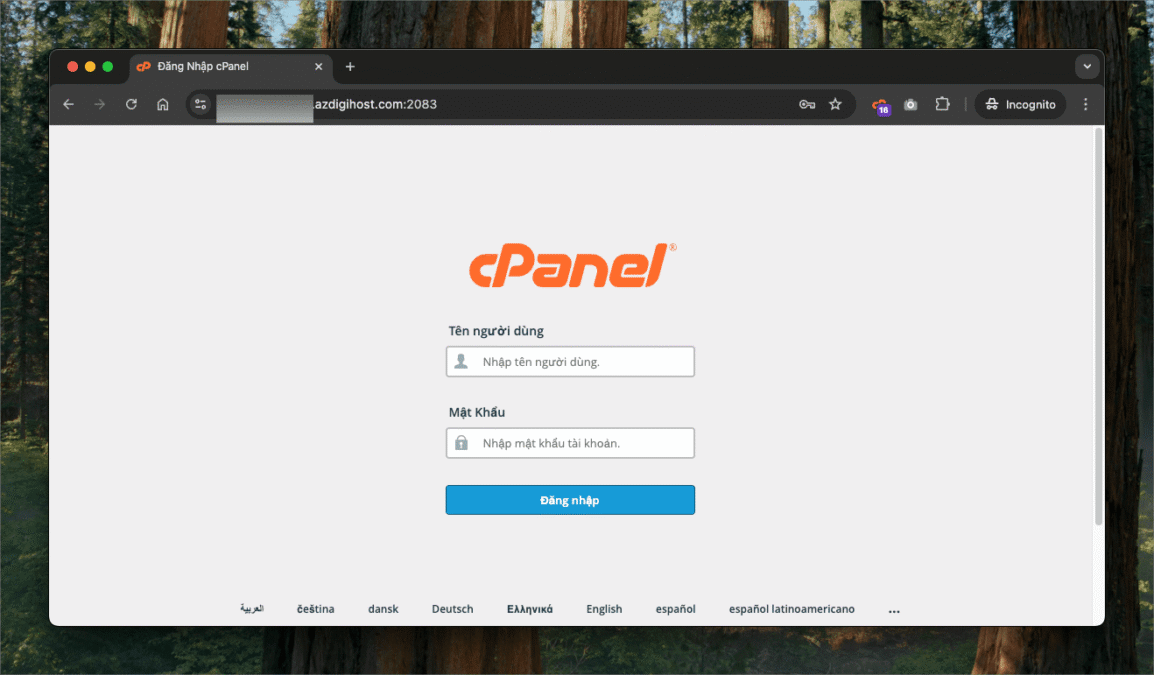
Đầu tiên bạn cần đăng nhập vào bên trong hosting cPanel theo thông tin đã được AZDIGI cấp khi đăng ký thành công dịch vụ
https://hostname-server:2083
https://my-domain:2083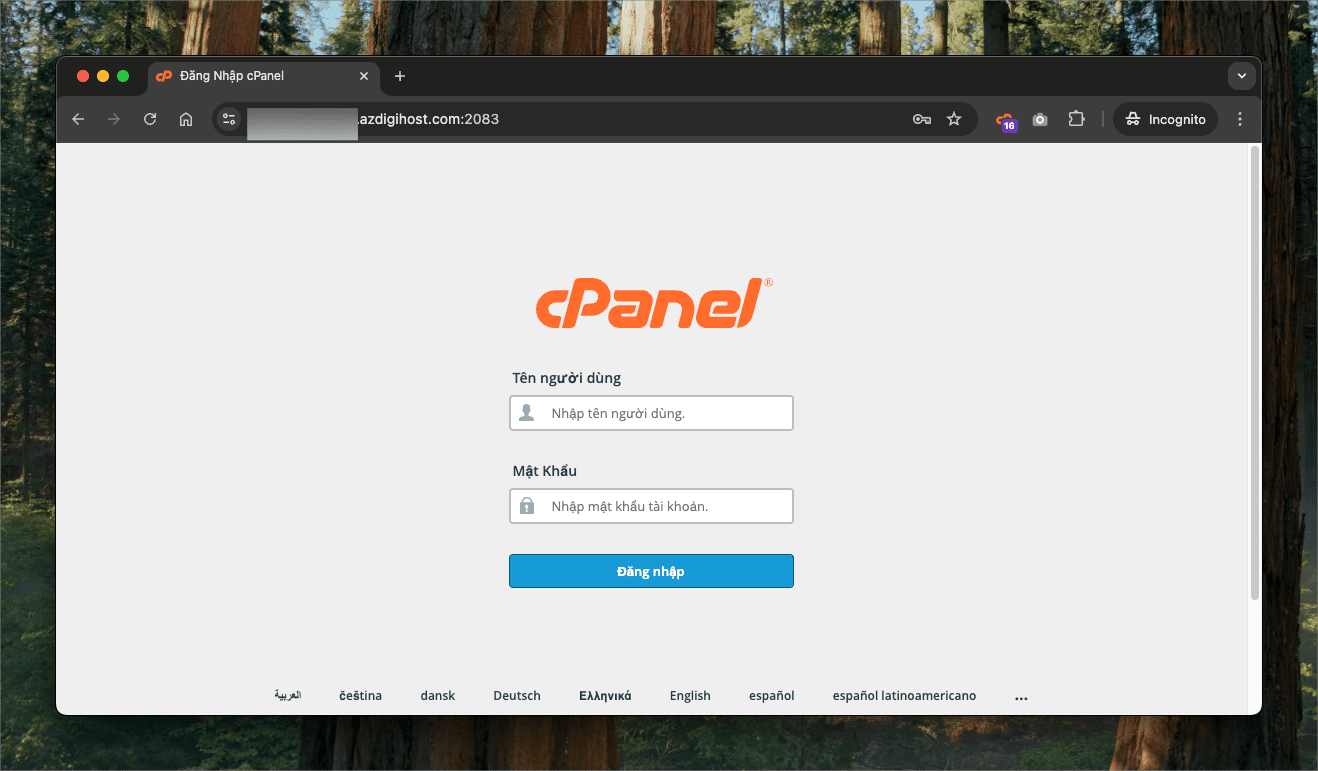
Bước 2: Cài đặt SSL miễn phí trên Hosting cPanel
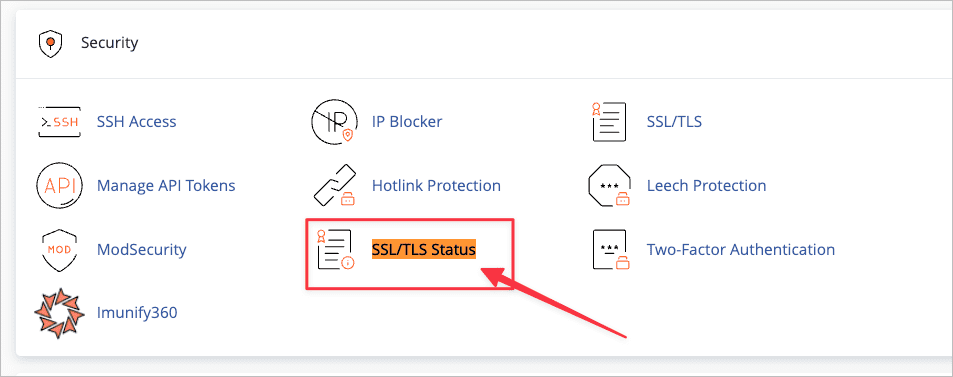
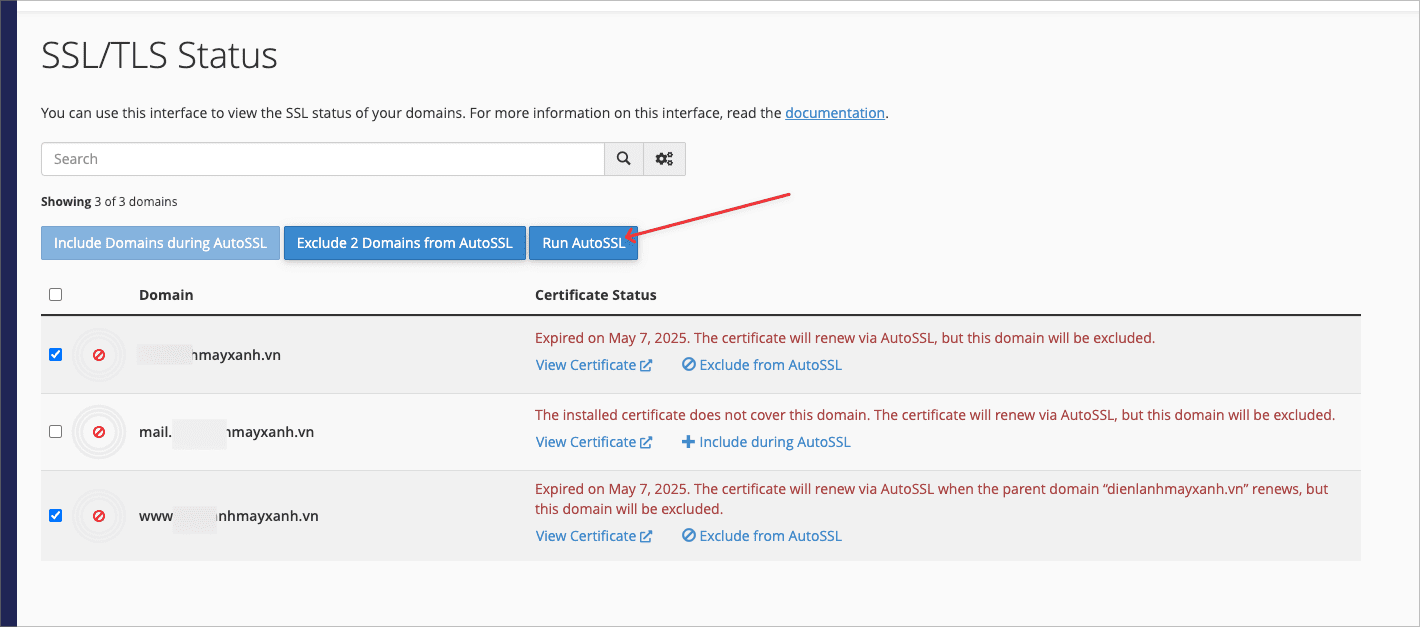
Sau khi đăng nhập vào cPanel. Bạn tìm và chọn đúng vào tính năng có tên SSL/TLS Status. Nhiều bạn hãy chọn nhầm vào cái SSL/TLS.
Sau đó bạn tick vào doman hoặc sub domain mà bạn muốn cài SSL và chọn Include 2 Domains during AutoSSL. Hoặc bạn có thể kích vào Include during AutoSSL. Mình giải thích một chút về những dòng này để bạn dễ hình dung.
Exclude from AutoSSL: Loại domain/subdomain khỏi quá trình tự động cài đặt hoặc gia hạn SSL bằng AutoSSL. Chọn tùy chọn này nếu bạn không muốn AutoSSL quản lý chứng chỉ SSL cho domain/subdomain đó (ví dụ: khi sử dụng SSL bên thứ ba).
Include during AutoSSL: Cho phép AutoSSL tự động cài đặt và gia hạn chứng chỉ SSL miễn phí (thường là Let’s Encrypt) cho domain/subdomain được chọn. Đảm bảo domain trỏ đúng
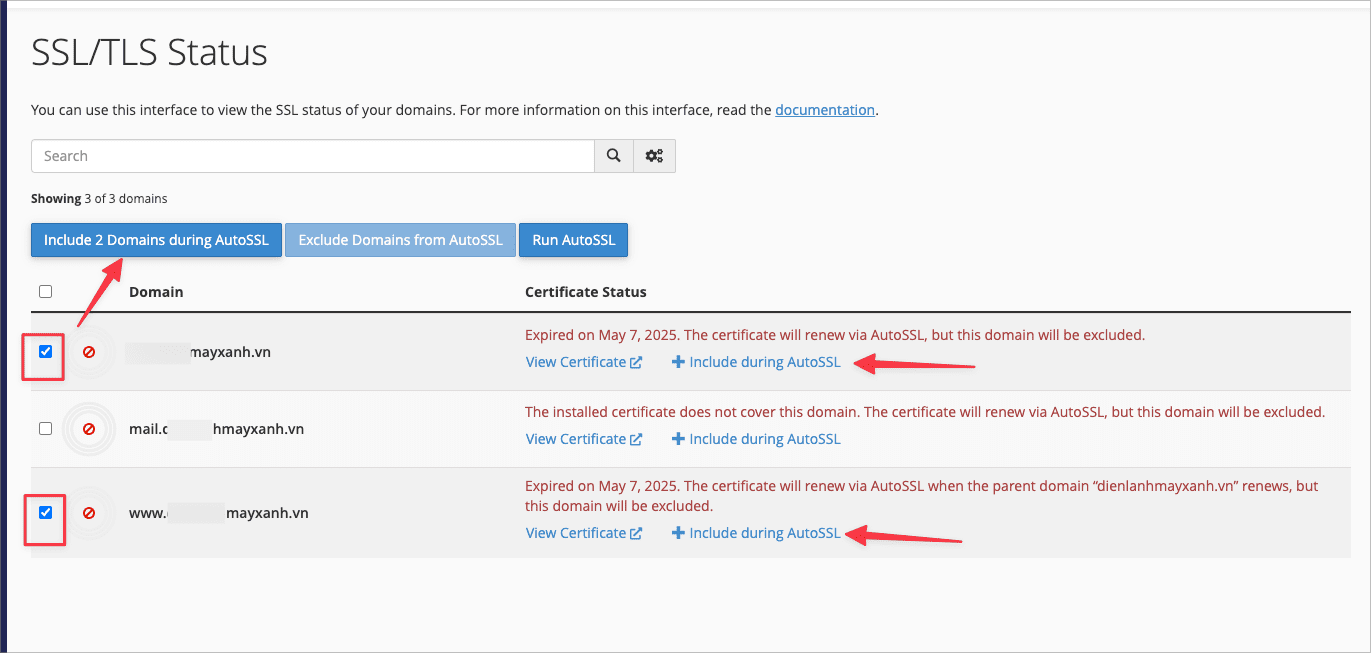
Sau chọn xong, bạn sẽ thấy domain/subdomain đã được đưa vào danh sách cài đặt. Giờ bạn chọn vào Run AutoSSL
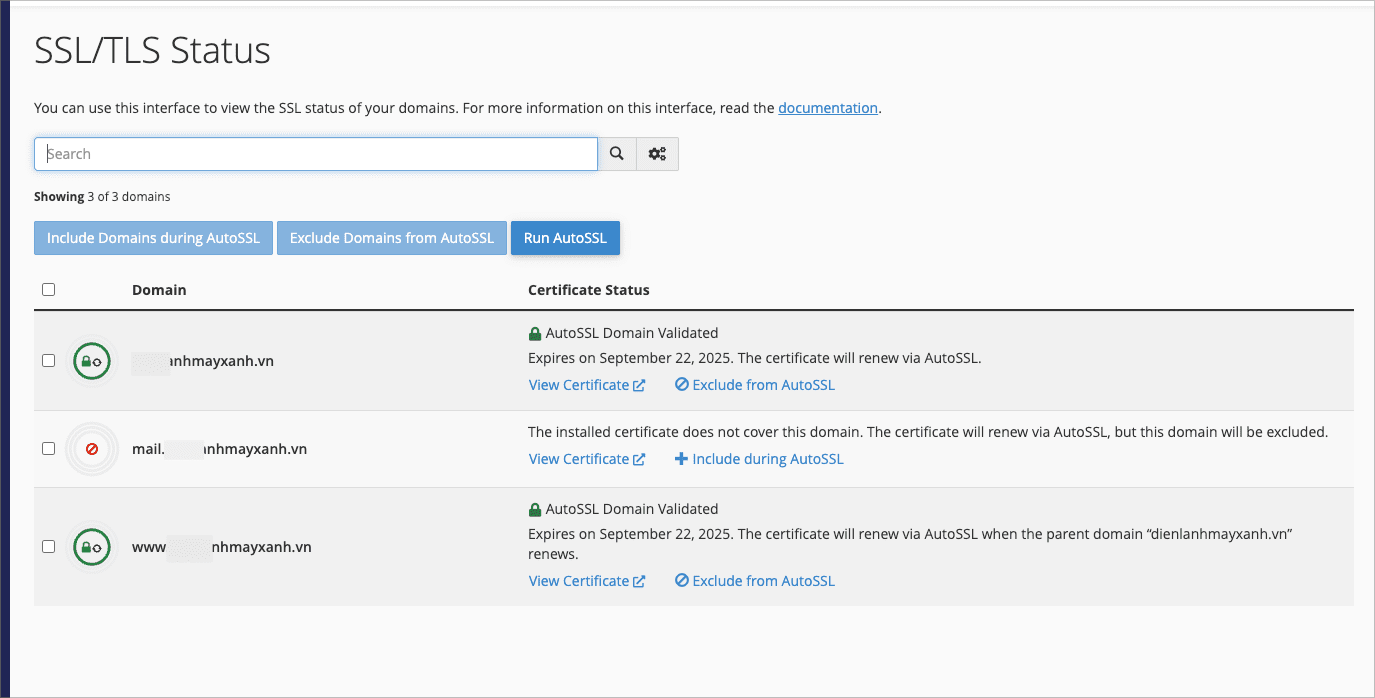
Nếu quá trình cài đặt diễn ra thành công. Bạn sẽ thấy domain/subdomain được chọn đã hiển thị màu xanh. Điều này có nghĩa SSL đã hoạt động.
Một số lỗi thường gặp
Sau khi cài SSL thành công. Bạn truy cập vào tên miền vẫn hiển thị link định dạng http://mydomain điều này có nghĩa bạn chưa cấu hình chuyển hướng. Bạn có thể chuyển hướng bằng cách mở file .htaccess và thêm vào đoạn code sau
RewriteCond %{HTTPS} off
RewriteRule (.*) https://%{HTTP_HOST}%{REQUEST_URI} [L,R]
Trường hợp bạn đã thêm nhưng web vẫn không chuyển hết link. Có thể bạn đang gặp lỗi Mixed Content. Với lỗi này thì bạn hãy sửa theo bài hướng dẫn sau.
Nếu các bạn cần hỗ trợ các bạn có thể liên hệ bộ phận hỗ trợ theo các cách bên dưới:
- Hotline 247: 028 888 24768
- Ticket/Email: Bạn dùng email đăng ký dịch vụ gửi trực tiếp về: support@azdigi.com.
Có thể bạn cần xem thêm
- Cài đặt SSL miễn phí trên Host AZDIGI với Let's Encrypt™ SSL
- Hướng dẫn cài đặt SSL Mail Hosting
- Các hướng dẫn cần biết sau khi đăng ký Hosting tại AZDIGI
- Cài đặt ZeroSSL trên cPanel
- Hướng dẫn cài đặt n8n trên cPanel nhanh chóng và dễ dàng
- Hướng dẫn cài đặt SSL Let's Encrypt cho website trên FASTPANEL
Về tác giả

Thạch Phạm
Đồng sáng lập và Giám đốc điều hành của AZDIGI. Có hơn 15 năm kinh nghiệm trong phổ biến kiến thức liên quan đến WordPress tại thachpham.com, phát triển website và phát triển hệ thống.