Web Disk (WebDAV) cho phép bạn truy cập file trên hosting giống như một ổ đĩa mạng trên máy tính. Kéo-thả file, chỉnh sửa trực tiếp mà không cần FTP client.
I. Web Disk là gì?
Web Disk sử dụng giao thức WebDAV để mount thư mục trên hosting thành ổ đĩa mạng. Ưu điểm:
- Truy cập file hosting ngay trong Finder (macOS) hoặc File Explorer (Windows)
- Kéo-thả file như ổ đĩa thường
- Chỉnh sửa file trực tiếp — save là tự upload
- Không cần cài thêm phần mềm FTP
II. Tạo tài khoản Web Disk
Đăng nhập cPanel → tìm Web Disk trong phần Files.
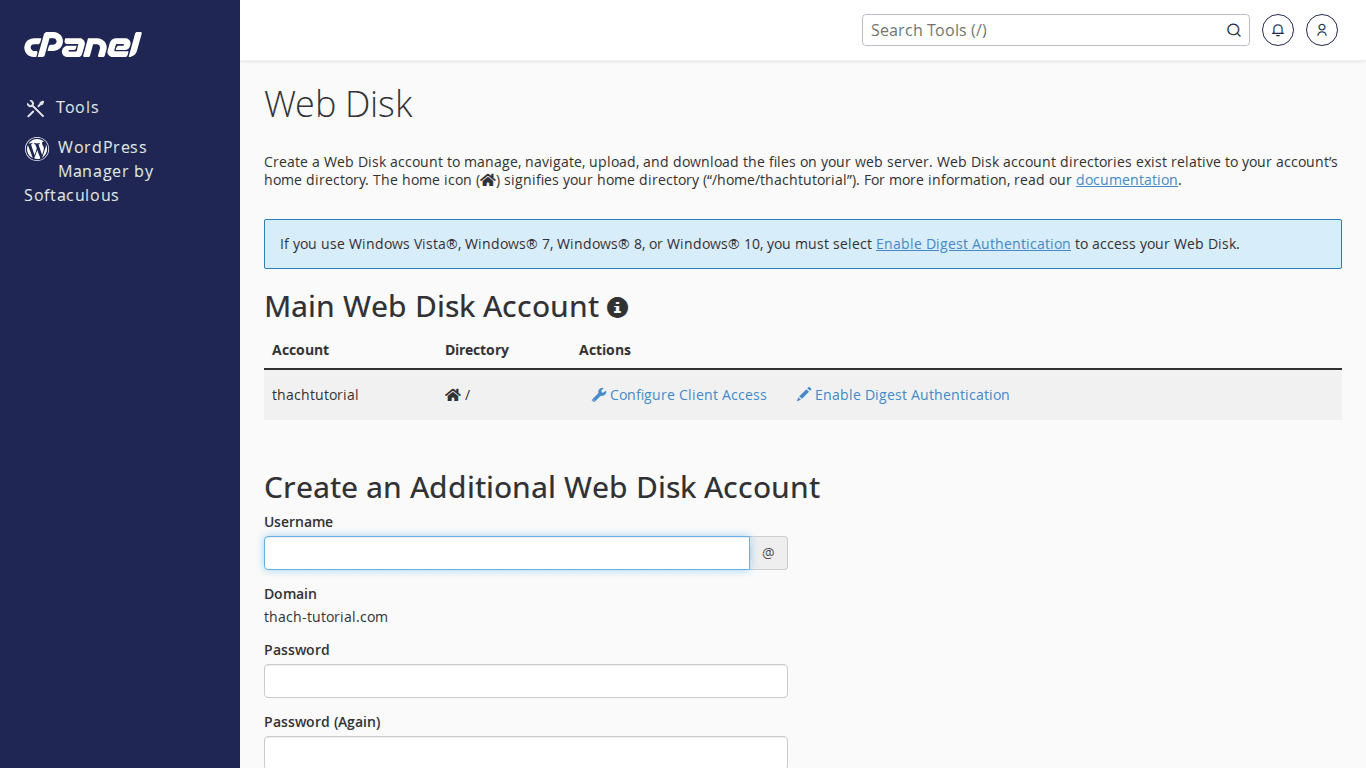
Để tạo tài khoản Web Disk mới:
- Nhập tên tài khoản (sẽ thành username@domain.com)
- Nhập mật khẩu
- Chọn Directory — thư mục trên hosting mà tài khoản này truy cập (VD:
/public_html) - Chọn Permissions: Read-Write (đọc ghi) hoặc Read-Only (chỉ đọc)
- Click Create
III. Kết nối Web Disk trên máy tính
Trên macOS (Finder)
- Mở Finder → menu Go → Connect to Server (hoặc
⌘+K) - Nhập địa chỉ:
https://domain.com:2078 - Nhập username (dạng
user@domain.com) và password - Click Connect
Thư mục hosting sẽ xuất hiện trong Finder như một ổ đĩa mạng.
Trên Windows (File Explorer)
- Mở File Explorer → click phải This PC → Map Network Drive
- Click “Connect to a Web site…”
- Nhập địa chỉ:
https://domain.com:2078 - Nhập credentials và hoàn thành wizard
Trên Linux
# Cài davfs2
sudo apt install davfs2
# Mount
sudo mount -t davfs https://domain.com:2078 /mnt/webdisk
# Hoặc dùng Nautilus (GNOME Files):
# Other Locations → Connect to Server → davs://domain.com:2078
IV. Sử dụng Web Disk
Sau khi kết nối thành công, bạn có thể:
- Kéo-thả file: Drag file từ máy tính vào thư mục Web Disk để upload
- Chỉnh sửa trực tiếp: Mở file HTML/CSS/PHP bằng editor, save = tự động upload lên hosting
- Tạo/xoá thư mục: Như thao tác trên ổ đĩa thường
- Copy/Move: Di chuyển file giữa các thư mục trên hosting
V. Web Disk vs FTP
So sánh nhanh:
- Web Disk: Tích hợp sẵn vào OS, không cần phần mềm, chỉnh sửa trực tiếp, tốc độ vừa phải
- FTP: Cần client (FileZilla…), tốc độ nhanh hơn cho file lớn, nhiều tính năng hơn
Khi nào dùng Web Disk: Chỉnh sửa nhanh vài file, quản lý content hàng ngày, cho người không rành kỹ thuật.
Khi nào dùng FTP: Upload/download nhiều file lớn, migration website, backup.
VI. Tổng kết
Web Disk biến hosting thành ổ đĩa mạng, thao tác file nhanh chóng mà không cần FTP client. Rất tiện cho quản lý nội dung hàng ngày. Tạo tài khoản trên cPanel → kết nối trên máy tính → sử dụng như ổ đĩa thường.
Về tác giả

Thạch Phạm
Đồng sáng lập và Giám đốc điều hành của AZDIGI. Có hơn 15 năm kinh nghiệm trong phổ biến kiến thức liên quan đến WordPress tại thachpham.com, phát triển website và phát triển hệ thống.