Khác với các Control Panel khác như cPanel, Plesk, CyberPanel. Directadmin thực hiện compressed file khác hơn dẫn, và bài viết sau đây AZDIGI sẽ hướng dẫn các bạn thực hiện compressed trên DirectAdmin.
Các bước thực hiện Compressed file trên DirectAdmin
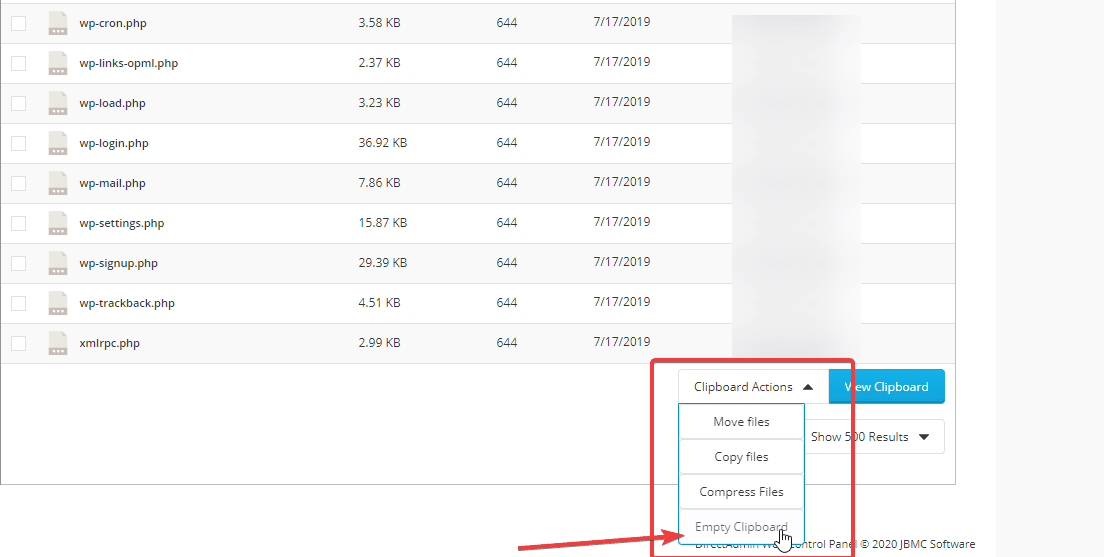
Đầu tiên bạn truy cập vào nơi bạn cần nén file và chọn Empty Clipboard
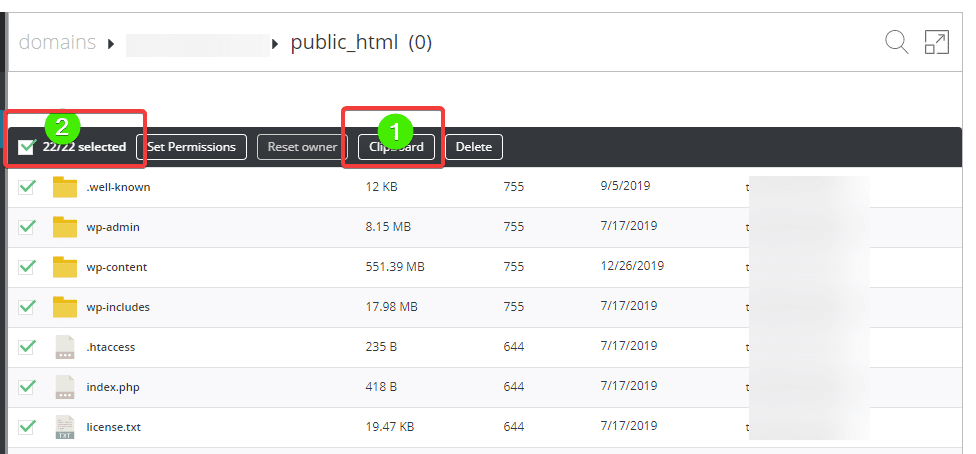
Sau khi đã Empty bạn chọn các file cần nén lại và chọn Clipboard
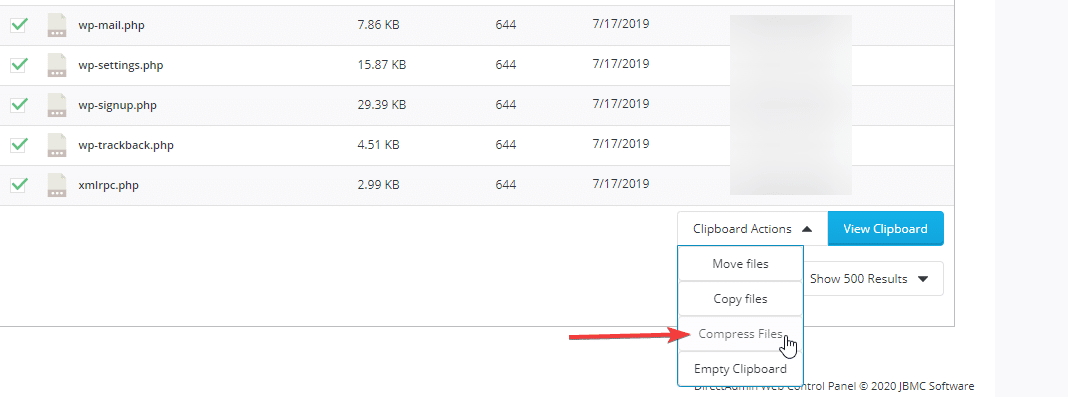
Khi đã Clipboard bạn kéo xuống dưới cùng ở mục Clipboard Actions chọn Compress File
Tại bảng Compress file bạn thực hiện nhập tên file cần đặt và định dạng, sau đó click Compress chờ ít phút để hoàn tất nhé!
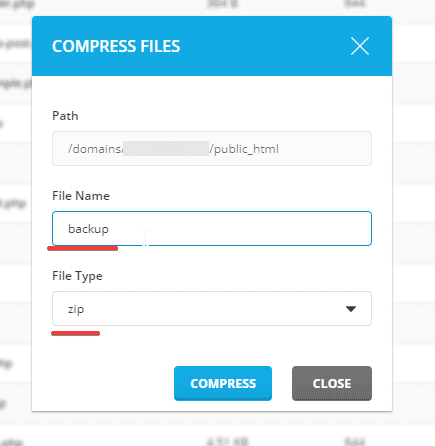
Sau khi tạo được file nén, bạn có thể tiến hành tải file này về để sao lưu hoặc chuyển qua host khác.
💡 DirectAdmin hỗ trợ nén file ở các định dạng phổ biến như .zip, .tar.gz và .tar. Trong đó .zip là định dạng thông dụng nhất, phù hợp cho việc tải về và giải nén trên mọi hệ điều hành.
Tổng kết
Như vậy, bạn đã thực hiện xong việc nén (compressed) file trên DirectAdmin thông qua tính năng Clipboard. Đây là cách đơn giản và nhanh chóng để đóng gói nhiều file hoặc thư mục lại với nhau, phục vụ cho việc sao lưu dữ liệu hoặc di chuyển website sang hosting khác. Nếu bạn cần giải nén (extract) file, hãy tham khảo thêm bài hướng dẫn giải nén file trên DirectAdmin.
Có thể bạn cần xem thêm
Về tác giả

Thạch Phạm
Đồng sáng lập và Giám đốc điều hành của AZDIGI. Có hơn 15 năm kinh nghiệm trong phổ biến kiến thức liên quan đến WordPress tại thachpham.com, phát triển website và phát triển hệ thống.