Ở Bài 13, bạn đã học cách monitor container với health check, theo dõi resource usage bằng docker stats, và setup monitoring stack với cAdvisor + Uptime Kuma. Giờ bạn đã biết container nào đang “khoẻ”, container nào đang “ốm”.
Nhưng khi container gặp lỗi, câu hỏi tiếp theo luôn là: “Lỗi gì? Ở đâu? Khi nào?”: và câu trả lời nằm trong log.
Bài này sẽ hướng dẫn bạn quản lý Docker log hiệu quả: từ cách xem log, giới hạn log size tránh đầy disk, chọn log driver phù hợp, đến setup Dozzle để xem log qua giao diện web.
Docker logging hoạt động thế nào?
Trước khi đi vào chi tiết, bạn cần hiểu cơ chế logging của Docker:
Luồng log trong Docker
Khi ứng dụng bên trong container ghi log ra stdout (standard output) hoặc stderr (standard error), Docker daemon sẽ bắt lấy output đó và chuyển cho log driver xử lý.
Ứng dụng trong container
        │
        ▼
  stdout / stderr
        │
        ▼
   Docker Daemon
        │
        ▼
    Log Driver
        │
        ▼
   Log Storage
  (file, syslog, journald...)
Mặc định, Docker sử dụng json-file driver, log được lưu dưới dạng JSON, mỗi dòng một JSON object chứa timestamp, stream (stdout/stderr) và nội dung log.
Log file nằm ở đâu?
Với json-file driver, log được lưu tại:
/var/lib/docker/containers/<container-id>/<container-id>-json.logBạn có thể tìm chính xác đường dẫn log file của một container bằng lệnh:
docker inspect --format='{{.LogPath}}' my_containerNội dung file log trông như thế này:
{"log":"192.168.1.1 - - [14/Mar/2026:10:30:00 +0000] \"GET / HTTP/1.1\" 200 612\n","stream":"stdout","time":"2026-03-14T10:30:00.123456789Z"}
{"log":"192.168.1.1 - - [14/Mar/2026:10:30:01 +0000] \"GET /favicon.ico HTTP/1.1\" 404 555\n","stream":"stdout","time":"2026-03-14T10:30:01.234567890Z"}
Mỗi dòng là một JSON object với 3 trường: log (nội dung), stream (stdout hay stderr), và time (timestamp).
Xem log container
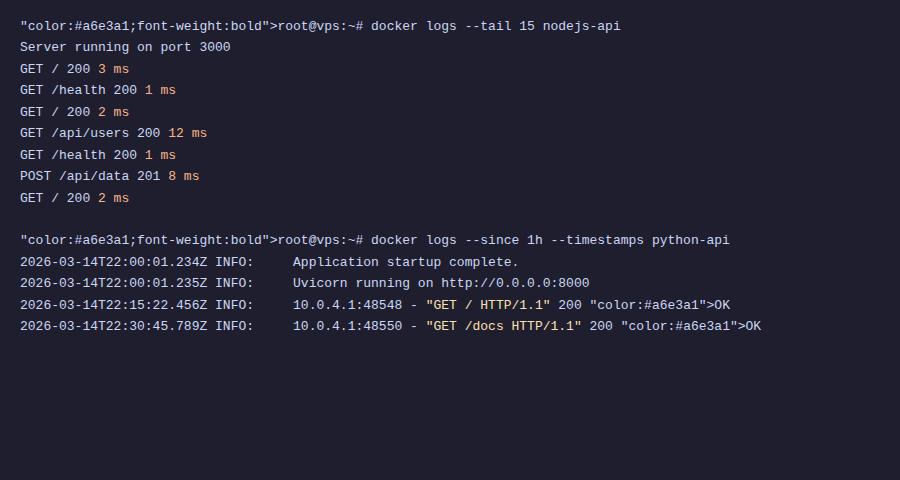
Docker cung cấp lệnh docker logs để xem log container. Đây là công cụ bạn sẽ dùng hàng ngày khi debug.
Xem toàn bộ log
docker logs my_containerLệnh này sẽ in ra toàn bộ log từ khi container khởi động. Với container chạy lâu, output có thể rất dài, nên thường bạn sẽ dùng thêm các option bên dưới.
Xem N dòng cuối
# Xem 100 dòng log cuối cùng
docker logs --tail 100 my_container
# Xem 50 dòng cuối
docker logs --tail 50 my_container
Đây là cách dùng phổ biến nhất, bạn chỉ cần xem log gần đây, không cần cuộn qua hàng triệu dòng.
Follow log (real-time)
# Theo dõi log real-time (giống tail -f)
docker logs -f my_container
# Kết hợp: xem 50 dòng cuối rồi follow tiếp
docker logs --tail 50 -f my_container
Flag -f (follow) sẽ giữ terminal mở và hiển thị log mới ngay khi chúng xuất hiện. Nhấn Ctrl+C để thoát.
Xem log theo thời gian
# Log trong 1 giờ gần nhất
docker logs --since 1h my_container
# Log trong 30 phút gần nhất
docker logs --since 30m my_container
# Log từ một thời điểm cụ thể
docker logs --since "2026-03-14T10:00:00" my_container
# Log trong khoảng thời gian
docker logs --since 2h --until 1h my_container
Rất hữu ích khi bạn biết lỗi xảy ra vào khoảng thời gian nào, chỉ cần lọc đúng khoảng đó thay vì đọc toàn bộ log.
Xem log với Docker Compose
Nếu bạn dùng Docker Compose (và ở bài này mình giả sử bạn đã quen rồi), có các lệnh tương tự:
# Xem log tất cả services trong stack
docker compose logs
# Follow log tất cả services
docker compose logs -f
# Xem log của một service cụ thể
docker compose logs nginx
# Follow log một service, 100 dòng cuối
docker compose logs --tail 100 -f nginx
# Xem log nhiều services
docker compose logs nginx php mysql
Khi dùng docker compose logs, mỗi service sẽ có màu khác nhau và prefix tên service, giúp bạn dễ phân biệt log đến từ đâu.
Vấn đề: Log đầy disk!
Đây là một trong những “bẫy” phổ biến nhất với Docker mà nhiều người mới không biết cho đến khi… hết disk space.
Chuyện gì xảy ra?
Mặc định, Docker không giới hạn kích thước log file. Container cứ chạy, log cứ ghi, file cứ phình to. Một container Nginx chạy vài tháng trên website có traffic trung bình có thể sinh ra file log 10GB+ dễ dàng.
Khi disk đầy, mọi thứ bắt đầu “chết”: database crash, container không start được, thậm chí SSH vào server cũng khó khăn.
Kiểm tra log size
Để kiểm tra kích thước log file của một container:
# Tìm đường dẫn log file
docker inspect --format='{{.LogPath}}' my_container
# Kiểm tra kích thước
du -sh $(docker inspect --format='{{.LogPath}}' my_container)
Hoặc kiểm tra tất cả container cùng lúc:
# Liệt kê log size của tất cả containers
docker ps -q | xargs -I {} sh -c 'echo "$(docker inspect --format="{{.Name}}" {}) $(du -sh $(docker inspect --format="{{.LogPath}}" {}) 2>/dev/null)"'
Nếu thấy file log nào lên đến hàng GB, đó là dấu hiệu bạn cần config giới hạn log ngay.
Xoá log nhanh (tạm thời)
Nếu disk đang đầy và bạn cần xử lý gấp:
# Truncate log file (xoá nội dung, giữ file)
sudo truncate -s 0 $(docker inspect --format='{{.LogPath}}' my_container)
Lưu ý: Đây chỉ là giải pháp tạm. Nếu không config giới hạn, log sẽ lại phình to. Phần tiếp theo sẽ hướng dẫn bạn giải quyết triệt để.
Giới hạn log size
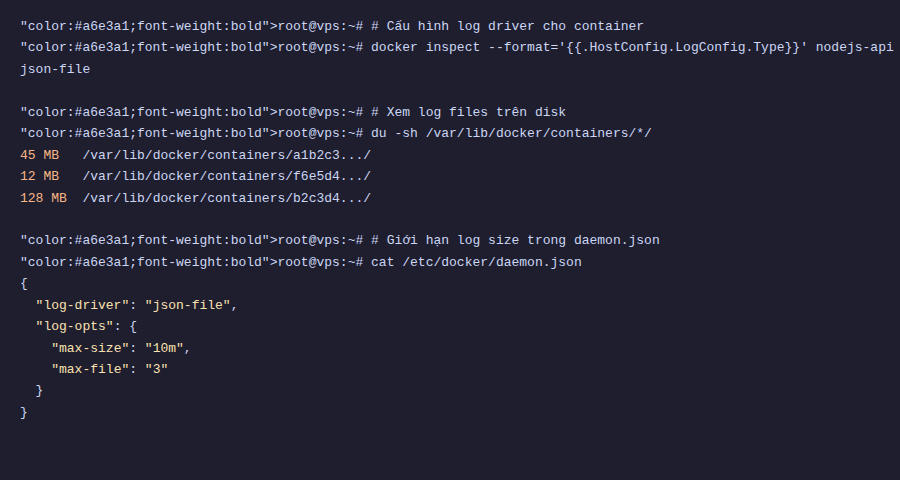
Đây là việc bắt buộc phải làm trên mọi server chạy Docker. Có 3 cấp độ config:
1. Per container (khi docker run)
docker run -d \
  --name nginx \
  --log-opt max-size=10m \
  --log-opt max-file=3 \
nginx:alpinemax-size=10m: mỗi file log tối đa 10MBmax-file=3: giữ tối đa 3 file log (rotate tự động)
Với config này, tổng dung lượng log tối đa là 30MB (3 file × 10MB). Khi file log đạt 10MB, Docker sẽ tự động rotate, tạo file mới và giữ lại 3 file gần nhất.
2. Trong docker-compose.yml
services:
  nginx:
    image: nginx:alpine
    ports:
      - "80:80"
    logging:
      driver: json-file
      options:
        max-size: "10m"
        max-file: "3"
app:
    image: my-app:latest
    logging:
      driver: json-file
      options:
        max-size: "50m"
        max-file: "5"
Bạn có thể set logging config riêng cho từng service. Service nào sinh nhiều log hơn (ví dụ app server) thì cho max-size lớn hơn.
3. Global – áp dụng cho tất cả containers
Đây là cách mình khuyên dùng nhất: set mặc định cho toàn bộ Docker daemon, mọi container mới tạo đều tự động được áp dụng.
Tạo hoặc sửa file /etc/docker/daemon.json:
sudo nano /etc/docker/daemon.jsonThêm nội dung:
{
  "log-driver": "json-file",
  "log-opts": {
    "max-size": "10m",
    "max-file": "3"
  }
}
Restart Docker daemon để áp dụng:
sudo systemctl restart dockerLưu ý quan trọng:
- Config này chỉ áp dụng cho container mới tạo sau khi restart. Container đang chạy không bị ảnh hưởng.
- Nếu container đã có logging config riêng (trong docker-compose.yml hoặc docker run), config riêng sẽ override config global.
- Nếu file
daemon.jsonđã có nội dung khác, hãy merge thêm: đừng ghi đè toàn bộ.
Log drivers
Docker hỗ trợ nhiều log driver khác nhau, mỗi loại phù hợp với một use case riêng. Dưới đây là các driver phổ biến nhất:
json-file (mặc định)
Log được lưu dạng JSON, mỗi dòng một JSON object. Đây là driver mặc định và phù hợp với hầu hết trường hợp.
- Ưu điểm: Đơn giản, dễ đọc, hỗ trợ
docker logs - Nhược điểm: Không nén, tốn disk nếu không giới hạn
- Phù hợp: VPS cá nhân, project nhỏ-vừa
local
Tương tự json-file nhưng log được nén tự động, giảm đáng kể dung lượng disk.
- Ưu điểm: Nén tốt, performance cao hơn json-file, hỗ trợ
docker logs - Nhược điểm: Log file không đọc trực tiếp được (đã nén)
- Phù hợp: Server cần tiết kiệm disk, traffic cao
{
  "log-driver": "local",
  "log-opts": {
    "max-size": "10m",
    "max-file": "3"
  }
}
syslog
Gửi log đến syslog daemon của hệ thống hoặc remote syslog server.
- Ưu điểm: Tập trung log, tích hợp với hệ thống sẵn có
- Nhược điểm: Không hỗ trợ
docker logs, cần syslog server - Phù hợp: Môi trường enterprise, cần tập trung log nhiều server
journald
Tích hợp với systemd journal: hệ thống log mặc định trên hầu hết Linux distro hiện đại.
- Ưu điểm: Tích hợp sẵn, hỗ trợ
docker logs, query mạnh mẽ vớijournalctl - Nhược điểm: Chỉ hoạt động trên hệ thống có systemd
- Phù hợp: Server Linux muốn quản lý log tập trung qua journalctl
Bảng so sánh log drivers
| Driver | Nén | docker logs | Remote | Phù hợp |
|---|---|---|---|---|
| json-file | ❌ | ✅ | ❌ | Mặc định, đơn giản |
| local | ✅ | ✅ | ❌ | Tiết kiệm disk |
| syslog | : | ❌ | ✅ | Enterprise, tập trung log |
| journald | ✅ | ✅ | ❌ | Linux systemd |
| fluentd | , | ❌ | ✅ | Log pipeline phức tạp |
| none | , | ❌ | ❌ | Không cần log |
Khuyến nghị: Với VPS cá nhân hoặc project nhỏ-vừa, json-file hoặc local là đủ. Chỉ cần nhớ set max-size và max-file. Khi nào scale lên nhiều server mới cần nghĩ đến syslog hay fluentd.
Dozzle – Xem log tập trung qua web
Xem log qua terminal thì nhanh, nhưng khi bạn có nhiều container và muốn theo dõi log một cách trực quan hơn, Dozzle là lựa chọn tuyệt vời.
Dozzle là gì?
Dozzle là một real-time log viewer cho Docker, chạy hoàn toàn trên web browser. Đặc điểm:
- Nhẹ: Container chỉ chiếm ~8MB RAM
- Không lưu data: Dozzle chỉ stream log real-time, không lưu trữ gì cả
- Giao diện đẹp: Chọn container, filter, search, xem nhiều container cùng lúc
- Zero config: Deploy xong là dùng được ngay
Deploy Dozzle bằng Docker Compose
Tạo file docker-compose.yml cho Dozzle:
services:
  dozzle:
    image: amir20/dozzle:latest
    container_name: dozzle
    ports:
      - "9999:8080"
    volumes:
      - /var/run/docker.sock:/var/run/docker.sock:ro
    restart: unless-stopped
    environment:
      - DOZZLE_LEVEL=info
      - DOZZLE_TAILSIZE=300
docker compose up -dTruy cập http://your-server-ip:9999: bạn sẽ thấy giao diện Dozzle với danh sách tất cả container đang chạy.
Các tính năng chính
- Container list: Sidebar hiển thị tất cả container, click để xem log
- Real-time streaming: Log hiển thị ngay khi phát sinh, không cần refresh
- Search & Filter: Tìm kiếm trong log, filter theo regex
- Multi-container view: Xem log nhiều container cùng lúc trên một màn hình: rất tiện khi debug vấn đề liên quan nhiều service
- Log level highlighting: Tự động highlight ERROR, WARN với màu khác nhau
- Fuzzy search container: Gõ tên container để tìm nhanh
Bảo mật Dozzle
Dozzle đọc Docker socket nên có quyền truy cập rất cao. Một số lưu ý:
- Không expose ra public internet: chỉ dùng qua VPN hoặc đặt sau reverse proxy có authentication
- Mount Docker socket với
:ro(read-only): Dozzle chỉ cần đọc, không cần ghi - Dozzle hỗ trợ built-in authentication: bạn có thể config username/password
Ví dụ Dozzle với authentication cơ bản:
services:
  dozzle:
    image: amir20/dozzle:latest
    container_name: dozzle
    ports:
      - "9999:8080"
    volumes:
      - /var/run/docker.sock:/var/run/docker.sock:ro
      - ./dozzle-users.yml:/data/users.yml
    restart: unless-stopped
    environment:
      - DOZZLE_AUTH_PROVIDER=simple
Tạo file dozzle-users.yml:
users:
  admin:
    name: "Admin"
    password: "$2a$11$..." # bcrypt hash của password
    email: admin@example.com
Tạo password hash bằng lệnh:
# Tạo bcrypt hash cho password
docker run --rm httpd:2 htpasswd -nbB "" "your_password" | cut -d: -f2
Structured logging
Khi ứng dụng của bạn lớn dần, log dạng text thường (plain text) sẽ trở nên khó parse và phân tích. Structured logging : ghi log dưới dạng JSON , giải quyết vấn đề này.
So sánh: Plain text vs Structured log
Plain text log:
[2026-03-14 10:30:00] ERROR: Failed to connect to database at 192.168.1.50:3306 - Connection refusedStructured (JSON) log:
{
  "timestamp": "2026-03-14T10:30:00.000Z",
  "level": "error",
  "message": "Failed to connect to database",
  "host": "192.168.1.50",
  "port": 3306,
  "error": "Connection refused",
  "service": "user-api",
  "request_id": "abc-123"
}
Với structured log, bạn có thể dễ dàng:
- Filter: Lọc tất cả log có
level=error - Search: Tìm tất cả log liên quan đến
request_id=abc-123 - Aggregate: Đếm số lượng error theo service
- Alert: Tự động cảnh báo khi error rate tăng đột biến
Ví dụ: Node.js với Winston
const winston = require('winston');
const logger = winston.createLogger({
  format: winston.format.combine(
    winston.format.timestamp(),
    winston.format.json()
  ),
  transports: [
    // Log ra stdout — Docker sẽ capture
    new winston.transports.Console()
  ]
});
// Sử dụng
logger.info('User logged in', { userId: 42, ip: '192.168.1.1' });
logger.error('Database connection failed', { host: 'db', port: 3306 });
Output sẽ là JSON, Docker capture qua stdout, và bạn có thể dùng bất kỳ tool nào để parse.
Ví dụ: Python với structlog
import structlog
import sys
structlog.configure(
    processors=[
        structlog.processors.TimeStamper(fmt="iso"),
        structlog.processors.JSONRenderer()
    ],
    logger_factory=structlog.PrintLoggerFactory(sys.stdout),
)
logger = structlog.get_logger()
# Sử dụng
logger.info("user_logged_in", user_id=42, ip="192.168.1.1")
logger.error("db_connection_failed", host="db", port=3306)
Nguyên tắc: Ứng dụng chỉ cần ghi log ra stdout/stderr dưới dạng JSON. Docker lo phần còn lại, capture, lưu trữ, rotate.
Best practices cho Docker logging
Tổng hợp lại những “quy tắc vàng” khi quản lý log trong Docker:
1. Luôn set max-size và max-file
Không bao giờ chạy Docker production mà không giới hạn log. Config trong /etc/docker/daemon.json là cách đơn giản nhất, set một lần, áp dụng cho tất cả.
{
  "log-driver": "json-file",
  "log-opts": {
    "max-size": "10m",
    "max-file": "3"
  }
}
2. Log to stdout/stderr
Ứng dụng trong container nên ghi log ra stdout/stderr, không ghi ra file bên trong container. Lý do:
- Docker chỉ capture được stdout/stderr
- Log file trong container sẽ mất khi container bị xoá
- Không thể dùng
docker logsđể xem log file - Log file trong container không được rotate bởi Docker
Ví dụ: image Nginx chính thức đã symlink access log và error log đến stdout/stderr:
# Bên trong container Nginx
ln -sf /dev/stdout /var/log/nginx/access.log
ln -sf /dev/stderr /var/log/nginx/error.log
3. Dùng structured logging
Với ứng dụng tự viết, hãy dùng JSON format cho log. Dễ parse, dễ filter, dễ tích hợp với các log management tool. Phần trên đã có ví dụ với Winston (Node.js) và structlog (Python).
4. Không log sensitive data
Tuyệt đối không ghi log các thông tin nhạy cảm:
- Passwords, API keys, tokens
- Thông tin cá nhân (số CMND, số thẻ tín dụng…)
- Session cookies, JWT tokens
- Database connection strings chứa password
Log file thường ít được bảo vệ hơn database, nếu ai đó access được log, họ sẽ có toàn bộ thông tin nhạy cảm.
5. Log có context
Mỗi dòng log nên có đủ thông tin để bạn hiểu chuyện gì đang xảy ra mà không cần đọc dòng khác:
- Timestamp: khi nào?
- Level: info, warn, error?
- Service name: từ service nào?
- Request ID: thuộc request nào? (rất quan trọng trong microservices)
- Message: chuyện gì xảy ra?
📚 Serie Docker từ A đến Z
- Bài 1: Docker là gì? Tại sao nên dùng Docker trên VPS
- Bài 2: Cài đặt Docker và Docker Compose trên VPS Ubuntu
- Bài 3: Làm quen với Docker – Các lệnh cơ bản cần biết
- Bài 4: Docker Image & Dockerfile – Tự tạo Image riêng
- Bài 5: Docker Volume & Network – Quản lý dữ liệu và mạng
- Bài 6: Docker Compose là gì? Cài đặt và cú pháp cơ bản
- Bài 7: Deploy WordPress + MySQL + phpMyAdmin bằng Docker Compose
- Bài 8: Deploy LEMP Stack (Nginx + PHP-FPM + MariaDB) bằng Docker Compose
- Bài 9: Biến môi trường & file .env trong Docker Compose
- Bài 10: Reverse Proxy với Nginx Proxy Manager + SSL tự động
- Bài 11: Deploy ứng dụng Node.js / Python với Docker Compose
- Bài 12: Backup & Restore dữ liệu Docker Volume
- Bài 13: Monitoring Docker với Portainer, Uptime Kuma và cAdvisor
- Bài 14: Docker Logging – Quản lý log hiệu quả (đang đọc)
- Bài 15: Bảo mật Docker trên VPS
- Bài 16: CI/CD đơn giản – Auto deploy với Webhook + Docker Compose
- Bài 17: Docker Compose trong thực tế – Tổng hợp project mẫu
Tổng kết
Qua bài này, bạn đã nắm được:
- Docker logging hoạt động thế nào: từ stdout/stderr qua Docker daemon đến log driver
- Cách dùng
docker logsđể xem, filter và follow log - Vấn đề log đầy disk và cách giới hạn log size (per container, compose, global)
- Các log driver phổ biến và khi nào dùng loại nào
- Deploy Dozzle để xem log qua giao diện web
- Structured logging: tại sao nên dùng JSON format
- Best practices để quản lý log hiệu quả và an toàn
Việc cần làm ngay: Nếu bạn chưa config daemon.json với max-size và max-file, hãy làm ngay bây giờ. Đây là thay đổi nhỏ nhưng tránh được rất nhiều rắc rối sau này.
Ở Bài 15, mình sẽ hướng dẫn bạn bảo mật Docker : từ Docker socket security, user namespace, read-only containers, đến network policies. Container chạy ổn rồi, log quản lý rồi , giờ đến lúc khóa chặt nó lại! 🔒
👈 Bài trước: Monitoring Docker với Portainer, Uptime Kuma và cAdvisor
👉 Bài tiếp: Bảo mật Docker trên VPS
Có thể bạn cần xem thêm
Về tác giả

Thạch Phạm
Đồng sáng lập và Giám đốc điều hành của AZDIGI. Có hơn 15 năm kinh nghiệm trong phổ biến kiến thức liên quan đến WordPress tại thachpham.com, phát triển website và phát triển hệ thống.