
Giới thiệu AZDIGI Tools
AZDIGI Tools (tools.azdigi.com) là bộ công cụ trực tuyến miễn phí gồm hơn 20 công cụ, phục vụ việc kiểm tra DNS, network, SSL, SEO và các tiện ích liên quan đến quản trị website. Bạn không cần cài đặt phần mềm hay đăng ký tài khoản — chỉ cần truy cập trình duyệt, nhập domain hoặc IP, và nhận kết quả ngay.
Bài viết này hướng dẫn chi tiết cách sử dụng từng công cụ, cách đọc kết quả, và khi nào nên dùng tool nào.
Nhóm 1: Công cụ DNS
Nhóm công cụ DNS giúp bạn kiểm tra, theo dõi và xử lý sự cố liên quan đến hệ thống phân giải tên miền. Khi website không truy cập được, email không gửi/nhận được, hoặc bạn vừa thay đổi DNS và muốn xác nhận — đây là nhóm công cụ cần dùng đầu tiên.
1. DNS Trace
DNS Trace giúp bạn theo dõi toàn bộ quá trình phân giải DNS, từ root servers xuống TLD servers rồi đến authoritative nameservers của domain. Công cụ này hữu ích khi bạn cần xác định chính xác domain đang trỏ về đâu theo “nguồn gốc” — không qua bất kỳ cache nào.
Truy cập /dns/trace, nhập domain cần kiểm tra (ví dụ dotrungquan.info) và nhấn Trace.
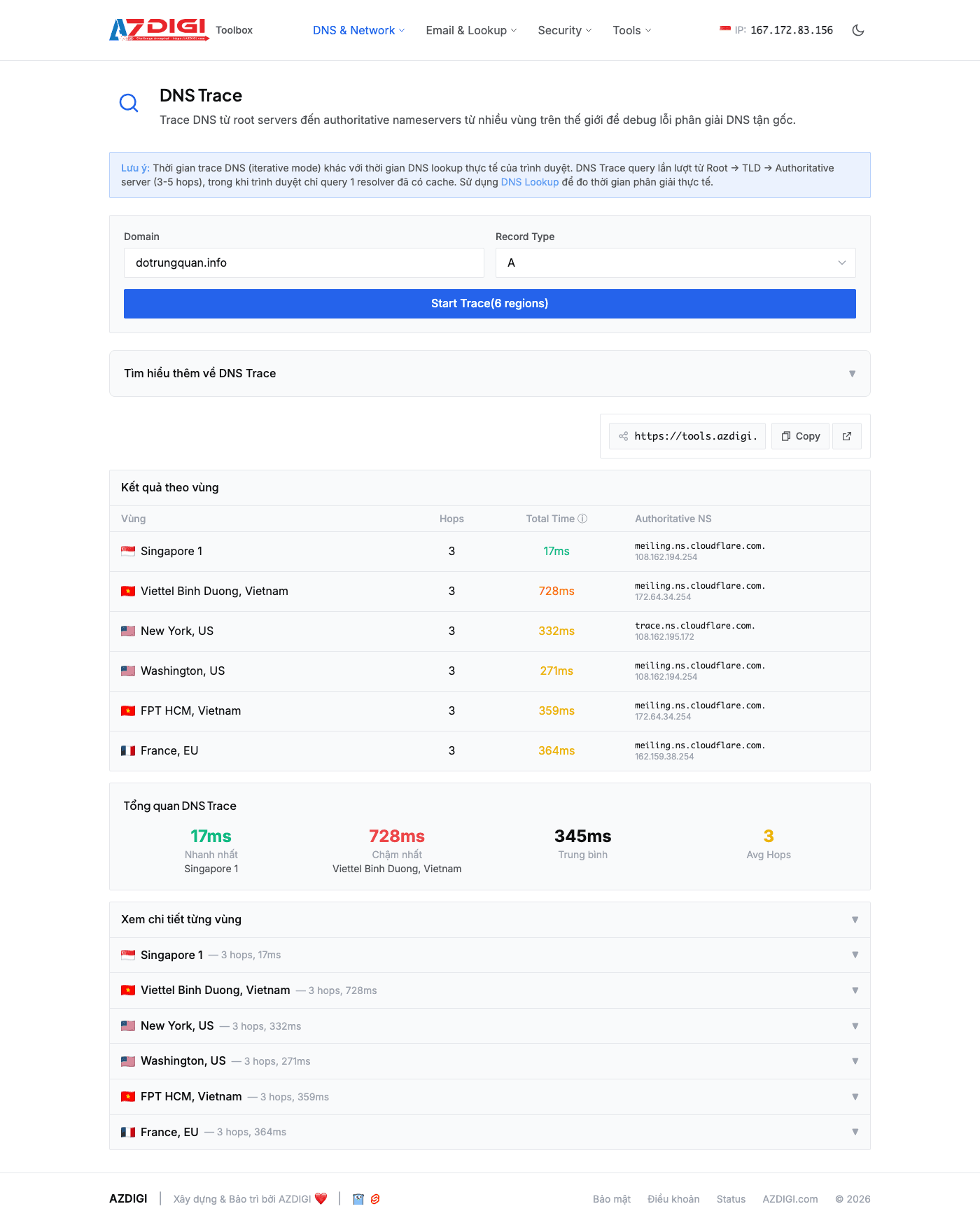
Kết quả hiển thị từng bước trong chuỗi phân giải: bắt đầu từ root servers (.), đến TLD servers (.info.), rồi đến authoritative nameservers của domain. Mỗi bước cho thấy server nào đã trả lời và bản ghi nào được trả về. Nếu domain vừa chuyển nameserver, bạn sẽ thấy authoritative NS mới xuất hiện ở bước cuối — đây là cách xác nhận chắc chắn nhất rằng thay đổi đã có hiệu lực tại gốc, bất kể DNS cache ở các resolver khác.
2. DNS Lookup
DNS Lookup truy vấn bản ghi DNS của domain qua 4 public resolvers cùng lúc: Google (8.8.8.8), Cloudflare (1.1.1.1), Quad9 (9.9.9.9) và OpenDNS (208.67.222.222). Dùng khi bạn muốn kiểm tra nhanh bản ghi A, AAAA, MX, NS, TXT, hoặc CNAME của một domain.
Truy cập /dns/lookup, nhập domain (ví dụ dotrungquan.info), chọn loại bản ghi cần tra — mặc định là A — rồi nhấn Lookup.
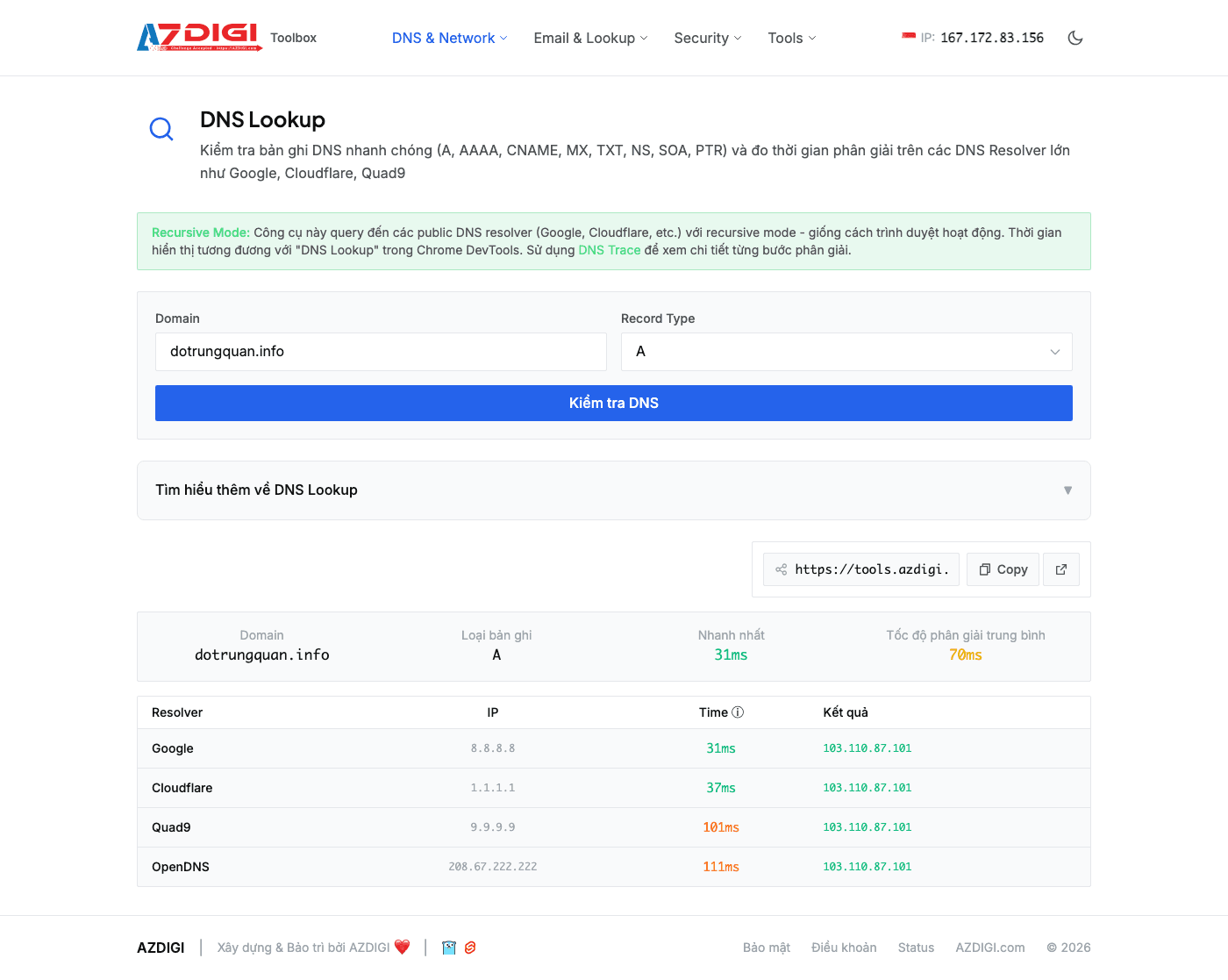
Kết quả hiển thị giá trị bản ghi từ cả 4 resolver, kèm theo response time (thời gian phản hồi) của từng resolver tính bằng milliseconds. Nếu cả 4 resolver trả về cùng một kết quả, DNS của bạn đang hoạt động bình thường. Trường hợp kết quả khác nhau giữa các resolver, có thể DNS chưa propagate xong hoặc có vấn đề về cấu hình. Response time cũng cho biết resolver nào phản hồi nhanh nhất từ vị trí server của AZDIGI Tools.
3. ISP Block Check
Đôi khi website truy cập bình thường từ nước ngoài nhưng không vào được từ Việt Nam. ISP Block Check giúp xác định domain có đang bị các nhà mạng Việt Nam (Viettel, FPT, VNPT, CMC…) chặn ở tầng DNS hay không.
Truy cập /dns/isp-block, nhập domain cần kiểm tra và nhấn Check.
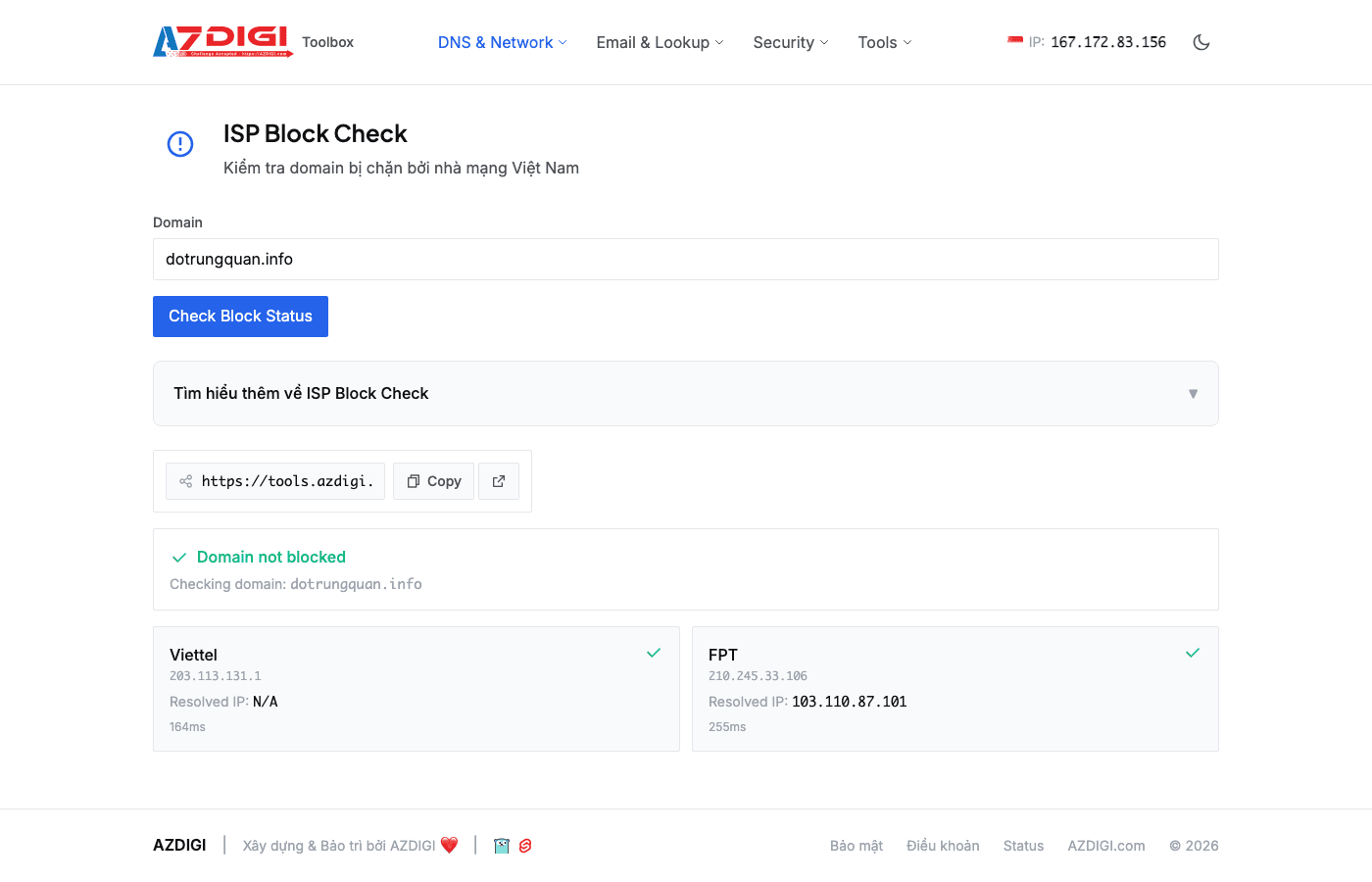
Công cụ sẽ resolve domain qua DNS resolver của từng nhà mạng Việt Nam. Nếu một ISP trả về IP khác (thường là trang chặn của nhà mạng) hoặc không trả về kết quả, domain đó đang bị chặn trên nhà mạng đó. Kết quả hiển thị rõ trạng thái từng ISP — bạn sẽ biết ngay domain bị chặn ở đâu và ở đâu vẫn truy cập được.
4. DNSSEC Check
DNSSEC (Domain Name System Security Extensions) thêm lớp xác thực chữ ký số vào DNS, ngăn chặn việc giả mạo bản ghi DNS. DNSSEC Check kiểm tra toàn bộ chain of trust từ root zone đến domain của bạn, xác nhận DNSSEC có được cấu hình đúng không.
Truy cập /dns/dnssec, nhập domain (ví dụ dotrungquan.info) và nhấn Check.
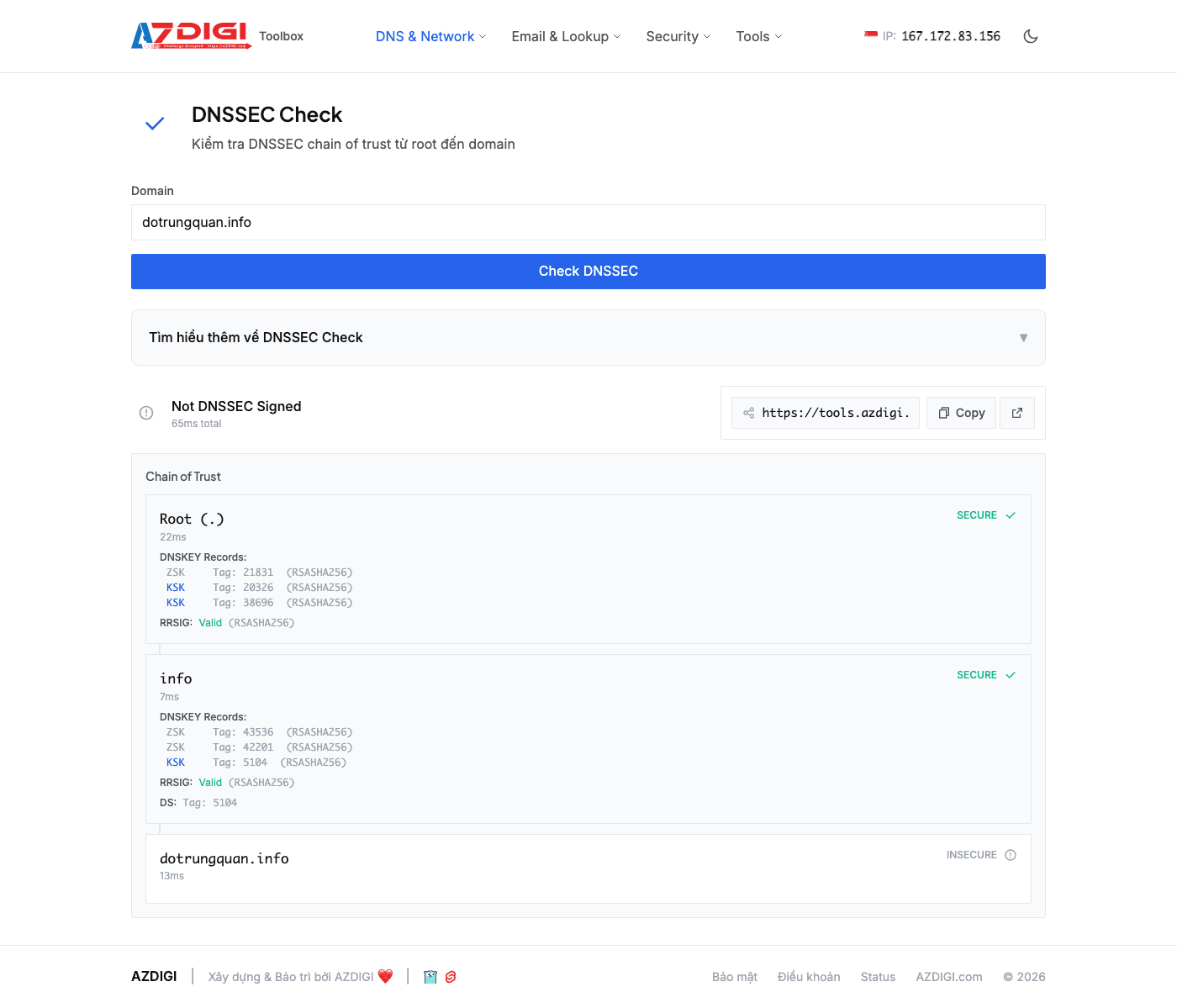
Kết quả cho thấy trạng thái DNSSEC tại từng cấp: root (.), TLD (.info.), và domain. Mỗi cấp hiển thị thông tin về DS record, DNSKEY, và chữ ký RRSIG. Nếu chain of trust liên tục từ root đến domain, DNSSEC đang hoạt động đúng. Trường hợp có lỗi (broken chain, missing DS record, expired signature), công cụ sẽ chỉ ra cụ thể vị trí bị đứt để bạn biết cần sửa ở đâu — tại registrar hay tại DNS provider.
5. DNS History
DNS History cho phép xem lại lịch sử thay đổi bản ghi A của một domain theo thời gian. Khi cần biết domain từng trỏ về IP nào, từng nằm trên hosting nào, hoặc muốn kiểm tra xem domain đã bao giờ bị chuyển hướng lạ chưa — đây là công cụ phù hợp.
Truy cập /dns/history, nhập domain và nhấn Search.
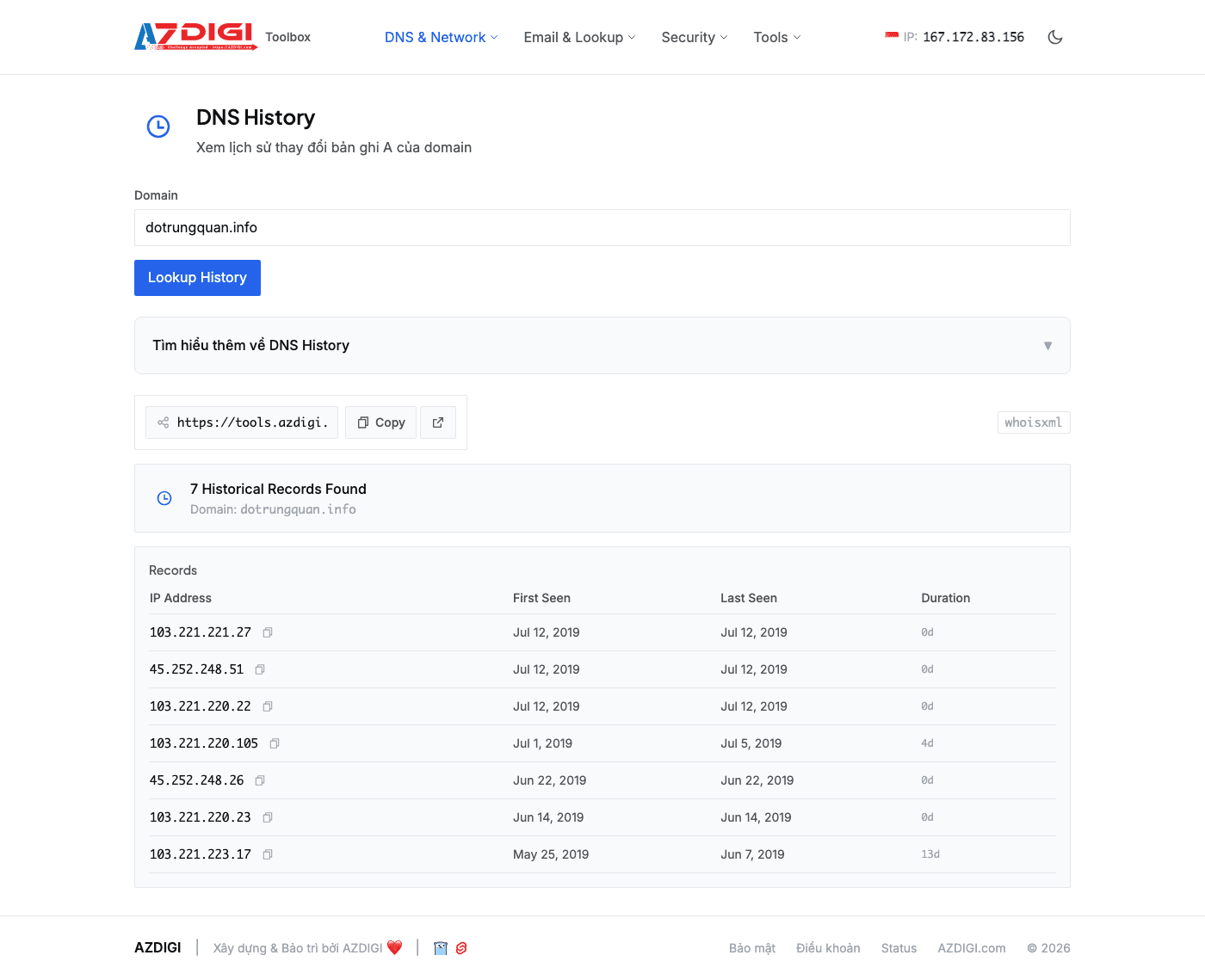
Kết quả hiển thị timeline các bản ghi A theo thứ tự thời gian, bao gồm IP address và thời điểm ghi nhận. Bạn có thể thấy domain đã thay đổi hosting bao nhiêu lần, từng nằm trên IP nào, và khoảng thời gian giữa các lần chuyển đổi. Thông tin này cũng hữu ích khi bạn mua lại domain cũ và muốn biết lịch sử sử dụng trước đó.
Nhóm 2: Công cụ Network
Nhóm Network tập trung vào kiểm tra kết nối mạng, tốc độ phản hồi, và khả năng truy cập của server. Khi website chậm, không kết nối được, hoặc bạn muốn đánh giá hiệu năng server từ nhiều vị trí trên thế giới, nhóm công cụ này sẽ cho bạn câu trả lời cụ thể.
6. Ping
Ping gửi gói ICMP đến host để đo thời gian phản hồi (RTT — Round Trip Time) và kiểm tra xem host có online không. AZDIGI Tools thực hiện ping từ nhiều vùng địa lý khác nhau, giúp bạn có cái nhìn toàn cảnh về độ trễ mạng.
Truy cập /ping, nhập domain hoặc IP (ví dụ dotrungquan.info hoặc 103.110.87.101), chọn các vùng muốn ping, và nhấn Ping.
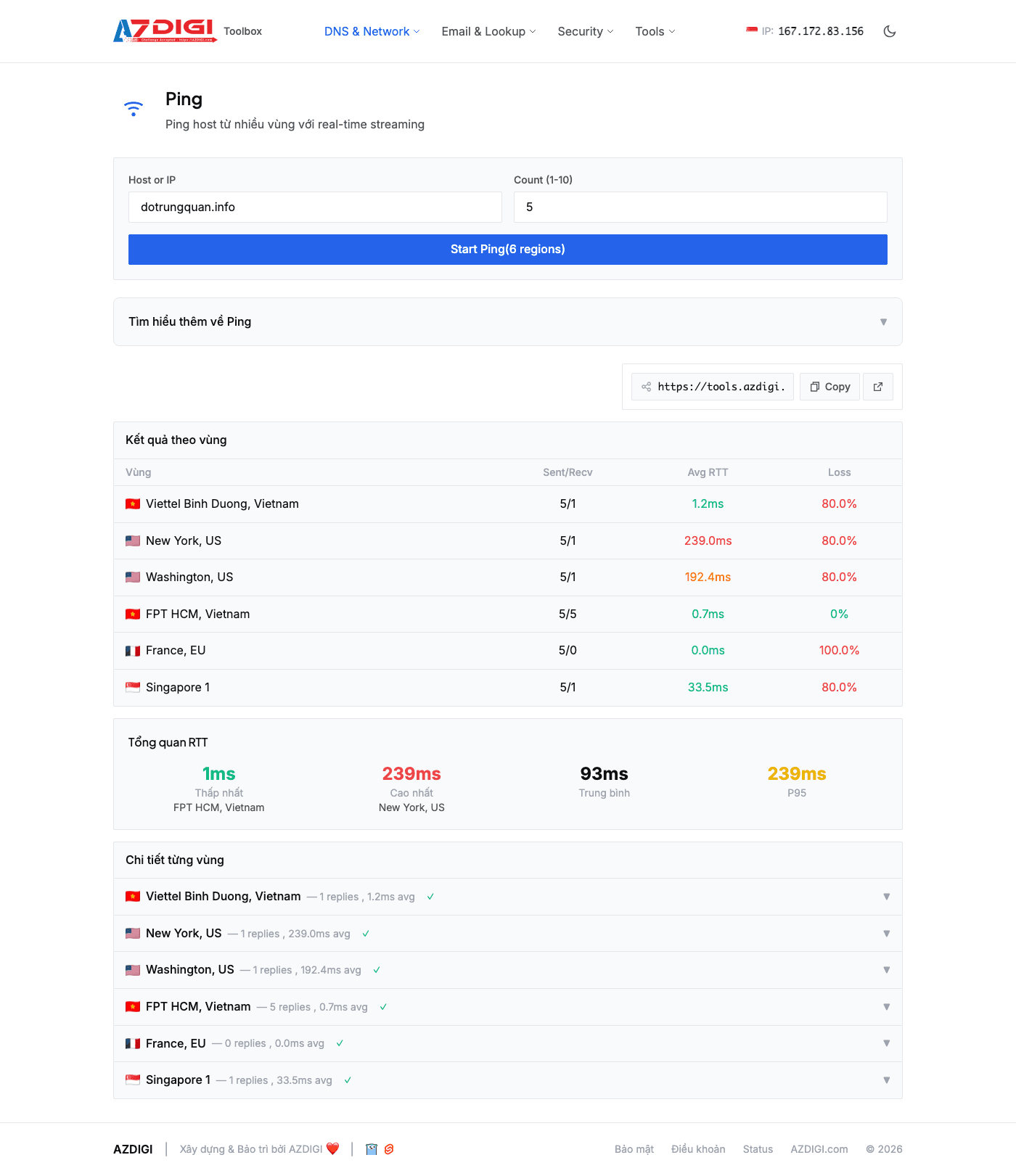
Kết quả từ mỗi vùng hiển thị: số gói gửi/nhận, packet loss (%), RTT trung bình, min, max, và jitter. RTT dưới 50ms từ cùng khu vực là tốt, dưới 200ms từ châu lục khác là chấp nhận được. Packet loss 0% nghĩa là kết nối ổn định. Nếu thấy packet loss cao hoặc RTT bất thường từ một vùng cụ thể, có thể có vấn đề về routing hoặc network tại khu vực đó.
7. Traceroute
Traceroute vẽ lại đường đi của gói tin từ server AZDIGI Tools đến host đích, liệt kê từng hop (router trung gian) trên đường đi. Khi ping cho thấy độ trễ cao nhưng bạn không biết nghẽn ở đâu, traceroute sẽ chỉ ra chính xác hop nào gây chậm.
Truy cập /traceroute, nhập domain hoặc IP, chọn vùng xuất phát, và nhấn Trace.
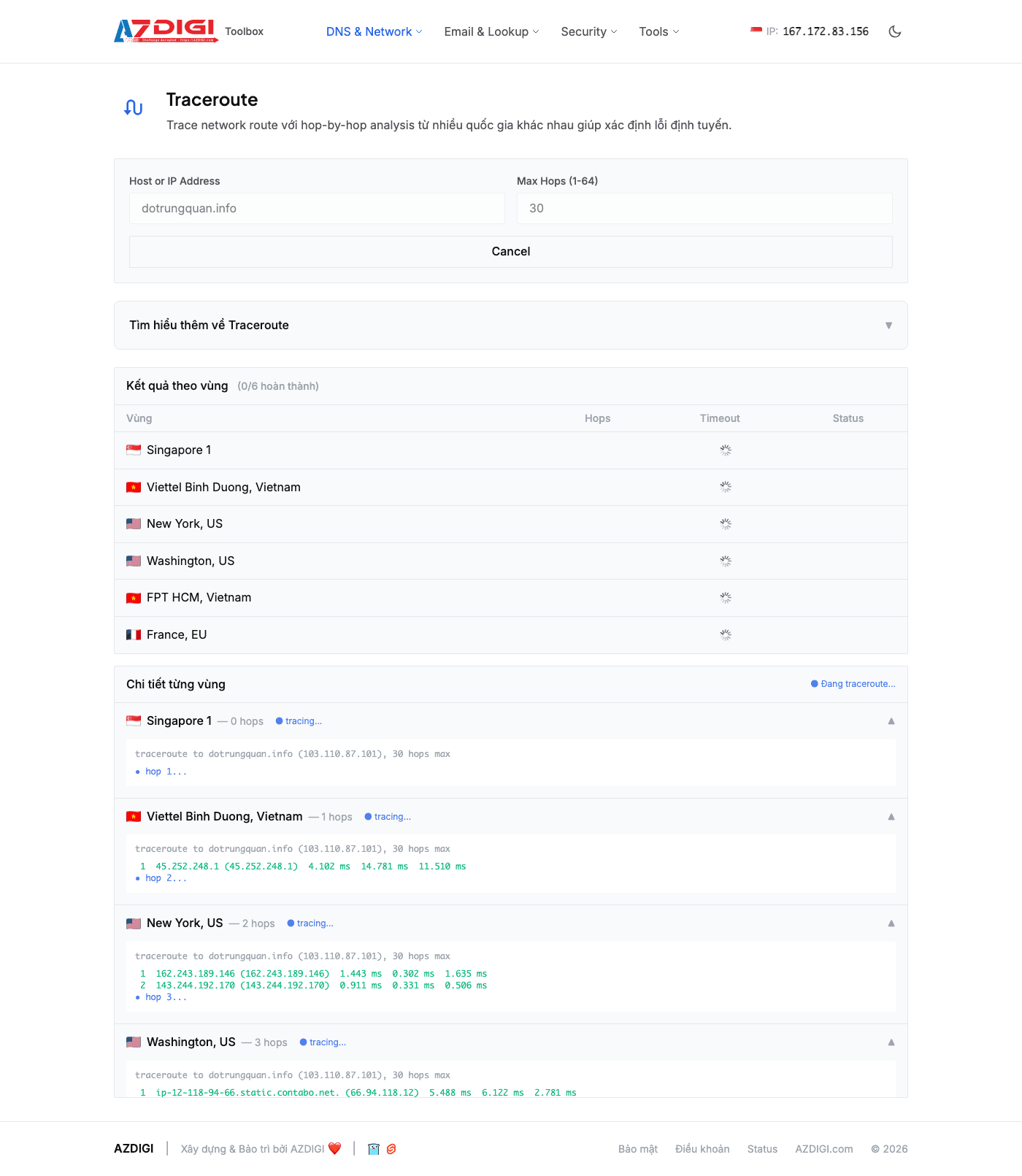
Kết quả hiển thị danh sách các hop theo thứ tự, mỗi hop bao gồm: số thứ tự, IP/hostname của router, và thời gian phản hồi. Hop đầu tiên thường là gateway của datacenter, hop cuối là host đích. Nếu thấy dấu * * * ở một hop, router đó không phản hồi ICMP — điều này phổ biến và không nhất thiết là lỗi. Chú ý đến những hop có RTT tăng đột biến so với hop trước — đó thường là điểm nghẽn.
8. Port Check
Port Check kiểm tra xem một TCP port cụ thể trên host có đang mở và chấp nhận kết nối không. Dùng khi bạn cần xác nhận dịch vụ đã chạy đúng port (ví dụ: web server trên port 80/443, SSH trên port 22, MySQL trên port 3306) hoặc kiểm tra firewall có đang chặn port nào không.
Truy cập /port, nhập domain hoặc IP (ví dụ 103.110.87.101), nhập số port cần kiểm tra, và nhấn Check.
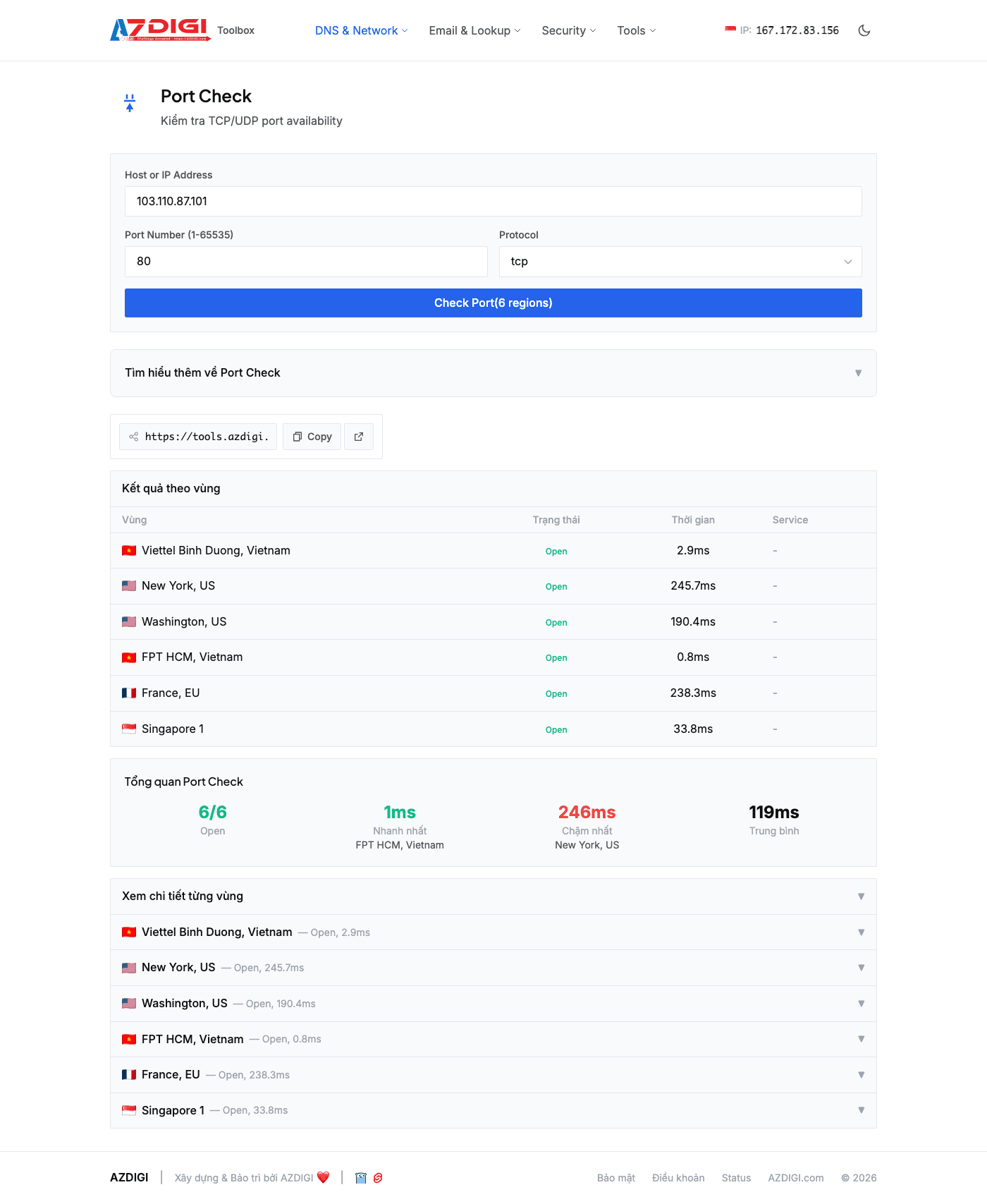
Kết quả trả về đơn giản: port Open (đang mở, dịch vụ đang lắng nghe) hoặc Closed/Filtered (đóng hoặc bị firewall chặn). Nếu bạn vừa cài dịch vụ mới mà port hiển thị Closed, hãy kiểm tra lại firewall (iptables, CSF, UFW) và xác nhận dịch vụ đã start thành công.
9. HTTP Protocol
HTTP Protocol kiểm tra website đang hỗ trợ những phiên bản HTTP nào: HTTP/1.1, HTTP/2, và HTTP/3 (QUIC). HTTP/2 và HTTP/3 cải thiện tốc độ tải trang đáng kể — nếu website chưa hỗ trợ, bạn nên cân nhắc bật lên.
Truy cập /tools/http-protocol, nhập URL website (ví dụ dotrungquan.info) và nhấn Check.
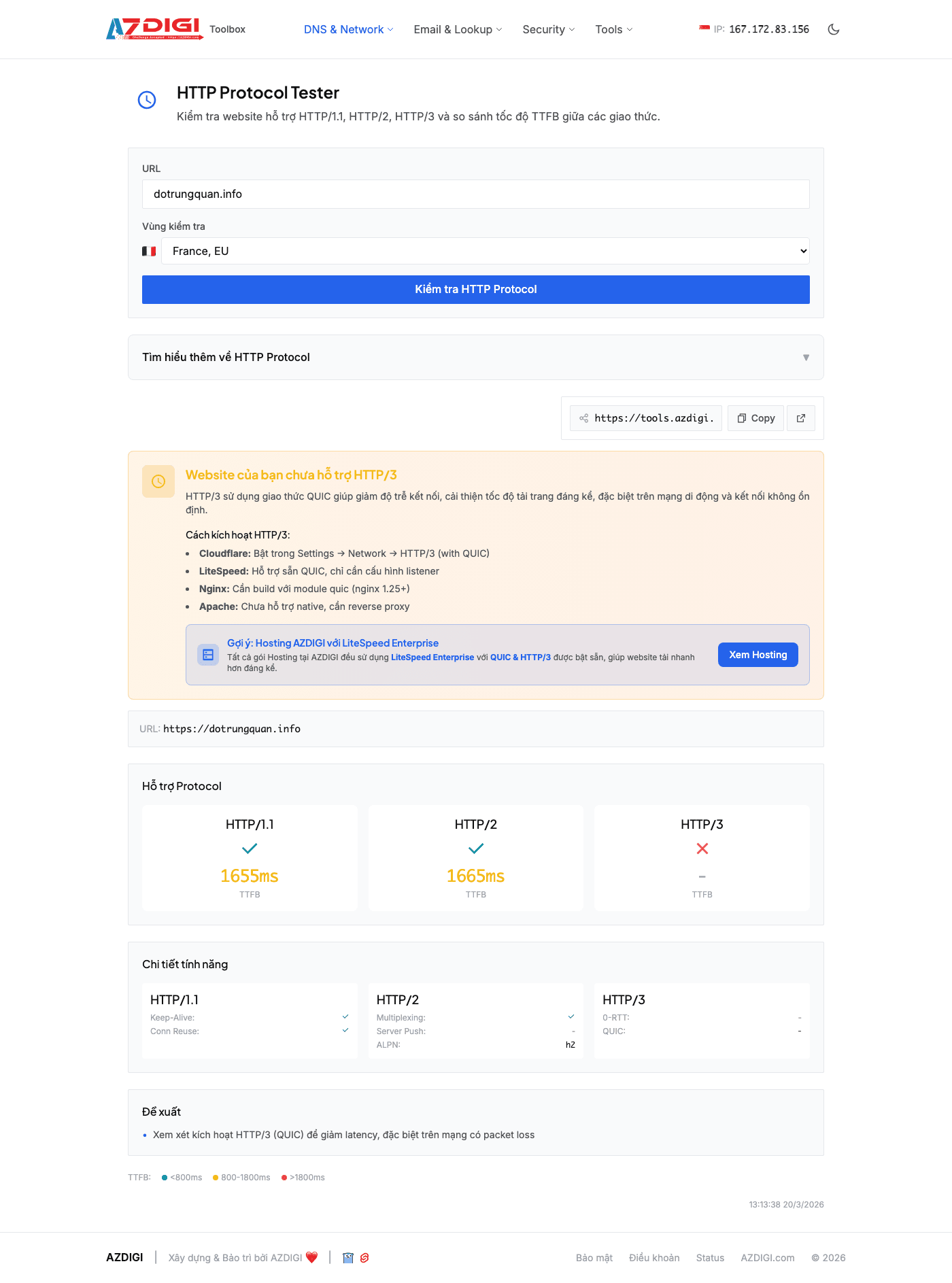
Kết quả liệt kê từng phiên bản HTTP kèm trạng thái hỗ trợ (Supported / Not Supported). HTTP/1.1 hầu như luôn được hỗ trợ. HTTP/2 yêu cầu SSL và web server cấu hình phù hợp — hầu hết hosting hiện tại đã bật sẵn. HTTP/3 (QUIC) chạy trên UDP, thường cần Cloudflare hoặc web server hỗ trợ riêng (như LiteSpeed, nginx với module quic). Nếu HTTP/2 chưa bật, kiểm tra lại cấu hình web server và đảm bảo website đã có SSL.
10. TTFB Test
TTFB (Time To First Byte) là khoảng thời gian từ khi trình duyệt gửi request đến khi nhận được byte đầu tiên từ server. Đây là chỉ số phản ánh trực tiếp tốc độ xử lý của server. AZDIGI Tools đo TTFB từ nhiều vùng trên thế giới và tách nhỏ thời gian thành từng giai đoạn.
Truy cập /tools/ttfb-test, nhập URL (ví dụ https://dotrungquan.info) và nhấn Test.
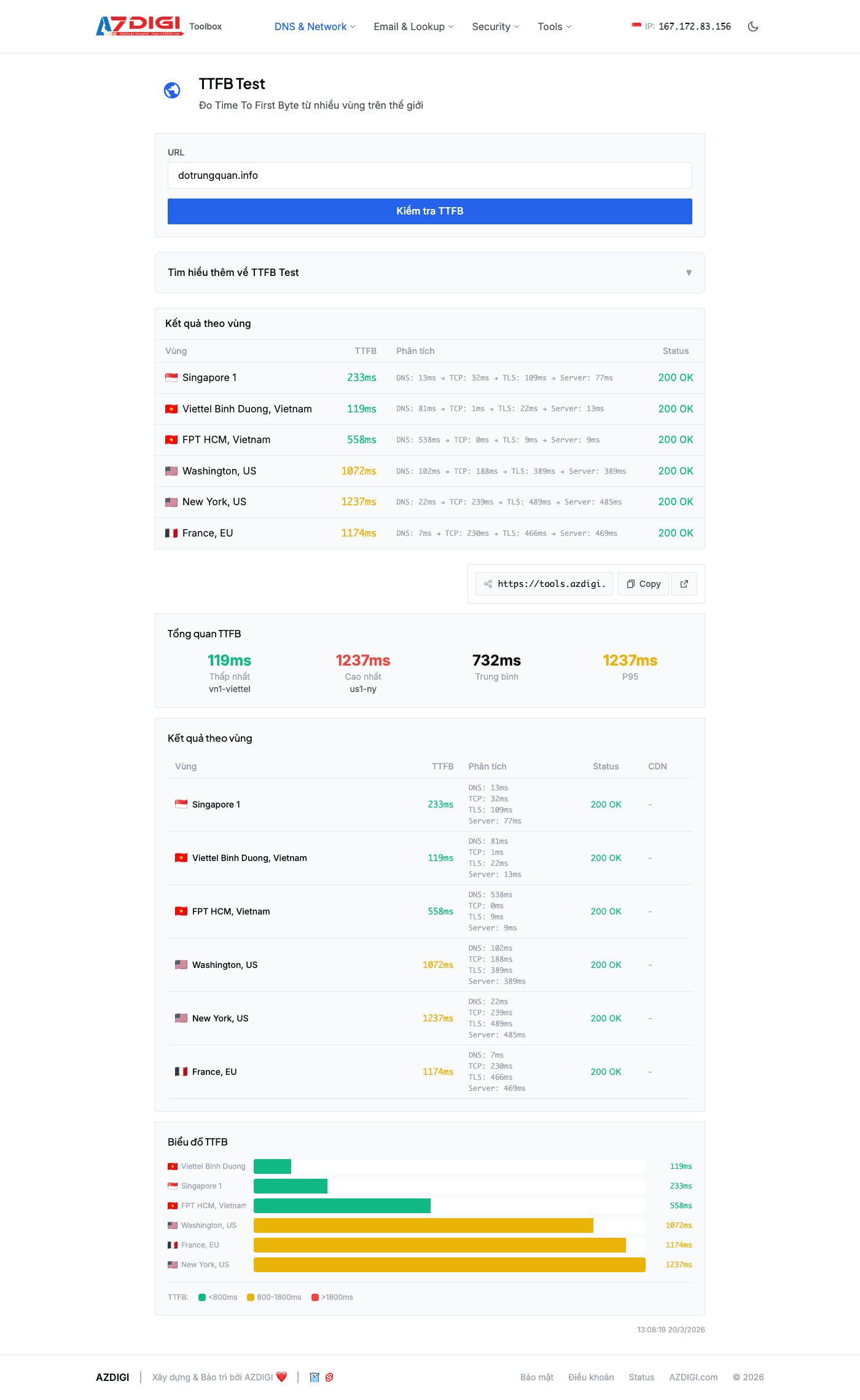
Kết quả từ mỗi vùng hiển thị tổng TTFB cùng breakdown chi tiết: DNS (thời gian phân giải tên miền), TCP (thời gian thiết lập kết nối), TLS (thời gian bắt tay SSL), và Server (thời gian server xử lý request). Breakdown này rất hữu ích để xác định bottleneck: nếu DNS time cao, hãy xem lại DNS provider; nếu Server time cao, vấn đề nằm ở backend (code, database, caching). TTFB dưới 200ms từ cùng khu vực là mức tốt, dưới 600ms từ châu lục khác là chấp nhận được.
11. IP Lookup
IP Lookup tra cứu thông tin chi tiết của một địa chỉ IP: vị trí địa lý (quốc gia, thành phố), nhà cung cấp dịch vụ (ISP), tổ chức sở hữu, timezone, và hiển thị vị trí trên bản đồ.
Truy cập /tools/ip-lookup, nhập IP cần tra (ví dụ 103.110.87.101) và nhấn Lookup.
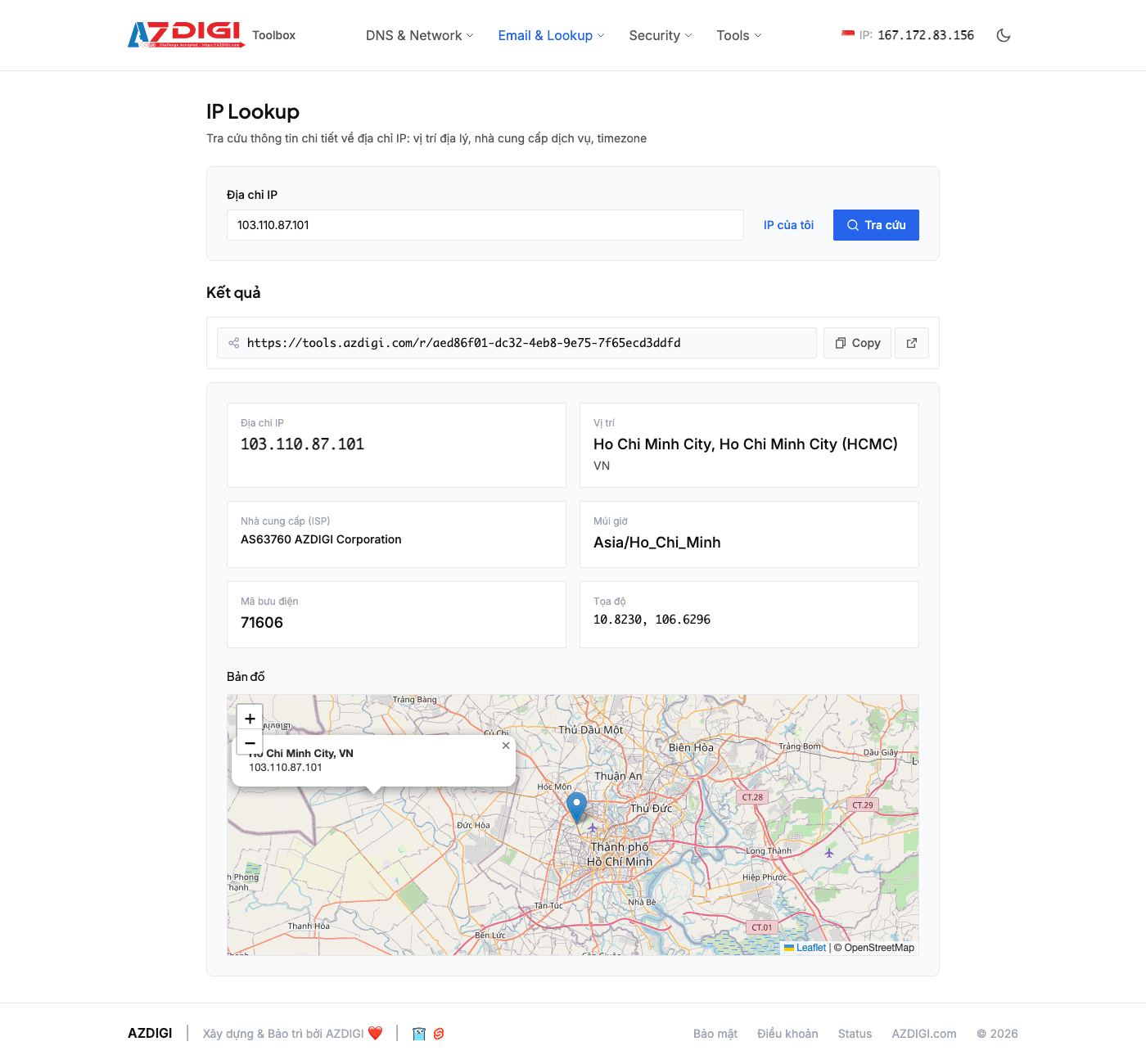
Kết quả bao gồm: quốc gia, vùng, thành phố, tọa độ, ISP, tổ chức (organization), ASN, và timezone. Bản đồ hiển thị vị trí ước tính của IP. Công cụ này hữu ích khi bạn muốn xác nhận server đang đặt ở datacenter nào, kiểm tra IP lạ trong access log đến từ đâu, hoặc đơn giản là xác minh vị trí địa lý của một IP bất kỳ.
Nhóm 3: SSL & Security
Nhóm SSL & Security giúp kiểm tra chứng chỉ SSL, cấu hình bảo mật HTTP headers, sức khỏe email, và trạng thái blacklist. Đây là những kiểm tra quan trọng cho bất kỳ website nào đang chạy production — đặc biệt nếu bạn xử lý dữ liệu người dùng hoặc gửi email từ domain của mình.
12. SSL Analyzer
SSL Analyzer phân tích toàn diện chứng chỉ SSL và cấu hình TLS của website. Công cụ kiểm tra phiên bản TLS được hỗ trợ, thông tin chứng chỉ (issuer, expiry, SANs), certificate chain, OCSP stapling, và cho điểm tổng thể theo grade A/B/C/F.
Truy cập /ssl/analyze, nhập domain (ví dụ dotrungquan.info) và nhấn Analyze.
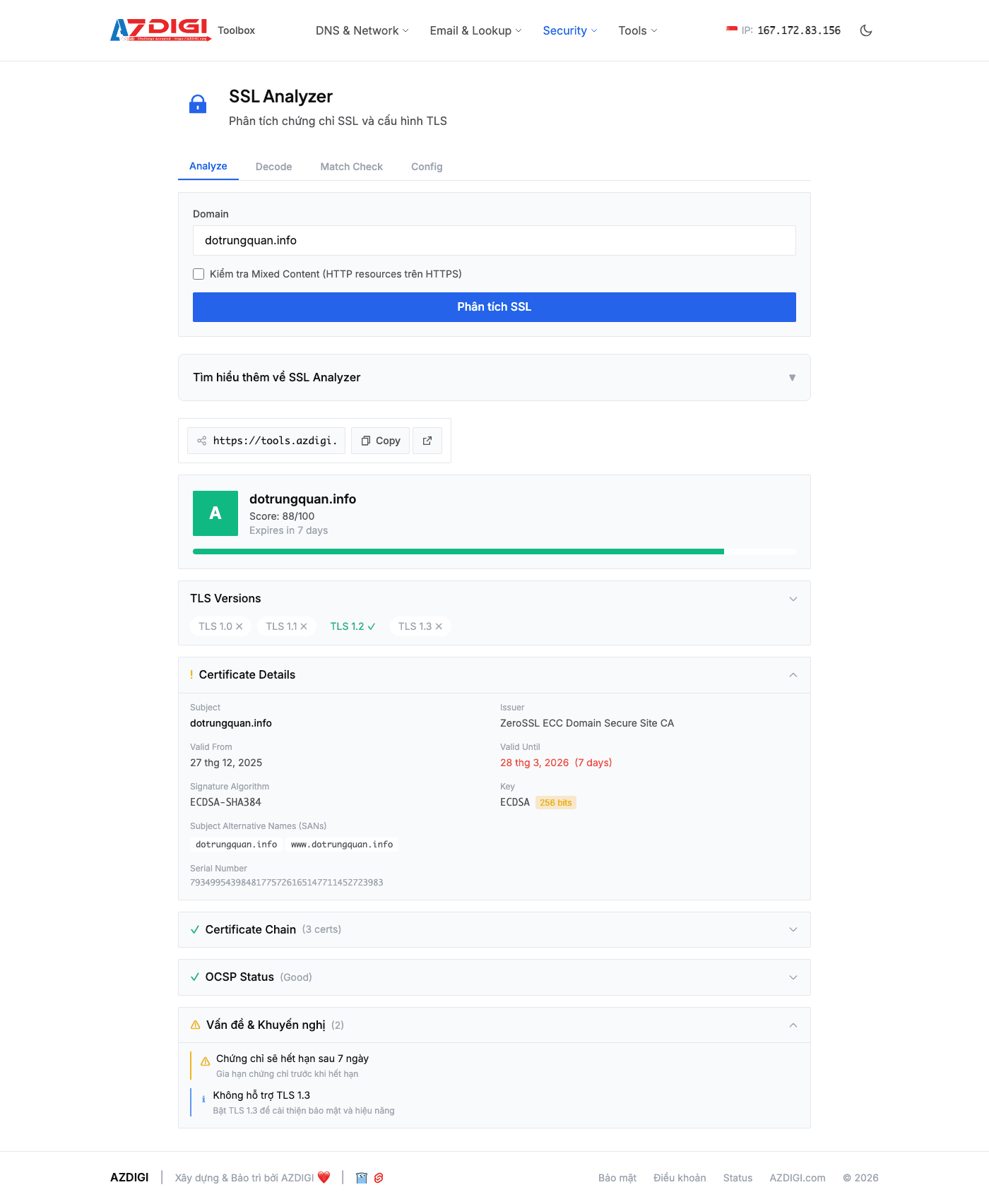
Kết quả hiển thị grade tổng thể ở đầu — grade A là mục tiêu cần đạt. Phần chi tiết bao gồm: Certificate Details (issuer, valid from/to, subject, SANs), Protocol Support (TLS 1.0, 1.1, 1.2, 1.3 — lý tưởng chỉ bật TLS 1.2 và 1.3), Certificate Chain (chuỗi chứng chỉ từ leaf đến root CA), và OCSP (trạng thái stapling). Nếu grade thấp hơn A, công cụ sẽ chỉ ra lý do cụ thể — ví dụ: TLS 1.0 vẫn được bật, chứng chỉ sắp hết hạn, hoặc certificate chain không đầy đủ.
Khi kết quả cho thấy chứng chỉ sắp hết hạn hoặc không đúng nhu cầu xác thực, bạn có thể đối chiếu các loại chứng chỉ SSL đang cung cấp trước khi cấp hoặc cài lại chứng chỉ.
13. Security Headers
HTTP security headers là lớp bảo vệ bổ sung cho website, giúp ngăn chặn các kiểu tấn công phổ biến như XSS, clickjacking, MIME sniffing. Security Headers kiểm tra website đang thiết lập những header nào và còn thiếu những header nào.
Truy cập /tools/security-headers, nhập URL website và nhấn Scan.
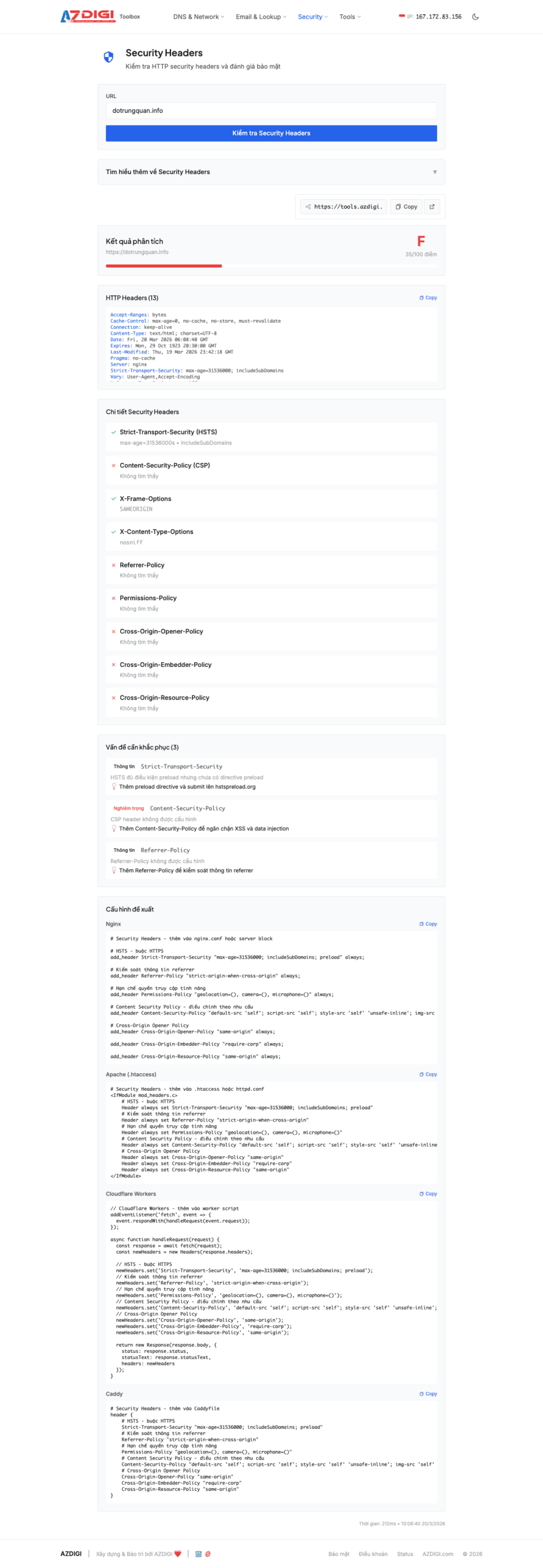
Kết quả liệt kê từng header kèm trạng thái: có/không có, và giá trị hiện tại. Các header thường được kiểm tra gồm: Strict-Transport-Security (HSTS — buộc dùng HTTPS), Content-Security-Policy (CSP — kiểm soát nguồn tài nguyên), X-Frame-Options (chống clickjacking), X-Content-Type-Options (chống MIME sniffing), Referrer-Policy, và Permissions-Policy. Công cụ cho điểm tổng thể và cung cấp gợi ý cấu hình cho Nginx, Apache, hoặc Cloudflare — bạn có thể copy và áp dụng ngay vào server.
14. Email Health
Email Health kiểm tra sức khỏe hệ thống email của domain bằng cách đánh giá cấu hình SPF, DKIM, DMARC và trạng thái blacklist. Nếu email từ domain của bạn hay rơi vào spam hoặc bị bounce, công cụ này giúp xác định nguyên nhân.
Truy cập /email/health, nhập domain (ví dụ dotrungquan.info) và nhấn Check.
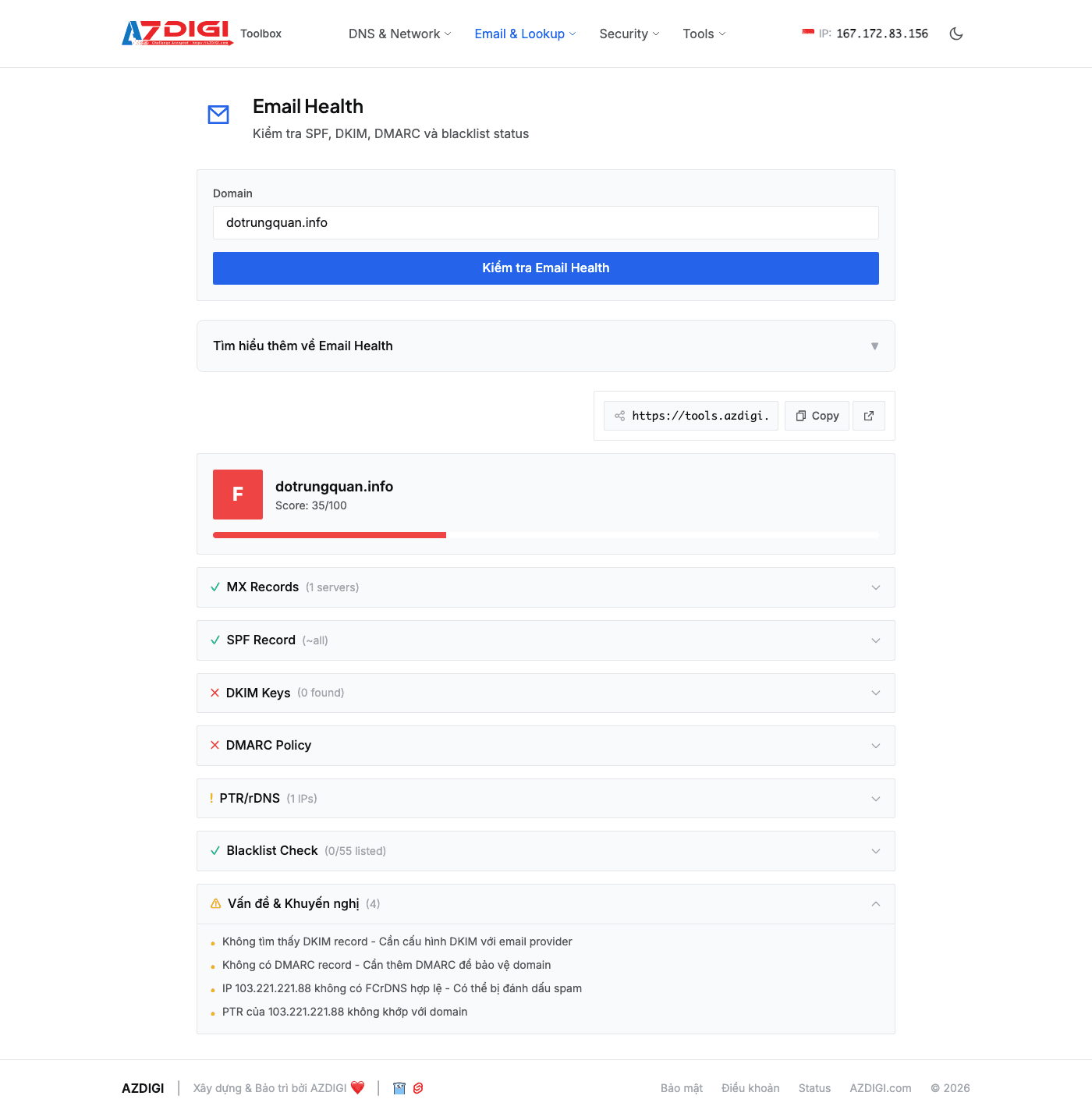
Kết quả cho điểm tổng thể từ 0 đến 100 và đánh giá từng thành phần. SPF (Sender Policy Framework) xác định server nào được phép gửi email thay mặt domain — thiếu SPF là lý do phổ biến nhất khiến email vào spam. DKIM (DomainKeys Identified Mail) thêm chữ ký số vào email để xác thực. DMARC (Domain-based Message Authentication) chỉ định cách xử lý email không qua xác thực SPF/DKIM. Phần blacklist check cho biết domain hoặc mail server IP có bị liệt vào danh sách đen không. Điểm 80+ nghĩa là cấu hình email đang ổn, dưới 60 thì cần xem lại ngay.
15. Blacklist Check
Blacklist Check kiểm tra một địa chỉ IP có bị liệt vào danh sách đen (DNSBL — DNS-based Blackhole List) hay không. Công cụ truy vấn hơn 55 DNSBL khác nhau. IP bị blacklist sẽ khiến email bị từ chối hoặc đánh dấu spam bởi mail server đích.
Truy cập /tools/blacklist-check, nhập IP (ví dụ 103.110.87.101) và nhấn Check.
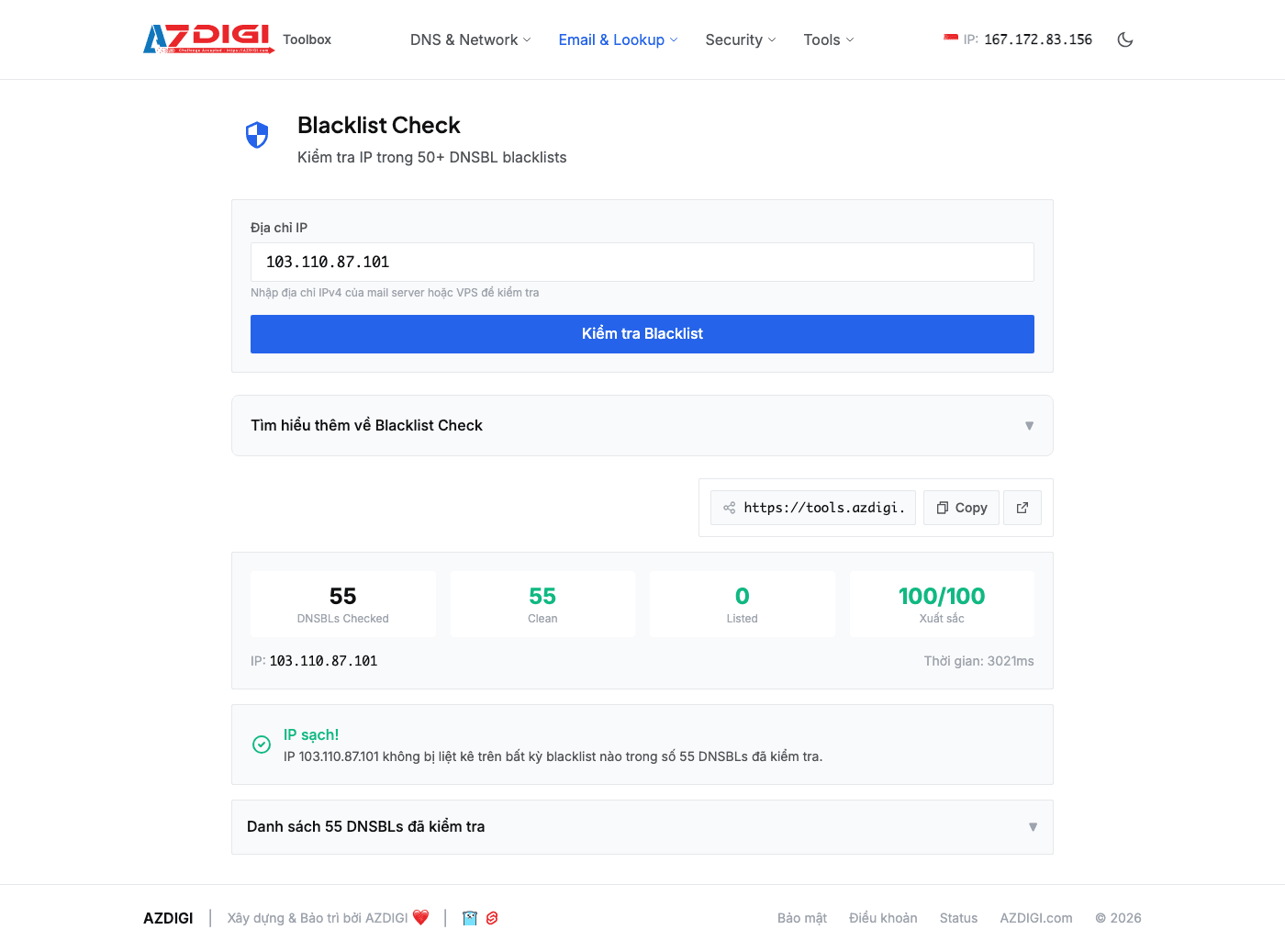
Kết quả hiển thị danh sách tất cả DNSBL đã kiểm tra, mỗi dòng cho biết IP có bị listed hay không. Score 100 nghĩa là IP hoàn toàn sạch — không nằm trong bất kỳ blacklist nào. Nếu IP bị listed ở một hoặc nhiều DNSBL, bạn cần liên hệ DNSBL đó để request delist, đồng thời kiểm tra server xem có bị lợi dụng gửi spam không (compromised account, open relay, malware).
Nhóm 4: SEO & Web
Nhóm SEO & Web gồm 2 công cụ giúp bạn xem website dưới góc nhìn của search engine bot và kiểm tra khả năng truy cập từ các vùng địa lý khác nhau.
16. Bot Simulator
Bot Simulator mô phỏng cách các bot (Googlebot, Bingbot, các AI bot) truy cập và đọc nội dung website của bạn. Nội dung bot nhìn thấy có thể khác với nội dung người dùng thấy trên trình duyệt — đặc biệt với website dùng JavaScript rendering nặng.
Truy cập /tools/bot-sim, nhập URL website (ví dụ https://dotrungquan.info), chọn loại bot muốn mô phỏng, và nhấn Simulate.
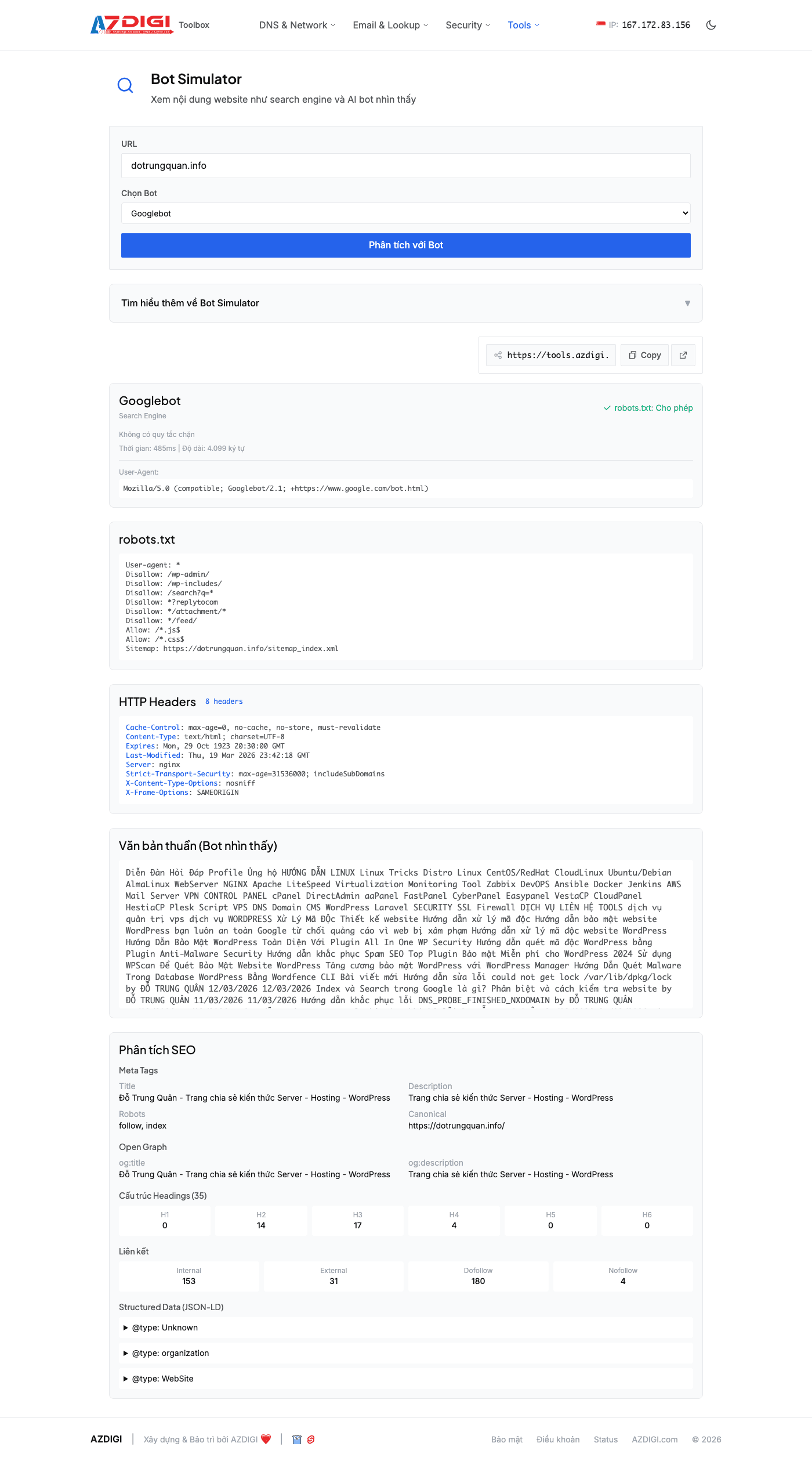
Kết quả bao gồm nhiều phần: robots.txt (nội dung file robots.txt và bot có bị chặn không), HTTP Headers (response headers server trả về cho bot), Rendered Content (nội dung text mà bot đọc được sau khi render), và SEO Analysis (phân tích title, meta description, headings, canonical URL). Nếu rendered content trống hoặc thiếu nội dung chính, website có thể đang gặp vấn đề với server-side rendering — search engine sẽ không index được nội dung đó.
17. Proxy Fetch
Proxy Fetch truy cập và render website từ nhiều vùng trên thế giới, giúp bạn kiểm tra xem website hiển thị đúng không từ các vị trí địa lý khác nhau. Công cụ cũng thu thập HTTP status, response headers, console logs, và chụp screenshot.
Truy cập /tools/proxy, nhập URL, chọn vùng xuất phát, và nhấn Fetch.
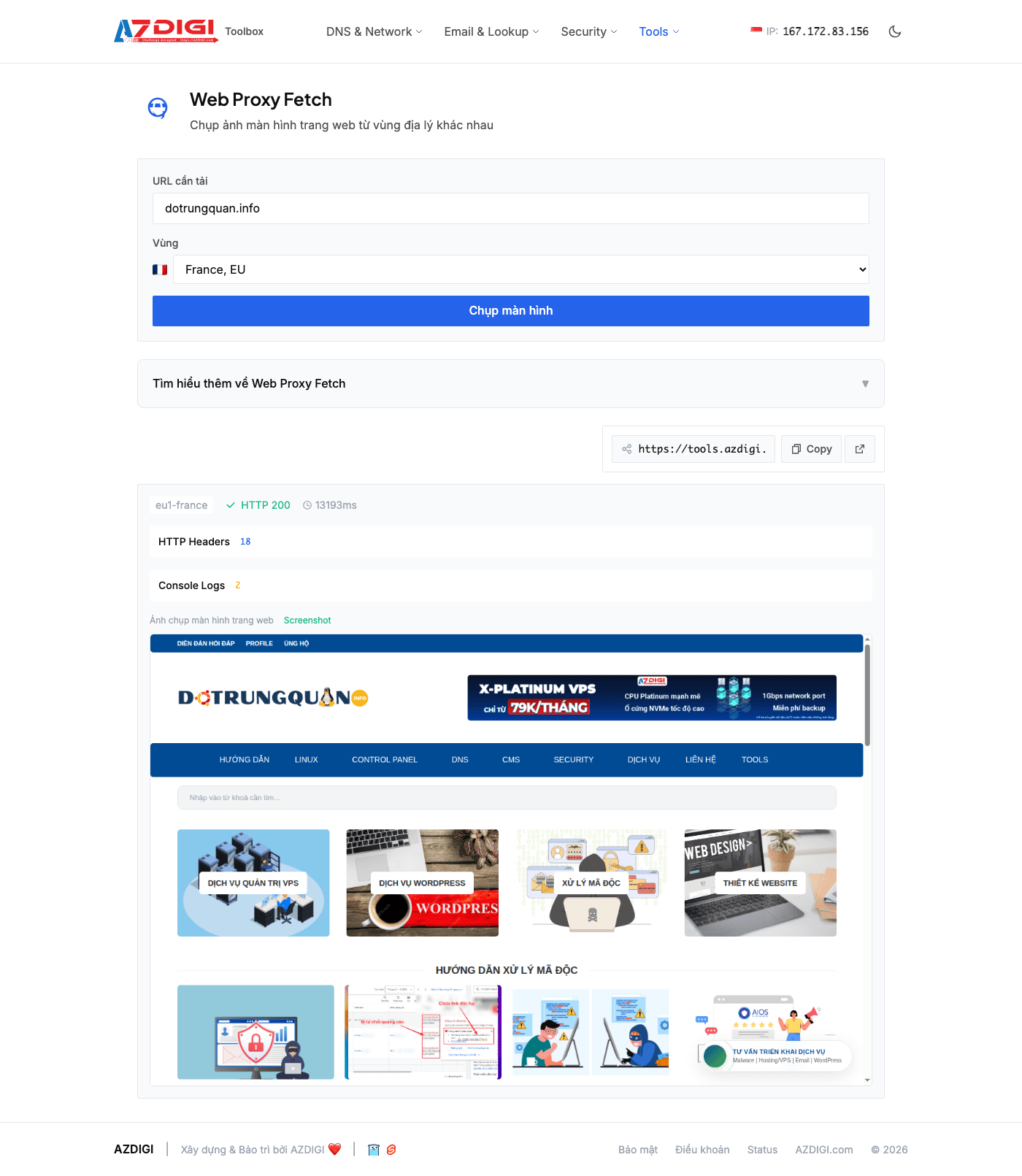
Kết quả hiển thị: HTTP Status Code (200, 301, 403, 500…), Response Headers (server, cache control, content type…), Console Logs (JavaScript errors nếu có), và Screenshot (ảnh chụp trang web như render trên trình duyệt từ vùng đó). Công cụ này đặc biệt hữu ích khi bạn dùng CDN hoặc geo-based routing — giúp xác nhận nội dung đúng đang được serve cho đúng khu vực. Console logs cũng giúp phát hiện JS errors mà bạn có thể không thấy trên máy local.
Nhóm 5: Lookup & Generators
Nhóm cuối gồm các công cụ tra cứu thông tin domain, kiểm tra trước khi migrate hosting, và tạo key/certificate — những việc thường gặp trong quản trị server và website.
18. Whois Lookup
Whois Lookup tra cứu thông tin đăng ký của domain: ai đăng ký (registrant), đăng ký qua nhà cung cấp nào (registrar), ngày đăng ký, ngày hết hạn, và nameserver đang sử dụng.
Truy cập /whois, nhập domain (ví dụ dotrungquan.info) và nhấn Lookup.
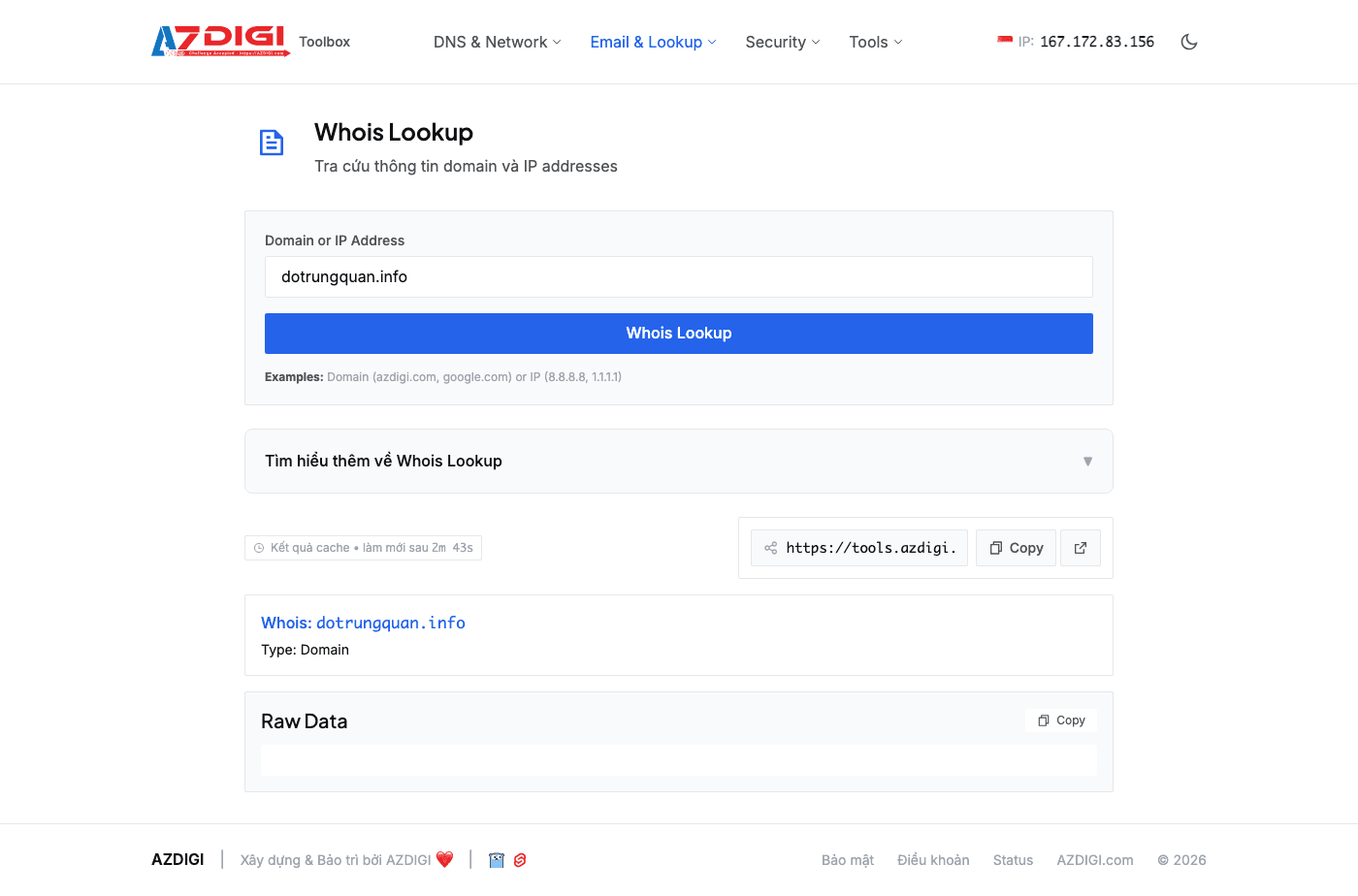
Kết quả hiển thị các trường thông tin Whois chuẩn: Registrar (nhà đăng ký domain), Created Date (ngày đăng ký lần đầu), Expiry Date (ngày hết hạn — quan trọng, cần gia hạn trước ngày này), Updated Date (lần cập nhật gần nhất), Name Servers (nameserver đang dùng), và thông tin registrant (có thể bị ẩn bởi Privacy Protection). Nếu bạn đang mua lại domain từ người khác, Whois giúp xác nhận ai là chủ sở hữu thực sự và domain còn bao lâu nữa mới hết hạn.
19. Migration Validator
Migration Validator kiểm tra các điều kiện cần thiết trước khi bạn migrate website sang hosting mới. Thay vì chuyển xong rồi mới phát hiện lỗi, công cụ này giúp bạn phát hiện vấn đề tiềm ẩn trước khi bắt đầu.
Truy cập /tools/migration, nhập domain cần migrate và nhấn Validate.
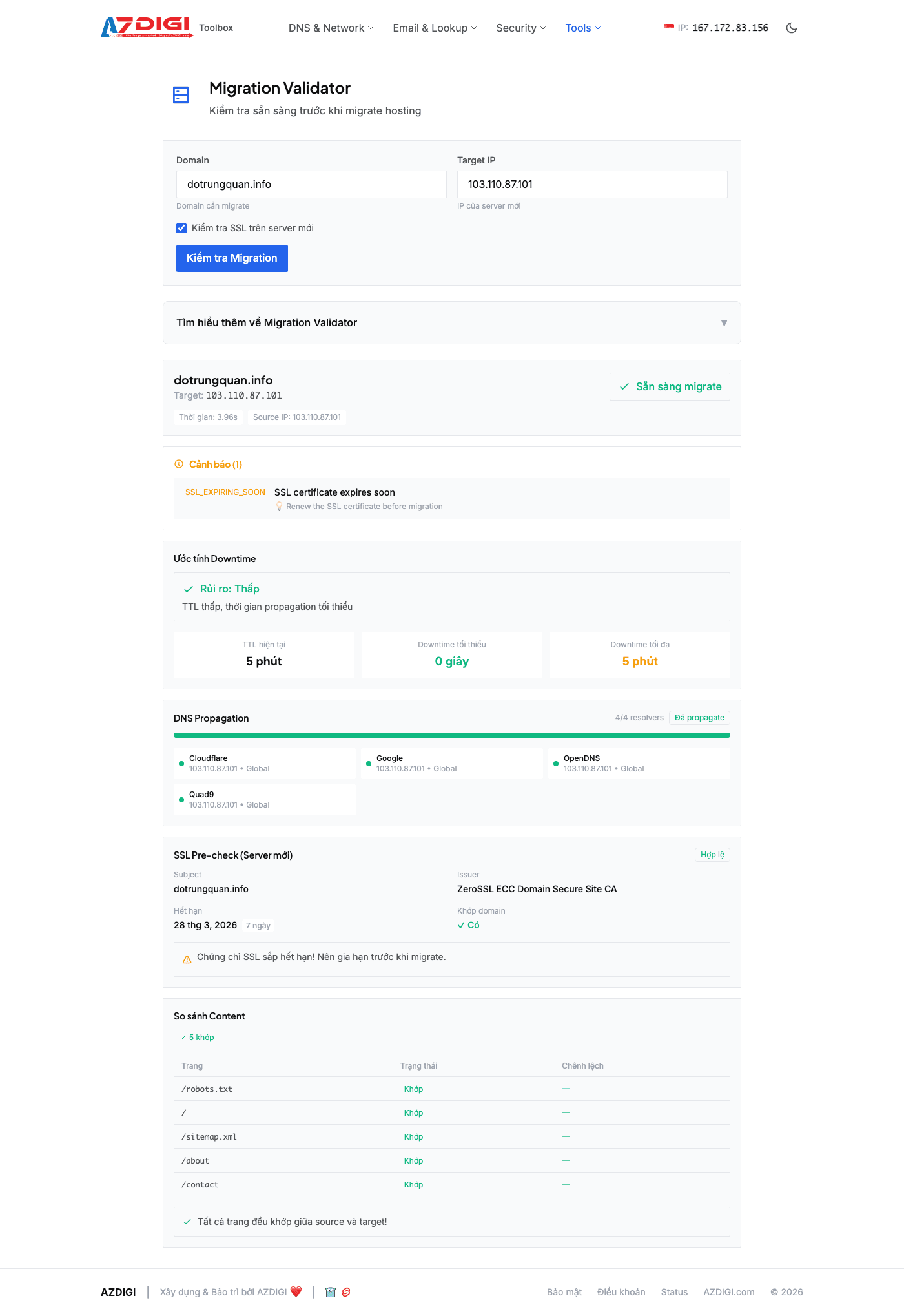
Công cụ kiểm tra một loạt yếu tố: DNS hiện tại đang trỏ về đâu, SSL certificate có đang hoạt động không, website có trả về HTTP 200 không, có redirect chain phức tạp không, TTL của bản ghi DNS hiện tại bao nhiêu (TTL cao nghĩa là sau khi đổi DNS sẽ mất lâu hơn để propagate). Kết quả đưa ra danh sách các mục cần chú ý trước khi thực hiện migration, giúp giảm thiểu downtime và tránh sự cố sau chuyển đổi.
20. SSH Key Generator
SSH Key Generator tạo cặp khóa SSH (public key + private key) trực tiếp trên trình duyệt. Hỗ trợ các thuật toán: RSA (2048/4096 bit), Ed25519, và ECDSA. Điểm quan trọng: key được tạo hoàn toàn ở phía client (trong trình duyệt của bạn) — không có dữ liệu nào được gửi lên server.
Truy cập /tools/ssh-keygen, chọn thuật toán (khuyến nghị Ed25519 cho hầu hết trường hợp — nhanh và bảo mật), đặt passphrase nếu muốn (tùy chọn nhưng nên có), và nhấn Generate.
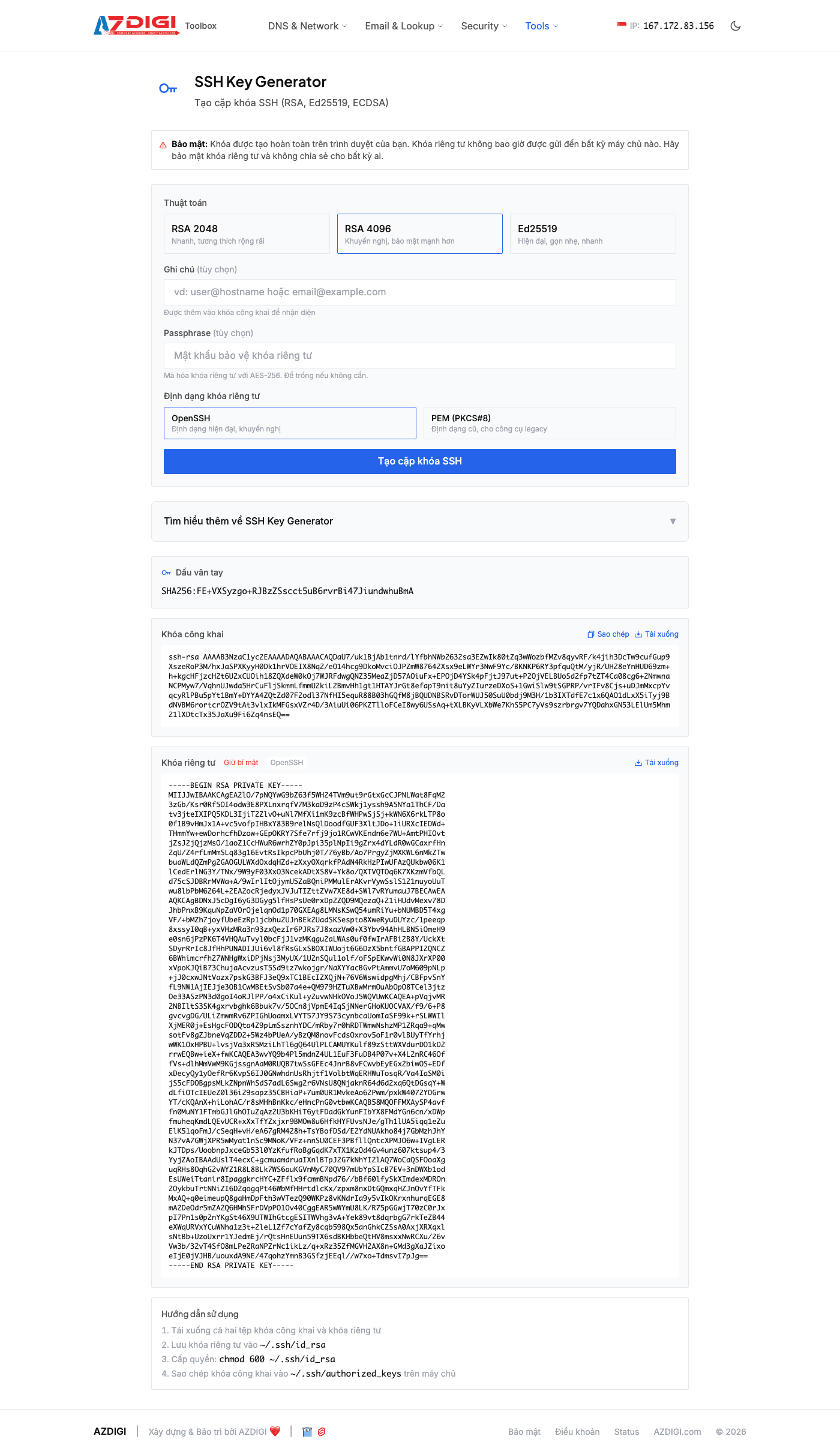
Kết quả hiển thị 2 phần: Public Key (dùng để paste vào file ~/.ssh/authorized_keys trên server) và Private Key (lưu vào máy local, không chia sẻ với bất kỳ ai). Bạn có thể copy từng key hoặc download file. Sau khi tạo, đừng quên đặt permission đúng cho private key: chmod 600 ~/.ssh/id_ed25519. Nếu bạn đang dùng máy công cộng hoặc không tin tưởng thiết bị, hãy tạo key trên máy local thay vì qua trình duyệt.
21. CSR Generator
CSR (Certificate Signing Request) là file yêu cầu cấp chứng chỉ SSL mà bạn gửi cho Certificate Authority (CA). CSR Generator tạo CSR cùng Private Key tương ứng — cần thiết khi mua SSL certificate từ CA thương mại (Comodo, DigiCert, GlobalSign…).
Truy cập /tools/csr, điền các thông tin: Common Name (domain, ví dụ dotrungquan.info), Organization (tên tổ chức), Country, State/Province, City, và Email. Chọn key size (2048 hoặc 4096 bit), rồi nhấn Generate.
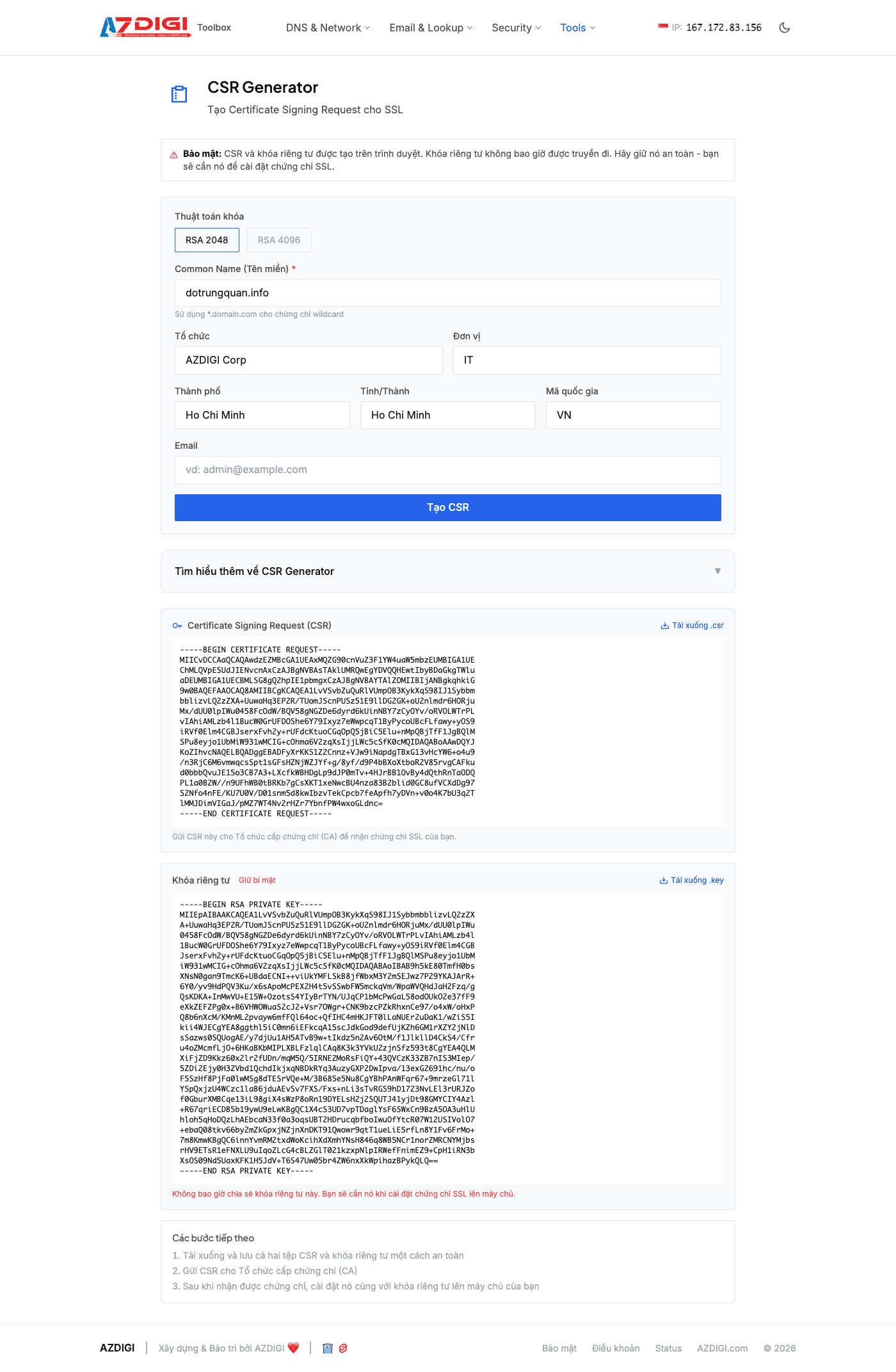
Kết quả gồm 2 phần: CSR (nội dung bắt đầu bằng -----BEGIN CERTIFICATE REQUEST-----) và Private Key (bắt đầu bằng -----BEGIN PRIVATE KEY-----). Copy CSR và paste vào form đặt mua SSL của CA. Private Key cần lưu giữ cẩn thận — bạn sẽ cần nó khi cài chứng chỉ SSL lên server. Mất private key đồng nghĩa với việc phải tạo CSR mới và yêu cầu CA cấp lại chứng chỉ.
Tổng kết
AZDIGI Tools cung cấp hơn 20 công cụ phủ rộng các nhu cầu kiểm tra phổ biến nhất khi vận hành website và server: từ DNS, network, SSL cho đến SEO và các tiện ích tạo key. Tất cả đều miễn phí, không cần đăng ký, và cho kết quả nhanh.
Một vài gợi ý sử dụng theo tình huống:
- Website không truy cập được: Bắt đầu với DNS Lookup → Ping → Port Check → Traceroute để xác định vấn đề nằm ở tầng nào.
- Vừa chuyển hosting: Dùng DNS Propagation để theo dõi, Migration Validator để kiểm tra trước, TTFB Test để so sánh tốc độ.
- Email vào spam: Chạy Email Health để kiểm tra SPF/DKIM/DMARC, Blacklist Check cho mail server IP.
- Kiểm tra bảo mật: SSL Analyzer cho chứng chỉ, Security Headers cho HTTP headers.
- Kiểm tra SEO kỹ thuật: Bot Simulator để xem Googlebot nhìn thấy gì, HTTP Protocol để đảm bảo HTTP/2+ đã bật.
Nếu bạn đang tìm dịch vụ hosting hoặc VPS với hạ tầng ổn định để vận hành website, có thể tham khảo các gói dịch vụ tại azdigi.com.
Có thể bạn cần xem thêm
- Networking cơ bản trên Linux VPS - IP, DNS, curl và wget
- Cloudflare DNS nâng cao - CNAME Flattening và DNSSEC
- Hướng dẫn cài đặt SSL miễn phí với ZeroSSL
- Website WordPress lúc vào được lúc không, wp-admin lỗi 500: kiểm tra nguyên nhân theo 7 tầng
- Hướng dẫn xác thực chứng chỉ Paid SSL AZDIGI
- Lynis - Tự kiểm tra bảo mật Linux VPS
Về tác giả

Trần Thắng
Chuyên gia tại AZDIGI với nhiều năm kinh nghiệm trong lĩnh vực web hosting và quản trị hệ thống.