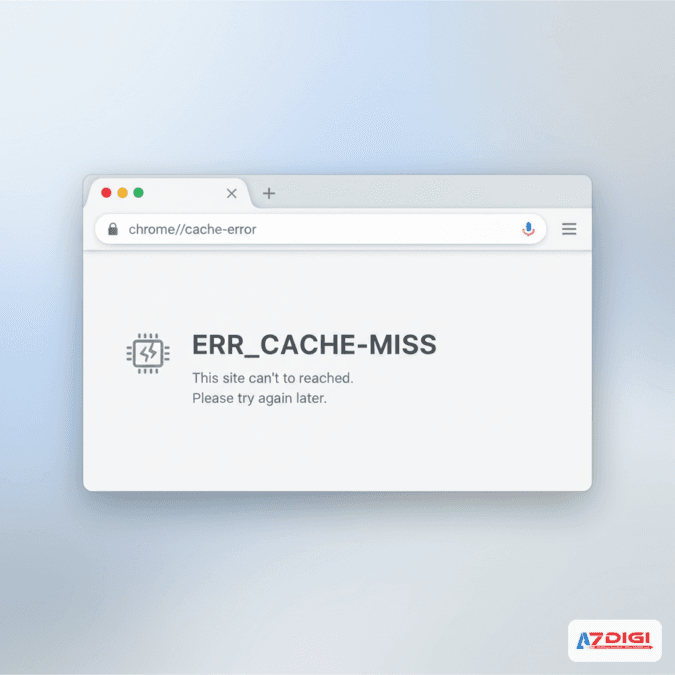
Bạn đang duyệt web bình thường, bấm quay lại trang trước hoặc submit một form nào đó, rồi Chrome hiện ra dòng chữ ERR_CACHE_MISS kèm thông báo “Confirm Form Resubmission”. Trang trắng xóa, không load được gì. Bạn thử bấm reload vài lần nhưng vẫn vậy.
Lỗi này khá phổ biến và thường liên quan đến bộ nhớ đệm (cache) của trình duyệt Chrome. Tin tốt là hầu hết trường hợp bạn có thể tự khắc phục trong vài phút mà không cần kiến thức kỹ thuật gì phức tạp. Mình sẽ giải thích rõ nguyên nhân và hướng dẫn từng cách sửa ngay trong bài này.
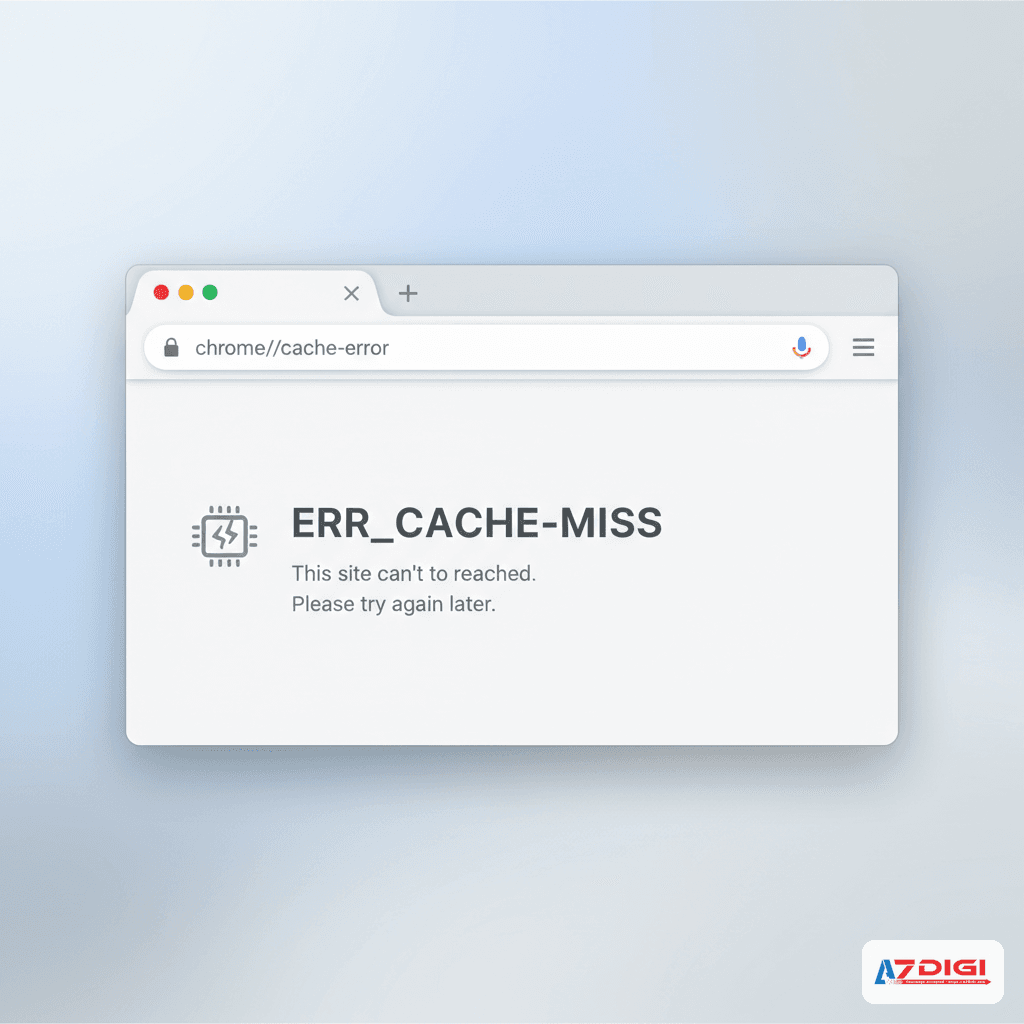
ERR_CACHE_MISS là lỗi gì?
ERR_CACHE_MISS là một lỗi chỉ xuất hiện trên trình duyệt Google Chrome. Nó xảy ra khi Chrome không thể lấy được dữ liệu cache (bộ nhớ đệm) cần thiết để hiển thị trang web.
Nôm na là thế này: mỗi khi bạn truy cập một website, Chrome sẽ lưu lại một số file (hình ảnh, CSS, JavaScript, font chữ…) vào ổ cứng để lần sau load nhanh hơn. Đó chính là cache. Khi Chrome cần dùng lại file đó nhưng không tìm thấy, hoặc file bị hỏng, hoặc file đã hết hạn, nó sẽ báo ERR_CACHE_MISS.
Lỗi này thường kèm theo thông báo “This site can’t be reached” hoặc “Confirm Form Resubmission” tùy trường hợp. Dù nội dung thông báo khác nhau nhưng bản chất đều là Chrome đang gặp vấn đề với cache.
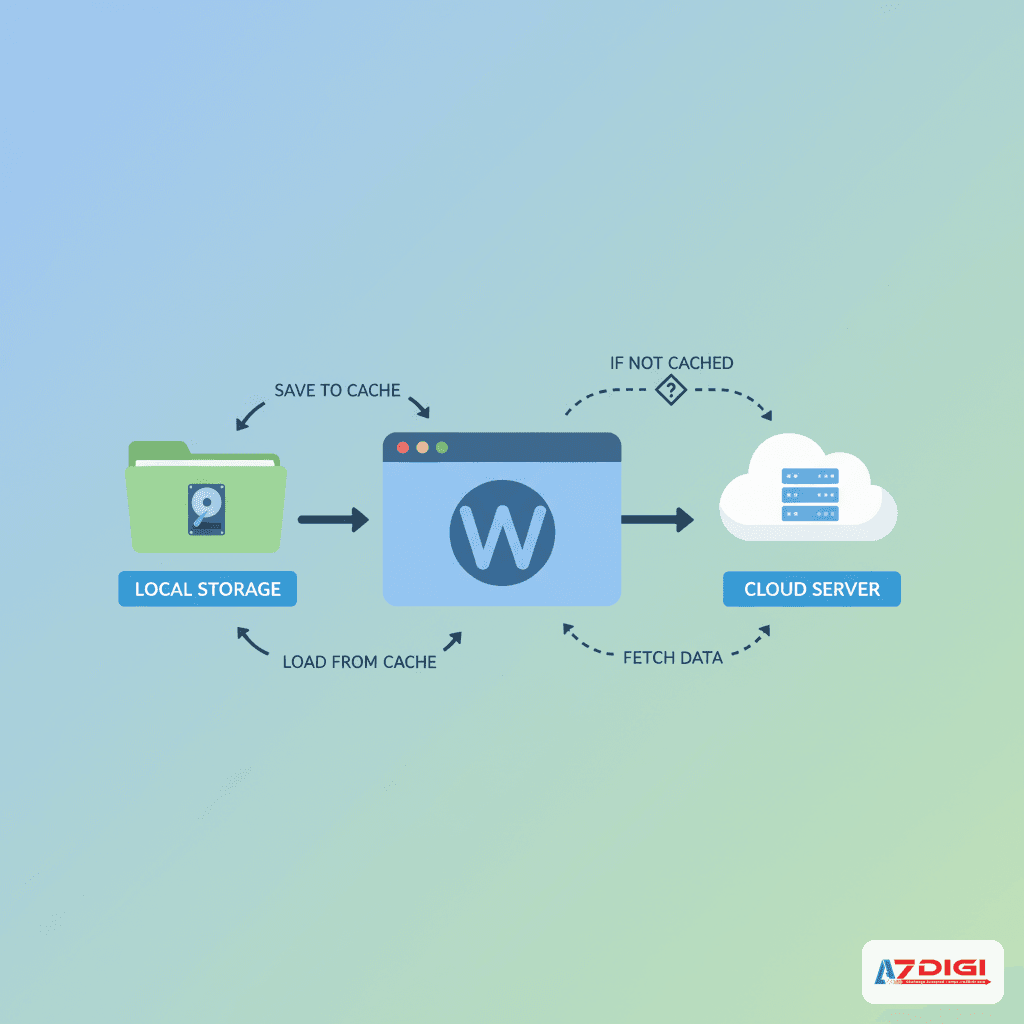
Bạn sẽ hay gặp lỗi này nhất trong các tình huống sau:
- Bấm nút Back sau khi submit form (đăng ký, thanh toán, đăng nhập, bình luận…)
- Trang web yêu cầu gửi lại dữ liệu (Confirm Form Resubmission)
- Cache trình duyệt bị đầy, bị hỏng hoặc file cache đã hết hạn
- Extension trình duyệt can thiệp vào quá trình load trang
- Kết nối mạng không ổn định, Chrome không tải được file về lưu cache
Nguyên nhân gây ra lỗi ERR_CACHE_MISS
Có vài nguyên nhân chính dẫn đến lỗi này. Hiểu được nguyên nhân sẽ giúp bạn chọn đúng cách sửa ngay từ đầu, thay vì phải thử từng cách một.
Cache trình duyệt bị lỗi hoặc quá cũ
Đây là nguyên nhân phổ biến nhất. Các file cache lưu trên máy bạn có thể bị hỏng sau một thời gian dài sử dụng, hoặc không còn tương thích với phiên bản mới của website. Ví dụ, website vừa cập nhật giao diện mới nhưng Chrome vẫn cố dùng file CSS cũ đã lưu trước đó. Hai phiên bản xung đột nhau, Chrome không xử lý được và báo lỗi.
Trường hợp này hay xảy ra với những website bạn truy cập thường xuyên. Cache tích lũy nhiều, một số file cũ không được dọn dẹp, dẫn đến conflict.
Gửi lại form (POST request trùng lặp)
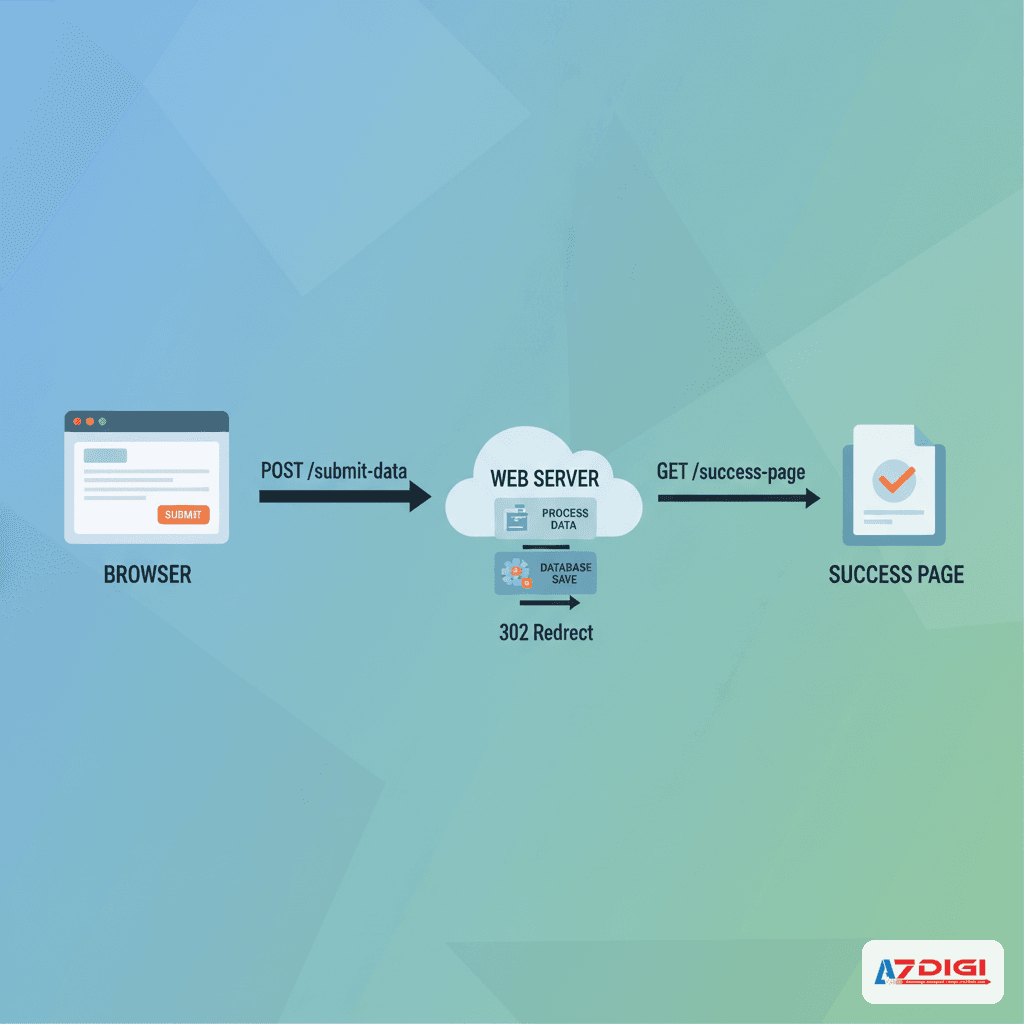
Khi bạn submit một form (ví dụ form đăng ký tài khoản, form thanh toán, form liên hệ), trình duyệt gửi dữ liệu bằng phương thức POST lên server. Khác với GET request thông thường, POST request không được cache.
Nếu sau đó bạn bấm nút Back hoặc Refresh, Chrome sẽ cần gửi lại đúng POST request đó để hiển thị trang. Nhưng vì dữ liệu POST không có trong cache, Chrome hiện thông báo “Confirm Form Resubmission” hoặc báo thẳng ERR_CACHE_MISS.
Đây là lý do bạn hay gặp lỗi này khi mua hàng online, điền form đăng ký, hoặc bất kỳ thao tác nào liên quan đến việc gửi dữ liệu từ trình duyệt lên server.
Extension trình duyệt can thiệp
Một số extension (đặc biệt là ad blocker, VPN extension, privacy tool, script blocker) can thiệp trực tiếp vào network request của Chrome. Chúng có thể chặn request, thay đổi header, hoặc block một số file khiến Chrome không lưu cache được đúng cách.
Vấn đề là bạn thường không biết extension nào đang gây ra lỗi, vì chúng chạy ngầm. Extension ad blocker như uBlock Origin, AdBlock Plus, hoặc các extension bảo mật như HTTPS Everywhere, Privacy Badger là những “nghi phạm” thường thấy nhất.
Kết nối mạng không ổn định
Nếu mạng Internet bị chập chờn hoặc bị ngắt giữa chừng, Chrome có thể không tải được file từ server về để lưu cache. Kết quả là lần sau khi cần dùng file đó, Chrome không có gì trong cache để hiển thị và báo lỗi ERR_CACHE_MISS.
Trường hợp này dễ nhận biết: nếu bạn gặp lỗi trên nhiều website cùng lúc (không chỉ một trang), thì khả năng cao là do mạng chứ không phải do cache.
Website cấu hình cache-control header sai
Chỗ này thì phía người dùng không can thiệp được. Nếu server gửi header Cache-Control: no-store hoặc max-age=0, Chrome sẽ không lưu cache cho trang đó. Mỗi lần truy cập đều phải tải lại từ đầu, và nếu có vấn đề gì giữa chừng (mạng lag, server chậm) thì lỗi ERR_CACHE_MISS sẽ xuất hiện.
Header no-store thường được dùng hợp lý cho các trang nhạy cảm như trang thanh toán, trang ngân hàng. Nhưng nếu website áp dụng cho toàn bộ trang thì sẽ gây ra trải nghiệm kém cho người dùng.
Cách 1: Xóa cache và dữ liệu duyệt web
Đây là cách đơn giản nhất và giải quyết được phần lớn trường hợp. Xóa cache sẽ buộc Chrome tải lại toàn bộ file mới từ server, loại bỏ các file bị hỏng hoặc quá hạn đang gây ra lỗi.
Các bước thực hiện:
- Mở Chrome, nhấn tổ hợp phím
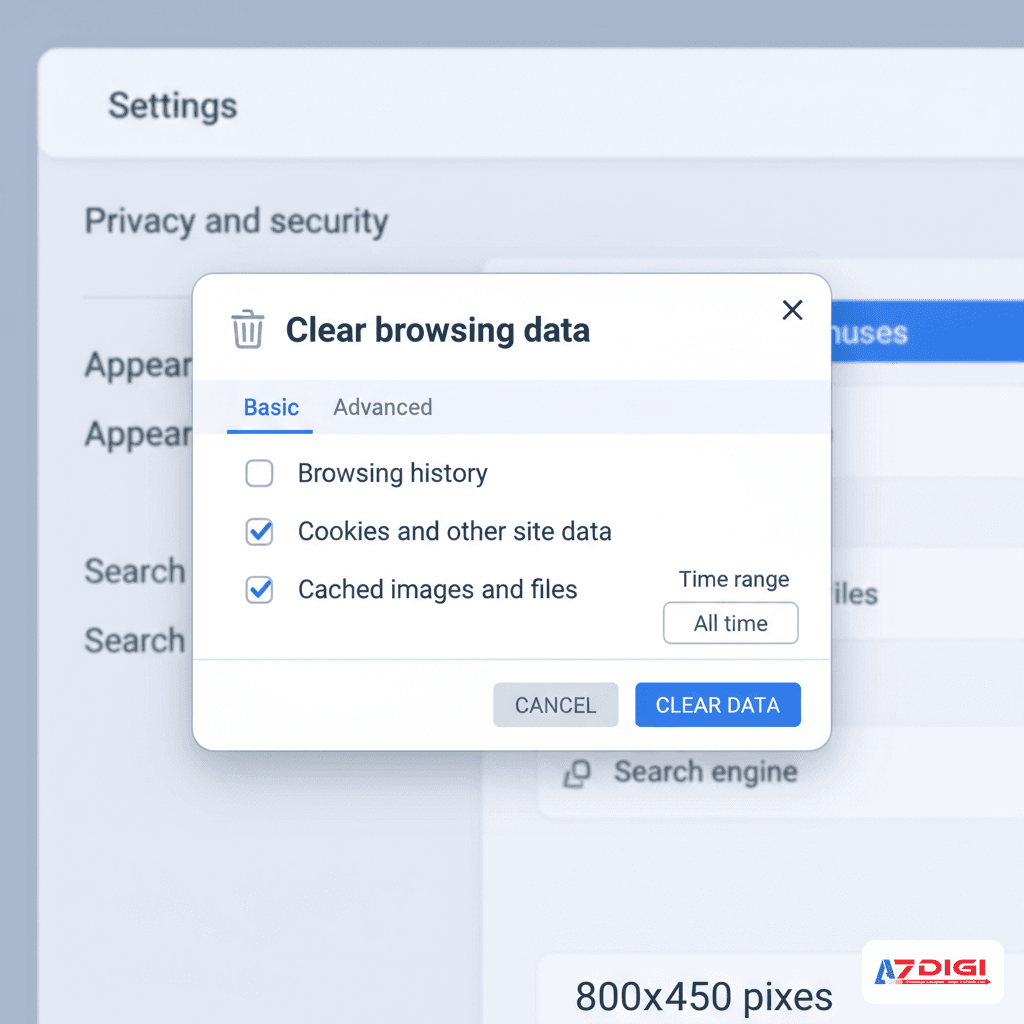
Ctrl + Shift + Delete(Windows/Linux) hoặcCmd + Shift + Delete(macOS). Cửa sổ Clear browsing data sẽ hiện ra. - Ở mục Time range, chọn All time để xóa toàn bộ cache từ trước đến nay.
- Tick chọn Cookies and other site data và Cached images and files. Bạn không cần tick vào “Passwords” hay “Browsing history” trừ khi muốn xóa luôn.
- Bấm Clear data và đợi Chrome xóa xong.
- Tắt hoàn toàn Chrome rồi mở lại, truy cập lại trang web đang bị lỗi.
💡 Mẹo: Nếu bạn chỉ muốn xóa cache cho đúng một trang mà không ảnh hưởng đến các trang khác, hãy dùng Hard Reload bằng tổ hợp Ctrl + Shift + R (Windows) hoặc Cmd + Shift + R (macOS). Cách này buộc Chrome tải lại toàn bộ tài nguyên của trang hiện tại từ server mà không đụng đến cache các trang khác.
Cách 2: Tắt extension trình duyệt
Nếu xóa cache không giải quyết được, có thể một extension nào đó đang gây rối. Cách nhanh nhất để kiểm tra là mở trang trong chế độ Incognito (Ctrl + Shift + N). Chế độ Incognito mặc định tắt hết extension, nên nếu trang load bình thường trong Incognito thì gần như chắc chắn vấn đề nằm ở extension.
Cách tìm ra extension gây lỗi:
- Mở Chrome, gõ
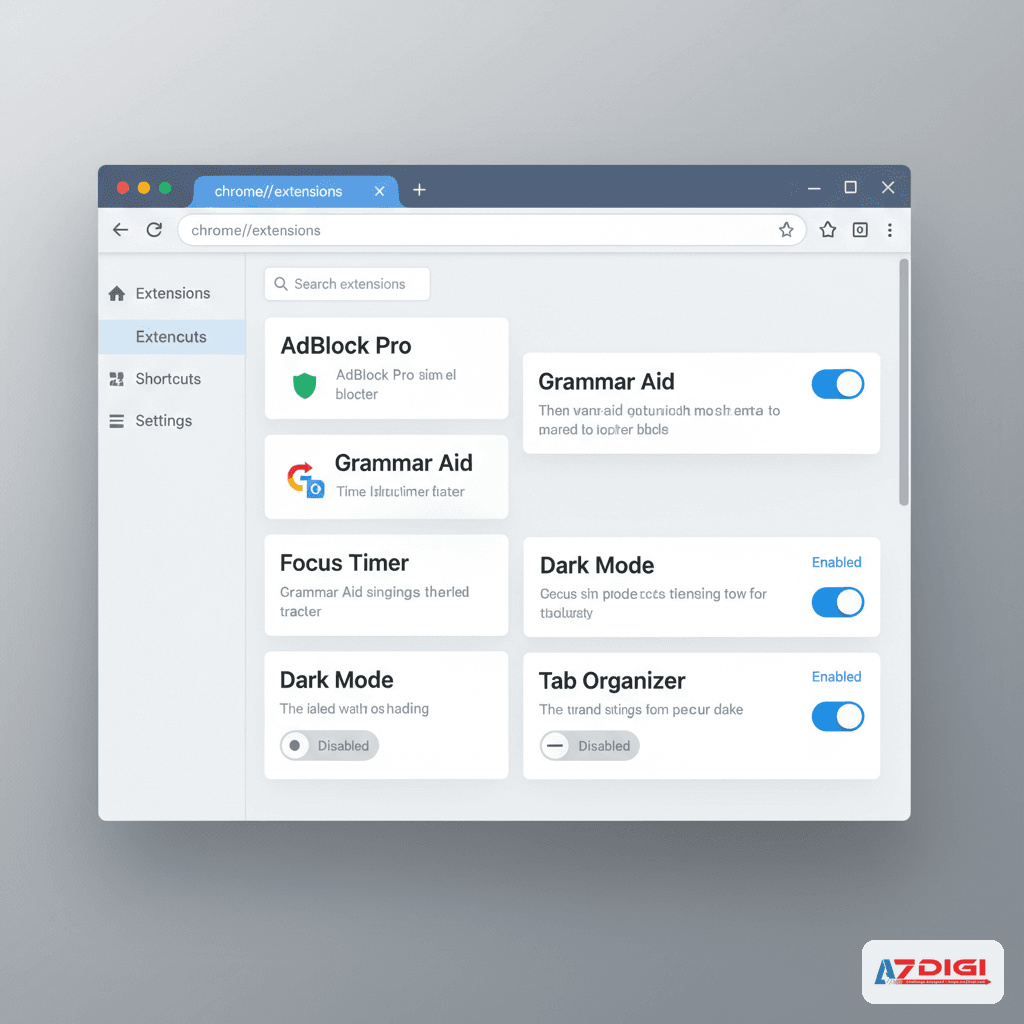
chrome://extensionsvào thanh địa chỉ rồi nhấn Enter. - Tắt hết tất cả extension bằng cách gạt toggle sang trái (hoặc bấm Remove nếu muốn gỡ hẳn).
- Truy cập lại trang web đang bị lỗi. Nếu hết lỗi, nghĩa là một trong các extension là thủ phạm.
- Bật lại từng extension một, mỗi lần bật xong thì reload trang. Khi nào lỗi quay lại thì bạn đã tìm ra extension gây vấn đề.
- Gỡ bỏ hoặc cập nhật extension đó lên phiên bản mới nhất.
💡 Các loại extension hay gây lỗi cache nhất: ad blocker (uBlock Origin, AdBlock Plus), VPN extension, privacy tool (Privacy Badger, Ghostery), script blocker (NoScript). Nếu bạn đang dùng một trong số này, hãy kiểm tra chúng trước.
Cách 3: Tắt cache trong DevTools
Cách này phù hợp nếu bạn là developer hoặc đơn giản là muốn kiểm tra kỹ hơn xem vấn đề có thực sự liên quan đến cache hay không. Chrome DevTools cho phép bạn tắt hoàn toàn hệ thống cache, buộc trình duyệt tải mọi file trực tiếp từ server.
Các bước:
- Nhấn
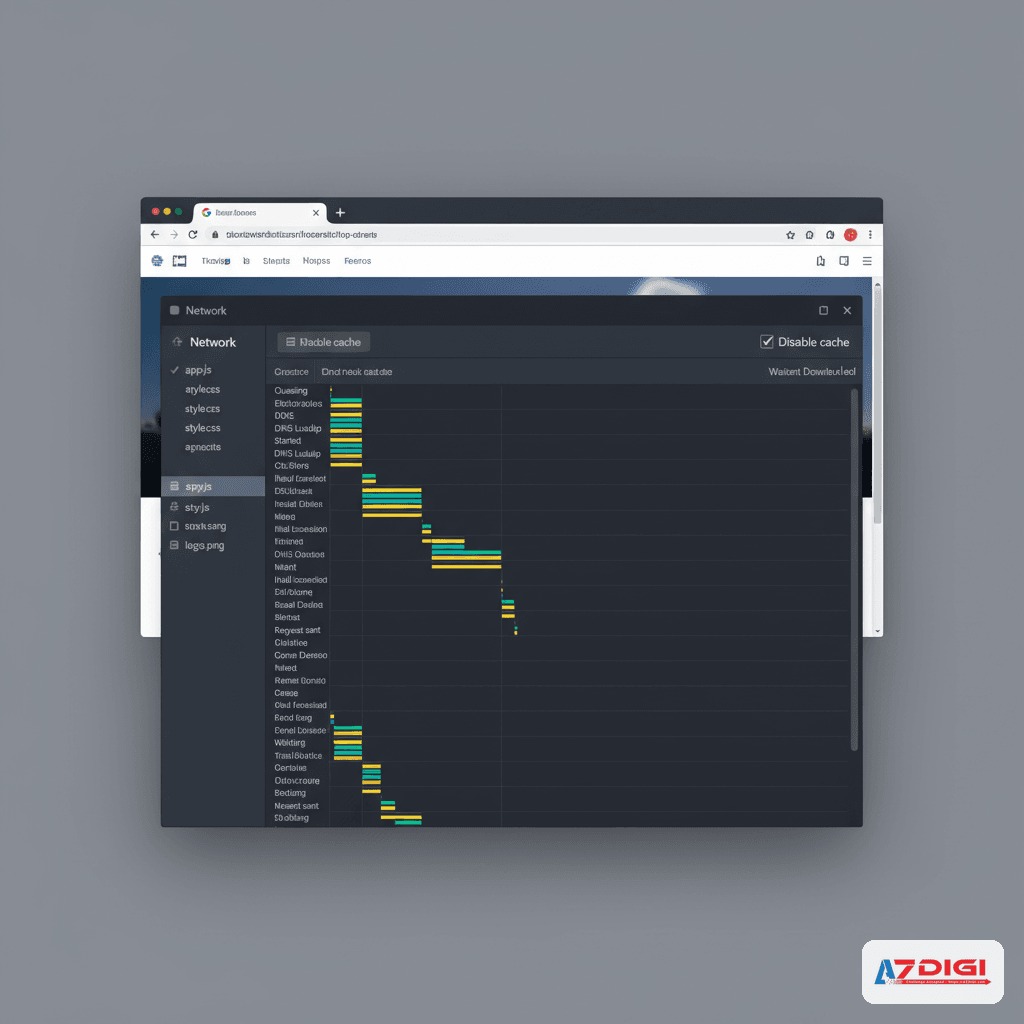
F12(hoặcCtrl + Shift + Itrên Windows,Cmd + Option + Itrên macOS) để mở DevTools. - Chuyển sang tab Network.
- Tick chọn ô Disable cache ở phía trên cùng của tab Network.
- Giữ cửa sổ DevTools mở (quan trọng!), rồi reload trang bằng
F5hoặcCtrl + R.
Nếu trang load bình thường sau khi tắt cache, thì vấn đề chắc chắn nằm ở cache. Bạn quay lại dùng Cách 1 (xóa cache) để giải quyết triệt để.
⚠️ Lưu ý: Tùy chọn Disable cache chỉ hoạt động khi cửa sổ DevTools đang mở. Khi bạn đóng DevTools, cache sẽ tự động hoạt động bình thường trở lại. Đây là công cụ để kiểm tra và debug, không phải giải pháp dùng lâu dài.
Ngoài ra, trong tab Network của DevTools bạn cũng có thể xem được chi tiết từng request: file nào đang bị lỗi, header Cache-Control của server trả về là gì, thời gian tải mỗi file… Những thông tin này rất hữu ích nếu bạn cần debug sâu hơn.
Cách 4: Cập nhật Chrome và kiểm tra kết nối mạng
Nếu đã thử 3 cách trên mà lỗi vẫn còn, hãy kiểm tra thêm 2 thứ: phiên bản Chrome và kết nối mạng của bạn.
Cập nhật Chrome lên phiên bản mới nhất
Phiên bản Chrome cũ có thể chứa bug liên quan đến cách xử lý cache. Google thường xuyên phát hành bản cập nhật để vá các lỗi này. Cập nhật Chrome lên bản mới nhất để đảm bảo bạn không bị ảnh hưởng bởi bug đã được fix từ lâu.
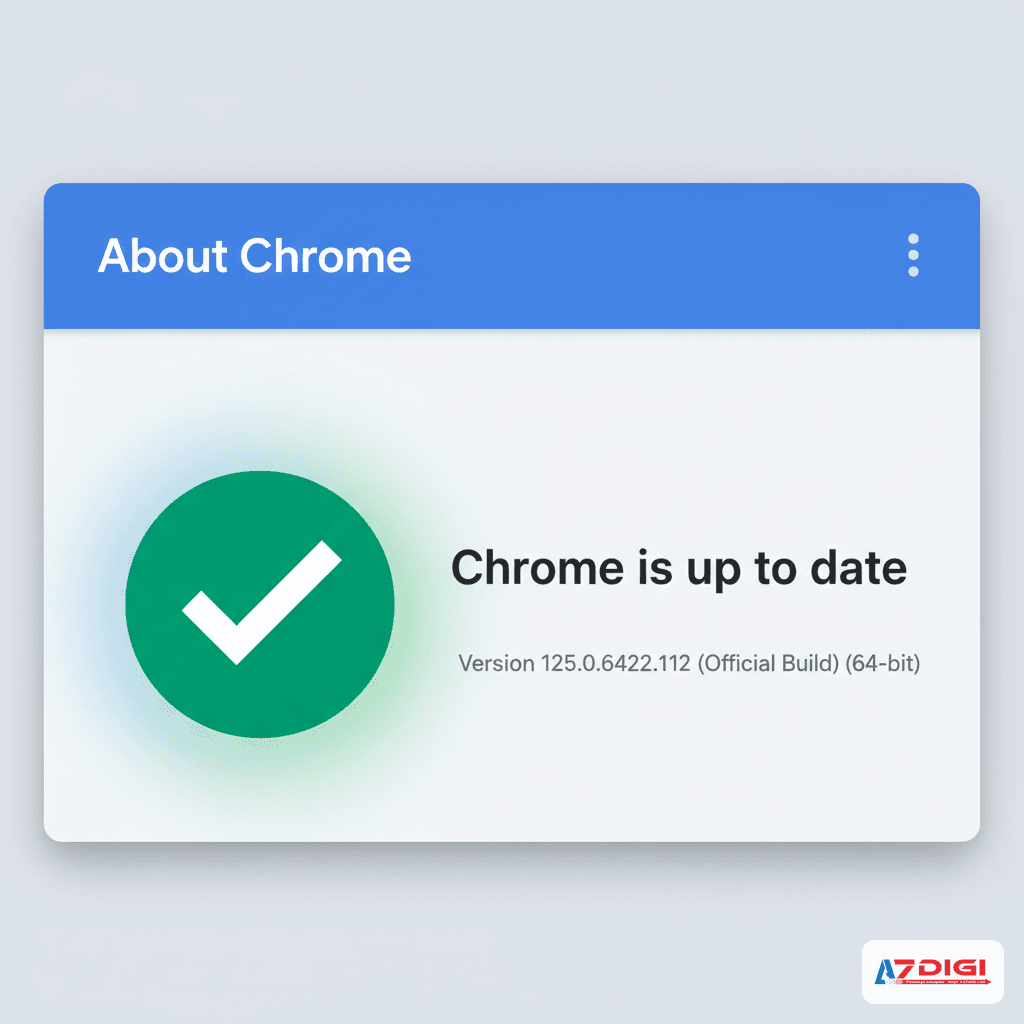
- Mở Chrome, bấm vào biểu tượng ⋮ (ba chấm dọc) ở góc trên bên phải.
- Chọn Help → About Google Chrome.
- Chrome sẽ tự động kiểm tra và tải bản cập nhật nếu có. Quá trình này mất khoảng 1-2 phút tùy tốc độ mạng.
- Sau khi cập nhật xong, bấm Relaunch để khởi động lại Chrome với phiên bản mới.
Flush DNS cache trên máy tính
Ngoài cache trình duyệt, hệ điều hành cũng lưu cache DNS (bộ nhớ đệm chứa địa chỉ IP của các website bạn đã truy cập). Nếu DNS cache bị cũ hoặc bị lỗi, Chrome có thể không kết nối đúng đến server, dẫn đến không tải được file về cache.
Trên Windows: mở Command Prompt với quyền Administrator rồi chạy lần lượt các lệnh sau:
# Xóa DNS cache
ipconfig /flushdns
# Giải phóng và làm mới IP
ipconfig /release
ipconfig /renew
# Reset Winsock (khắc phục lỗi network sâu hơn)
netsh winsock reset
Trên macOS: mở Terminal rồi chạy:
# Xóa DNS cache trên macOS
sudo dscacheutil -flushcache
sudo killall -HUP mDNSResponder
Sau khi flush DNS xong, khởi động lại máy tính rồi mở Chrome và truy cập lại trang web đang bị lỗi. Nếu nguyên nhân là do DNS cache bị cũ, lỗi sẽ được giải quyết sau bước này.
Reset Chrome về cài đặt mặc định
Nếu tất cả các cách trên đều không hiệu quả, bạn có thể thử reset Chrome về trạng thái mặc định. Cách này sẽ tắt hết extension, xóa cookie, reset trang chủ và công cụ tìm kiếm, nhưng giữ lại bookmark và mật khẩu đã lưu.
- Mở Chrome, vào Settings (Cài đặt).
- Kéo xuống cuối trang, bấm vào Reset settings ở thanh bên trái.
- Chọn Restore settings to their original defaults.
- Bấm Reset settings để xác nhận.
Sau khi reset, Chrome sẽ khởi động lại như mới cài. Bạn sẽ cần cài lại extension và đăng nhập lại các trang web.
Nếu bạn là chủ website thì sao?
Nếu nhiều khách truy cập website của bạn cùng báo gặp ERR_CACHE_MISS, vấn đề có thể nằm ở phía server chứ không phải trình duyệt của họ. Dưới đây là một số thứ cần kiểm tra:
- Cache-Control header: Kiểm tra xem server có đang gửi header
Cache-Control: no-storecho các trang thông thường (blog, trang chủ, trang sản phẩm) không. Header này chỉ nên dùng cho trang nhạy cảm như thanh toán hoặc đăng nhập. Bạn có thể kiểm tra header bằng cách mở DevTools → tab Network → bấm vào request → xem phần Response Headers. - Plugin cache conflict (WordPress): Nếu dùng WordPress với nhiều plugin cache cùng lúc (WP Rocket, W3 Total Cache, LiteSpeed Cache…), chúng có thể xung đột nhau. Thử tắt hết plugin cache rồi bật lại từng cái một để tìm ra thủ phạm gây lỗi.
- POST/Redirect/GET pattern: Nếu website có form, hãy đảm bảo sau khi xử lý form xong thì redirect người dùng sang trang kết quả bằng phương thức GET (thay vì để họ ở lại trang POST). Kỹ thuật này gọi là PRG (Post/Redirect/Get) pattern và giúp tránh lỗi “Confirm Form Resubmission” cũng như ERR_CACHE_MISS.
- Purge server cache: Nếu hosting có sử dụng Varnish, Nginx cache, Redis hoặc CDN, hãy purge (xóa) cache ở cả tầng server. Nhiều khi cache ở tầng plugin đã được xóa nhưng server cache vẫn giữ bản cũ.
Nếu bạn đang tìm một dịch vụ hosting ổn định, hệ thống cache được tối ưu sẵn và ít gây conflict, có thể tham khảo Pro Hosting của AZDIGI. Server dùng LiteSpeed Web Server với LiteSpeed Cache tích hợp, giúp giảm thiểu các lỗi liên quan đến cache mà không cần cài thêm nhiều plugin.
Các lỗi Chrome khác bạn có thể gặp
ERR_CACHE_MISS chỉ là một trong nhiều lỗi bạn có thể gặp khi duyệt web trên Chrome. Nếu bạn đang gặp vấn đề khác, có thể tham khảo thêm các bài hướng dẫn sau:
- Cách sửa lỗi 500 Internal Server Error: lỗi phía server, trang web trả về mã lỗi 500 thay vì nội dung bình thường.
- Cách khắc phục lỗi ERR_CONNECTION_REFUSED: Chrome không thể kết nối được đến server, thường do server tắt hoặc firewall chặn.
Câu hỏi thường gặp
ERR_CACHE_MISS có phải virus không?
Không. ERR_CACHE_MISS là lỗi liên quan đến cache trình duyệt Chrome, không phải virus hay malware. Bạn chỉ cần xóa cache hoặc kiểm tra extension là có thể khắc phục được.
Tại sao chỉ gặp ERR_CACHE_MISS trên Chrome mà không gặp trên Firefox hay Edge?
Vì ERR_CACHE_MISS là mã lỗi riêng của Chrome. Các trình duyệt khác xử lý cache theo cách khác nhau và sẽ hiển thị thông báo lỗi khác (hoặc không hiện lỗi gì) nếu gặp vấn đề tương tự.
Xóa cache có làm mất mật khẩu đã lưu không?
Không, nếu bạn chỉ chọn xóa “Cached images and files” và “Cookies”. Mật khẩu đã lưu là mục riêng biệt trong phần Clear browsing data. Chỉ cần không tick vào “Passwords and other sign-in data” là an toàn.
ERR_CACHE_MISS có ảnh hưởng đến SEO không?
Nếu lỗi chỉ xảy ra ở phía người dùng (do cache trình duyệt cá nhân) thì không ảnh hưởng SEO. Nhưng nếu server cấu hình cache-control header sai khiến Googlebot cũng gặp vấn đề khi crawl, thì có thể ảnh hưởng đến việc index trang.
Có cần cài lại Chrome không?
Trong hầu hết trường hợp, không cần. Xóa cache, tắt extension hoặc reset Chrome settings là đủ để khắc phục. Chỉ nên cài lại Chrome nếu bạn đã thử tất cả các cách trên mà lỗi vẫn không hết.
Có thể bạn cần xem thêm
- Lỗi ERR_EMPTY_RESPONSE: nguyên nhân và cách khắc phục
- Lỗi ERR_CONNECTION_REFUSED: nguyên nhân và cách khắc phục
- Lỗi DNS_PROBE_FINISHED_NXDOMAIN: nguyên nhân và cách khắc phục
- Lỗi Your Connection Is Not Private: nguyên nhân và cách khắc phục
- Lỗi 401 Unauthorized: nguyên nhân và cách khắc phục
- Lỗi ERR_CONNECTION_TIMED_OUT: nguyên nhân và cách khắc phục
Về tác giả

Trần Thắng
Chuyên gia tại AZDIGI với nhiều năm kinh nghiệm trong lĩnh vực web hosting và quản trị hệ thống.