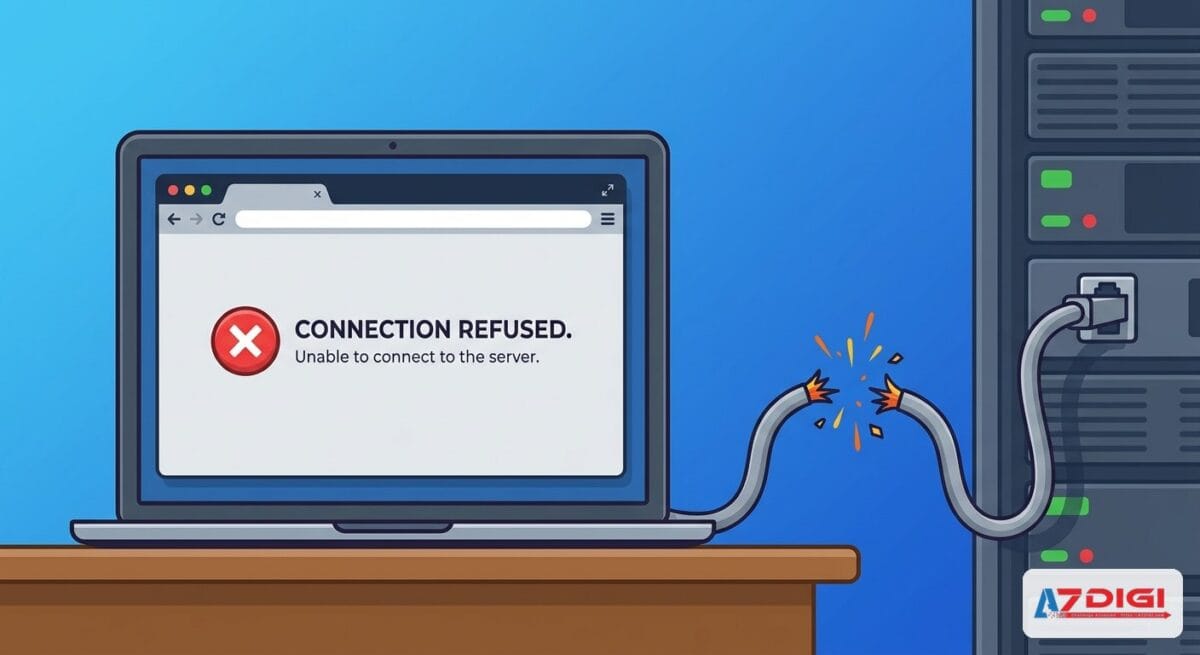
Bạn đang lướt web bình thường, bấm vào một trang rồi trình duyệt hiện ra dòng chữ “ERR_CONNECTION_REFUSED” kèm theo thông báo “This site can’t be reached”? Lỗi này khá phổ biến trên Chrome và các trình duyệt khác. Tin tốt là hầu hết các trường hợp đều có thể tự khắc phục được ngay tại máy bạn.
Bài viết này mình sẽ giải thích lỗi ERR_CONNECTION_REFUSED là gì, vì sao bạn gặp phải, và hướng dẫn từng bước để xử lý triệt để.
ERR_CONNECTION_REFUSED là gì?
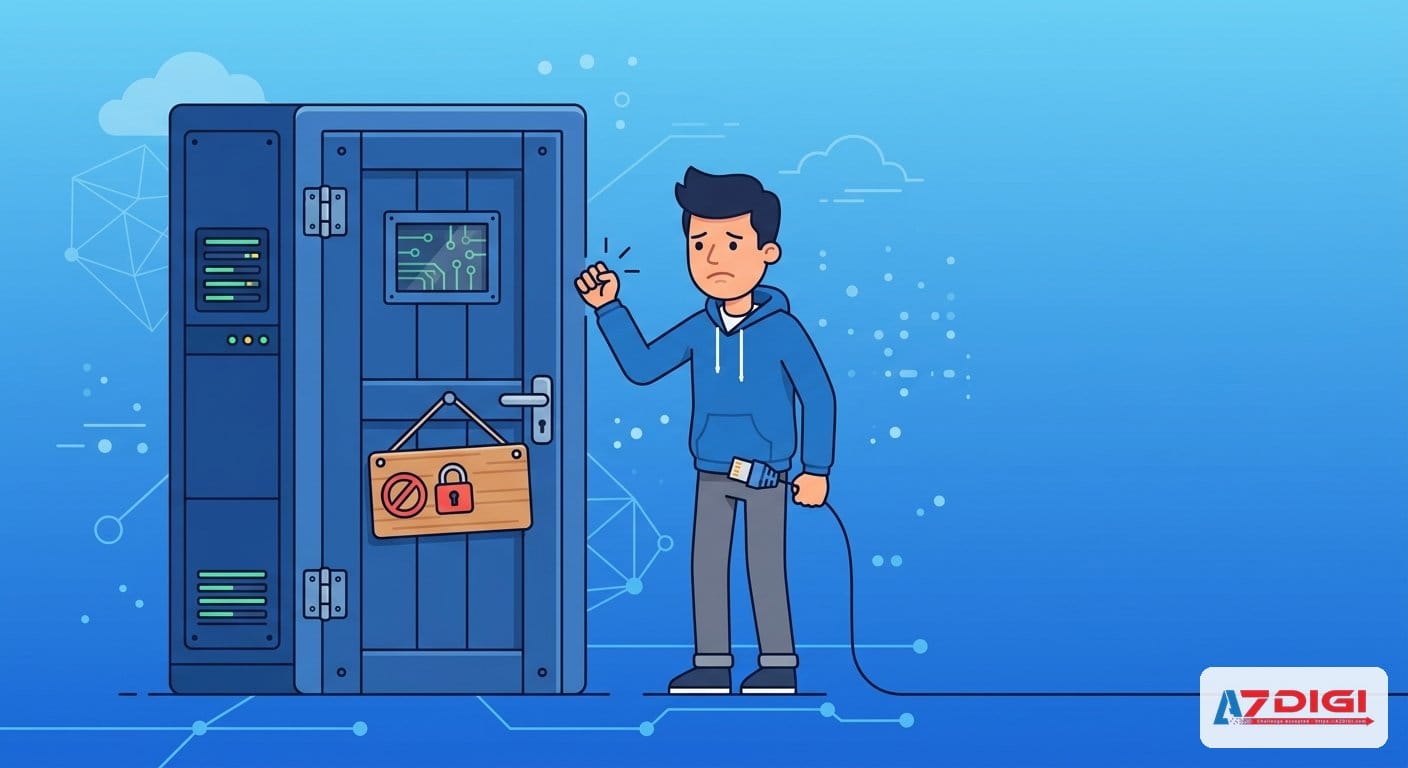
ERR_CONNECTION_REFUSED là lỗi xảy ra khi trình duyệt cố gắng kết nối đến máy chủ (server) của một website nhưng bị từ chối. Hiểu đơn giản: trình duyệt gửi yêu cầu kết nối, nhưng phía server không chấp nhận, hoặc không phản hồi gì cả.
Lỗi này khác với lỗi timeout (trình duyệt chờ quá lâu mà không nhận được phản hồi). Ở đây, server chủ động từ chối kết nối ngay lập tức.
Trên Google Chrome, bạn sẽ thấy thông báo dạng:
This site can't be reached
[domain] refused to connect.
ERR_CONNECTION_REFUSED
Trên Firefox thì hiển thị là “Unable to connect”, còn trên Edge là “Hmmm… can’t reach this page”. Tên gọi khác nhau nhưng bản chất giống nhau: kết nối bị từ chối.
Về mặt kỹ thuật, lỗi xảy ra ở tầng TCP. Khi trình duyệt gửi gói tin SYN đến server, thay vì nhận được SYN-ACK (chấp nhận kết nối), trình duyệt nhận được gói RST (reset), tức server từ chối kết nối. Cũng có trường hợp không nhận được phản hồi gì vì gói tin bị chặn giữa đường.
Nguyên nhân phổ biến gây lỗi ERR_CONNECTION_REFUSED
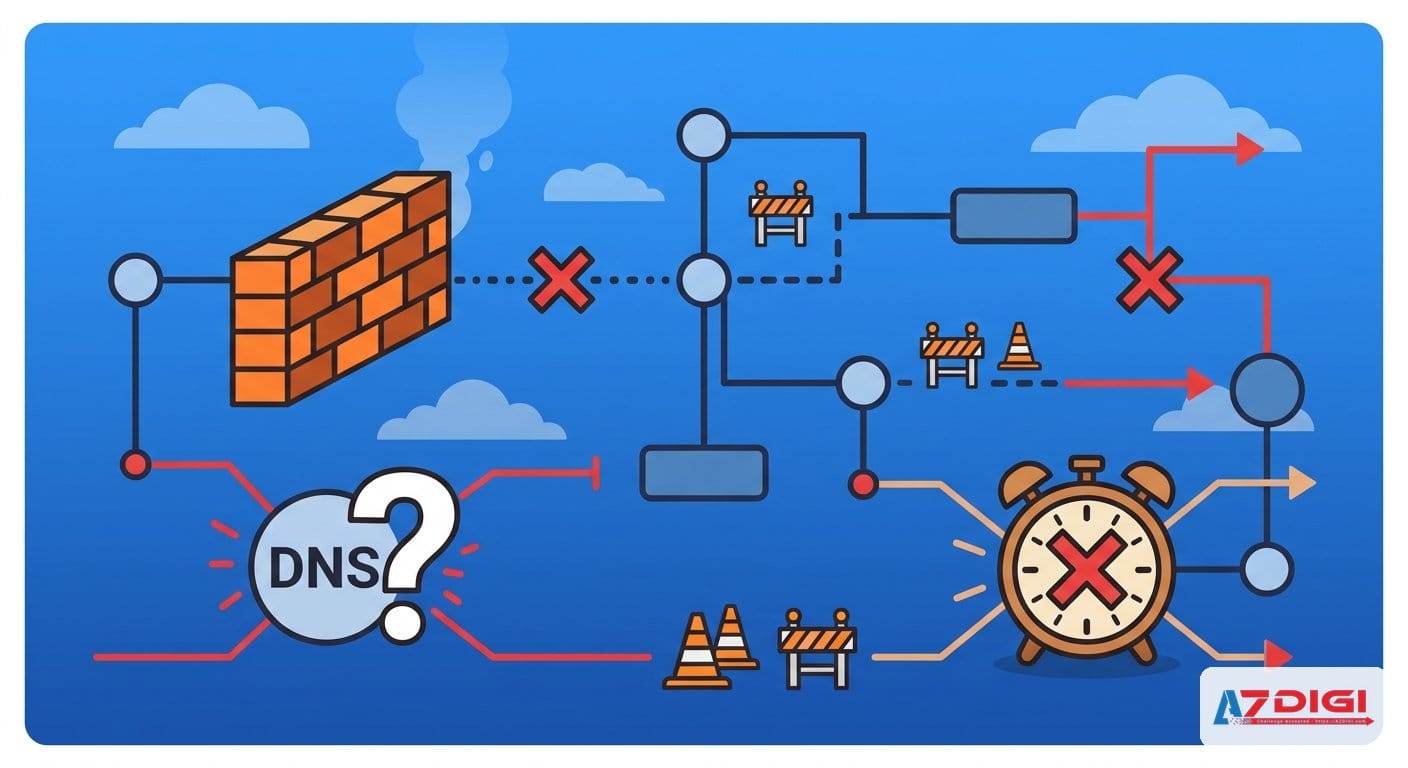
Có khá nhiều lý do dẫn đến lỗi này. Mình liệt kê những nguyên nhân hay gặp nhất:
- Server đang down hoặc bảo trì: website tạm ngưng hoạt động, server không nhận kết nối mới. Có thể do admin đang nâng cấp hệ thống hoặc server gặp sự cố phần cứng.
- Port bị chặn: web server thường chạy trên port 80 (HTTP) hoặc 443 (HTTPS). Nếu port bị chặn bởi firewall, ISP, hoặc cấu hình server sai, trình duyệt không thể kết nối.
- Firewall hoặc phần mềm diệt virus: một số phần mềm bảo mật quá nhạy, chặn kết nối đến website vì cho rằng nó không an toàn (dù thực tế website hoàn toàn bình thường).
- DNS cache bị lỗi: bộ nhớ đệm DNS trên máy lưu sai địa chỉ IP, khiến trình duyệt gửi yêu cầu đến sai server.
- Proxy hoặc VPN: cấu hình proxy/VPN sai hoặc server trung gian bị lỗi cũng gây ra ERR_CONNECTION_REFUSED. Đặc biệt hay gặp khi dùng các VPN miễn phí.
- Hosting hết hạn hoặc bị suspend: nhà cung cấp hosting tạm khóa tài khoản do hết hạn, vi phạm chính sách, hoặc chưa thanh toán. Lúc này server từ chối mọi kết nối đến website.
- Cache và cookie trình duyệt: dữ liệu cũ bị hỏng khiến trình duyệt không thiết lập được kết nối mới đúng cách.
- Extension trình duyệt: một số extension (ad blocker, privacy tools, proxy extensions) có thể can thiệp vào kết nối và gây lỗi.
Bạn sẽ thấy phần lớn nguyên nhân nằm ở phía client (máy tính, trình duyệt, mạng của bạn). Chỉ một số ít trường hợp lỗi nằm ở phía server. Vì vậy, hãy bắt đầu kiểm tra từ phía bạn trước.
Cách 1: Kiểm tra website có bị down không

Trước khi làm bất cứ điều gì, hãy xác nhận xem lỗi do phía website hay do máy bạn. Cách nhanh nhất là dùng công cụ kiểm tra trực tuyến.
Bước 1: Truy cập downforeveryoneorjustme.com hoặc isitdownrightnow.com.
Bước 2: Nhập URL website bạn đang cố truy cập vào ô tìm kiếm, nhấn Enter.
Bước 3: Xem kết quả:
- Nếu website down: lỗi nằm ở phía server/hosting. Bạn chỉ có thể chờ website hoạt động trở lại hoặc liên hệ quản trị viên.
- Nếu website up (hoạt động bình thường) nhưng bạn vẫn không truy cập được: lỗi nằm ở phía bạn. Tiếp tục các bước bên dưới.
Ngoài ra, bạn cũng có thể thử mở website trên một thiết bị khác (điện thoại dùng 4G chẳng hạn) để so sánh. Nếu thiết bị khác mở được bình thường, gần như chắc chắn lỗi nằm ở máy tính hoặc mạng của bạn.
Thêm một cách kiểm tra nhanh: mở Command Prompt (Windows) hoặc Terminal (macOS) và chạy lệnh ping domain.com. Nếu nhận được phản hồi, server vẫn đang online, vấn đề nằm ở kết nối web (port 80/443). Nếu ping cũng không được, khả năng server thực sự down hoặc DNS không phân giải được.
Cách 2: Xóa cache DNS và đổi DNS server

DNS cache là bộ nhớ tạm trên máy tính, lưu lại các bản ghi DNS đã truy vấn trước đó để tăng tốc truy cập. Nếu bản ghi này bị cũ hoặc sai (ví dụ website vừa đổi IP mà máy bạn vẫn nhớ IP cũ), trình duyệt sẽ kết nối nhầm, dẫn đến lỗi ERR_CONNECTION_REFUSED.
Xóa DNS cache trên Windows
Bước 1: Mở Command Prompt với quyền Administrator. Nhấn phím Windows, gõ cmd, chuột phải chọn Run as administrator.
Bước 2: Chạy lần lượt các lệnh sau:
# Xóa bộ nhớ đệm DNS
ipconfig /flushdns
# Đặt lại cấu hình Winsock (khắc phục lỗi mạng sâu hơn)
netsh winsock reset
# Đặt lại TCP/IP stack
netsh int ip reset
Sau khi chạy xong, bạn sẽ thấy thông báo “Successfully flushed the DNS Resolver Cache”.
Bước 3: Khởi động lại máy tính và thử truy cập lại website.
Xóa DNS cache trên macOS
Mở Terminal (tìm trong Applications > Utilities) và chạy:
# Xóa DNS cache trên macOS
sudo dscacheutil -flushcache
sudo killall -HUP mDNSResponder
Lệnh đầu xóa cache DNS, lệnh thứ hai restart dịch vụ DNS resolver. Sau đó thử truy cập lại website.
Xóa DNS cache trên Linux
Tùy distro, lệnh có thể khác nhau:
# Ubuntu/Debian có systemd-resolved
sudo systemd-resolve --flush-caches
# Hoặc restart dịch vụ DNS
sudo systemctl restart systemd-resolved
Đổi DNS server
Nếu xóa cache DNS không giúp ích, thử đổi sang DNS server khác. DNS mặc định từ nhà mạng (Viettel, VNPT, FPT) đôi khi chậm hoặc không ổn định, thậm chí có trường hợp DNS nhà mạng bị lỗi dẫn đến không phân giải được một số domain. Hai lựa chọn phổ biến và ổn định:
- Google DNS: 8.8.8.8 và 8.8.4.4 (phổ biến nhất, tốc độ tốt)
- Cloudflare DNS: 1.1.1.1 và 1.0.0.1 (nhanh, hỗ trợ DNS-over-HTTPS)
Cách đổi trên Windows:
- Mở Settings → Network & Internet → chọn kết nối đang dùng (Wi-Fi hoặc Ethernet).
- Click Hardware properties → tìm mục DNS server assignment → chọn Edit.
- Chuyển sang Manual, bật IPv4, nhập DNS: Preferred 8.8.8.8, Alternate 8.8.4.4.
- Nhấn Save và thử truy cập lại website.
Cách đổi trên macOS:
- Mở System Settings → Network → chọn kết nối đang dùng → Details → tab DNS.
- Xóa DNS cũ, thêm 1.1.1.1 và 1.0.0.1 (hoặc 8.8.8.8 và 8.8.4.4).
- Nhấn OK → Apply.
Mẹo: sau khi đổi DNS, nhớ xóa DNS cache một lần nữa (theo hướng dẫn ở trên) để máy tính bắt đầu dùng DNS mới ngay lập tức.
Cách 3: Kiểm tra proxy, VPN và firewall
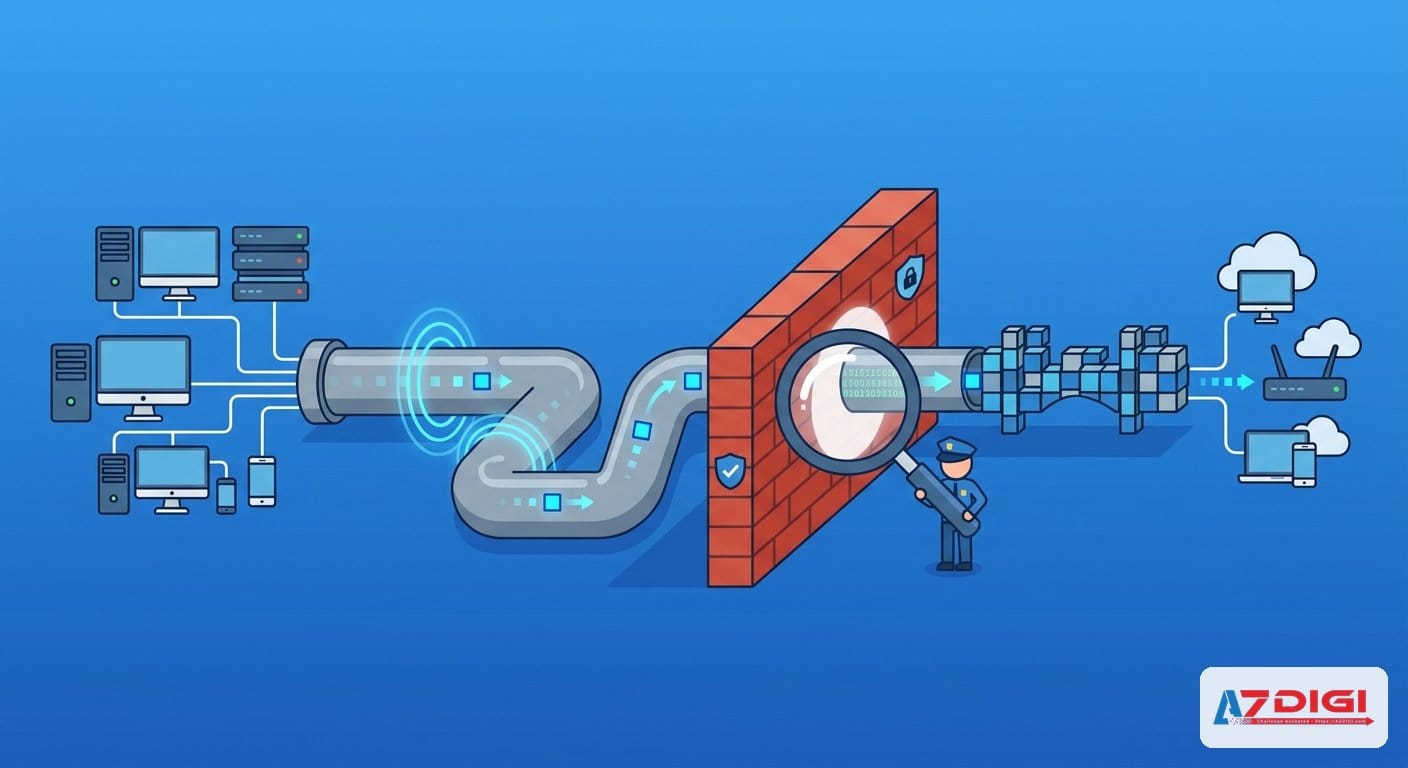
Proxy, VPN và firewall đều can thiệp vào kết nối mạng của bạn. Nếu cấu hình sai hoặc phần mềm gặp lỗi, chúng có thể chặn kết nối đến website và gây ra ERR_CONNECTION_REFUSED.
Tắt proxy
Proxy hoạt động như một “người trung gian” giữa máy tính và internet. Khi proxy bị lỗi hoặc cấu hình sai, kết nối sẽ bị chặn. Cách kiểm tra:
Trên Windows:
- Mở Settings → Network & Internet → Proxy.
- Tắt cả hai mục Automatically detect settings và Use a proxy server.
- Nhấn Save.
Bạn cũng có thể kiểm tra nhanh trong Chrome: vào chrome://settings/ → tìm “proxy” → chọn “Open your computer’s proxy settings”.
Trên macOS:
- Mở System Settings → Network → chọn kết nối → Details → tab Proxies.
- Bỏ tick tất cả các giao thức proxy.
- Nhấn OK.
Tắt VPN
Nếu bạn đang dùng VPN (NordVPN, ExpressVPN, Windscribe, hay bất kỳ VPN nào), hãy tắt tạm thời rồi thử truy cập lại. Nếu tắt VPN xong mà website mở được bình thường, vấn đề nằm ở VPN. Lúc này bạn có thể:
- Thử đổi server VPN sang vùng/quốc gia khác.
- Đổi giao thức VPN (từ OpenVPN sang WireGuard hoặc ngược lại).
- Liên hệ nhà cung cấp VPN nếu vấn đề lặp lại thường xuyên.
Tắt tạm firewall và phần mềm diệt virus
Trên Windows:
- Mở Control Panel → System and Security → Windows Defender Firewall.
- Click Turn Windows Defender Firewall on or off.
- Chọn Turn off cho cả Private và Public network.
- Thử truy cập lại website.
Trên macOS:
- Mở System Settings → Network → Firewall.
- Tắt Firewall.
- Thử truy cập lại, nếu lỗi hết thì bật lại firewall và thêm exception cho trình duyệt.
Chỉ tắt firewall để kiểm tra. Nếu xác nhận firewall gây lỗi, hãy thêm website vào danh sách cho phép (whitelist) thay vì tắt hẳn firewall. Tắt firewall lâu dài sẽ khiến máy tính dễ bị tấn công.
Tương tự, nếu bạn đang dùng phần mềm diệt virus bên thứ ba (Kaspersky, Avast, Norton, Bitdefender…), thử tắt tạm phần “Web Protection” hoặc “Real-time Protection” rồi kiểm tra lại. Nếu lỗi hết sau khi tắt, bạn cần thêm exception cho website trong phần mềm diệt virus.
Cách 4: Kiểm tra phía server và hosting
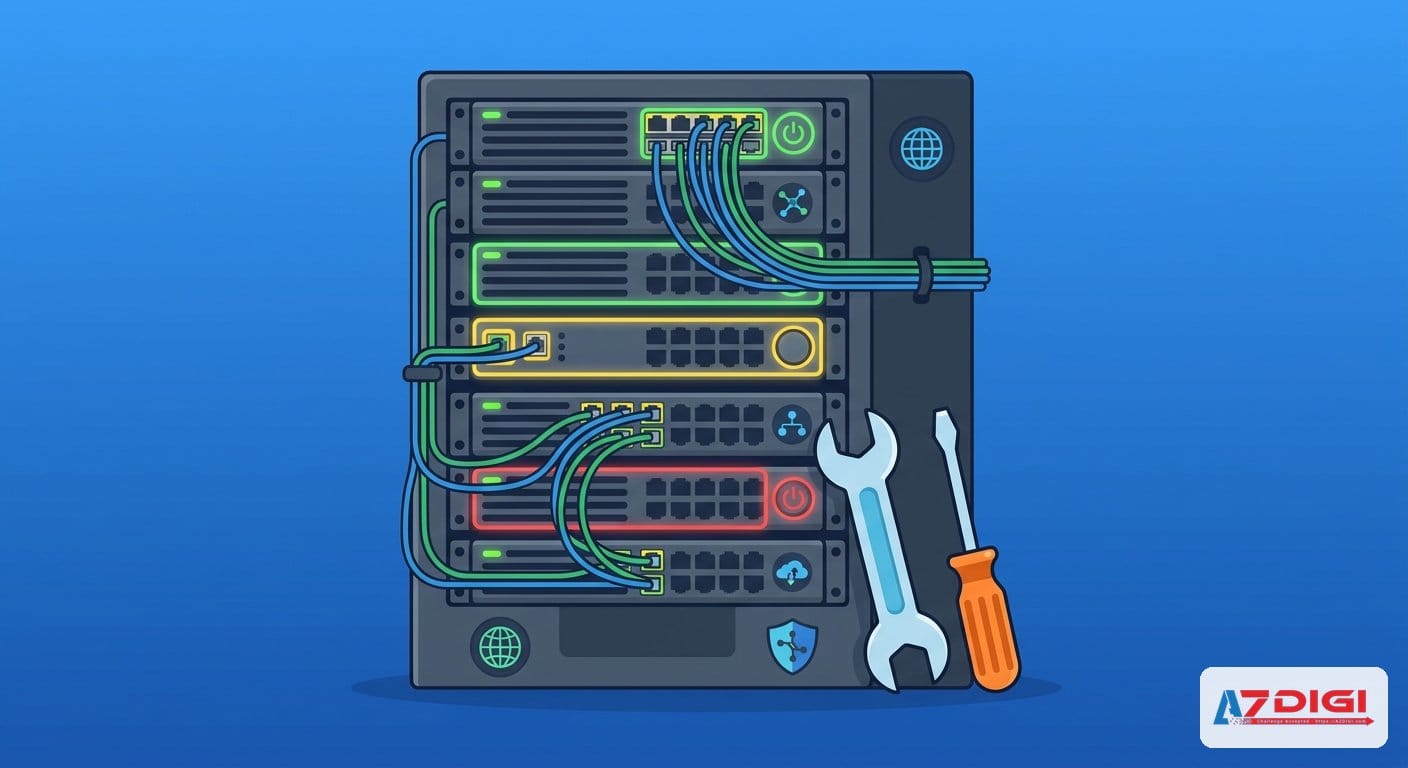
Nếu bạn là chủ website và gặp lỗi ERR_CONNECTION_REFUSED trên chính site của mình, hoặc bạn đã thử hết các cách phía client mà không được, cần kiểm tra thêm ở phía server.
Kiểm tra hosting còn hoạt động không
Lỗi ERR_CONNECTION_REFUSED thường gặp khi hosting bị suspend. Cách kiểm tra:
- Đăng nhập vào tài khoản hosting (cPanel, DirectAdmin, Plesk…), xem gói hosting có hết hạn hoặc bị suspend không.
- Kiểm tra email từ nhà cung cấp, xem có thông báo nào về việc tạm khóa tài khoản, quá dung lượng, hay vi phạm.
- Nếu dùng hosting tại AZDIGI (datacenter tại TP.HCM), bạn có thể kiểm tra nhanh trạng thái server qua trang status.azdigi.com hoặc liên hệ hỗ trợ qua live chat.
Kiểm tra web server (Apache/Nginx)
Nếu bạn quản lý VPS hoặc server riêng, kiểm tra xem dịch vụ web server có đang chạy không:
# Kiểm tra trạng thái Apache
sudo systemctl status apache2    # Ubuntu/Debian
sudo systemctl status httpd      # CentOS/AlmaLinux
# Kiểm tra trạng thái Nginx
sudo systemctl status nginx
# Nếu service bị tắt hoặc crashed, khởi động lại
sudo systemctl restart nginx
# hoặc
sudo systemctl restart apache2
Nếu service bị crash liên tục, kiểm tra log để tìm nguyên nhân:
# Xem log lỗi của Nginx
sudo tail -50 /var/log/nginx/error.log
# Xem log lỗi của Apache
sudo tail -50 /var/log/apache2/error.log    # Ubuntu
sudo tail -50 /var/log/httpd/error_log       # CentOS
Kiểm tra port có mở không
Port 80 (HTTP) và 443 (HTTPS) phải mở thì website mới hoạt động. Kiểm tra bằng lệnh:
# Kiểm tra port đang lắng nghe trên server
sudo ss -tlnp | grep -E ':80|:443'
# Hoặc dùng netstat
sudo netstat -tlnp | grep -E ':80|:443'
Nếu không thấy port 80 hoặc 443 trong danh sách, web server chưa chạy hoặc đang chạy trên port khác. Bạn cũng có thể kiểm tra từ bên ngoài bằng cách dùng telnet hoặc nmap:
# Kiểm tra port từ máy tính khác
telnet domain.com 80
telnet domain.com 443
# Hoặc dùng nmap
nmap -p 80,443 domain.com
Kiểm tra firewall trên server
Firewall trên server cũng có thể chặn port 80/443 nếu cấu hình không đúng:
# Kiểm tra firewall trên Ubuntu (UFW)
sudo ufw status
# Nếu port 80/443 bị chặn, mở lại
sudo ufw allow 80/tcp
sudo ufw allow 443/tcp
# Kiểm tra firewall trên CentOS (firewalld)
sudo firewall-cmd --list-all
# Mở port trên CentOS
sudo firewall-cmd --permanent --add-service=http
sudo firewall-cmd --permanent --add-service=https
sudo firewall-cmd --reload
Nếu server dùng CSF (ConfigServer Security & Firewall), kiểm tra xem IP của bạn có bị block không:
# Kiểm tra IP có bị chặn trong CSF
sudo csf -g YOUR_IP_ADDRESS
# Gỡ chặn IP
sudo csf -dr YOUR_IP_ADDRESS
Kiểm tra file hosts
File hosts trên máy tính có thể chứa bản ghi ghi đè DNS, khiến domain trỏ sai IP. Kiểm tra:
- Windows: mở file
C:\Windows\System32\drivers\etc\hostsbằng Notepad (chạy với quyền Admin). - macOS/Linux: mở file
/etc/hostsbằng Terminal:sudo nano /etc/hosts.
Nếu thấy dòng nào chứa domain website bạn đang cố truy cập (ví dụ: 127.0.0.1 example.com), hãy xóa dòng đó đi và lưu lại. Sau đó xóa DNS cache và thử truy cập lại.
Nếu bạn đang tìm dịch vụ hosting ổn định với datacenter tại TP.HCM cho website, AZDIGI cung cấp Pro Hosting với hỗ trợ kỹ thuật 24/7 và uptime cam kết 99.9%, giúp giảm thiểu các sự cố kiểu ERR_CONNECTION_REFUSED do server gây ra.
Một số cách khắc phục bổ sung
Nếu đã thử hết các cách trên mà vẫn gặp lỗi, bạn có thể thử thêm:
- Xóa cache trình duyệt: Mở Chrome → nhấn
Ctrl + Shift + Delete(Windows) hoặcCmd + Shift + Delete(macOS) → chọn “All time” → tick chọn Cookies, Cached images → nhấn “Clear data”. Cache cũ có thể khiến trình duyệt xử lý kết nối sai. - Thử chế độ Incognito: Nhấn
Ctrl + Shift + Nđể mở cửa sổ ẩn danh. Chế độ này tắt hết extension và không dùng cache/cookie cũ. Nếu mở được trong Incognito, lỗi do extension hoặc cache. - Thử trình duyệt khác: Mở Firefox, Edge, hoặc Safari để xác định lỗi có phải do Chrome gây ra.
- Tắt extension Chrome: Vào
chrome://extensions/, tắt hết extension rồi thử lại. Nếu website mở được, bật lại từng extension một để tìm cái gây lỗi. - Reset Chrome: Vào
chrome://settings/reset→ chọn “Restore settings to their original defaults”. Thao tác này sẽ reset tất cả cài đặt Chrome về mặc định (extension vẫn giữ, nhưng bị tắt). - Khởi động lại router: Rút nguồn router, đợi 30 giây, cắm lại. Cách này giúp xóa cache DNS trên router và làm mới kết nối.
- Đổi mạng: Nếu đang dùng Wi-Fi, thử chuyển sang mạng 4G/5G trên điện thoại (hoặc phát hotspot từ điện thoại) để kiểm tra. Nếu mạng khác truy cập được, lỗi ở mạng Wi-Fi nhà bạn hoặc router.
- Reset TCP/IP stack (Windows): Mở CMD Admin và chạy
netsh int ip resetrồi restart máy. Cách này “xóa sạch” cấu hình mạng và bắt đầu lại từ đầu.
Câu hỏi thường gặp

ERR_CONNECTION_REFUSED có phải lỗi do máy tính không?
Phần lớn trường hợp là do phía máy tính hoặc mạng của bạn (DNS cache, proxy, firewall, trình duyệt). Tuy nhiên, cũng có trường hợp server website bị down hoặc hosting hết hạn gây ra lỗi này. Cách nhanh nhất để phân biệt: kiểm tra bằng downforeveryoneorjustme.com hoặc thử mở trên thiết bị khác.
Lỗi ERR_CONNECTION_REFUSED và ERR_CONNECTION_TIMED_OUT khác nhau thế nào?
ERR_CONNECTION_REFUSED nghĩa là server từ chối kết nối ngay lập tức (gửi gói RST). ERR_CONNECTION_TIMED_OUT nghĩa là trình duyệt chờ quá lâu mà server không phản hồi gì (gói tin bị “mất” giữa đường). CONNECTION_REFUSED thường do server tắt hoặc port bị chặn, còn TIMED_OUT thường do mạng chậm hoặc firewall drop gói tin.
Tôi chỉ gặp lỗi này trên một website duy nhất, các site khác bình thường. Vì sao?
Nếu chỉ một website bị lỗi, khả năng cao server của website đó đang gặp vấn đề (down, bảo trì, port bị chặn, hosting hết hạn). Bạn có thể kiểm tra bằng công cụ downforeveryoneorjustme.com. Nếu website down cho tất cả mọi người, bạn chỉ cần chờ. Nếu chỉ bạn bị, thử xóa DNS cache và đổi DNS server.
Xóa DNS cache có ảnh hưởng gì đến máy tính không?
Không ảnh hưởng gì. Xóa DNS cache chỉ buộc máy tính truy vấn lại DNS mới từ server thay vì dùng bản ghi cũ. Tốc độ truy cập có thể chậm hơn một chút trong vài giây đầu tiên (vì phải resolve lại DNS), sau đó trở lại bình thường. Đây là thao tác an toàn, bạn có thể làm bất cứ lúc nào.
Tôi dùng điện thoại cũng bị lỗi ERR_CONNECTION_REFUSED, phải làm sao?
Trên điện thoại, bạn có thể thử: tắt Wi-Fi và dùng 4G/5G để kiểm tra (nếu 4G mở được, lỗi ở Wi-Fi/router), xóa cache trình duyệt, tắt VPN nếu đang bật, hoặc đổi DNS trong cài đặt Wi-Fi sang 8.8.8.8. Trên Android: Settings → Wi-Fi → nhấn giữ mạng đang kết nối → Modify → Advanced → IP settings Manual → nhập DNS. Trên iOS: Settings → Wi-Fi → chọn mạng → Configure DNS → Manual.
Tổng kết
Lỗi ERR_CONNECTION_REFUSED nghe có vẻ nghiêm trọng nhưng phần lớn các trường hợp đều xử lý được khá nhanh. Quy trình mình khuyến nghị:
- Kiểm tra xem website có down không (bằng công cụ online hoặc thử trên thiết bị khác).
- Xóa DNS cache và đổi DNS server sang Google DNS hoặc Cloudflare DNS.
- Tắt proxy, VPN, firewall để test.
- Xóa cache trình duyệt, thử Incognito mode, thử trình duyệt khác.
- Nếu bạn là chủ website: kiểm tra hosting, web server, port, firewall trên server.
Hầu hết mọi người sẽ fix được ở bước 1 hoặc bước 2. Nếu bạn đã thử tất cả mà vẫn không được, liên hệ nhà cung cấp hosting hoặc nhà mạng để được hỗ trợ thêm.
Có thể bạn cần xem thêm
- Lỗi DNS_PROBE_FINISHED_NXDOMAIN: nguyên nhân và cách khắc phục
- Lỗi ERR_CONNECTION_TIMED_OUT: nguyên nhân và cách khắc phục
- Lỗi ERR_EMPTY_RESPONSE: nguyên nhân và cách khắc phục
- Lỗi ERR_NAME_NOT_RESOLVED: nguyên nhân và cách khắc phục
- Lỗi ERR_CACHE_MISS: nguyên nhân và cách khắc phục
- Lỗi 502 Bad Gateway: nguyên nhân và cách khắc phục
Về tác giả

Trần Thắng
Chuyên gia tại AZDIGI với nhiều năm kinh nghiệm trong lĩnh vực web hosting và quản trị hệ thống.