
Đang duyệt web bình thường, bỗng trình duyệt hiện lên dòng chữ “DNS_PROBE_FINISHED_NXDOMAIN” kèm thông báo “This site can’t be reached”. Lỗi này khá phổ biến và thường liên quan đến DNS, không phải do website bị sập.
Tin tốt là phần lớn trường hợp bạn có thể tự sửa được trong vài phút mà không cần kiến thức kỹ thuật sâu. Bài viết này hướng dẫn bạn từ nguyên nhân đến cách khắc phục chi tiết trên Windows, macOS và Linux.
DNS_PROBE_FINISHED_NXDOMAIN là gì?

Khi bạn gõ một địa chỉ website vào trình duyệt (ví dụ: azdigi.com), máy tính sẽ gửi yêu cầu đến DNS server để “dịch” tên miền đó thành địa chỉ IP. Quá trình này gọi là DNS lookup (hay DNS resolution).
Lỗi DNS_PROBE_FINISHED_NXDOMAIN xảy ra khi DNS server trả về kết quả rằng tên miền bạn đang truy cập không tồn tại (NXDOMAIN = Non-Existent Domain). Nôm na là trình duyệt hỏi “website này ở đâu?” và DNS trả lời “không biết, tên miền này không có”.
Nếu tách từng phần trong cái tên lỗi dài dòng này:
- DNS_PROBE: trình duyệt đã thực hiện một truy vấn DNS (DNS probe)
- FINISHED: truy vấn đã hoàn thành (không phải đang chờ)
- NXDOMAIN: kết quả trả về là “Non-Existent Domain”, tên miền không tồn tại trong hệ thống DNS
Tuỳ trình duyệt, thông báo lỗi sẽ hơi khác nhau:
- Google Chrome: “This site can’t be reached” kèm mã lỗi dns_probe_finished_nxdomain
- Firefox: “Hmm. We’re having trouble finding that site”
- Safari: “Safari Can’t Find the Server”
- Microsoft Edge: “Hmm… can’t reach this page”
Dù thông báo khác nhau nhưng bản chất đều giống: DNS lookup thất bại, trình duyệt không tìm được IP của website.
Điểm cần hiểu rõ: lỗi này không có nghĩa website đó bị sập hay server gặp vấn đề. Nó chỉ cho thấy quá trình phân giải DNS (dịch tên miền thành IP) bị thất bại ở đâu đó, có thể ở phía máy tính của bạn, ở DNS server, hoặc ở cấu hình tên miền.
Nguyên nhân gây lỗi DNS_PROBE_FINISHED_NXDOMAIN
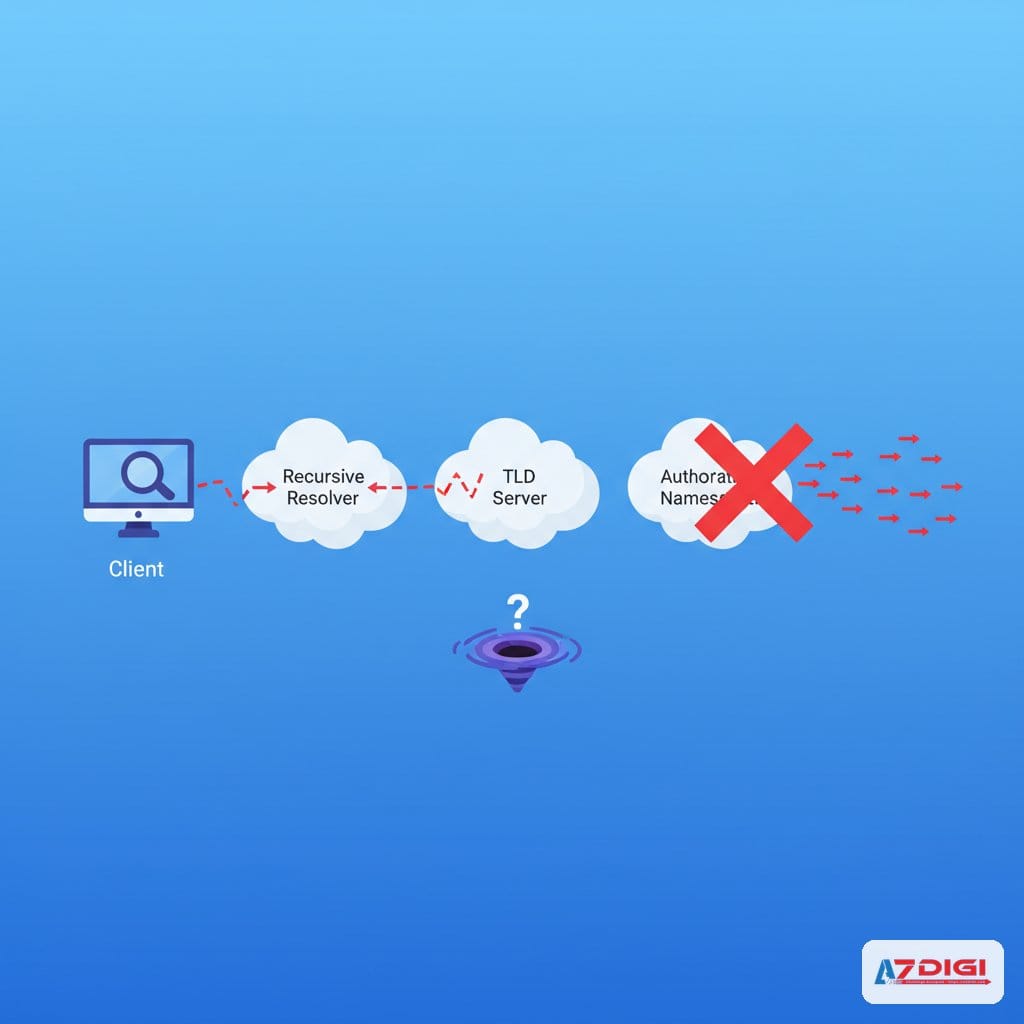
Có khá nhiều lý do dẫn đến lỗi này. Mình liệt kê từ phổ biến nhất đến ít gặp hơn:
- Tên miền chưa được trỏ DNS: Domain mới đăng ký nhưng chưa cấu hình nameserver hoặc chưa tạo bản ghi A/CNAME trỏ về server.
- Tên miền hết hạn: Domain expired thì DNS sẽ ngừng phân giải, trình duyệt không tìm được IP.
- DNS cache cũ trên máy tính: Máy tính lưu cache DNS cũ, trong khi DNS thật đã thay đổi. Cache cũ trỏ sai hoặc trỏ đến IP không còn hoạt động.
- DNS server đang dùng bị lỗi: DNS server của nhà mạng (ISP) đôi khi chậm hoặc gặp sự cố, không phân giải được tên miền.
- VPN hoặc Proxy can thiệp: Một số VPN/proxy thay đổi cấu hình DNS hoặc chặn truy vấn DNS, dẫn đến lỗi.
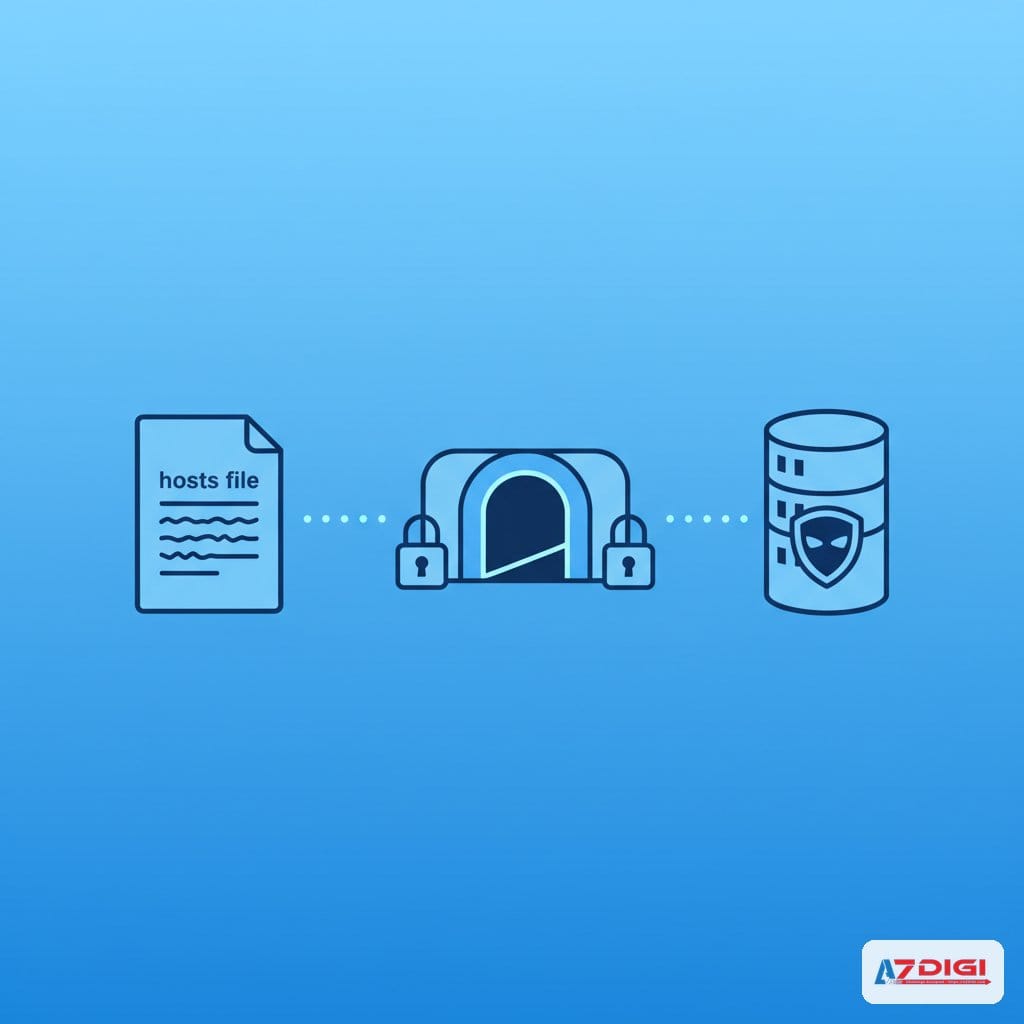
- File hosts chặn domain: File hosts trên máy tính có thể chứa dòng chặn (block) một domain cụ thể, khiến trình duyệt không truy cập được.
- Firewall hoặc phần mềm diệt virus chặn DNS: Một số phần mềm bảo mật chặn cổng DNS (port 53) hoặc chặn truy vấn đến DNS server bên ngoài.
- Gõ sai tên miền: Nghe đơn giản nhưng đây là nguyên nhân rất hay gặp. Chỉ cần sai một ký tự là DNS sẽ trả về NXDOMAIN.
💡 Trước khi thử các cách sửa phức tạp, hãy kiểm tra lại URL xem có gõ nhầm không, và thử truy cập website đó trên thiết bị khác (điện thoại dùng 4G chẳng hạn) để xác định lỗi nằm ở máy tính hay ở website.
Cách 1: Xóa cache DNS trên máy tính

Đây là cách đơn giản nhất và nên thử đầu tiên. Máy tính lưu lại bản ghi DNS của các website đã truy cập để tăng tốc lần sau. Nhưng nếu bản ghi cũ đã sai hoặc hết hạn, nó sẽ gây lỗi. Xóa cache DNS để buộc máy tính truy vấn lại DNS server mới nhất.
Trên Windows
Mở Command Prompt với quyền Administrator (chuột phải > Run as administrator), rồi chạy lệnh:
ipconfig /flushdnsNếu thành công, bạn sẽ thấy thông báo “Successfully flushed the DNS Resolver Cache”. Mở lại trình duyệt và thử truy cập website.
Trên macOS
Mở ứng dụng Terminal và chạy:
sudo dscacheutil -flushcache; sudo killall -HUP mDNSResponderNhập mật khẩu khi được hỏi. Lệnh này xóa cache DNS và khởi động lại dịch vụ mDNSResponder (dịch vụ DNS của macOS).
Trên Linux
Với các bản Linux dùng systemd-resolved (Ubuntu 18.04 trở lên, Fedora…):
sudo systemd-resolve --flush-cachesHoặc trên các bản Linux mới hơn dùng resolvectl:
sudo resolvectl flush-cachesXóa cache DNS trong Chrome
Chrome có cache DNS riêng, tách biệt với hệ điều hành. Để xóa, gõ vào thanh địa chỉ:
chrome://net-internals/#dnsNhấn nút Clear host cache. Sau đó thử truy cập lại website.
ℹ️ Ngoài ra, bạn cũng có thể vào chrome://net-internals/#sockets và nhấn Flush socket pools để xóa thêm cache kết nối. Làm cả hai bước sẽ triệt để hơn.
Cách 2: Đổi DNS server

Nếu xóa cache không giúp được gì, có thể DNS server mà máy tính đang dùng (thường là DNS của nhà mạng) đang gặp sự cố. Chuyển sang DNS server công cộng uy tín thường giải quyết được vấn đề.
Hai lựa chọn phổ biến nhất:
- Google DNS:
8.8.8.8và8.8.4.4 - Cloudflare DNS:
1.1.1.1và1.0.0.1
Cả hai đều nhanh, ổn định và miễn phí. Cloudflare thường nhanh hơn một chút và có chính sách bảo mật tốt hơn (không log dữ liệu). Google DNS thì phổ biến rộng rãi hơn.
💡 Nếu bạn ở Việt Nam, cả Google DNS và Cloudflare DNS đều hoạt động tốt. Mình thường dùng Cloudflare (1.1.1.1) vì tốc độ phản hồi nhanh hơn từ khu vực Đông Nam Á.
Đổi DNS trên Windows
- Mở Control Panel > Network and Internet > Network and Sharing Center.
- Nhấn Change adapter settings ở cột bên trái.
- Chuột phải vào kết nối mạng đang dùng (Wi-Fi hoặc Ethernet) > chọn Properties.
- Chọn Internet Protocol Version 4 (TCP/IPv4) > nhấn Properties.
- Chọn Use the following DNS server addresses, nhập: Preferred DNS:
8.8.8.8, Alternate DNS:8.8.4.4. - Nhấn OK để lưu, rồi khởi động lại trình duyệt.
Đổi DNS trên macOS
- Vào System Settings (hoặc System Preferences trên macOS cũ hơn) > Network.
- Chọn kết nối đang dùng (Wi-Fi) > nhấn Details (hoặc Advanced).
- Chuyển sang tab DNS.
- Nhấn dấu + để thêm DNS server mới:
8.8.8.8và8.8.4.4(hoặc1.1.1.1và1.0.0.1). - Xóa DNS cũ nếu có, nhấn OK rồi Apply.
Đổi DNS trên Linux
Chỉnh file /etc/resolv.conf (cách nhanh nhất):
sudo nano /etc/resolv.confThêm hoặc sửa thành:
nameserver 8.8.8.8
nameserver 8.8.4.4
Lưu lại và thử truy cập website. Lưu ý: trên một số bản Linux, file này sẽ bị ghi đè khi khởi động lại, bạn cần cấu hình DNS qua NetworkManager hoặc systemd-resolved để giữ vĩnh viễn.
Đổi DNS ngay trong Chrome
Chrome cũng cho phép dùng DNS riêng mà không cần thay đổi ở cấp hệ điều hành:
- Vào
chrome://settings/security. - Kéo xuống phần Advanced, tìm mục Use secure DNS.
- Chọn With Custom rồi chọn Cloudflare, Google, hoặc nhập DNS tuỳ chỉnh.
Cách 3: Kiểm tra tên miền và bản ghi DNS

Nếu hai cách trên không giải quyết được, có thể vấn đề nằm ở chính tên miền. Cách này đặc biệt hữu ích nếu bạn là chủ website hoặc quản trị hosting.
Kiểm tra tên miền còn hạn không
Dùng công cụ ICANN Lookup hoặc bất kỳ WHOIS tool nào để kiểm tra trạng thái domain. Nếu domain đã expired, bạn cần gia hạn ngay tại nhà đăng ký tên miền.
Kiểm tra bản ghi DNS bằng nslookup
Mở Terminal hoặc Command Prompt, chạy:
# Kiểm tra bản ghi A (trỏ về IP)
nslookup example.com
# Kiểm tra bản ghi A qua Google DNS
nslookup example.com 8.8.8.8
Nếu kết quả trả về “server can’t find example.com: NXDOMAIN”, nghĩa là DNS chưa được cấu hình hoặc domain chưa trỏ.
Kiểm tra chi tiết hơn bằng dig
Trên macOS/Linux, lệnh dig cho kết quả chi tiết hơn:
# Kiểm tra bản ghi A
dig example.com A
# Kiểm tra nameserver của domain
dig example.com NS
# Kiểm tra qua DNS server cụ thể
dig @8.8.8.8 example.com A
Chú ý phần ANSWER SECTION trong kết quả. Nếu không có ANSWER SECTION hoặc trả về status NXDOMAIN, domain chưa có bản ghi DNS hợp lệ.
Kiểm tra DNS propagation
Nếu bạn vừa thay đổi DNS (đổi nameserver, thêm bản ghi A…), cần chờ DNS lan truyền (propagation). Thời gian này thường từ vài phút đến 48 giờ tuỳ TTL và nhà cung cấp DNS.
Dùng công cụ online như Kiểm tra DNS để kiểm tra xem DNS mới đã lan truyền đến các server trên toàn cầu chưa. Nếu thấy một số server đã nhận DNS mới nhưng một số chưa, chỉ cần đợi thêm, không cần làm gì khác.
Ở Việt Nam, mình thường thấy DNS propagation mất khoảng 1-4 giờ cho các thay đổi đơn giản (thêm/sửa bản ghi A). Đổi nameserver thì có thể lâu hơn, đến 24 giờ.
ℹ️ Nếu bạn dùng hosting tại AZDIGI và cần hỗ trợ cấu hình DNS, liên hệ bộ phận kỹ thuật để được hướng dẫn trỏ domain về đúng server.
Cách 4: Kiểm tra file hosts, VPN, proxy và firewall

Nếu đã thử các cách trên mà vẫn gặp lỗi, rất có thể một thứ gì đó trên máy tính đang chặn truy cập đến domain.
Kiểm tra file hosts
File hosts là một file hệ thống cho phép bạn gán tên miền về một IP cụ thể (hoặc chặn luôn bằng cách trỏ về 127.0.0.1). Một số phần mềm có thể tự động thêm dòng vào file này mà bạn không biết.
Trên Windows:
Mở Notepad với quyền Administrator, rồi mở file:
C:\Windows\System32\drivers\etc\hostsKiểm tra xem có dòng nào chứa domain đang bị lỗi không. Nếu có, xóa dòng đó đi rồi lưu lại.
Trên macOS/Linux:
sudo nano /etc/hostsTương tự, tìm và xóa dòng liên quan đến domain đang gặp lỗi. Lưu file và thử lại.
Tắt thử VPN và Proxy
VPN và proxy có thể thay đổi DNS server hoặc chặn một số truy vấn DNS. Nếu bạn đang bật VPN hoặc proxy, hãy tắt tạm rồi thử truy cập lại website.
Nếu tắt VPN xong mà website truy cập được bình thường, nghĩa là VPN đang gây lỗi. Bạn có thể chuyển sang server VPN khác hoặc cấu hình VPN để không can thiệp vào DNS.
Với proxy, kiểm tra trong trình duyệt: Chrome > Settings > System > Open your computer’s proxy settings. Đảm bảo proxy đang tắt hoặc cấu hình đúng. Trên macOS, vào System Settings > Network > Wi-Fi > Details > Proxies và kiểm tra tương tự.
Kiểm tra Firewall và phần mềm diệt virus
Một số phần mềm bảo mật (antivirus, firewall cá nhân) có tính năng lọc web hoặc chặn DNS. Thử tắt tạm phần mềm diệt virus rồi kiểm tra lại.
⚠️ Chỉ tắt tạm phần mềm bảo mật để test, đừng để tắt lâu. Nếu xác nhận phần mềm bảo mật gây lỗi, hãy thêm exception cho website đó hoặc cấu hình lại rule trong phần mềm.
Restart dịch vụ DNS Client (Windows)
Trên Windows, dịch vụ DNS Client chịu trách nhiệm xử lý và cache các truy vấn DNS. Nếu dịch vụ này gặp lỗi, bạn có thể khởi động lại:
net stop dnscache
net start dnscache
Chạy hai lệnh trên trong Command Prompt (quyền Administrator). Nếu lệnh báo không thể dừng dịch vụ, bạn có thể restart bằng cách mở services.msc, tìm “DNS Client”, chuột phải chọn Restart.
Release và renew IP (Windows)
Một cách nữa có thể giúp trên Windows là release (giải phóng) rồi renew (cấp mới) địa chỉ IP. Cách này hữu ích khi máy tính đang dùng IP cũ hoặc cấu hình mạng bị lỗi:
ipconfig /release
ipconfig /renew
Sau khi chạy xong, khởi động lại máy tính rồi thử truy cập website. Nếu vẫn lỗi, bạn có thể reset thêm Winsock (giao diện mạng của Windows):
netsh winsock resetRestart máy tính sau khi chạy lệnh này.
Reset Chrome Flags
Nếu bạn đã từng bật các tính năng thử nghiệm (experimental flags) trong Chrome, chúng có thể can thiệp vào cách Chrome xử lý DNS. Để reset:
- Gõ
chrome://flagsvào thanh địa chỉ. - Nhấn nút Reset all ở đầu trang.
- Đóng và mở lại Chrome.
Câu hỏi thường gặp
Không hẳn. Lỗi này chủ yếu liên quan đến DNS chứ không phải server của website. Có thể do DNS cache cũ trên máy bạn, DNS server nhà mạng lỗi, hoặc domain chưa được trỏ đúng. Thử truy cập website đó trên thiết bị khác để xác nhận.
Lỗi này xảy ra trên tất cả trình duyệt vì nó liên quan đến DNS của hệ thống, không riêng Chrome. Chỉ là Chrome hiển thị mã lỗi rõ ràng hơn. Firefox sẽ báo “trouble finding that site”, Safari báo “can’t find the server”.
Hoàn toàn an toàn. Google Public DNS và Cloudflare DNS (1.1.1.1) là hai dịch vụ DNS công cộng uy tín nhất, được hàng triệu người dùng trên toàn thế giới sử dụng. Chúng thường nhanh và ổn định hơn DNS mặc định của nhà mạng.
Trên điện thoại, bạn có thể đổi DNS trong cài đặt Wi-Fi (thêm DNS 8.8.8.8). Trên Android, vào Settings > Network > Private DNS > nhập dns.google. Trên iPhone, vào Settings > Wi-Fi > chọn mạng > Configure DNS > Manual > thêm 8.8.8.8. Hoặc đơn giản nhất là tắt Wi-Fi, dùng 4G/5G thử xem website có truy cập được không.
Có thể. Nếu DNS server của nhà mạng (ISP) gặp sự cố hoặc phản hồi chậm, bạn sẽ thấy lỗi này. Cách kiểm tra nhanh là đổi sang Google DNS (8.8.8.8) hoặc Cloudflare DNS (1.1.1.1). Nếu đổi DNS xong mà hết lỗi, chắc chắn vấn đề nằm ở DNS nhà mạng.
Tổng kết
Lỗi DNS_PROBE_FINISHED_NXDOMAIN nghe có vẻ phức tạp nhưng hầu hết trường hợp đều sửa được trong vài phút mà không cần kiến thức chuyên sâu. Thứ tự mình khuyên bạn thử từ nhanh nhất đến kỹ nhất:
- Kiểm tra lại URL có gõ đúng không.
- Xóa cache DNS trên máy tính và trình duyệt.
- Đổi DNS server sang Google (8.8.8.8) hoặc Cloudflare (1.1.1.1).
- Kiểm tra domain còn hạn không, DNS records đã trỏ đúng chưa.
- Tắt VPN/proxy, kiểm tra file hosts và firewall.
Nếu bạn là chủ website và khách truy cập báo lỗi này, hãy kiểm tra ngay domain có hết hạn không và DNS records có đang trỏ đúng server hay không. Nếu dùng hosting tại AZDIGI, bạn có thể liên hệ đội ngũ hỗ trợ kỹ thuật 24/7 để được kiểm tra giúp.
Ngoài lỗi DNS_PROBE_FINISHED_NXDOMAIN, nếu bạn gặp các lỗi kết nối khác khi truy cập website, có thể tham khảo thêm bài cách sửa lỗi ERR_CONNECTION_REFUSED hoặc hướng dẫn xử lý lỗi 500 Internal Server Error.
Có thể bạn cần xem thêm
- Lỗi ERR_CONNECTION_REFUSED: nguyên nhân và cách khắc phục
- Lỗi ERR_CONNECTION_TIMED_OUT: nguyên nhân và cách khắc phục
- Lỗi ERR_NAME_NOT_RESOLVED: nguyên nhân và cách khắc phục
- Lỗi ERR_EMPTY_RESPONSE: nguyên nhân và cách khắc phục
- Lỗi ERR_SSL_VERSION_OR_CIPHER_MISMATCH: nguyên nhân và cách khắc phục
- Lỗi ERR_CACHE_MISS: nguyên nhân và cách khắc phục
Về tác giả

Trần Thắng
Chuyên gia tại AZDIGI với nhiều năm kinh nghiệm trong lĩnh vực web hosting và quản trị hệ thống.