Chào các bạn, mặc định ban đầu phpMyAdmin cho phép import database chỉ 2MB và điều này gây nhiều khó khăn khi database của bạn quá lớn.
Tuy nhiên bạn đừng quá lo lắng, bài viết này sẽ giúp bạn thay đổi thông số đó.
Bạn thực hiện SSH vào VPS và tìm Loaded Configuration File
Tìm file php.ini và chỉnh sửa
php -i | grep php.iniMở file php.ini ra và tìm đến những đoạn sau và sửa lại.
vi /usr/local/lib/php.iniNhấp dấu / và nhập tên cần tìm để tìm kiếm, chỉnh sửa xong nhập :wq để lưu lại.
Các thông số bạn cần chỉnh lại như sau
upload_max_filesize 512M
post_max_size 512M
memory_limit 512M
max_execution_time 300
max_input_time 300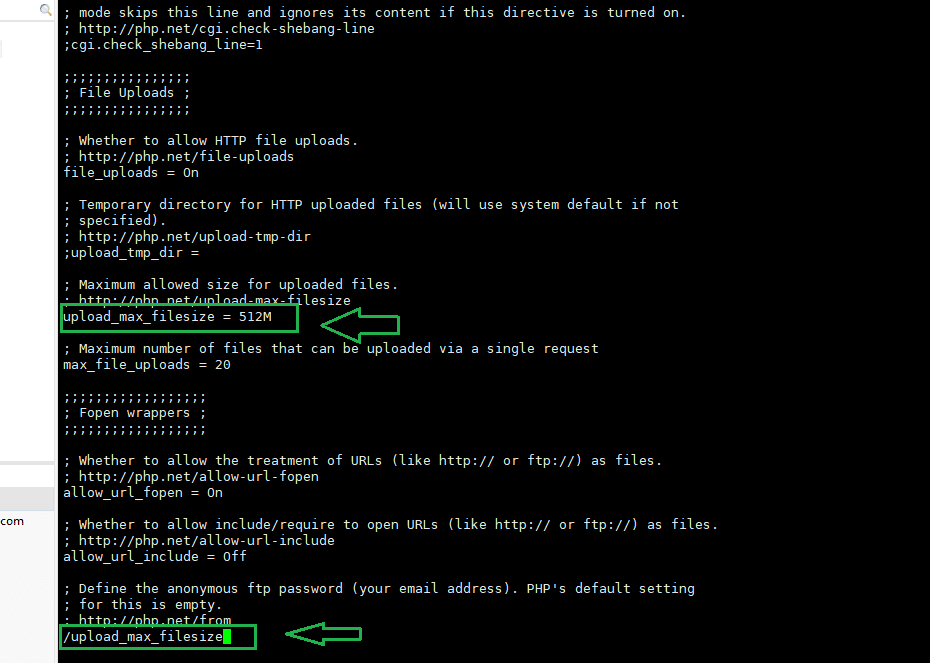
Lưu ý: Nếu bạn dùng Apache thì restart lại httpd, nếu bạn dùng Nginx thì restart lại php-fpm.
Hoặc chỉnh trong file config của phpMyAdmin tại đường dẫn:
/usr/share/phpMyAdmin/libraries/config.default.phpKhuyến cáo: Đôi khi cần import nhưng file lớn tới vài trăm MB thì nên sử dụng cmd của linux để xử lý cho nhanh và an toàn.
Chúc các bạn thành công.
Có thể bạn cần xem thêm
- Tăng giới hạn upload/import phpMyadmin Directadmin chỉ với 3 bước
- Thay đổi thông số PHP bằng .htaccess trên host cPanel
- Tăng giới hạn upload/import phpMyAdmin CyberPanel với 2 bước
- Hướng dẫn sử dụng MultiPHP Manager trên cPanel — Đổi phiên bản PHP cho từng domain
- Fix lỗi can not be uploaded Error message CyberPanel
- Increase phpMyAdmin upload/import limit on CyberPanel
Về tác giả

Thạch Phạm
Đồng sáng lập và Giám đốc điều hành của AZDIGI. Có hơn 15 năm kinh nghiệm trong phổ biến kiến thức liên quan đến WordPress tại thachpham.com, phát triển website và phát triển hệ thống.